Ein umfassender Leitfaden zum Kombinieren von GIFs
GIFs bieten Nutzerinnen und Nutzern eine unterhaltsame und ausdrucksstarke Möglichkeit, online zu kommunizieren. Sie können verwendet werden, um besser auf Nachrichten zu reagieren und Emotionen zu vermitteln. Im Vergleich zu statischen Bildern können animierte GIFs noch ansprechender sein.

Eines der tollen Dinge an GIFs ist, dass sie sich kombinieren lassen, um noch interessantere und kreativere Inhalte zu erstellen. So kannst du zum Beispiel zwei GIFs kombinieren, um eine längere Animation zu erzeugen, oder mehrere GIFs zusammenführen, um eine Collage oder Diashow zu erstellen. Dieser Beitrag zeigt dir, wie du GIFs mit verschiedenen GIF-Kombinier-Tools kombinierst.
SEITENINHALT
Teil 1. Beste Methode, um GIFs zu kombinieren
Viele Online- und Desktop-GIF-Kombinierer können dir helfen, je nach verfügbaren Tools und gewünschtem Ergebnis, zwei oder mehr animierte GIFs ganz einfach zu einem einzigen zusammenzuführen. Zunächst empfehlen wir dir den funktionsreichen Vidmore Video Converter, um GIFs zu kombinieren. Damit kannst du GIFs bearbeiten und mehrere GIFs zusammenfügen. Außerdem kannst du Videoclips zusammenführen und mühelos in GIFs umwandeln.
- Zwei oder mehrere GIFs mit hoher Qualität zu einem zusammenführen.
- Viele Bearbeitungsoptionen zum Editieren animierter GIFs und zur Qualitätsverbesserung anbieten.
- Videoclips bearbeiten und zu einem GIF zusammenfügen.
- Alle gängigen Video-, Audio- und Bildformate unterstützen.

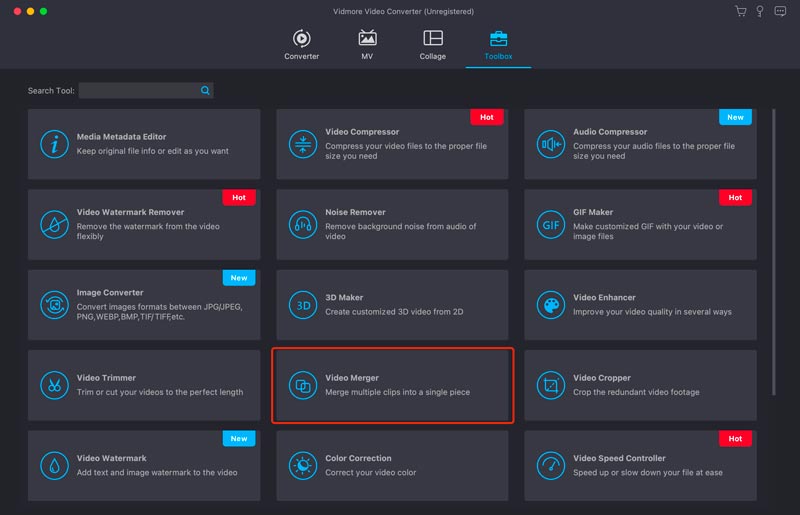
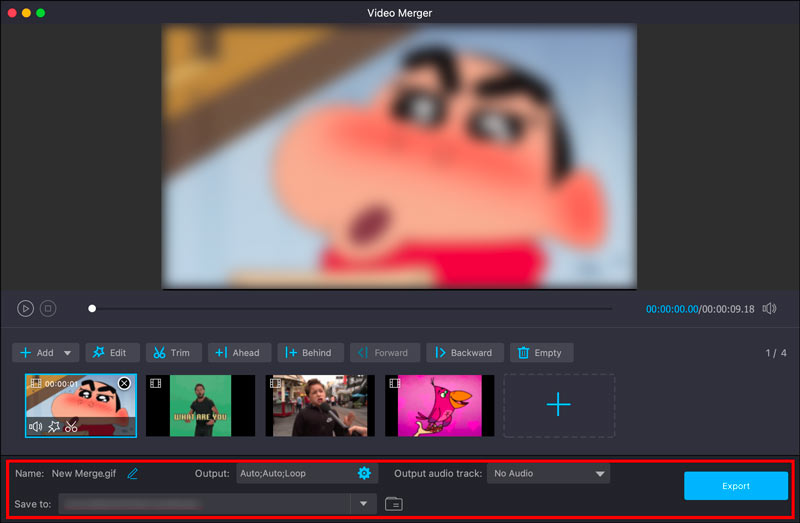
Schritt 1. Lade dieses GIF-Merge-Tool kostenlos auf deinen Computer herunter und starte es. Klicke auf den Reiter Toolbox, um weitere Tools anzuzeigen. Scrolle nach unten und öffne Video Merger. Damit kannst du GIFs ganz einfach kombinieren.
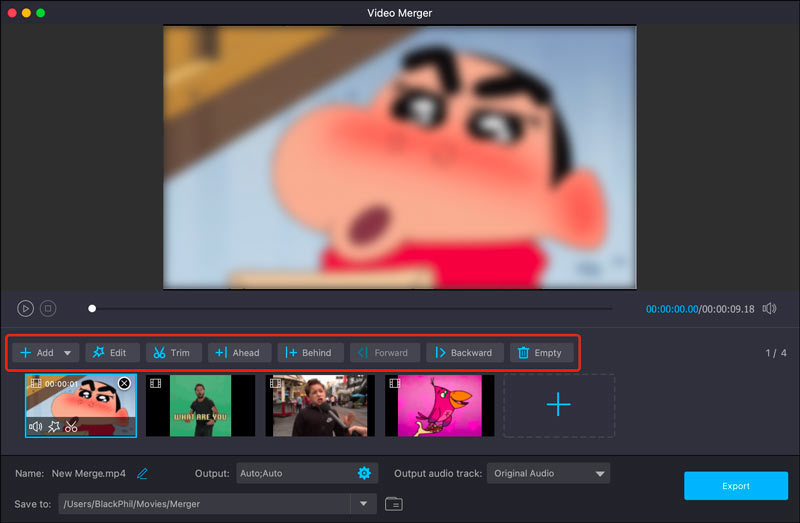
Schritt 2. Klicke auf die große Plus-Schaltfläche, um deine GIF-Dateien zu durchsuchen und zu laden. Unter dem Vorschaufenster stehen dir einige wichtige Funktionen zur Verfügung, um deine hinzugefügten GIFs zu verwalten und zu bearbeiten. Du kannst zum Beispiel ihre Reihenfolge ändern, sie zuschneiden, um unerwünschte Teile zu entfernen, und sie nach Bedarf bearbeiten.
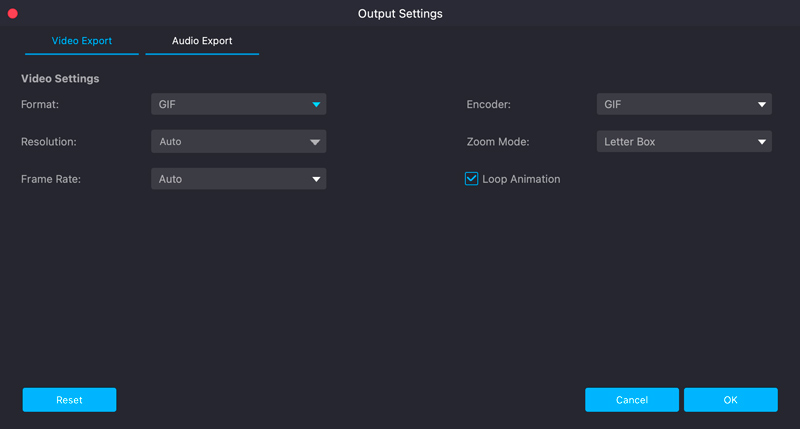
Schritt 3. Klicke auf Output und lege GIF als Zielformat fest. Du kannst die Auflösung, Bildrate, den Encoder und den Zoom-Modus der zusammengefügten GIF-Datei anpassen. Außerdem kannst du die Schleifenanimation aktivieren oder deaktivieren. Klicke auf OK, um deine Änderungen zu speichern.
Schritt 4. Benenne die kombinierte GIF-Datei um und wähle einen geeigneten Ordner zum Speichern. Klicke dann auf die Schaltfläche Export, um deine GIFs zu kombinieren und die zusammengeführte Datei auf deinem Computer zu sichern.
Teil 2. Wie man GIFs online mit Ezgif zusammenführt
Ezgif ist eine gute Option zum Zusammenführen von GIFs, wenn du ein kostenloses und einfach zu bedienendes Online-Tool suchst. In diesem Teil erfährst du, wie du GIFs online damit kombinierst.
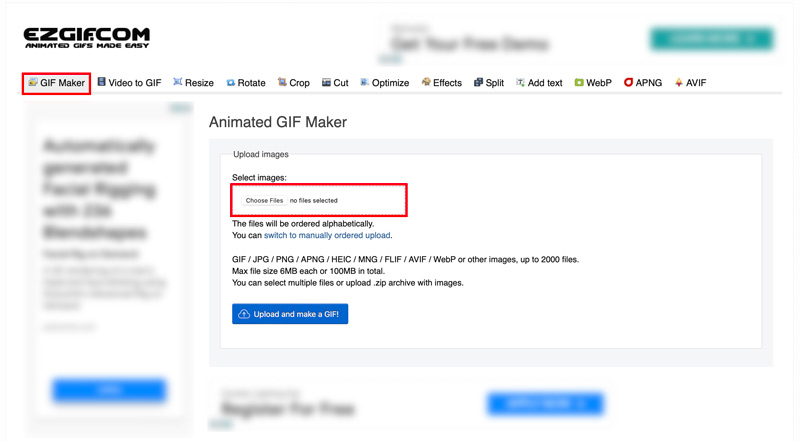
Schritt 1. Rufe die offizielle Ezgif-Website in deinem Webbrowser auf und wähle das Tool GIF Maker. Klicke auf die Schaltfläche Choose Files und lade die GIFs hoch, die du zusammenführen möchtest. Wenn du dieses kostenlose Online-GIF-Kombinier-Tool verwendest, werden dir viele Werbeanzeigen angezeigt.
Schritt 2. Deine hinzugefügten GIFs werden als Einzelbilder (Frames) dargestellt. Du kannst diese Frames überspringen oder kopieren und ihre Reihenfolge ändern. Wenn deine GIFs nicht gleich groß sind, kannst du auf die Schaltfläche Resize klicken, um alle Bilder schnell zuzuschneiden/zu skalieren und sie an das kleinste anzupassen.
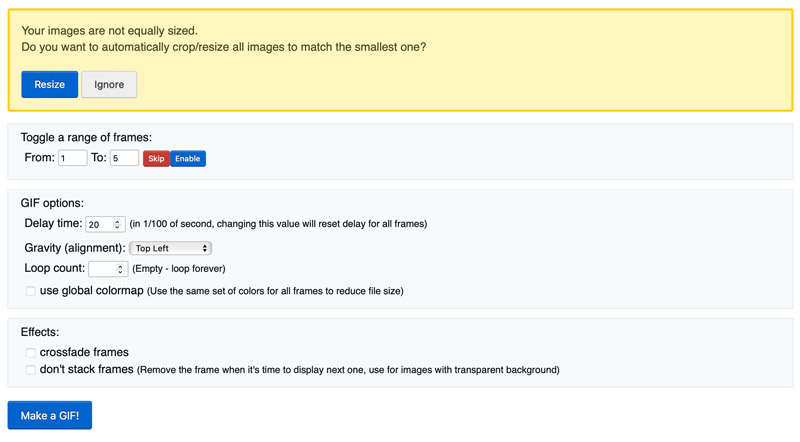
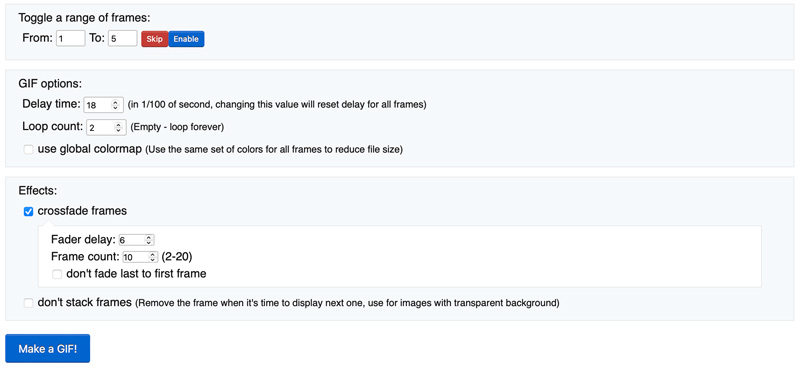
Schritt 3. Ezgif bietet mehrere Optionen, um deine zusammengeführte GIF-Datei zu optimieren. Nachdem du alle Einstellungen vorgenommen hast, klicke auf die Schaltfläche Make a GIF, um alle diese Frames zu einem GIF zusammenzuführen.
Schritt 4. Anschließend kannst du das neue GIF in der Vorschau ansehen und auf die Schaltfläche Save klicken, um es auf dein Gerät herunterzuladen. Wenn du mit dem Ergebnis nicht zufrieden bist, kannst du die angebotenen Optionen für weitere Bearbeitungen nutzen.
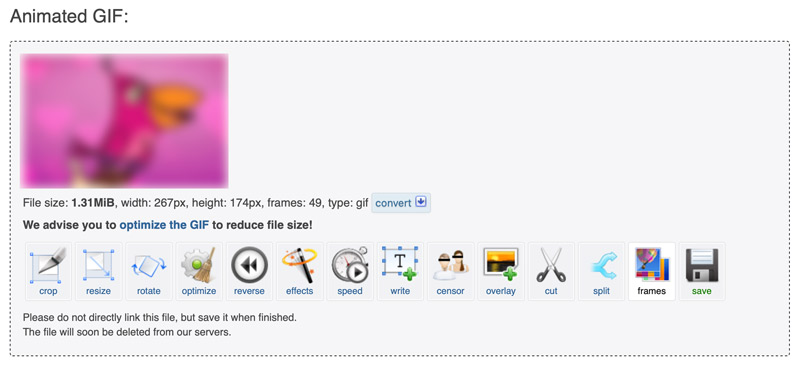
Ezgif stellt verschiedene Optionen zum Online-Zusammenführen von GIFs bereit. Allerdings bietet es nicht so viele erweiterte Funktionen wie manche Offline-Videobearbeitungsprogramme. Zudem ist Ezgif nicht dafür ausgelegt, große oder sehr komplexe GIFs zusammenzuführen.
Teil 3. Wie man GIFs in Adobe Photoshop zusammenführt
Adobe Photoshop bietet viele Funktionen zum Bearbeiten und Bearbeiten von GIFs. Es eignet sich zum Kombinieren von GIFs jeder Größe und Komplexität. Außerdem können Übergänge und Effekte zu GIFs hinzugefügt werden. Du kannst Photoshop auch zum Ändern der Bildgröße verwenden. Du solltest jedoch wissen, dass Photoshop eine kostenpflichtige Software ist und vor allem für Einsteiger recht komplex sein kann.
Schritt 1. Um GIFs in Photoshop zu kombinieren, fügst du deine GIFs hinzu. Starte Photoshop, klicke oben im Menü auf Datei, wähle Scripts und dann Load Files into Stack. Suche die GIFs aus, die du zusammenführen möchtest, und klicke auf Öffnen.
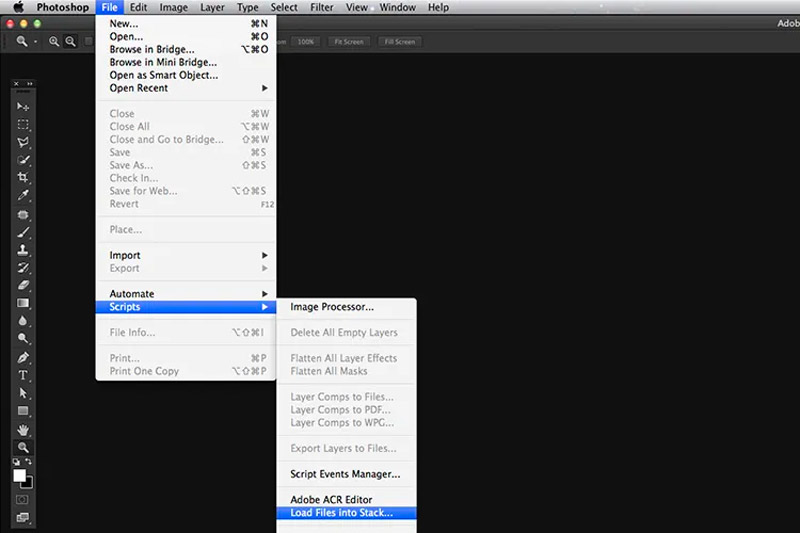
Schritt 2. Photoshop erstellt ein neues Dokument, in dem jedes GIF als eigene Ebene vorliegt. Um die GIFs zu kombinieren, ziehst du die Ebenen einfach in die gewünschte Reihenfolge. Du kannst auch das Animation-Panel nutzen, um die GIFs in die gewünschte Reihenfolge zu bringen.
Schritt 3. Wenn du mit der Anordnung der GIFs zufrieden bist, klicke im Animationsbedienfeld auf die Play-Schaltfläche, um die Animation in der Vorschau abzuspielen.
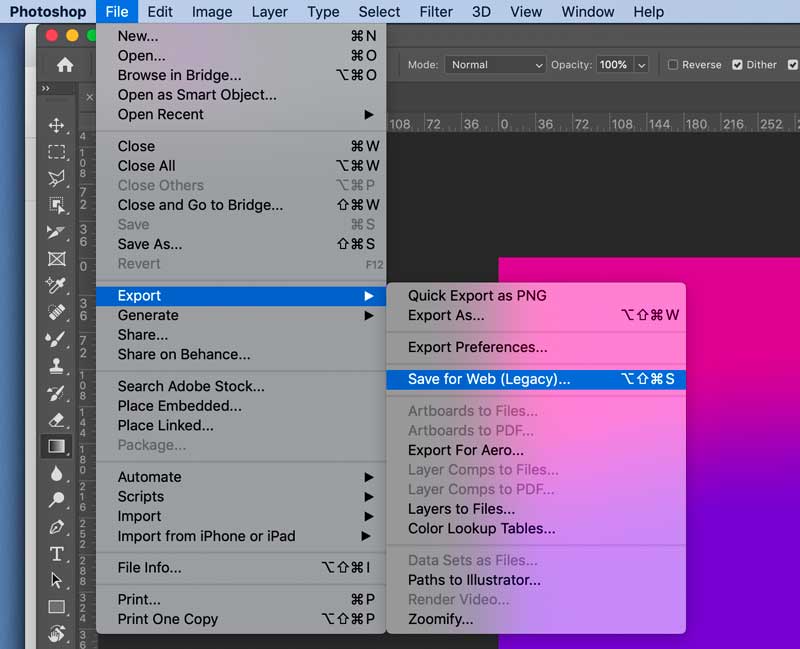
Schritt 4. Um das zusammengeführte GIF zu speichern, gehe zu File, wähle Export und dann Save for Web (Legacy). Wähle im Dialogfeld „Save for Web (Legacy)” im Dropdown-Menü Preset das Format GIF aus. Klicke auf Save und gib einen Dateinamen für das kombinierte GIF ein.
Teil 4. Wie man zwei GIFs auf dem Handy kombiniert
Wenn du zwei GIFs direkt auf deinem Smartphone kombinieren möchtest, kannst du einige GIF-Kombinier-Apps von Drittanbietern verwenden. Vid.Fun ist eine kostenlose und einfach zu bedienende App, mit der du GIFs bearbeiten und anpassen sowie Videos auf Android zuschneiden kannst. Wir nehmen sie als Beispiel, um dir zu zeigen, wie du GIFs auf deinem Handy kombinierst.

Schritt 1. Öffne die Vid.Fun-App und tippe auf die Schaltfläche Create. Tippe auf die Option Video und wähle die zwei GIFs aus, die du kombinieren möchtest. Tippe auf die Schaltfläche Add und dann auf Next.
Schritt 2. Ordne die GIFs in der gewünschten Reihenfolge an und tippe auf die Schaltfläche Next. Anschließend kannst du das kombinierte GIF in der Vorschau ansehen und bei Bedarf Anpassungen vornehmen. Wenn du mit dem kombinierten GIF zufrieden bist, tippe auf die Schaltfläche Export und speichere es auf deinem Handy.
Teil 5. FAQs zum Kombinieren von GIFs
Frage 1. Kann man GIFs auf GIPHY kombinieren?
Nein. GIPHY erlaubt es nicht, zwei oder mehr Bilddateien zum Bearbeiten hinzuzufügen. Daher kannst du mit GIPHY keine GIFs zusammenfügen.
Frage 2. Wie erstellt man eine GIF-Collage?
Um eine GIF-Collage zu erstellen, kannst du entweder ein Online-Tool oder eine Offline-Videobearbeitungssoftware verwenden. Rufe einen Online-GIF-Collage-Maker wie Ezgif oder Kapwing auf, lade die GIFs hoch, die du in deine Collage aufnehmen möchtest, ordne sie im gewünschten Layout an und exportiere die Collage anschließend als GIF-Datei. Du kannst auch das oben empfohlene GIF-Merge-Tool verwenden. Es bietet eine spezielle Collage-Funktion, mit der du ganz einfach eine GIF-Collage erstellen kannst.
Frage 3. Wie mache ich aus mehreren Bildern ein einziges GIF?
Du kannst einige Online-GIF-Maker nutzen, um mehrere Bilder in eine einzige GIF-Datei zu verwandeln. Der vorgestellte Vidmore Video Converter verfügt über einen eigenen GIF Maker, mit dem du animierte GIFs aus deinen Bildern oder Videoclips erstellen kannst.
Fazit
GIFs zu kombinieren ist eine unterhaltsame und einfache Möglichkeit, neue und einzigartige Inhalte zu erstellen. Mit Hilfe von Online-Tools oder Videobearbeitungssoftware kannst du GIFs auf verschiedene Arten zusammenführen und so GIFs erstellen, die genau deinen Anforderungen entsprechen.