Verschiedene Methoden, um Fotos in Sekundenschnelle bei idealer Qualität zu komprimieren
Bildkompression erweist sich als Rettung, wenn die Anzahl der Bilder auf Ihrem System zunimmt und Löschen nicht die beste Wahl ist. Das Komprimieren ist eine ausgezeichnete Lösung, um all Ihre Lieblingsbilder zu speichern und gleichzeitig Platz für andere Dateien zu schaffen. So müssen Sie sich nicht mehr dafür entscheiden, Bilder zu löschen. Alles, was Sie tun müssen, ist, mit Hilfe eines Bildkompressors die Dateigröße Ihrer Bilder zu reduzieren.
In diesem Beitrag werden mehrere Bildkompressoren vorgestellt, mit denen Sie Bilder komprimieren können. Sie helfen Ihnen dabei, einen Teil der Bilddaten zu entfernen, sodass die Dateigröße kleiner wird und die Bildqualität erhalten bleibt. Ohne weitere Umschweife erfahren Sie im Folgenden mehr über diese beliebten Bildkompressoren.

SEITENINHALT
Teil 1. Wie man Bilder online komprimiert
Nichts ist besser, als wenn Sie eine Anwendung kostenlos nutzen können. Sie müssen kein Geld ausgeben und profitieren dennoch von den enthaltenen Funktionen. Außerdem ist sie online zugänglich und erfordert keine Installation auf Ihrem Computer. So können Sie Ihre Aufgabe erledigen und das Ergebnis direkt über die Website erhalten. In diesem Abschnitt werden Bildkompressoren vorgestellt, auf die Sie online zugreifen können. Um zu lernen, wie man Bilder online komprimiert, lesen Sie die folgenden Informationen.
1. Kostenloser Online-Bildkompressor
Möchten Sie einen webbasierten Bildkompressor verwenden, der kostenlos ist? Dann sollten Sie Vidmore Free Image Compressor Online in Betracht ziehen, mit dem Sie Ihre Bilder kostenlos komprimieren können. Das Tool arbeitet vollständig online, sodass Sie kein Programm auf Ihrem Computer installieren müssen, um Bilder zu komprimieren. Dieser webbasierte Bildkompressor verfügt über eine benutzerfreundliche und verständliche Oberfläche, wodurch er sich sowohl für Einsteiger als auch für Profis leicht bedienen lässt.
Vidmore Free Image Compressor Online unterstützt die Formate JPEG, PNG, SVG und GIF. Er kann diese Bilddateiformate um bis zu 80 % optimieren und komprimieren und dabei eine hohe Bildqualität beibehalten. Außerdem kann er Bilder auf bis zu 60 % ihrer ursprünglichen Größe komprimieren, ohne Merkmale und Qualität zu verlieren. Darüber hinaus kann er die Bildgröße innerhalb von Sekunden und ohne Einschränkungen reduzieren. Nach der Komprimierung werden die Bilder oder Fotos vom Server gelöscht, um Ihre Privatsphäre zu schützen.
Hier stellen wir Ihnen eine Schritt-für-Schritt-Anleitung zur Verfügung, wie Sie Bilder mit Vidmore Free Image Compressor Online komprimieren können:
Schritt 1. Besuche Vidmore Free Image Compressor Online
Zuerst müssen Sie mit Ihrem Browser die offizielle Website von Vidmore Free Image Compressor Online aufrufen. Sobald Sie sich in der Hauptoberfläche befinden, beginnen Sie damit, Ihre Bilder mit dem webbasierten Bildkompressor zu komprimieren.
Schritt 2. Bilder zum Bildkompressor hinzufügen
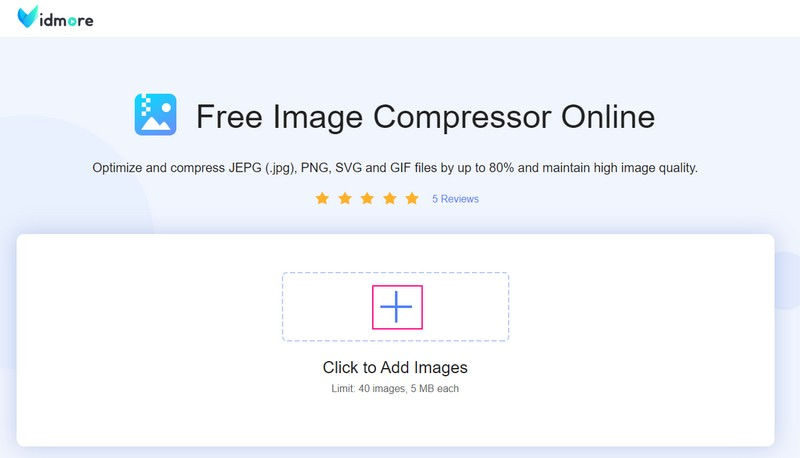
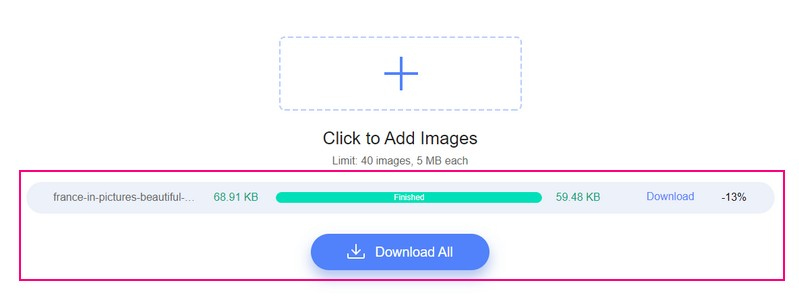
Wie Sie hier sehen können, können Sie bis zu 40 Bilder hochladen, und jedes Bild darf 5 Megabyte groß sein. Sie können also viele Bilder gleichzeitig importieren und komprimieren, um Zeit zu sparen.
Sie sehen eine Schaltfläche, mit der Sie die Bilder hinzufügen können, die Sie komprimieren möchten. Klicken Sie auf das (+)-Symbol in der Mitte Ihres Bildschirms, um Ihren Desktop-Ordner zu öffnen. Wählen Sie anschließend die Bilder aus, die Sie komprimieren lassen möchten.
Schritt 3. Komprimierte Bilder herunterladen
Sobald Sie das Bild hinzugefügt haben, wird es automatisch im Kompressorbereich platziert. Wie Sie sehen, komprimiert der Bildkompressor die Bilder sofort, sobald sie hinzugefügt wurden. Neben Ihrer Bilddatei erscheint der Schriftzug Finished auf grünem Hintergrund – das bedeutet, dass der Komprimierungsvorgang abgeschlossen ist. Außerdem sehen Sie, dass Ihr Bild von 68,91 KB auf 59,48 KB komprimiert wurde.
Klicken Sie auf die Schaltfläche Download All, um Ihre komprimierten Bilddateien auf Ihrem Computer zu speichern. Danach erscheint ein Ordner auf Ihrem Bildschirm, in dem Sie Ihre komprimierten Bilder finden.
Vorteile:
- Er kann die Bilddateigröße in Sekundenschnelle reduzieren.
- Er kann Bilddateien um bis zu 80 % optimieren.
- Er kann Bilddateien auf bis zu 60 % ihrer ursprünglichen Größe komprimieren.
- Er unterstützt den Upload im Stapel von bis zu 40 Bildern mit jeweils bis zu 5 MB.
Nachteile:
- Er ist offline nicht verfügbar.
2. 8MB Image Compressor
Simple Image Resizer ist ein 8-MB-Bildkompressor, der Ihnen helfen kann, die Dateigröße von Bildern auf 8 MB zu komprimieren, zu reduzieren und zu verkleinern. Außerdem können Sie Bilder auf 8 MB für folgende Formate skalieren: JPG, JPEG, PNG, BMP, GIF, HEIC und WebP.
Hier stellen wir eine Schritt-für-Schritt-Anleitung bereit, die Ihnen hilft, Bilder mit Simple Image Resizer zu komprimieren:
Schritt 1. Rufen Sie zunächst mit Ihrem Browser die offizielle Website von Simple Image Resizer – Resize the Image to 8 MB – auf.
Schritt 2. Klicken Sie auf die Schaltfläche Select Images in der Mitte der Oberfläche. Danach öffnet sich automatisch Ihr Desktop-Ordner und erscheint auf Ihrem Bildschirm. Wählen Sie die Bilder aus, die Sie mit diesem webbasierten Bildkompressor komprimieren möchten. Zusätzlich können Sie die Bilddateien auch per Drag & Drop ziehen, um den Vorgang zu beschleunigen.
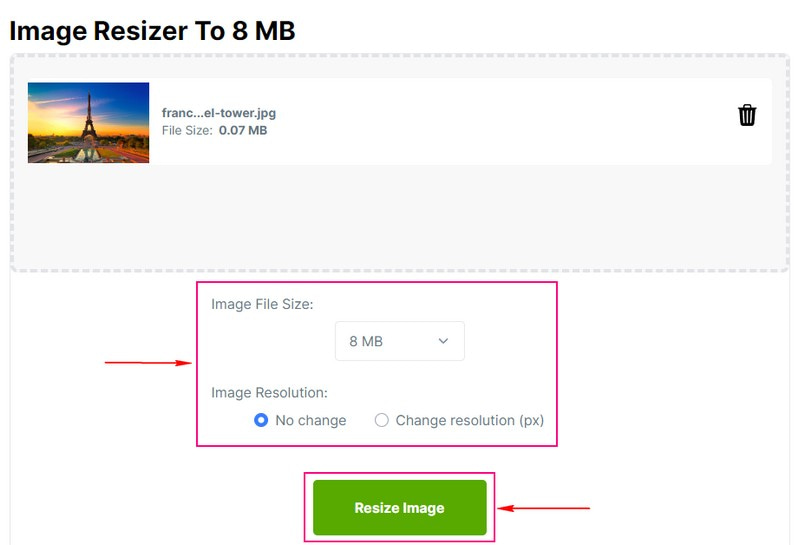
Schritt 3. Sobald Ihre Bilddatei hochgeladen ist, fahren Sie mit den folgenden Optionen fort, die Sie unterhalb des Upload-Bereichs sehen. Gehen Sie zu Image File Size, klicken Sie auf das Dropdown-Menü und wählen Sie 8 MB aus der Liste. Gehen Sie als Nächstes zu Image Resolution und wählen Sie entweder No change oder Change resolution (px).
Schritt 4. Wenn Sie fertig sind, klicken Sie auf die Schaltfläche Resize Image und warten Sie einige Sekunden oder Minuten, bis Ihre Bilddatei komprimiert ist. Die Dauer des Komprimierungsvorgangs hängt von der Stabilität Ihrer Internetverbindung ab. Klicken Sie anschließend auf das Download-Symbol, um Ihre komprimierte Bilddatei in Ihrem Computerordner zu speichern.
Vorteile:
- Es hat eine übersichtliche Oberfläche.
- Er bietet Optionen zur Auswahl der Bilddateigröße und Bildauflösung.
Nachteile:
- Er kann jeweils nur ein Bild komprimieren.
- Eine stabile Internetverbindung ist erforderlich.
3. Tiny Image Compressor
TinyPNG verwendet verlustbehaftete Kompressionsmethoden, um die Dateigröße Ihres Bildes zu reduzieren. Es unterstützt die weit verbreiteten Formate JPEG, PNG und WEBP, die auch teilweise transparente Bilder speichern können. Außerdem unterstützt es die Stapelkompression von bis zu 20 Bildern mit jeweils maximal 5 Megabyte.
Hier stellen wir Ihnen eine Schritt-für-Schritt-Anleitung zur Verfügung, wie Sie Bilder mit diesem kleinen Bildkompressor komprimieren können:
Schritt 1. Besuchen Sie mit Ihrem Browser die offizielle Website von TinyPNG.
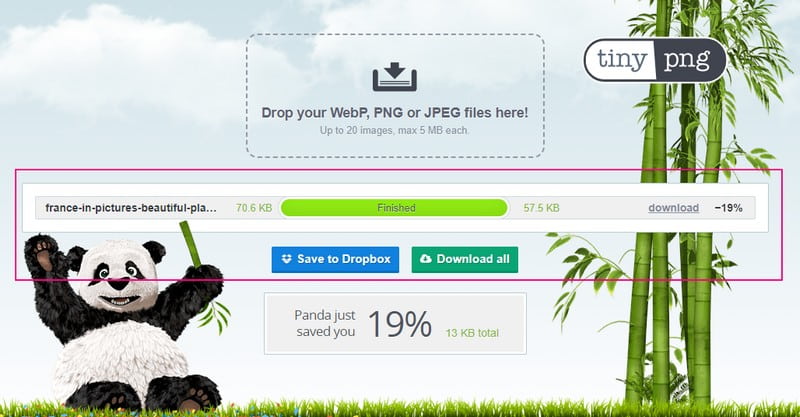
Schritt 2. Sobald der webbasierte Bildkompressor geöffnet ist, sehen Sie eine Option zum Hinzufügen Ihrer Bilddateien. Klicken Sie auf die Schaltfläche Click the Drop your WebP, PNG, or JPEG files here!, woraufhin sich Ihr Desktop-Ordner automatisch öffnet. Wählen Sie dann die Bilddateien aus, deren Dateigröße Sie reduzieren möchten.
Schritt 3. Der Bildkompressor komprimiert Ihre Dateien automatisch, sobald Sie sie hinzugefügt haben. Daneben erscheint das Wort Finished in Grün neben Ihrer Bilddatei, was bedeutet, dass Ihre Bilddatei komprimiert wurde. Wie Sie sehen, wurde Ihre Bilddatei von 70,6 KB auf 67,5 KB reduziert.
Tippen Sie auf die Schaltfläche Download, um die komprimierte Bilddatei in Ihrem Desktop-Ordner zu speichern. Wenn Sie Ihre komprimierte Bilddatei in Ihrer Dropbox speichern möchten, tippen Sie auf die Schaltfläche Save to Dropbox.
Vorteile:
- Er unterstützt die Stapelkomprimierung von Bilddateien.
- Er kann die Bilddateigröße schnell reduzieren.
Nachteile:
- Er unterstützt nur eine begrenzte Anzahl von Bildformaten.
Teil 2. Wie man Bilder offline unter Windows und Mac komprimiert
Wenn Sie zu den Nutzern gehören, die ihre Aufgaben lieber offline erledigen, sind Sie hier richtig. In diesem Abschnitt werden Bildkompressor‑Programme vorgestellt, die Sie auf Windows- und Mac-Geräten verwenden können. Das Beste daran ist, dass Sie keine Internetverbindung benötigen, um Ihre Bilder zu komprimieren. Sobald das Programm auf Ihrem Computer installiert ist, können Sie es nutzen und Ihre Arbeit erledigen. Lesen Sie weiter, um diese Offline-Bildkompressoren kennenzulernen.
1. Windows-Fotos
Microsoft Office kann die Dateigröße und Bildabmessungen abhängig davon reduzieren, wie Sie das Bild verwenden möchten. Sie können das Bild für Dokumente, E‑Mails und Webseiten komprimieren. Diese Optionen ermöglichen es Ihnen, auszuwählen, wo Sie Ihr komprimiertes Bild einsetzen wollen. So erhält Ihre Bilddatei die jeweils passende Größe.
So komprimieren Sie ein Foto unter Windows mit Microsoft Office:
Schritt 1. Öffnen Sie zunächst Microsoft Office auf Ihrem Desktop. Wählen Sie anschließend in der geöffneten Datei das Bild oder die Bilder aus, die Sie komprimieren möchten.
Schritt 2. Unter Picture Tools auf der Registerkarte Format suchen Sie die Gruppe Adjust und wählen dort Compress Pictures aus der Liste. Wenn Sie Picture Tools nicht finden, stellen Sie sicher, dass ein Bild ausgewählt ist. Doppelklicken Sie auf das Bild, um es zu markieren und die Registerkarte Format zu öffnen. Je nach Bildschirmgröße werden die Symbole der Gruppe Adjust möglicherweise unterschiedlich angezeigt.
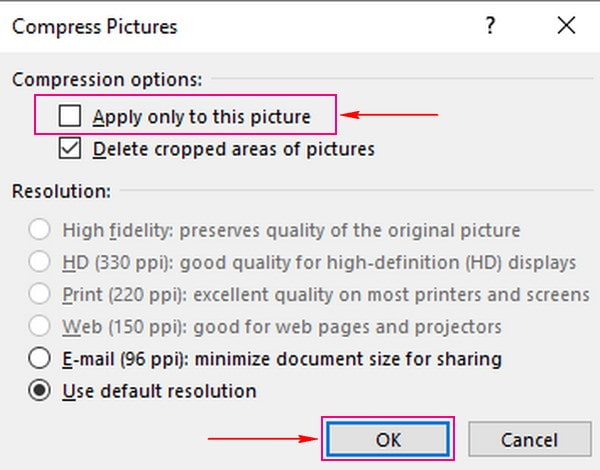
Schritt 3. Aktivieren Sie das Kontrollkästchen Apply only to this picture, um nur die ausgewählten Bilder zu komprimieren und nicht alle Bilder im Dokument. Andernfalls werden alle vorherigen Änderungen überschrieben, die Sie an anderen einzelnen Bildern im Dokument vorgenommen haben.
Schritt 4. Dieses Programm bietet Ihnen drei Möglichkeiten, Ihre Bilddatei zu komprimieren. Erstens: Wählen Sie unter Resolution die Option Print, um Ihr Bild für die Verwendung in einem Dokument zu komprimieren. Zweitens: Wählen Sie unter Resolution die Option Web, um Ihr Bild für die Veröffentlichung auf einer Webseite zu komprimieren. Drittens: Wählen Sie unter Resolution die Option E-mail, um Ihr Bild für den Versand per E‑Mail zu komprimieren.
Schritt 5. Wenn Sie fertig sind, klicken Sie auf die Schaltfläche OK, geben einen Namen ein, speichern das komprimierte Bild und legen fest, wo Ihre Bilddatei abgelegt werden soll.
Vorteile:
- Er ermöglicht es den Nutzern zu wählen, welche Art von Komprimierung auf das Bild angewendet wird.
- Er unterstützt verschiedene Bilddateiformate.
- Der Komprimierungsvorgang ist schnell und unkompliziert.
Nachteile:
- Er nimmt viel Speicherplatz auf Ihrem Computer ein.
2. Vorschau
Vorschau (Preview) ist eine integrierte Anwendung auf jedem Mac-Gerät, mit der Sie Ihre Bilder ohne größere Schwierigkeiten komprimieren können. Dadurch müssen Sie als Mac-Nutzer keine Drittanbieter‑App installieren, um Ihre Fotos zu verkleinern. Positiv ist außerdem, dass gängige Formate wie JPEG, TIFF, PNG und PSD unterstützt werden. Darüber hinaus funktioniert die App mit Google Fotos zur Reduzierung der Bildgröße. Das ist möglich, weil Sie Ihr Bild als JPEG-, PNG- oder PSD-Datei speichern können.
So komprimieren Sie ein Foto auf dem Mac mit Vorschau:
Schritt 1. Starten Sie auf Ihrem Mac die Anwendung Vorschau (Preview).
Schritt 2. Gehen Sie oben in der Menüleiste auf den Tab File und wählen Sie Open. Wählen Sie danach Ihr Zielbild im Finder aus.
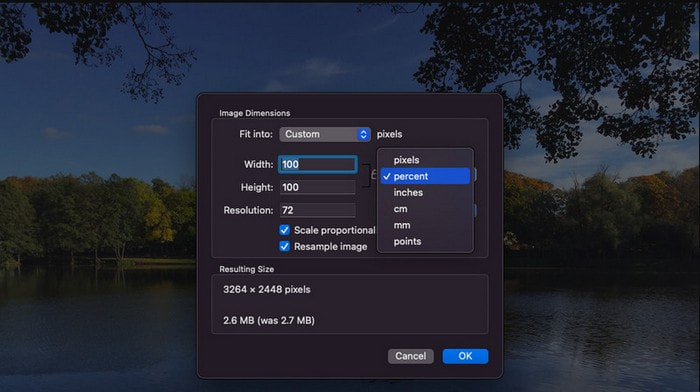
Schritt 3. Gehen Sie anschließend zum Tab Tools, wählen Sie Adjust Size, und ein Dialogfeld erscheint auf Ihrem Bildschirm. Wählen Sie im Dropdown-Menü für die Felder Height und Width die Option Percent, um das Foto prozentual zu skalieren. Passen Sie danach die Felder Height und Width an. Zusätzlich können Sie auch Ihre bevorzugte Auflösung für Ihr Bild eingeben.
Schritt 5. Nach dem Skalieren sehen Sie im Dialogfeld unter Resulting Size die resultierende Dateigröße Ihres Bildes. Wenn Sie fertig sind, klicken Sie auf die Schaltfläche OK, um die Größe Ihres Bildes zu reduzieren. Die Verkleinerung Ihrer Bilddatei dauert nur wenige Sekunden. Danach können Sie Ihre komprimierte Bilddatei in Ihrem Desktop-Ordner finden.
Vorteile:
- Er ermöglicht es den Nutzern, die Bildabmessungen zu steuern.
- Er zeigt die Dateigröße des Ausgabebildes an.
Nachteile:
- Er kann jeweils nur eine Bilddatei komprimieren.
3. Mass Image Compressor
Mass Image Compressor ist ein leistungsfähiger Bildkompressor für die Stapelverarbeitung, Bildoptimierung, Speicherplatzprobleme und andere Zwecke. Die Qualität und Größe der Bilder kann um mehr als 90 % angepasst werden, um sie zu komprimieren und zu verkleinern. Die Metadaten bleiben erhalten, und die Stapelverarbeitung wird ebenfalls unterstützt.
So komprimieren Sie ein Foto mit Mass Image Compressor:
Schritt 1. Laden Sie Mass Image Compressor auf Ihr Windows-Gerät herunter und installieren Sie das Programm.
Schritt 2. Wählen Sie den Quellordner mit den Fotos aus, die Sie komprimieren möchten.
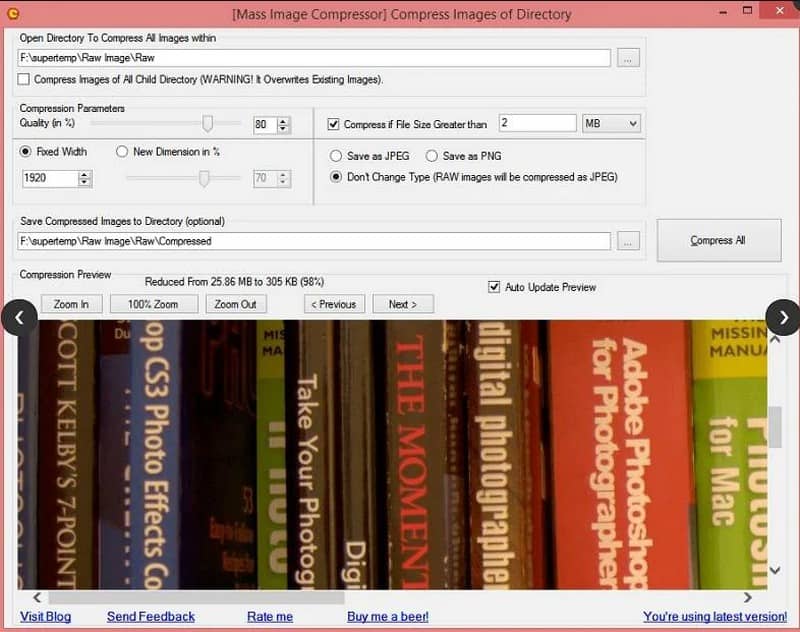
Schritt 3. Passen Sie als Nächstes die Compression Parameters (Qualität und Abmessungen) an, bevor Sie komprimieren.
Schritt 4. Wählen Sie danach Ihr gewünschtes Zielformat und klicken Sie auf die Schaltfläche Compress All, um den Komprimierungsvorgang zu starten. Das Programm erstellt innerhalb des gewählten Quellordners einen neuen Ordner mit dem Namen Compressed.
Vorteile:
- Er unterstützt Stapelverarbeitung.
- Er unterstützt JPEG, PNG und andere RAW-Formate.
Nachteile:
- Er ist nur mit Windows kompatibel.
- Die Oberfläche müsste benutzerfreundlicher sein.
Teil 3. Wie man Bilder offline auf iOS und Android komprimiert
Heutzutage nutzen viele Anwender hauptsächlich Smartphones, um Bilder zu bearbeiten, zu konvertieren oder zu komprimieren. Da sie an die Verwendung des Smartphones gewöhnt sind, erledigen die meisten ihre Aufgaben lieber darüber. In diesem Abschnitt werden verschiedene Bildkompressoren vorgestellt, auf die Sie mit Ihrem Mobilgerät zugreifen können. Egal, ob Sie iOS‑ oder Android‑Nutzer sind, wir haben passende Lösungen für Sie. Lesen Sie ohne weitere Umschweife weiter und sehen Sie sich die folgenden Bildkompressoren an.
1. Fotos und Bilder komprimieren
Compress Photos & Pictures kann Ihnen helfen, Speicherplatz auf Ihrem Mobiltelefon zu sparen, indem die Dateigröße von Fotos reduziert wird. Damit können Sie die Bilddateigröße verringern, ohne die Qualität zu mindern. Mit zwei Komprimierungseinstellungen kann es Fotos schnell um 90 % oder mehr verkleinern, ohne sichtbare Unterschiede. Darüber hinaus optimiert es komprimierte Bilddateien für die bestmögliche Bildqualität. Außerdem unterstützt es Bildformate wie JPEG, PNG, HEIC und HEIF.
Im Folgenden finden Sie eine Schritt-für-Schritt-Anleitung, wie Sie auf dem iPhone mit Compress Photos & Pictures die Fotogröße reduzieren:
Schritt 1. Laden Sie zunächst die App Compress Photos & Pictures aus dem App Store herunter und installieren Sie sie.
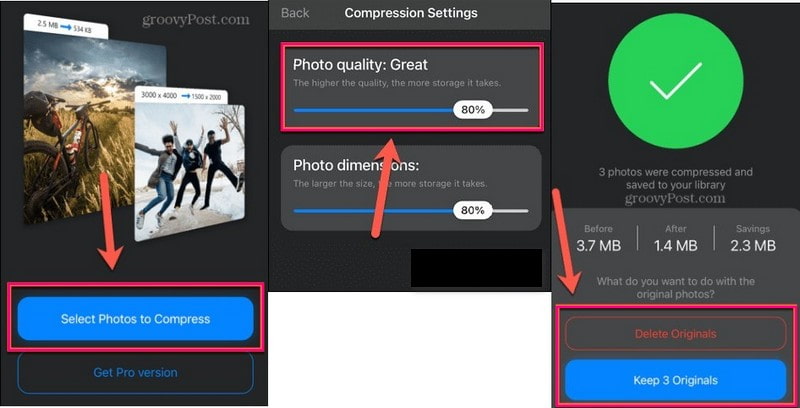
Schritt 2. Sobald die Anwendung geöffnet ist, klicken Sie auf die Schaltfläche Select Photos to Compress und wählen die Bilder aus, die Sie hinzufügen möchten.
Schritt 3. Wenn Ihr Bild hinzugefügt wurde, wählen Sie die Fotoqualität. Je niedriger die Einstellung, desto kleiner die Bilddateigröße. Die Anwendung empfiehlt, 80 % zu verwenden, um eine bessere Bildqualität zu erhalten. Wählen Sie anschließend die Fotodimensionen. Dadurch wird die Dateigröße des Bildes reduziert, was Ihnen helfen kann, die Datei insgesamt kleiner zu machen. Andernfalls sind 80 % ein hervorragender Kompromiss zwischen Größe und Qualität.
Schritt 4. Wenn Sie fertig sind, klicken Sie auf die Schaltfläche Komprimieren, und der Komprimierungsvorgang beginnt. Sobald die Komprimierung abgeschlossen ist, können Sie das Originalbild behalten oder löschen.
Vorteile:
- Es ist eine einfach zu bedienende Bildkompressor‑App.
- Sie kann Bilder schnell komprimieren, bevor sie in sozialen Medien veröffentlicht werden.
- Sie hält die Bildqualität scharf.
Nachteile:
- Sie kann jeweils nur ein Bild komprimieren.
- Sie fordert dich auf, die Pro‑Version zu abonnieren, um Werbung zu entfernen.
- Melde dich für die Pro‑Version an, um mehr als drei Bilder auf einmal zu komprimieren.
2. Foto-Kompressor und -Größenänderer
Photo Compressor and Resizer hilft Ihnen dabei, Bilder zu komprimieren und ihre Größe zu ändern, um Speicherplatz zu sparen. Es kann Bilder schnell komprimieren sowie Bildgröße und -auflösung anpassen. Es unterstützt Bildformate wie JPG, JPEG, PNG und WEBP. Außerdem können Sie große Bilder in kleinere Bilder komprimieren; der Qualitätsverlust ist minimal oder vernachlässigbar. Diese Bildkomprimierungsfunktion bietet automatische und manuelle Komprimierungsmodi auf eine angegebene Dateigröße.
Unten finden Sie eine Schritt-für-Schritt-Anleitung, wie Sie Bilder auf Android mit Photo Compressor and Resizer komprimieren können.
Schritt 1. Laden Sie Photo Compressor and Resizer im Google Play Store herunter und installieren Sie es. Öffnen Sie nach Abschluss der Installation die Anwendung.
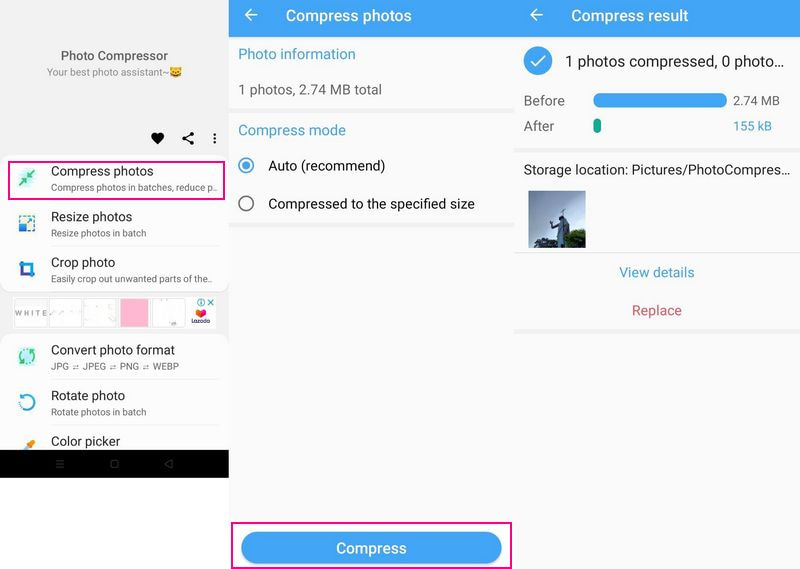
Schritt 2. Tippen Sie auf die Schaltfläche Compress Photos, um zu Ihrer Fotogalerie zu gelangen, und wählen Sie die Bilder aus, die Sie komprimieren möchten. Danach erscheinen Informationen auf Ihrem Bildschirm, die die Fotodaten anzeigen. Gehen Sie zum Compress Mode und setzen Sie ein Häkchen bei Auto oder Compressed auf die angegebene Größe.
Schritt 3. Wenn Sie fertig sind, tippen Sie auf die Schaltfläche Compress, und der Komprimierungsvorgang beginnt. In einem neuen Fenster sehen Sie anschließend das komprimierte Ergebnis. Sie sehen die Dateigröße des Bildes vor und nach der Komprimierung.
Vorteile:
- Sie ist sehr einfach zu benutzen.
- Sie bietet den Nutzern zwei Optionen: entweder nach der vom Programm empfohlenen Größe oder nach der gewünschten Größe zu komprimieren.
- Sie unterstützt Stapelkomprimierung.
Nachteile:
- Nutzer sind bei der Verwendung der App auf einige Bugs gestoßen.
3. Bildkompressor – MB zu KB
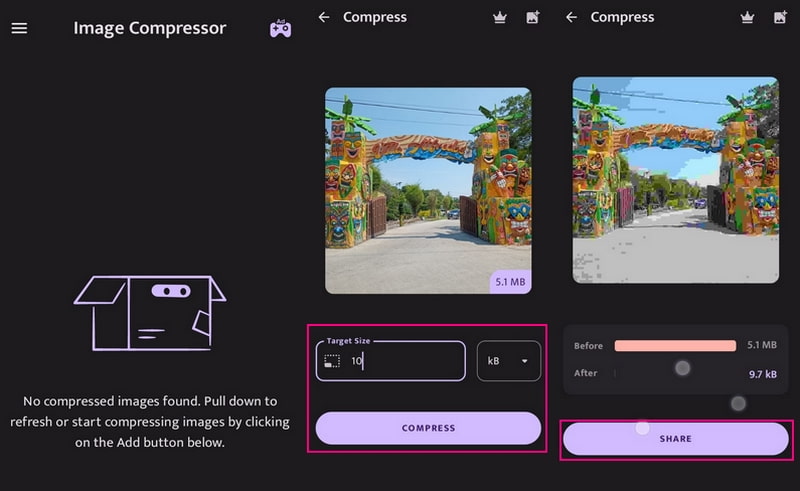
Image Compressor: MB to KB ist eine kostenlose Anwendung, die Sie aus dem Google Play Store installieren können. Sie kann mehrere PNG- und JPG-Bilder effizient komprimieren. Diese Anwendung kann Ihnen helfen, die Dateigröße Ihrer Bilder um über 80–90 % zu reduzieren. Sie kann große Bilder in kleinere Bilder komprimieren, ohne die Bildqualität zu beeinträchtigen. Außerdem können Sie die komprimierten Bilddateien direkt aus der Anwendung heraus teilen.
Unten finden Sie die Schritt-für-Schritt-Anleitung, wie Sie ein Bild auf Android mit Image Compressor komprimieren können:
Schritt 1. Laden Sie die Anwendung aus dem Google Play Store herunter und installieren Sie sie. Wenn die Installation abgeschlossen ist, öffnen Sie die Anwendung, um zu beginnen.
Schritt 2. Tippen Sie auf das (+)-Symbol unten rechts in der Oberfläche. Sie können wählen, ob Sie ein einzelnes Bild hinzufügen oder mehrere Bilder in einem Durchgang komprimieren möchten.
Schritt 3. Sie werden zum Komprimierungsbereich weitergeleitet. Klicken Sie hier auf die Option Target size und geben Sie Ihre gewünschte Größe ein. Wählen Sie anschließend bei der anderen Option kB für eine kleinere Dateigröße.
Schritt 4. Wenn Sie fertig sind, drücken Sie die Schaltfläche Compress, um den Komprimierungsvorgang zu starten. Danach sehen Sie unter dem Bild den Unterschied zwischen der ursprünglichen und der neuen Dateigröße. Wenn Sie das komprimierte Bild hochladen möchten, klicken Sie auf die Schaltfläche Share und wählen Sie die Social-Media-Plattform aus.
Vorteile:
- Er kann mehrere Bilder komprimieren.
- Er verfügt über eine Kompressionshistorie.
Nachteile:
- Es ist keine werbefreie Anwendung.
Teil 4. FAQs zum Bildkompressor
Wie wirkt sich die Komprimierung auf die Bildqualität aus?
Mit Hilfe von Komprimierung wirst du über genügend Speicherplatz verfügen, und das Senden sowie Hochladen von Fotos in E-Mails wird schneller. Außerdem verbessert sich die Leistung deiner Website durch die Verwendung komprimierter Bilder.
Warum ist es wichtig, ein Bild beim Speichern zu komprimieren?
Mit Hilfe von Komprimierung wirst du über genügend Speicherplatz verfügen, und das Senden sowie Hochladen von Fotos in E-Mails wird schneller. Außerdem verbessert sich die Leistung deiner Website durch die Verwendung komprimierter Bilder.
Wie stark kann JPEG komprimieren?
JPEG kann auf bis zu 5 Prozent seiner ursprünglichen Dateigröße komprimiert werden. Außerdem benötigt es weniger Speicherplatz, wenn Sie die Bilddatei mit dem JPEG-Standard komprimieren.
Fazit
Welche Methode zur Bildkomprimierung bevorzugen Sie also? In diesem Beitrag haben Sie gelernt, wie Sie die Bildgröße reduzieren können, indem Sie webbasierte, Desktop- und mobile Bildkompressoren verwenden. Auch wenn sie unterschiedliche Methoden zur Komprimierung von Bildern nutzen, eines ist sicher: Sie können die Bilddateigröße verringern. Es ist wichtig, Ihre Bilder mit einem geeigneten Bildkompressor zu komprimieren, um die Dateigröße zu reduzieren, ohne Qualität zu verlieren.