JPG-Kompressor: Reduzieren Sie die Größe Ihrer JPG-Datei ohne Qualitätsverlust
JPG ist das bekannteste Bildformat zum Teilen von Bildern im gesamten Internet sowie zwischen Mobil‑ und Desktop‑Nutzern. Es ist ideal für soziale Netzwerke, E‑Mails und Blog‑Inhalte. Dieses Bildformat ist in der Tat hilfreich zum Speichern und Weitergeben digitaler Bilder. Wussten Sie, dass dieses Bildformat komprimiert werden kann?
Das Komprimieren einer JPG‑Datei, insbesondere wenn sie eine größere Dateigröße hat, kann Ihnen helfen, die Datei auf eine kleinere Größe zu reduzieren. Das ist vorteilhaft, um Speicherplatz auf Ihrer Festplatte zu sparen und Dateien schnell online zu übertragen oder hochzuladen. Wenn Sie lernen möchten, wie man dieses Bildformat komprimiert, sind Sie hier genau richtig. Dieser Beitrag zeigt Ihnen, wie Sie JPG komprimieren – mit einem Online‑ und einem Offline‑Bildkompressor. Außerdem erhalten Sie hilfreiche Informationen zu den vorgestellten Werkzeugen. Ohne weitere Verzögerung fahren Sie bitte mit den folgenden Informationen fort, um sie kennenzulernen.

SEITENINHALT
Teil 1. JPG online komprimieren
Der beste webbasierte Bildkompressor, auf den Sie sich verlassen können, ist der Vidmore Free Image Compressor Online. Dieser webbasierte Bildkompressor arbeitet online und erfordert keine Installation auf Ihrem Computer. Er ist völlig kostenlos nutzbar und kann die Bildgröße innerhalb von Sekunden ohne Einschränkung reduzieren. Dieser Bildkompressor ist eine intuitive Plattform und damit perfekt und empfehlenswert für Erstnutzer. Mit diesem Bildkompressor können Sie Ihre Datei komprimieren und das Ergebnis in Sekundenschnelle erhalten. So verbringen Sie weniger Zeit mit dem Komprimieren Ihrer Bilddateien. Darüber hinaus nennt er Gründe für die Bildkomprimierung, etwa dass sie die Website‑Geschwindigkeit erhöht, das schnelle Teilen von Bildern ermöglicht und Speicherplatz auf dem Laufwerk freigibt.
Vidmore Free Image Compressor Online unterstützt verschiedene Bilddateiformate wie JPG, JPEG, SVG, PNG und GIF. Wie bereits erwähnt, kann dieser Bildkompressor JPG‑Dateien um bis zu 80 % komprimieren und optimieren und dabei eine hohe Bildqualität beibehalten. Außerdem kann er Ihr Bild auf bis zu 60 % seiner ursprünglichen Größe verkleinern, ohne Qualität und Eigenschaften zu beeinträchtigen. Das Gute an dieser Plattform ist, dass Sie mehrere Bilder gleichzeitig hinzufügen und komprimieren können. Wenn Sie also Zeit sparen möchten, bietet Ihnen dieser Bildkompressor die passende Lösung.
Hier finden Sie drei einfache Schritte, mit denen Sie JPG online mit Vidmore Free Image Compressor Online komprimieren können:
Schritt 1. Rufen Sie Vidmore Free Image Compressor Online auf
Gehen Sie zunächst mit Ihrem Browser auf die offizielle Website von Vidmore Free Image Compressor Online. Sobald der webbasierte Kompressor geöffnet ist, sehen Sie alles Notwendige auf Ihrem Bildschirm.
Schritt 2. JPG‑Dateien importieren
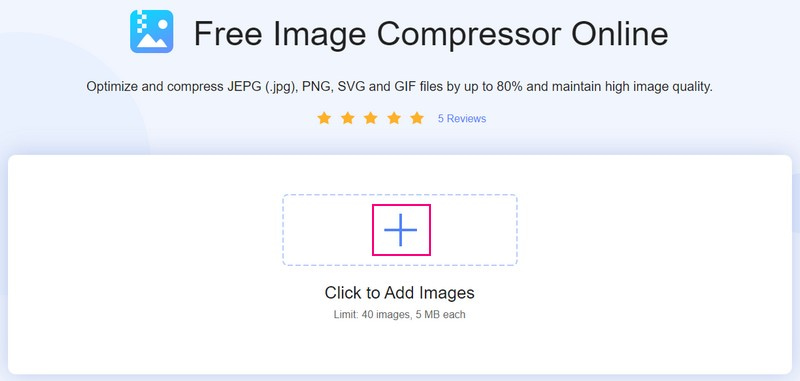
In der Mitte der Hauptoberfläche sehen Sie eine Option zum Importieren Ihrer Bilder. Außerdem finden Sie dort einen Hinweis, dass Sie bis zu 40 Bilder mit jeweils maximal 5 Megabyte auf einmal importieren dürfen. Wenn Sie viele JPG‑Dateien komprimieren möchten, können Sie sie alle auf einmal hinzufügen, und sie werden gleichzeitig komprimiert.
Tippen Sie auf das (+)‑Symbol, und der webbasierte Bildkompressor öffnet automatisch Ihren Desktop‑Ordner. Wählen Sie dann das oder die Bilder aus, die komprimiert werden sollen, und die Bilder werden anschließend verkleinert.
Schritt 3. Komprimierte JPG‑Datei herunterladen
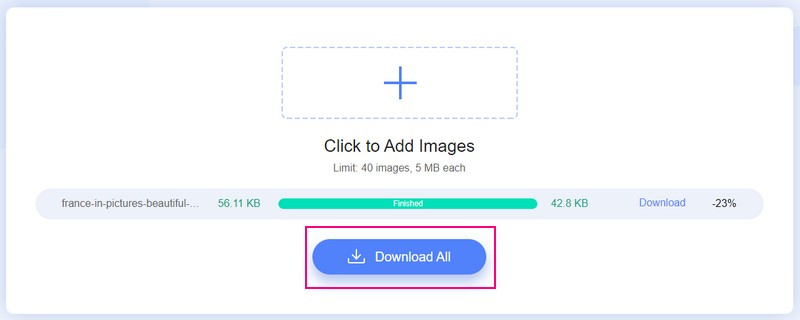
Sobald Sie die JPG‑Dateien ausgewählt haben, sehen Sie, wie sie nacheinander den Upload‑ und Komprimierungsvorgang durchlaufen. Dieser Bildkompressor verkleinert die Bilder automatisch für Sie. Er reduziert die Bildgröße so weit wie möglich, ohne die Qualität zu beeinträchtigen. Die Komprimierung ist abgeschlossen, wenn das Wort Finished in Grün neben Ihrer Bilddatei erscheint. Wie Sie sehen, hatte die ursprüngliche Datei eine Größe von 56,11 KB, nach der Komprimierung beträgt die Dateigröße 42,8 KB.
Klicken Sie auf die Schaltfläche Download All, um Ihre komprimierte JPG‑Ausgabedatei auf Ihrem Computer zu speichern. Anschließend wird ein Ordner auf Ihrem Bildschirm angezeigt, in dem sich Ihre neu komprimierte JPG‑Datei befindet.
Vorteile
◆ Unterstützt Batch‑Bildkomprimierung mit einem Limit von 40 Bildern und jeweils 5 Megabyte. ◆ Komprimiert Ihre Bilddateien automatisch, sobald Sie die Bilder hochladen. ◆ Kann Bilddateien um bis zu 80 % optimieren und komprimieren und dabei hochwertige Bilder beibehalten. ◆ Kann bis auf 60 % der ursprünglichen Größe komprimieren, ohne die Bildqualität und ‑eigenschaften zu beeinträchtigen. ◆ Der Server des webbasierten Kompressors löscht Ihre Bilder oder Fotos automatisch nach dem Komprimierungsvorgang. ◆ Eine stabile Internetverbindung ist erforderlich.
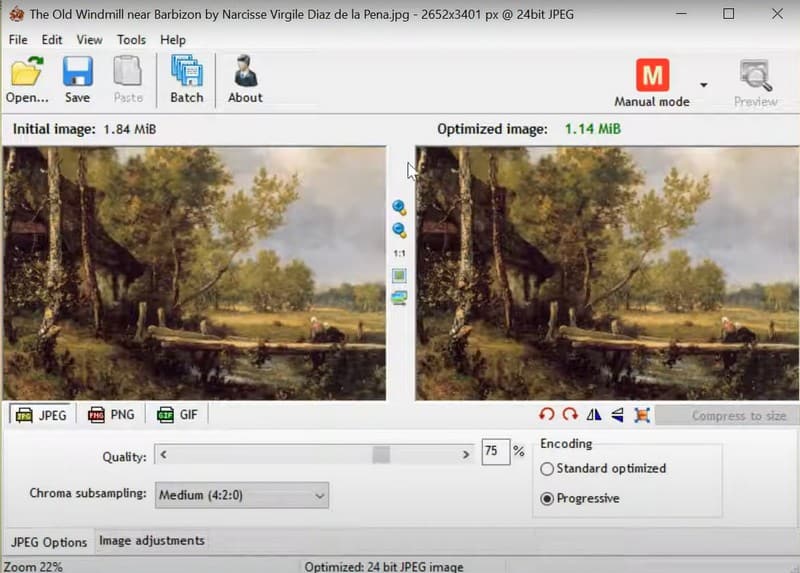
Radical Image Optimization Tool (Riot) ist ein leichtgewichtiges, einfaches, kostenloses und schnelles Programm, das weit verbreitet ist. Sie können die Komprimierung, die Anzahl der Farben, Metadaten‑Einstellungen, das Bildformat und mehr steuern. Es ist ein Bildoptimierer, mit dem Sie die Komprimierungsparameter anpassen können, während die Dateigröße klein bleibt. Er kann Bilder in den Formaten JPG, PNG und GIF sowohl einzeln als auch im Batch‑Verfahren komprimieren. Darüber hinaus ermöglicht er Ihnen, Bilder mit großer Dateigröße auf Ihre Wunschgröße zu verkleinern und gleichzeitig die Qualität zu erhalten. Er verfügt über eine geteilte Ansicht, die hilfreich ist, um das Originalbild in Echtzeit mit dem optimierten oder komprimierten Bild zu vergleichen. So sehen Sie sofort die Unterschiede und die resultierende Dateigröße.
Hier finden Sie fünf einfache Schritte, mit denen Sie die JPG‑Dateigröße mit dem Radical Image Optimization Tool reduzieren können:.
Schritt 1. Laden Sie zunächst das Programm von der offiziellen Website herunter. Sobald der Download abgeschlossen ist, installieren Sie das Programm auf Ihrem Computer, um vollen Zugriff zu erhalten. Starten Sie danach das Programm und beginnen Sie mit der Komprimierung Ihrer Bilder.
Schritt 2. Gehen Sie zu Ihrem Desktop‑Ordner, öffnen Sie ihn und suchen Sie die JPG‑Dateien, die komprimiert werden sollen. Sobald Sie das Bild gefunden haben, ziehen Sie es in das Programm oder in den rechten Vorschaubereich. Wenn Sie beispielsweise eine Bilddatei mit großer Größe hinzufügen, erscheint ein Dialogfeld auf Ihrem Bildschirm. Es weist darauf hin, dass die hinzugefügte Datei groß ist, und bittet um Ihre Erlaubnis, sie zu skalieren. Dies ist eine empfohlene Option, da das Originalbild nicht verändert wird und Sie so die Dateigröße reduzieren können.
Eine weitere Erweiterung für Audiodateien ist M4A bzw. .m4a. Dieses Audioformat eignet sich hervorragend zum Teilen und Streamen von Audioinhalten. Es wird außerdem häufig als Audioformat für Videoinhalte verwendet. Darüber hinaus ist M4A ein ideales Format für Apple-Geräte. Es bietet eine ausgezeichnete Qualität und sorgt so für ein besseres Hörerlebnis. Schließlich haben die Dateien eine geringe Größe, sodass Sie mehr Dateien auf Ihrem Gerät speichern können, ohne sich um den Speicherplatz zu sorgen.
Schritt 3. Ein weiteres Fenster erscheint auf Ihrem Bildschirm, das verschiedene Optionen zur Reduzierung der Bilddateigröße enthält. Am oberen Rand des Fensters sehen Sie die ursprüngliche Größe Ihrer Bilddatei. Darunter gibt es eine Option, Ihre gewünschte Width‑ (Breite) und Height‑ (Höhe) Größe einzugeben. Achten Sie darauf, eine kleinere Bildgröße als die ursprüngliche einzugeben.
Teil 2. JPG offline komprimieren
Sie können außerdem unter der Option Unit wählen, ob in Pixels oder Percent angegeben werden soll. Darüber hinaus können Sie entscheiden, ob das Keep the Aspect Ratio (Seitenverhältnis beibehalten) aktiviert sein soll oder nicht. Wenn Sie es beibehalten möchten, setzen Sie ein Häkchen daneben, wenn nicht, lassen Sie das Kästchen leer. Wenn Sie fertig sind, klicken Sie auf die Schaltfläche OK, um die Änderungen zu speichern.
Schritt 4. Sie befinden sich wieder in der Hauptoberfläche. Sie können die Zoom‑Funktion nutzen und mit der Maus über das Bild ziehen, um Details aus der Nähe zu betrachten. So können Sie den Unterschied zwischen unkomprimierten und komprimierten Bildern erkennen.
Schritt 5. Wenn Sie zufrieden sind, klicken Sie auf die Schaltfläche Save, woraufhin Sie gefragt werden, ob Sie das Originalbild ersetzen möchten. Klicken Sie dann auf Yes und suchen Sie die neu komprimierte JPG‑Datei in Ihrem Desktop‑Ordner.
◆ Die Oberfläche ist übersichtlich, alle Optionen sind gut sichtbar. ◆ Es gibt eine zweigeteilte Ansicht, um das Originalbild mit dem optimierten oder komprimierten Ergebnis zu vergleichen. ◆ Beim Hinzufügen eines Bildes werden automatisch geeignete Komprimierungsoptionen vorgeschlagen. ◆ Es komprimiert Bilddateien, ohne die Bildqualität zu verlieren. ◆ Es kann Bilder mit großer Dateigröße in großen Mengen komprimieren. ◆ Es ermöglicht Nutzern, die gewünschte Bildhöhe und ‑breite festzulegen. ◆ Bilder können per Drag & Drop importiert werden. ◆ Es ist für fortgeschrittene Nutzer konzipiert.
Sie haben nun zwei Bildkompressoren kennengelernt, auf die Sie zugreifen und die Sie verwenden können. Außerdem haben Sie gelernt, wie Sie JPG‑Dateien schnell und mühelos komprimieren. In diesem Abschnitt zeigt eine Vergleichstabelle die Unterschiede zwischen den beiden unten vorgestellten Bildkompressoren. Ohne weitere Verzögerung werfen Sie einen Blick auf die Vergleichstabelle.
Was ist die beste Komprimierung für JPG?.
Wofür eignet sich die JPEG‑Komprimierung am besten?.
Sind JPEG‑Dateien von hoher Qualität?.
Vorteile
Was ist ein Vorteil von JPG‑Dateien – dass sie komprimiert werden können?.
Eine JPEG‑Datei verwendet verlustbehaftete Komprimierung und unterstützt bis zu 24‑Bit‑Farbtiefe. Sie ermöglicht es Nutzern, die Bilddatei zu komprimieren, um Festplattenspeicher, Speicherplatz und mehr zu sparen. Außerdem lässt sie sich leicht über verschiedene Messaging‑Plattformen wie E‑Mail versenden. Das macht JPG‑Dateien ideal für den täglichen Gebrauch, ohne die ursprüngliche Bildqualität wesentlich zu beeinträchtigen.
Es gibt verschiedene Gründe, Ihre JPG‑Dateien zu komprimieren: um Speicherplatz zu sparen, eine Standardgröße einzuhalten oder für den Einsatz auf einer Website. Bilder zu komprimieren bringt den Nutzern viele Vorteile. Dieser Beitrag hat einen JPG‑Kompressor vorgestellt, den Sie online und offline verwenden können. Außerdem bietet er eine Schritt‑für‑Schritt‑Anleitung zum Komprimieren Ihrer Bilddatei mit Bildkompressoren, die Sie als Orientierung nutzen können. Obwohl die Werkzeuge alle als Bildkompressoren fungieren, unterscheiden sie sich in einigen Punkten. In diesem Beitrag finden Sie eine Vergleichstabelle, damit Sie die Unterschiede zwischen den beiden erkennen. Wenn Sie jedoch einen Bildkompressor bevorzugen, der Ihre Bilddateien automatisch komprimiert, können Sie gerne Vidmore Free Image Compressor Online verwenden. Teilen Sie uns Ihren Eindruck im Kommentarbereich mit!.
JPG‑Kompressor: Reduzieren Sie die Größe Ihrer JPG‑Datei ohne Qualitätsverlust.
Teil 1. JPG online komprimieren.
Teil 2. JPG offline komprimieren.
Eine weitere Erweiterung für Audiodateien ist M4A bzw. .m4a. Dieses Audioformat eignet sich hervorragend zum Teilen und Streamen von Audioinhalten. Es wird außerdem häufig als Audioformat für Videoinhalte verwendet. Darüber hinaus ist M4A ein ideales Format für Apple-Geräte. Es bietet eine ausgezeichnete Qualität und sorgt so für ein besseres Hörerlebnis. Schließlich haben die Dateien eine geringe Größe, sodass Sie mehr Dateien auf Ihrem Gerät speichern können, ohne sich um den Speicherplatz zu sorgen.
Teil 3. Diese Methoden tabellarisch vergleichen.
Teil 4. FAQs zur JPG‑Komprimierung.
Teil 3. Diese Methoden in einer Tabelle vergleichen
Unterstützte Bildformate.
| Unterstützte Betriebssysteme | Unterstützte Bildformate | Preisgestaltung | Komprimierungsvorgang | Benutzerfreundlichkeit | Benutzeroberfläche | Komprimierungsgrad | |
| Vidmore Kostenloser Online-Bildkompressor | Webbasiert | JPG, JEPG, PNG, SVG und GIF. | Kostenlos | Die Bilder werden nach dem Hochladen automatisch komprimiert. | Zufriedenstellend | Es ist unkompliziert. | 80% (Es reduziert zwar die Dateigröße des Bildes, aber nicht die Bildqualität.) |
| Radical Image Optimization Tool (Riot) | Windows | JPG, JPEG, PNG und GIF. | Kostenlos | Es komprimiert die Bilder nicht automatisch, ermöglicht den Nutzern jedoch, die gewünschte Bildhöhe und -breite auszuwählen. | Zufriedenstellend | Es könnte unkomplizierter sein. | 80% (Es reduziert zwar die Dateigröße des Bildes, aber nicht die Bildqualität.) |
Teil 4. FAQs zur JPG-Komprimierung
Komprimierungsvorgang
Wenn du die Dateigröße deines Bildes verringern möchtest, ohne die Bildqualität zu beeinträchtigen, musst du das Seitenverhältnis von 10:1 berücksichtigen. Das Seitenverhältnis 10:1 ist das empfohlene Kompressionsverhältnis, das die Bildqualität beibehält. Darüber hinaus ist es das maximale Kompressionsverhältnis, auf das du abzielen solltest.
Komprimierungsrate
JPEG-Dateien werden am besten für Webseiten verwendet, um das Erscheinungsbild visuell zu bereichern. Sie liefern außerdem visuelle Inhalte, die Betrachter schätzen können und die das Nutzungserlebnis verbessern. Dieses Bilddateiformat wird häufig für Websites eingesetzt, weil es sich stark komprimieren lässt. Dadurch laden Seiten schneller. Zudem eignet es sich besonders gut für E-Mail-Anhänge, da die Dateien klein sind und sich schnell versenden lassen.
Sind JPEG-Dateien von hoher Qualität?
JPEG-Dateien sind dafür ausgelegt, hochwertige digitale Bilder mit vielen Farben und Details effizient zu speichern. JPEG-Dateien mit großer Dateigröße können auf deutlich kleinere Größen komprimiert werden, sodass sie sich leichter versenden und online hochladen lassen.
Was ist ein Vorteil von JPG-Dateien? Sie können komprimiert werden.
Eine JPEG-Datei verwendet verlustbehaftete Kompression und unterstützt bis zu 24‑Bit-Farben. Sie ermöglicht es den Nutzern, die Bilddatei zu komprimieren, um Festplattenspeicher, Speicherplatz und mehr zu sparen. Außerdem erleichtert sie das Versenden über verschiedene Messaging-Plattformen wie E-Mail. Dadurch eignen sich JPG-Dateien besser für den alltäglichen Gebrauch, ohne die ursprüngliche Bildqualität zu beeinträchtigen.
Fazit
Es gibt verschiedene Gründe, Ihre JPG-Dateien zu komprimieren: um Speicherplatz zu sparen, eine Standardgröße einzuhalten oder sie für eine Webseite aufzubereiten. Tatsächlich bringt die Komprimierung Ihrer Bilder viele Vorteile für die Nutzer mit sich. Dieser Beitrag stellt den JPG‑Kompressor vor, den Sie online und offline verwenden und aufrufen können. Darüber hinaus enthält er eine Schritt‑für‑Schritt‑Anleitung zum Komprimieren Ihrer Bilddatei mit Bildkompressoren, die Sie als Orientierung nutzen können. Obwohl die Tools als Bildkompressoren dienen, unterscheiden sie sich dennoch in einigen Aspekten. Dieser Beitrag stellt eine Vergleichstabelle bereit, damit Sie die Unterschiede zwischen den beiden erkennen. Wenn Sie jedoch einen Bildkompressor bevorzugen, der Ihre Bilddatei automatisch komprimiert, können Sie gerne Vidmore Free Image Compressor Online verwenden. Teilen Sie uns Ihre Eindrücke im Kommentarbereich mit!