3 Möglichkeiten, GIFs online, offline und auf dem Handy zu verbessern
GIF-Dateien können in sozialen Medien eine wichtige Rolle spielen. Sie helfen dir, Botschaften effektiver zu vermitteln. Du kannst mit diesen Dateien deinen Gesichtsausdruck teilen oder ein Meme verschicken. Aufgrund ihrer geringen Auflösung kann die visuelle Qualität jedoch eingeschränkt sein. Zuschauer können beim Ansehen der Datei unzufrieden sein. Wenn du also eine GIF-Datei in hoher Qualität erstellen möchtest, ist das Beste, die Datei hochzuskalieren. Glücklicherweise zeigt dir dieser Blog, wie du GIFs verbessern kannst. Um also die effektivste Methode zur Erhöhung der Auflösung der Datei kennenzulernen, lies dir die in diesem Beitrag vorgestellten Methoden durch.

SEITENINHALT
Teil 1. Beste Methode zum Verbessern von GIFs auf dem Desktop
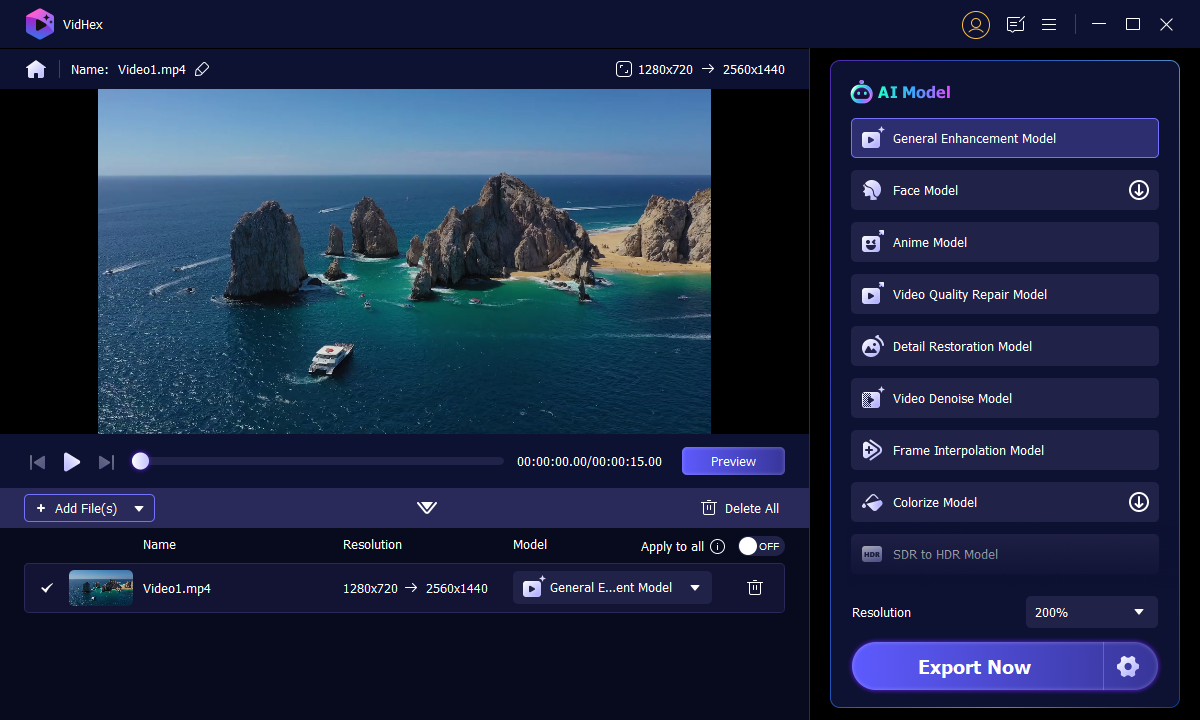
Das Verbessern einer GIF-Datei ist einfach, solange du die richtige Software verwendest. Wenn du dich also fragst, welcher GIF-Editor perfekt geeignet ist, dann ist VidHex Video Enhancer die richtige Wahl. Das Programm stellt KI-Modelle zur Verfügung, mit denen du deine GIF-Datei hinzufügen und sie verbessern kannst, indem du ihre Auflösung hochskalierst. Gut gefällt uns, dass du das GIF leicht hochskalieren kannst, da die Software ihre Aufgabe automatisch erledigt. Zusätzlich kannst du über die Schaltfläche Einstellungen die gewünschte Auflösung für deine Datei manuell auswählen. Daran erkennst du, dass du deine GIFs problemlos verbessern kannst.
Außerdem kannst du neben der GIF-Verbesserung auch andere Modelle für eine umfassende Verarbeitung ausprobieren. Es gibt Rauschunterdrücker, Schwarz-Weiß-Kolorierer und Verwacklungsreduzierer. Wenn es also darum geht, ein hervorragendes Ergebnis zu erzielen, kannst du dich auf diese Software verlassen. Im Folgenden erhältst du eine bessere Vorstellung davon, wie du deine Datei mit diesem GIF-Enhancer verbessern kannst.
Schritt 1. Lade VidHex Video Enhancer auf deinen Desktop herunter. Starte es, sobald die Installation abgeschlossen ist.
Schritt 2. Navigiere anschließend zum +‑Symbol in der oberen Oberfläche. Klicke dann auf den Bereich, um deine GIF-Datei zu importieren.
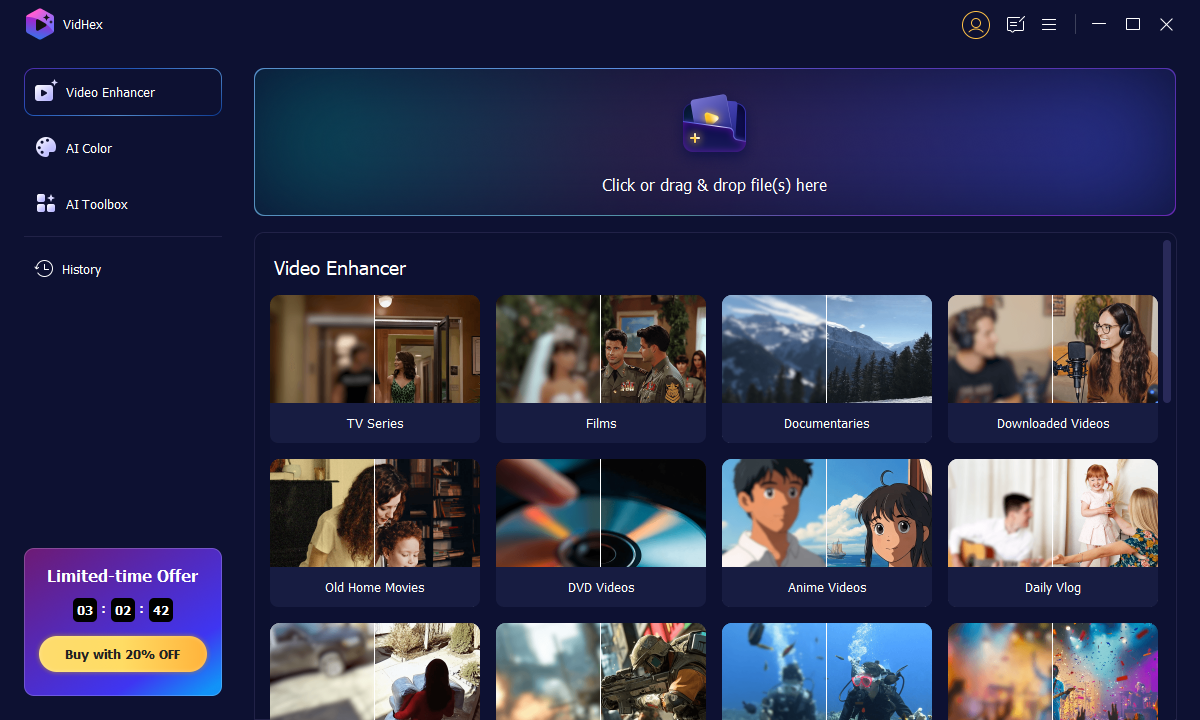
Schritt 3. Wenn eine weitere Oberfläche auf dem Bildschirm erscheint, wähle auf der rechten Seite ein KI-Modell aus. Im Vorschaufenster kannst du den verbesserten Effekt vergleichen. Wenn du zufrieden bist, klicke auf die Schaltfläche Jetzt exportieren, um das verbesserte GIF auf deinen Computer zu exportieren.
Was uns gefällt
- Das Programm ist einfach zu bedienen.
- Es bietet verschiedene KI-Modelle zur Verbesserung der GIF-Datei.
- Das Tool kann die GIF-Qualität verbessern.
- Es lässt Nutzer ihre gewünschte Auflösung manuell auswählen.
Was uns nicht gefällt
- Um auf einige erweiterte Funktionen zugreifen zu können, wird die kostenpflichtige Version empfohlen.
Teil 2. GIFs online verbessern
Suchst du einen GIF-Upscaler? Dann kannst du das Tool Ezgif verwenden. Dieses Tool ist dafür ausgelegt, GIFs problemlos zu bearbeiten. Wenn es ums Hochskalieren geht, kannst du dich auf dieses Tool verlassen. Hochskalieren bedeutet, die Auflösung zu erhöhen oder das GIF zu vergrößern, um die visuelle Qualität zu verbessern. Um dein Ziel zu erreichen, kannst du die Resizer-Funktion des Tools nutzen. Mit dieser Funktion kannst du deine Datei hochskalieren, ohne auf Probleme zu stoßen. Außerdem erfolgt die Größenänderung sehr schnell. Du erhältst das Ergebnis innerhalb weniger Augenblicke.
Darüber hinaus gibt es weitere Funktionen, die du nutzen kannst. Dazu gehören ein Zuschneider, ein GIF-Maker, ein Trimmer, Filter, Effekte, ein Rotator und mehr. Der einzige Nachteil dieses Tools ist, dass der Upload-Prozess viel Zeit in Anspruch nimmt. Außerdem werden verschiedene Werbeanzeigen eingeblendet, was während der Arbeit störend ist. Wenn du also ein effizientes Verfahren zum Hochskalieren von GIFs mit der Resizer-Funktion verwenden möchtest, folge den detaillierten Schritten unten.
So verbesserst und skalierst du dein GIF hoch:
Schritt 1. Gehe auf die Website von Ezgif. Suche dann nach der Option GIF Optimizer.
ezgif-gif-optimizer-option.jpgSchritt 2. Klicke anschließend auf die Schaltfläche Datei auswählen. Wenn das Computerfenster erscheint, suche die GIF-Datei und klicke auf OK. Klicke dann auf die Schaltfläche Upload, um die GIF-Datei vollständig hochzuladen.
choose-file-browse-upload-gif.jpgSchritt 3. Danach kannst du bereits mit der Optimierung deiner GIF-Datei beginnen. Gehe zur Option Optimization method und wähle deine bevorzugte Methode. Klicke dann auf die Schaltfläche Optimize GIF, um den Optimierungsvorgang zu starten.
optimize-the-gif.jpgSchritt 4. Nach der Optimierung deines GIF kannst du unten auf die Schaltfläche Speichern klicken, um den Download und das Speichern deiner Datei zu starten. Sobald dies erledigt ist, kannst du deine Datei bereits in deinem GIF-Player abspielen.
save-optimized-gif.jpgWas uns gefällt
- Das Tool ist einfach zu bedienen.
- Es bietet verschiedene Funktionen zum Bearbeiten der GIF-Datei.
- Das Tool ist 100% kostenlos.
- Es hat einen schnellen Speichervorgang.
Was uns nicht gefällt
- Das Layout wirkt veraltet.
- Es blendet zufällige Werbung auf dem Computerbildschirm ein.
- Der Upload-Vorgang nimmt viel Zeit in Anspruch.
Teil 3. GIFs mit dem Handy verbessern
Wenn du GIFs auf deinen Mobilgeräten hochskalieren möchtest, verwende die App Upscale.Media. Diese App eignet sich hervorragend, um deine GIF-Datei einfach und reibungslos zu vergrößern. Das Beste daran ist, dass du dein GIF bis zu 2× und 4× besser als das Original hochskalieren kannst. Außerdem ist der Ablauf einfach, wodurch sie ein perfekter Upscaler für nicht professionelle Nutzer ist. Besonders leistungsfähig ist sie, weil du bis zu 25 GIFs/Bilder auf einmal hochskalieren kannst. Wenn du jedoch die kostenlose Version der App verwendest, kannst du nur bis zu zwei Dateien hochskalieren. Außerdem werden ständig verschiedene Werbeanzeigen eingeblendet, was im Prozess störend sein kann.
Wenn du nun lernen möchtest, wie man GIFs bearbeitet, indem man sie hochskaliert, folge den nachstehenden Anweisungen.
Schritt 1. Greife auf die Anwendung zu, indem du sie auf dein Mobilgerät herunterlädst. Nachdem du die App gestartet hast, drücke unten auf das Plus-Symbol und füge die GIF-Datei hinzu, die du hochskalieren möchtest.
press-plus-sign-add-gif.jpgSchritt 2. Sobald die Datei auf dem Bildschirm angezeigt wird, kannst du wählen, ob du die Datei 2× oder 4× besser als die Originalversion hochskalieren möchtest. Klicke anschließend unten auf die Schaltfläche Apply, um den Hochskalierungsprozess zu starten.
start-upscaling-process-apply.jpgSchritt 3. Wenn du mit dem Hochskalieren deiner GIF-Datei fertig bist, drücke unten auf die Schaltfläche Speichern. Du kannst deine Datei nun auf deinem Handy überprüfen.
save-the-upscaled-gif.jpgWas uns gefällt
- Es bietet eine einfache Benutzeroberfläche.
- Es ist schnell und leicht zugänglich.
Was uns nicht gefällt
- Es konzentriert sich ausschließlich auf das Hochskalieren von Dateien.
Sieh dir die folgende Tabelle an, um den Vergleich zwischen den besten und effektivsten GIF-Editoren zu sehen, die wir vorgestellt haben.
| GIF-Enhancer | Vidmore Video Converter | Ezgif | Upscale.Media |
| Preisgestaltung | Beginnt bei $14,95 | Kostenlos nutzbar | $9,00 pro 10 Credits |
| Benutzeroberfläche | Einfach | Einfach | Einfach |
| Plattform | Windows, Mac, Linux | Webbasiert | Mobil |
| Stapel-Hochskalierung | Nicht verfügbar | Nicht verfügbar | Verfügbar |
| Speichervorgang | Schnell | Schnell | Schnell |
| Bietet hervorragende Qualität | Ja | Ja | Ja |
Fazit
Nachdem du diesen Beitrag gelesen hast, kannst du GIFs perfekt und effektiv verbessern. Nutze diesen Artikel also als Referenz, um deine GIF-Dateien zu optimieren. Wenn du außerdem nach dem besten und leistungsstärksten GIF-Editor suchst, solltest du VidHex Video Enhancer in Betracht ziehen. Dieser GIF-Editor bietet alle Funktionen, die du benötigst, um außergewöhnliche GIFs zu erstellen. Er ist auch ideal, wenn du planst, dein eigenes GIF zu erstellen, da er über einen zuverlässigen GIF-Maker verfügt. Greife also auf dieses Programm zu, um mehr zu entdecken.