Wie man ein GIF in PowerPoint einfügt, um Humor und Emotionen einzubringen
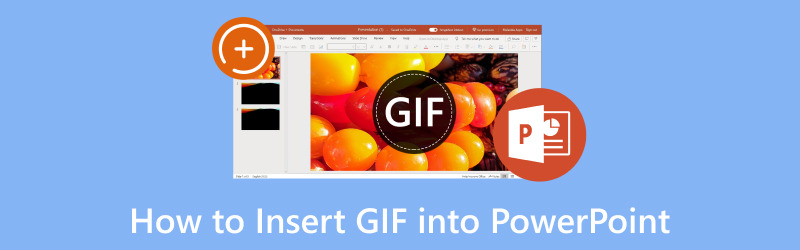
Heute sprechen wir über etwas Lustiges und Aufregendes: wie man bewegte Bilder, sogenannte GIFs, in PowerPoint-Folien einfügt. GIFs sind wie kleine Videos, die deine Präsentationen spannender und unterhaltsamer machen können. PowerPoint eignet sich hervorragend zum Weitergeben von Informationen, braucht aber manchmal mehr ansprechende und interaktive Elemente, die Informationen einprägsamer machen. Hier kommen GIFs ins Spiel. Sie können Humor und Emotion in deine Folien bringen und deine Botschaft fesselnder machen. Lass uns also lernen, wie man GIFs in PowerPoint einfügt, um deinen PowerPoint-Folien Leben und Begeisterung einzuhauchen!
SEITENINHALT
Teil 1. Wie man GIFs zu PowerPoint hinzufügt
Ein GIF zu PowerPoint hinzuzufügen ist so, als würdest du ein bewegtes Bild in deine Bildschirmpräsentation einfügen. Es ist eine unterhaltsame Möglichkeit, deine Präsentationen spannender und auffälliger zu gestalten. Lass uns lernen, wie man ein GIF zu PowerPoint hinzufügt:
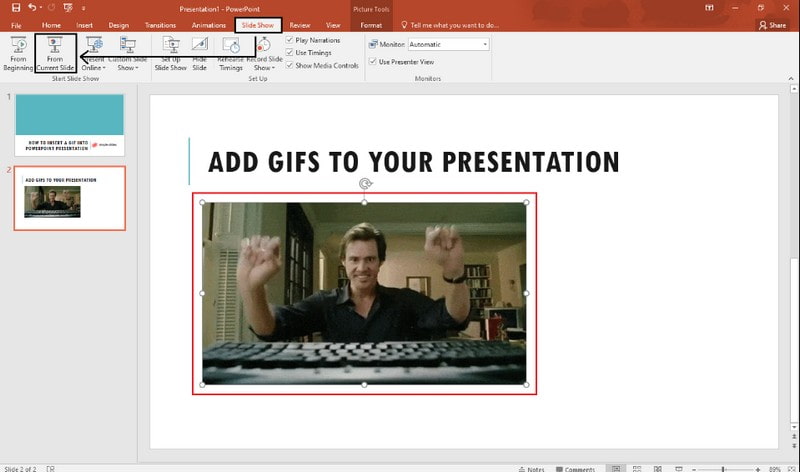
Schritt 1. Öffne die PowerPoint-Präsentation. Wenn du noch keine Folie hast, klicke im oberen Menü auf Einfügen und wähle Neue Folie.
Schritt 2. Klicke auf die Folie, auf der du das GIF einfügen möchtest, um sie auszuwählen. Gehe erneut zum Menü Einfügen und wähle Bilder. Das mag seltsam erscheinen, weil es ein GIF ist, aber PowerPoint behandelt GIFs wie Bilder.
Schritt 3. Suche auf deinem Computer die GIF-Datei, die du hinzufügen möchtest, und wähle sie aus. Klicke dann auf die Schaltfläche Einfügen. Dein GIF erscheint nun auf der Folie. Du kannst die Ecken anklicken und ziehen, um es in der Größe zu verändern. Außerdem kannst du es anklicken und ziehen, um es an die gewünschte Stelle auf der Folie zu verschieben.
Schritt 4. In den meisten Fällen wird dein GIF während der Präsentation automatisch abgespielt. Falls nicht, oder wenn du es vorab ansehen möchtest, klicke auf die Schaltfläche Wiedergabe. Dann solltest du unten die Wiedergabesteuerung sehen.
Du kannst Animationsoptionen festlegen, um zu steuern, wie das GIF während der Präsentation erscheint und sich verhält. Klicke auf das GIF, gehe oben zu Animationen und erkunde die Optionen.
Schritt 5. Um dein GIF während deiner Präsentation in Aktion zu sehen, klicke auf die Schaltfläche Bildschirmpräsentation oben rechts im PowerPoint-Fenster. Navigiere durch deine Folien zu der mit dem GIF; es sollte abgespielt werden, sobald du diese Folie erreichst.
Teil 2. Die besten GIF-Maker
1. Vidmore Video Converter
Suchst du nach einer praktischen Möglichkeit, deine Bilder und Videos in animierte GIFs zu verwandeln? Wenn ja, ziehe die Verwendung von Vidmore Video Converter in Betracht, einer Software, mit der du mühelos animierte GIFs aus deinen Multimediadateien erstellen kannst.
Dieses Programm ist deine All-in-one-Lösung zum Konvertieren und Optimieren von Videos. Eines seiner herausragenden Merkmale ist der integrierte GIF-Maker. Du kannst deine GIFs verfeinern, indem du Bearbeitungen wie Drehen, Zuschneiden, Effekte und Filter, Wasserzeichen und Untertitel vornimmst. Nicht zu vergessen ist die Loop-Funktion, mit der dein GIF in einer endlosen Schleife abgespielt werden kann. Mit dem benutzerfreundlichen GIF-Maker von Vidmore Video Converter kannst du deinen Inhalten im Handumdrehen Bewegung und Kreativität verleihen.
Schritt 1. Lade Vidmore Video Converter von der offiziellen Website herunter und installiere es. Starte anschließend das Programm, um deine Aufgabe zu beginnen.
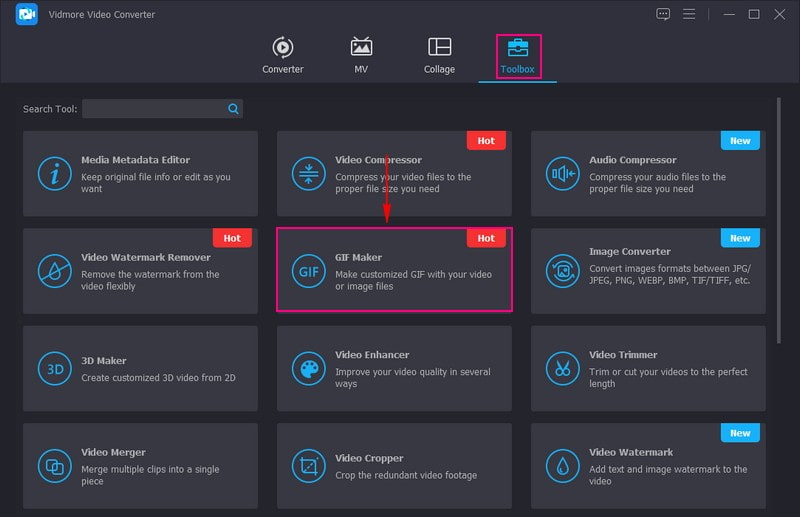
Schritt 2. Wechsle zum Tab Toolbox und wähle GIF Maker. Er befindet sich unter Video Compressor und neben Video Watermark Remover.
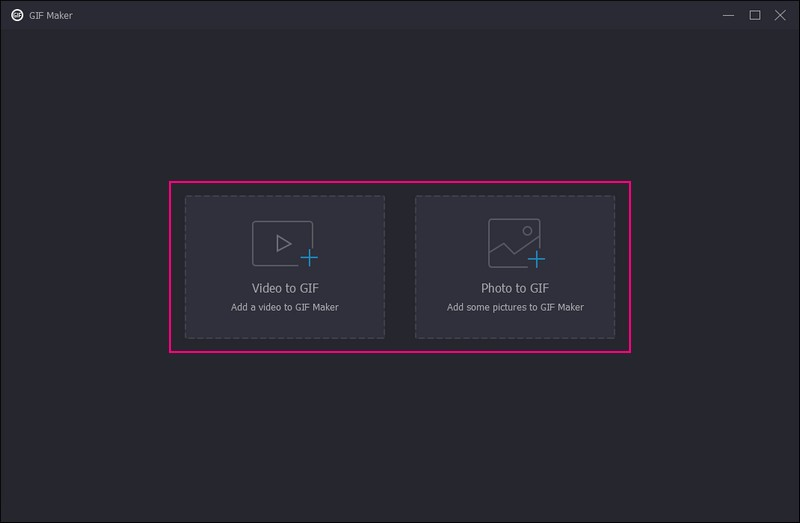
Schritt 3. Im neu geöffneten Fenster kannst du wählen, ob du ein Video oder Foto zu GIF hochladen möchtest. Es wird sofort dein Desktop-Verzeichnis öffnen, damit du die Datei auswählen kannst, die du in ein GIF umwandeln möchtest.
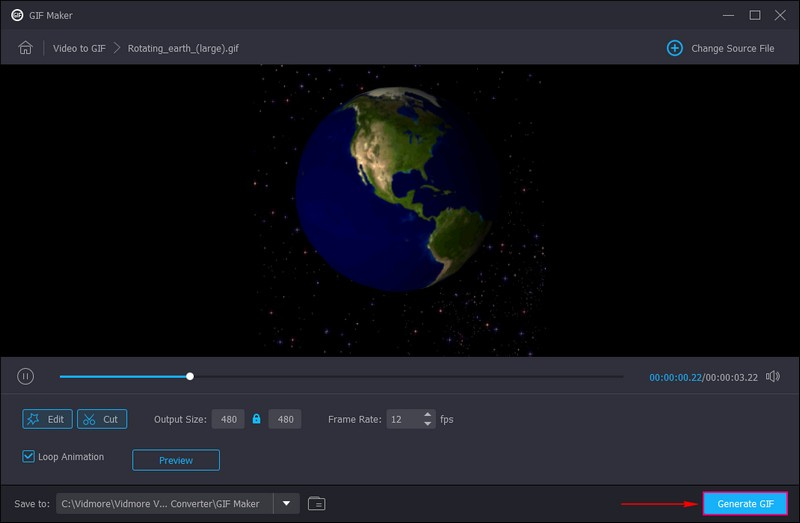
Schritt 4. Sobald die Datei hochgeladen ist, setze ein Häkchen bei Loop Animation, um sicherzustellen, dass dein GIF in einer Schleife abgespielt wird.
Wenn du dein GIF-Ergebnis bearbeiten möchtest, klicke auf die Schaltfläche Edit, um die Bearbeitungsfunktionen des Programms zu öffnen. Unter Rotate & Crop kannst du die Ausrichtung des Videos korrigieren und unerwünschte Bildbereiche entfernen. Unter der Option Effect & Filter kannst du die Grundeinstellungen anpassen und einen bestimmten Filter anwenden. Wenn du deinem Ergebnis eine persönliche Kennzeichnung hinzufügen möchtest, gehe zu Watermark. Hier kannst du ein Text- oder Image-Wasserzeichen einbetten, wenn du möchtest.
Hinweis: Klicke auf die Schaltfläche OK, um die von dir vorgenommenen Bearbeitungen zu übernehmen.
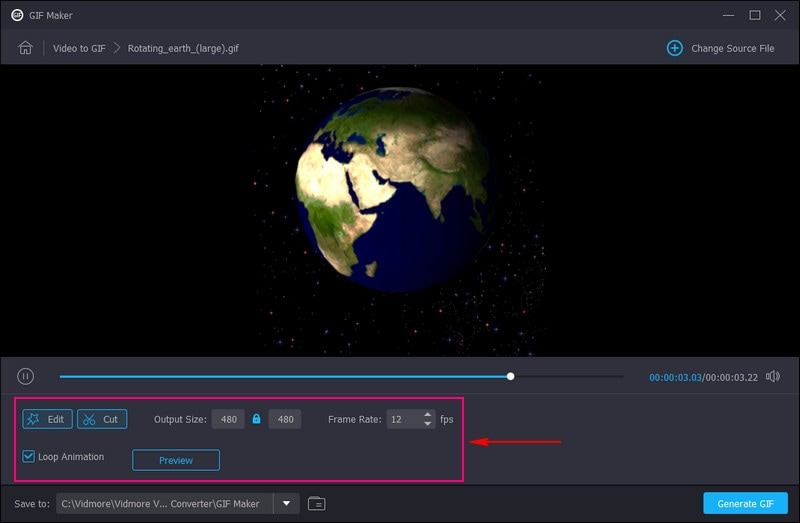
Schritt 5. Du kannst die Output Size und die Frame Rate entsprechend deinen Anforderungen anpassen. Wenn alles festgelegt ist, klicke auf Generate GIF, um deine Erstellung auf deinem lokalen Laufwerk zu speichern.
2. Vidmore Free Image Converter Online
Vidmore Free Image Converter Online ist ein vielseitiges Tool, mit dem du GIFs erstellen kannst, indem du Bilder in dieses beliebte animierte Format konvertierst. Dieser webbasierte Bildkonverter eignet sich hervorragend dazu, deine Fotos kostenlos in verschiedene gängige Formate wie JPG, PNG und GIF umzuwandeln. Außerdem unterstützt er die gleichzeitige Konvertierung vieler Bilder in ein anderes Format, was Zeit und Aufwand spart. Alle auf diese Plattform hochgeladenen Dateien sind sicher; niemand außer dir hat Zugriff auf die Fotos. Diese Webanwendung ist kostenlos nutzbar, ohne Registrierung, und du kannst sie in jedem Webbrowser verwenden. Lass uns nun ansehen, wie du mit diesem Tool deine kreativen GIF-Ideen zum Leben erweckst!
Schritt 1. Gehe zunächst auf die offizielle Website von Vidmore Free Image Converter Online.
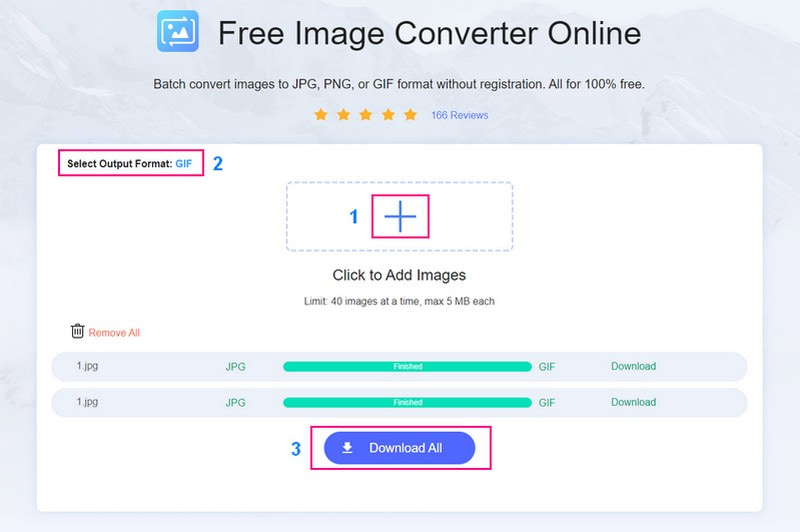
Schritt 2. Klicke auf die (+)-Schaltfläche, um deine Bilddatei auf die Plattform zu laden. Du kannst beliebig viele Bilder importieren und sie gemeinsam konvertieren.
Schritt 3. Sobald die Bilddatei hochgeladen ist, gehe zu Select Output Format und wähle GIF aus der Formatliste.
Schritt 4. Wenn alles eingestellt ist, klicke auf die Schaltfläche Download All, um deine konvertierte GIF-Datei in deinem Desktop-Ordner zu speichern.
Teil 3. FAQs zum Einfügen von GIFs in PowerPoint
Warum bewegt sich mein GIF in PowerPoint nicht?
Die Gründe sind der Anzeigemodus, die Kompatibilität, die GIF-Größe, deaktivierte Animationen, eine beschädigte GIF-Datei und Probleme mit der PowerPoint-Version. Dies sind einige der Gründe, warum sich Ihr GIF in der PowerPoint-Präsentation nicht bewegt.
Wie kann ich ein GIF in PowerPoint in einer Schleife abspielen?
Wählen Sie das GIF aus, wechseln Sie zur Registerkarte „Animationen“ und wählen Sie „Animationsbereich“. Klicken Sie mit der rechten Maustaste auf die Animation, die im Animationsbereich mit dem Namen Ihres GIFs beschriftet ist. Wählen Sie „Effektoptionen“ und aktivieren Sie unter „Wiedergabe beenden“ die Option „Bis Ende der Folie“. Ihr GIF wird nun während der gesamten Folie in einer Endlosschleife abgespielt.
Wie bringt man Animationen in PowerPoint in Bewegung?
Wählen Sie das Objekt oder den Text aus, den Sie animieren möchten. Gehen Sie dann zur Registerkarte „Animationen“. Wählen Sie eine Animation aus der Liste, zum Beispiel „Einfliegen“ oder „Verblassen“. Klicken Sie darauf, um die Animation anzuwenden. Das Objekt oder der Text wird während Ihrer Präsentation mit der gewählten Animation bewegt oder eingeblendet.
Ist es möglich, die Dauer einer GIF-Animation zu steuern?
Ja, im Animationsbereich können Sie die Reihenfolge und das Timing Ihrer GIF-Animation ganz nach Ihren Wünschen anpassen.
Kann ich in PowerPoint einem GIF Ton hinzufügen?
Leider unterstützt PowerPoint das direkte Hinzufügen von Ton zu GIFs nicht. Dafür müssten Sie ein Videoformat verwenden.
Fazit
In diesem Beitrag hast du gelernt, wie man ein GIF in PowerPoint einfügt – eine kreative Möglichkeit, deine Präsentationen ansprechender zu gestalten. Mit den genannten Schritten kannst du deine GIFs schnell in deine Folien einfügen und dein Publikum zum Lächeln bringen oder ihnen etwas beibringen. Wenn du GIFs erstellen möchtest, kannst du dir dabei von Vidmore Video Converter und Vidmore Free Image Converter Online helfen lassen. Zögere nicht, sie auszuprobieren und deiner nächsten PowerPoint-Präsentation das gewisse Extra an Animation zu verleihen!