Umfassendes Tutorial zur HDR‑Fotografie: Erschaffen Sie Ihr Meisterwerk
Ob Sie ein professioneller Fotograf oder ein Social‑Media‑Blogger sind – schöne Motive oder erinnerungswürdige Momente zu fotografieren, ist ein Muss. Um das Bild mit möglichst realistischer Wirkung zu präsentieren, können Sie die HDR‑Fototechnik einsetzen.
HDR steht für High Dynamic Range und ist eine Fototechnik, bei der mehrere Belichtungen derselben Szene zu einem gesättigten, kontrastreichen Bild zusammengefügt werden. Im Vergleich zu herkömmlichen Fotos kann HDR mehr Details der Szene bewahren. Im Folgenden zeigen wir Ihnen, wie Sie HDR‑Fotos aufnehmen mit dem iPhone, Android‑Geräten oder Kameras. Außerdem werden die Methoden erwähnt, wie Sie auf Ihrem Computer HDR‑Bilder erstellen und hochskalieren können.

SEITENINHALT
Teil 1. Was ist HDR‑Fotografie
Beginnen wir bei unseren Augen: Unsere Augen können einen großen Helligkeitsumfang von Schatten bis zu Spitzlichtern erfassen. Wir können bei Sonnenuntergang deutlich die Form der Sonne und ihren Schatten erkennen. Der Dynamikumfang des Kamerasensors kann jedoch nicht beide Extreme der Lichtbereiche gleichzeitig erfassen. Liegt die Helligkeit des Motivs außerhalb des Kamerabereichs, werden die hellen Partien schnell zu reinem Weiß ohne Zeichnung oder die dunklen Partien zu komplett schwarzen Flächen. Dadurch gehen viele Bilddetails verloren.
Daher wurden immer mehr moderne Aufnahmemethoden und fortschrittliche Nachbearbeitungstechniken entwickelt, um dieses Problem zu lösen. HDR‑Fotografie ist eine dieser Lösungen. Bei der HDR‑Fotografie werden mehrere Fotos mit unterschiedlichen Belichtungen entsprechend der Helligkeit der einzelnen Bildbereiche aufgenommen. So gibt es im finalen HDR‑Foto keinen Bereich, der zu hell oder zu dunkel ist. HDR‑Fotografie umfasst also einen sehr hohen Dynamikumfang.
Teil 2. Wie mache ich HDR‑Fotos
Da Sie nun wissen, was HDR‑Fotografie ist, schauen wir uns nun Schritt für Schritt an, wie man auf verschiedenen Geräten HDR‑Fotos aufnimmt.
1. HDR‑Fotos mit dem iPhone aufnehmen
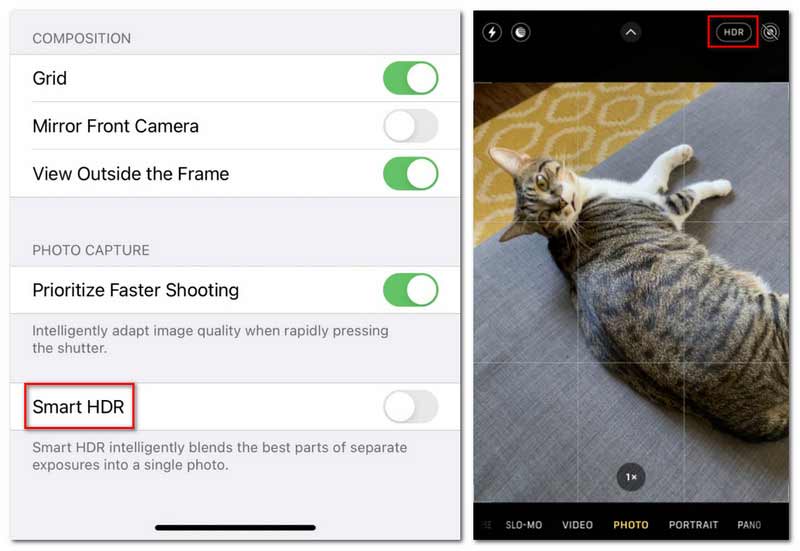
Normalerweise verwendet das iPhone die HDR‑Funktion automatisch, wenn der HDR‑Effekt vorteilhaft ist. Wenn Sie HDR aber selbst ein‑ oder ausschalten möchten, gehen Sie wie folgt vor.
Für Nutzer eines iPhone 12 oder älter:
Schritt 1. Öffnen Sie „Einstellungen“ und wählen Sie „Kamera“ aus.
Schritt 2. Scrollen Sie in den Kameraeinstellungen nach unten und suchen Sie die Option „Smart HDR“. Aktivieren Sie sie, indem Sie den Schalter auf Grün stellen.
Anschließend können Sie die Kamera‑App öffnen und die Option oben rechts sehen.
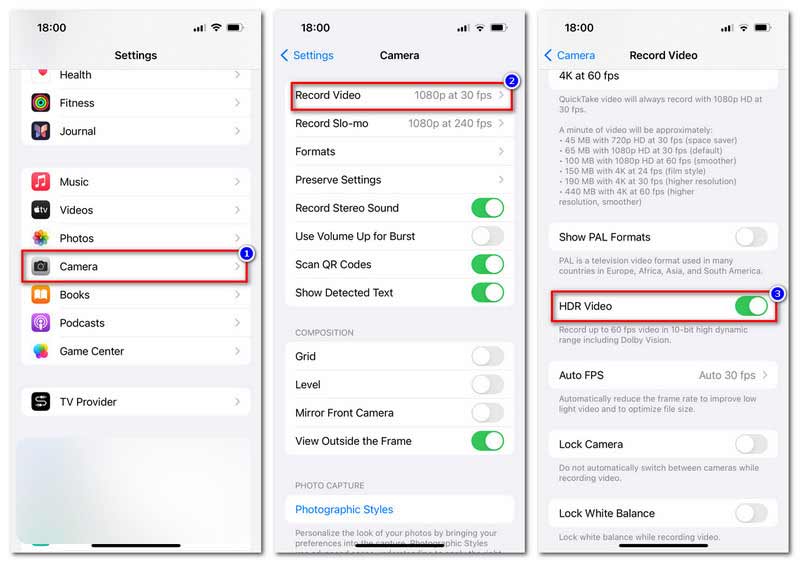
Für Nutzer von iPhone 13 bis iPhone 16 ist der Ablauf etwas anders.
Schritt 1. Öffnen Sie „Einstellungen“ und tippen Sie auf „Kamera“.
Schritt 2. Tippen Sie auf „Video aufnehmen“ bei den ersten Optionen.
Schritt 3. Scrollen Sie im Menü „Video aufnehmen“ nach unten und suchen Sie „HDR‑Video“. Aktivieren Sie es, indem Sie den Schalter auf Grün stellen.
2. HDR‑Bilder auf Android‑Smartphones fotografieren
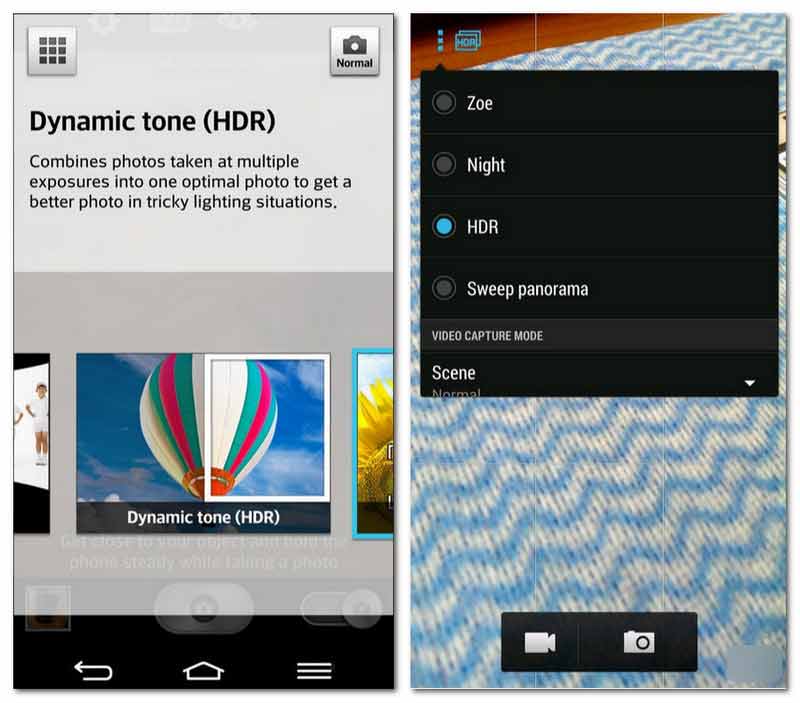
Das Aktivieren von HDR auf Android‑Geräten ist ebenfalls einfach, unterscheidet sich jedoch je nach Marke. Wir haben einige Android‑Geräte aufgelistet, damit Sie dort die HDR‑Option leichter finden.
- Sony Xperia T und Xperia V: Gehen Sie zu Kamera > Einstellungen > HDR.
- HTC One X und Desire X: Gehen Sie zu Kamera > Kameraszenen > HDR.
- LG‑Telefone: Gehen Sie zu Kamera > Allgemeiner Modus > Einstellungen > HDR.
- Neue Samsung‑Telefone: Aktivieren Sie die HDR‑Option im Aufnahmemodus der Kamera‑App. Sie heißt „Rich Tone“ (Reicher Ton).
3. Mit einer Kamera in HDR aufnehmen
Derzeit unterstützen 90% der Kameras auf dem Markt die Aufnahme von HDR‑Fotos. Einige haben einen direkten HDR‑Modus, andere ermöglichen das Voreinstellen der Belichtung für HDR‑Fotografie. Sie können die folgenden Tipps nutzen, um Ihre Kameraeinstellungen für HDR‑Aufnahmen anzupassen.
- Prüfen Sie, ob Ihre Kamera HDR‑Modi wie Auto‑Bracketing, Auto‑Belichtungsmodus oder Belichtungsreihen (Exposure Bracketing) bietet.
- Verwenden Sie ein Stativ und fotografieren Sie möglichst immer damit, denn selbst leichte Bewegungen können Ihre HDR‑Bilder unbrauchbar machen.
- Fotografieren Sie stets mit einer Verschlusszeit von unter 1/60 Sekunde und nutzen Sie den Selbstauslöser oder einen Fernauslöser der Kamera, um unerwünschte Verwacklungen zu vermeiden.
- Stellen Sie die Kamera auf den manuellen Modus, sonst ändert sie die Belichtung automatisch zwischen den Aufnahmen.
- Stellen Sie die Kamera auf die Blendenpriorität ein. Stellen Sie gleichzeitig die Belichtung auf +1 oder +2.
- Stellen Sie den ISO-Wert so niedrig wie möglich ein, um Bildrauschen zu reduzieren.
Teil 3. Wie erstellt man HDR in Photoshop
Neben den oben genannten Aufnahmegeräten, mit denen Sie direkt HDR‑Fotos erstellen können, helfen Ihnen verschiedene Desktop‑Programme, belichtungsausgeglichene HDR‑Bilder zu erzeugen. Photoshop ist eines davon. Dieses vielseitige Programm kann viele Bildprobleme lösen, etwa die Erhöhung der Auflösung, das Entfernen von Hintergründen, das Ändern der Bildgröße usw. Hier ist die Schritt‑für‑Schritt‑Anleitung, wie Sie mit Photoshop HDR‑Bilder erstellen.
Schritt 1. Um HDR in Photoshop zu erstellen, sollten Sie mindestens zwei Bilder vorbereiten – drei bis fünf sind besser –, die aus demselben Blickwinkel und mit denselben Belichtungseinstellungen aufgenommen wurden.
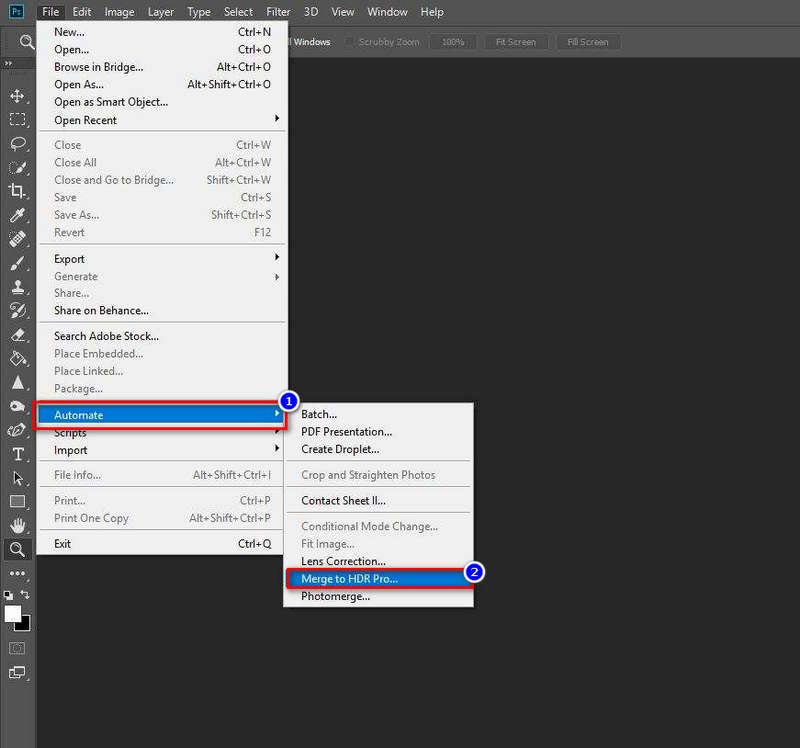
Schritt 2. Starten Sie Photoshop und klicken Sie auf „Datei“, wählen Sie im Dropdown‑Menü „Automatisieren“. Wählen Sie dann „In HDR Pro zusammenführen…“.
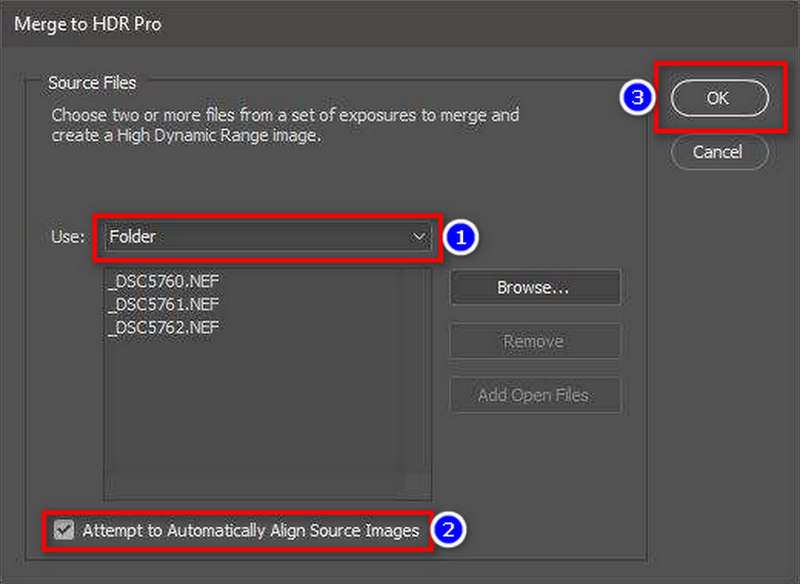
Schritt 3. Im neuen Fenster „In HDR Pro zusammenführen“ klicken Sie bei „Verwenden“ auf die Option, um die vorbereiteten Bilder hinzuzufügen. Oder Sie legen sie direkt in einen Ordner und fügen diesen hinzu. Denken Sie daran, „Versuchen, Quellbilder automatisch auszurichten“ zu aktivieren. Klicken Sie anschließend auf „OK“.
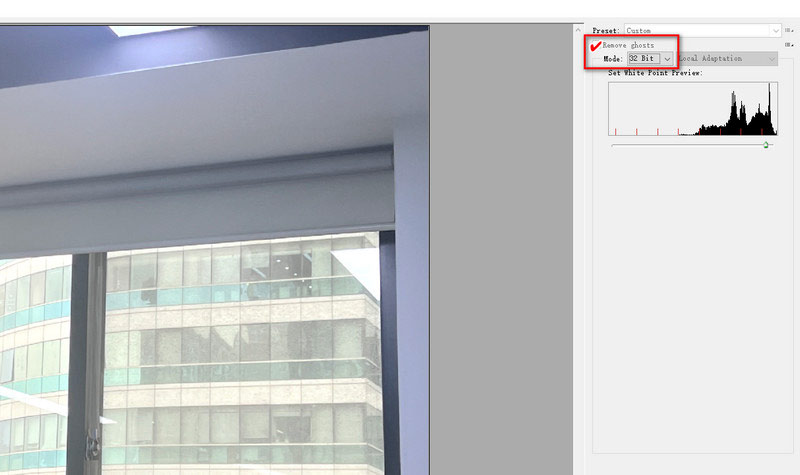
Schritt 4. Nach kurzer Zeit erscheint ein neues Fenster. Aktivieren Sie „Geister entfernen“ und wählen Sie bei „Modus“ 32‑Bit aus. Klicken Sie dann auf „OK“ und Ihr erstelltes HDR‑Bild wird in Kürze angezeigt.
Die Bedienung von Photoshop kann jedoch für viele Nutzer, vor allem für Einsteiger, zu kompliziert sein. Außerdem ist Photoshop ein kostenpflichtiges Programm von Adobe und daher für Anwender, die nur einmalig HDR‑Bilder erstellen möchten, nicht besonders wirtschaftlich.
Teil 4. Wie skaliert man HDR‑Bilder hoch
Vor diesem Hintergrund stellt sich die Frage: Wie skaliere ich HDR‑Bilder mit einem kostenlosen und einfach zu bedienenden Tool hoch? Hier hilft Vidmore Free Image Upscaler Online. Von Hunderten Nutzern geschätzt, ist Vidmore Image Upscaler 100% kostenlos nutzbar, um Probleme beim Hochskalieren von Fotos zu lösen. Um die Unschärfe zu verbessern, die durch unterschiedliche Belichtungen Ihres Originalfotos entsteht, verwendet dieser HDR‑Fotoeditor die KI‑Super‑Resolution‑Technologie, um Bildrauschen zu entfernen. Gleichzeitig verarbeitet Vidmore Image Upscaler die unscharfen Bereiche zwischen niedrigeren und höheren Ebenen für eine umfassende Optimierung. So erhalten Sie ein hochskaliertes Bild mit einem Effekt, der einem HDR‑Bild ähnelt.
- Unterstützt das Hochskalieren von HDR-Bildern mit KI-Technologie, um unscharfe Bereiche mit unausgeglichener Belichtung zu korrigieren.
- Unterstützt die Verarbeitung von HDR-Bildern aller Ebenen mithilfe von Convolutional Neural Networks (CNN).
- Unterstützt das Konvertieren von Bildern auf 1080p und 1440p ohne Qualitätsverlust.
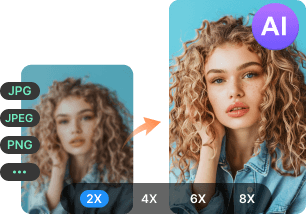
- Unterstützt das Vergrößern und Zoomen eines Fotos um das 2‑, 4‑, 6‑ und 8‑Fache.
Hier ist die Schritt‑für‑Schritt‑Anleitung, wie Sie HDR‑Bilder mit Vidmore Free Image Upscaler Online verbessern.
Schritt 1. Rufen Sie die offizielle Website von Vidmore Free Image Upscaler Online über den folgenden Link auf:
https://www.vidmore.com/image-upscaler/
Schritt 2. Klicken Sie auf die blaue Schaltfläche „Bild hochladen“, um die Bilddatei hinzuzufügen, die Sie im HDR‑Stil hochskalieren möchten.
Probieren Sie den Bild-Upscaler jetzt aus!
- Bildqualität verbessern.
- Bild 2‑fach, 4‑fach, 6‑fach, 8‑fach vergrößern.
- Alte Bilder wiederherstellen, Fotos entschärfen usw.
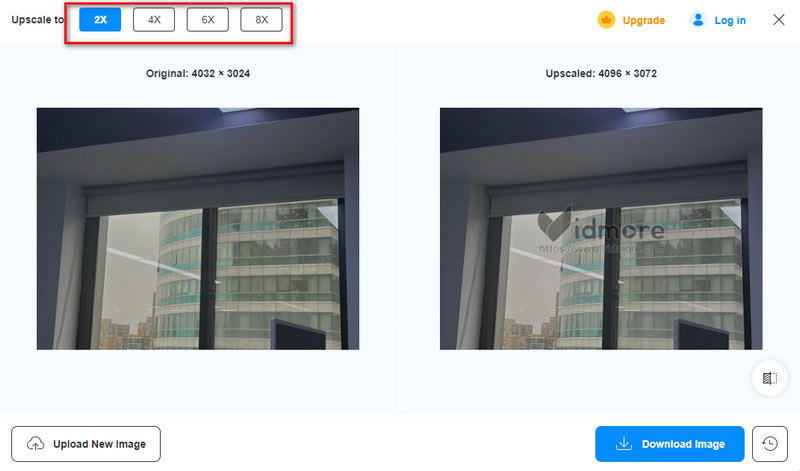
Schritt 3. Vidmore Image Upscaler benötigt einige Sekunden, um Ihre Bilder automatisch auf das 2‑fache hochzuskalieren. Alternativ können Sie diesen Online‑Bildvergrößerer verwenden, um den Vergrößerungsfaktor auf 4×, 6× oder 8× zu setzen.
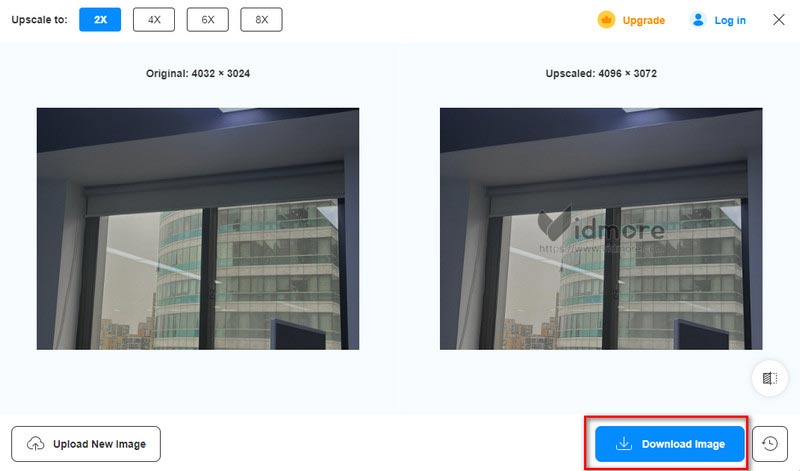
Schritt 4. Wenn Sie mit dem hochskalierten HDR‑Bild zufrieden sind, klicken Sie auf „Bild herunterladen“, um die finale Bilddatei zu speichern.
Teil 5. FAQs zur HDR‑Fotografie
Wie entferne ich HDR aus einem iPhone‑Foto?
Für Nutzer eines iPhone 12 oder älter: Gehen Sie zu „Einstellungen“ > „Kamera“ und deaktivieren Sie „Smart HDR“. Und für Nutzer von iPhone 13 bis iPhone 16: Gehen Sie zu „Einstellungen“ > „Kamera“ > „Video aufnehmen“ und deaktivieren Sie „HDR‑Video“.
Verwenden professionelle Fotografen HDR?
Nun, es bleibt bis heute ein kontroverses Thema. Einige Fotografen mögen HDR, weil es den gesamten Bereich von Hell bis Dunkel erfasst. Andere mögen HDR nicht, weil es die Bildeffekte übertrieben oder unnatürlich wirken lässt.
Lohnt sich HDR für Fotos?
Das hängt von dem Motiv ab, das du aufnimmst. HDR eignet sich für Fotos mit starkem Helligkeitskontrast; wenn du also Landschaften oder andere Außenaufnahmen machen möchtest, lohnt sich HDR.
Fazit
Zusammenfassend ist HDR‑Fotografie ein Prozess, bei dem unterschiedlich belichtete Aufnahmen kombiniert werden. Dieser Beitrag zeigt die vollständigen Schritte, wie man HDR‑Fotos aufnimmt – mit iPhone, Android‑Geräten oder Kameras. Außerdem können Sie HDR mit Software wie Photoshop erzeugen. Das Tool, das Sie auf keinen Fall verpassen sollten, ist jedoch Vidmore Free Image Upscaler Online. Dieses Online‑Tool für HDR‑Upscaling ist kostenlos und für alle Nutzer leicht bedienbar. Besuchen Sie die Website und skalieren Sie ein HDR‑Bild selbst hoch!