Bilder mühelos schärfen – mit Online‑, Offline‑ und Mobile‑Tools
Wenn Ihre Hand zittert und Sie versuchen, Fotos zu machen, sind die Ergebnisse fast immer unscharf und verwackelt, was ziemlich frustrierend sein kann. Zum Glück lässt sich die Unschärfe eines Bildes auf viele verschiedene Arten entfernen. Warum verlassen Sie sich nicht auf Technologien, die Fotos schärfen, statt Zeit zu verschwenden und sich zu ärgern, indem Sie dasselbe Bild immer wieder aufnehmen? Es gibt zahlreiche Online‑Bearbeitungstools, aber wir haben diejenigen zusammengestellt, die wir als besonders nützlich und vertrauenswürdig empfunden haben. Legen wir los und finden wir heraus, wie man ein Bild schärft, ohne viel Aufhebens.


Teil 1. Wie man ein Bild online schärft
1. Vidmore
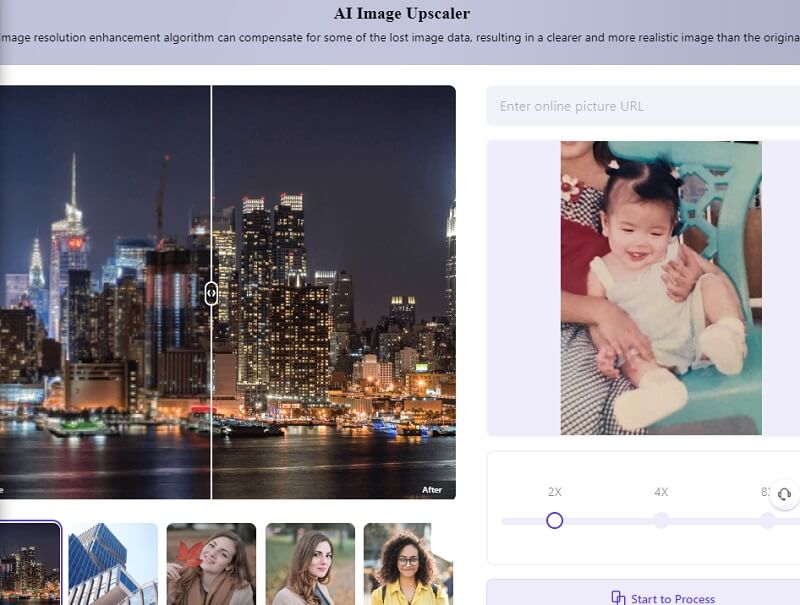
Der Vidmore Free Image Upscaler Online ist das Online‑Tool, das die genauesten Ergebnisse liefert und diese am schnellsten verarbeitet. Mit Hilfe dieses Tools, das von künstlicher Intelligenz angetrieben wird, ist ein echtes Entrauschen und Schärfen von Fotos möglich. Vidmore kann auf verschiedenen Betriebssystemen wie Android, iPhone, Mac und Windows verwendet werden. Es bietet einen kostenlosen und unbegrenzten Service. Dennoch treten keine Probleme mit nachlassender Bildqualität auf. Vidmore stellt verschiedene Vergrößerungsstufen bis zu 8x zur Verfügung.
Im Folgenden finden Sie einige Schritte, mit denen Sie lernen, wie Sie mit dieser Online‑Anwendung Unschärfe aus Fotos entfernen können.
Schritt 1: Gehen Sie einfach auf die Startseite der Website, um den Vorgang zu vereinfachen. Sie können ein Bild hochladen, indem Sie die Option Upload Image wählen und dann zu dem Bild navigieren, mit dem Sie arbeiten möchten.
Probieren Sie den Bild-Upscaler jetzt aus!
- Bildqualität verbessern.
- Bild 2‑fach, 4‑fach, 6‑fach, 8‑fach vergrößern.
- Alte Bilder wiederherstellen, Fotos entschärfen usw.
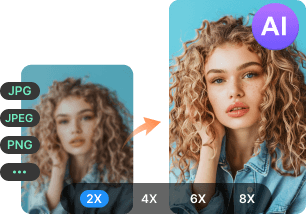
Schritt 2: Nachdem Sie das Foto hochgeladen haben, erhalten Sie eine Auswahl verschiedener Skalierungsstufen, die Sie anwenden können. Sie können diejenige wählen, die Ihnen am besten gefällt. Vidmore ermöglicht es seinen Nutzern, Fotos auf die zwei‑ bis achtfache Größe des Originals zu vergrößern.
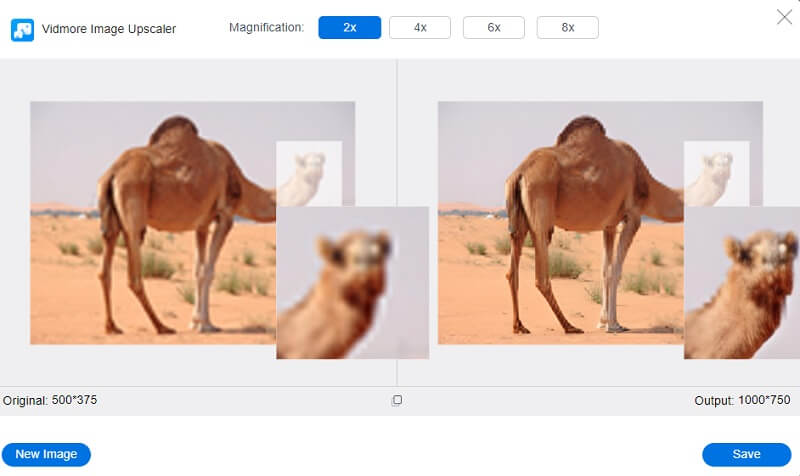
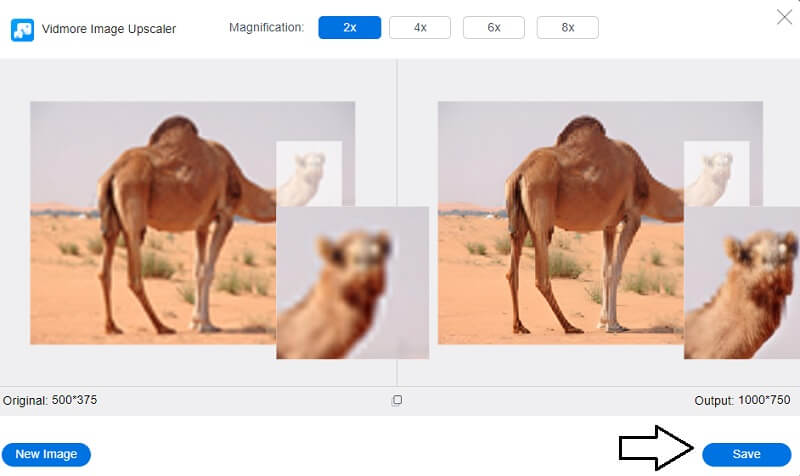
Schritt 3: Wenn Sie bereits die gewünschte Mindestgröße erreicht haben, können Sie das Bild in Ihrer Datei speichern, auch wenn keine weitere Anpassung nötig ist. Das Entfernen ist an diesem Punkt nicht erforderlich – bitte tun Sie es nicht. Klicken Sie auf das Symbol Save, um sicherzustellen, dass Ihre Änderungen übernommen werden.
2. VanceAI
Mit der Funktion zum Schärfen von Bildern in VanceAI können Sie Ihre unscharfen Fotos wieder klar machen. Ein paar Klicks reichen aus, um zu starten. VanceAI entwickelt verschiedene Werkzeuge, die es den Nutzern erleichtern, die Fotos auf ihren Geräten zu bearbeiten. Im Bereich der digitalen Bildbearbeitung nutzt das Unternehmen KI‑Expertise und sammelt Erkenntnisse zu Fragen, die Kunden online stellen. Nach der Verarbeitung profitieren Sie von einem deutlich klareren und schärferen Bild. Dies ist möglich, weil die Entwickler KI‑gestützte Technologien einsetzen.
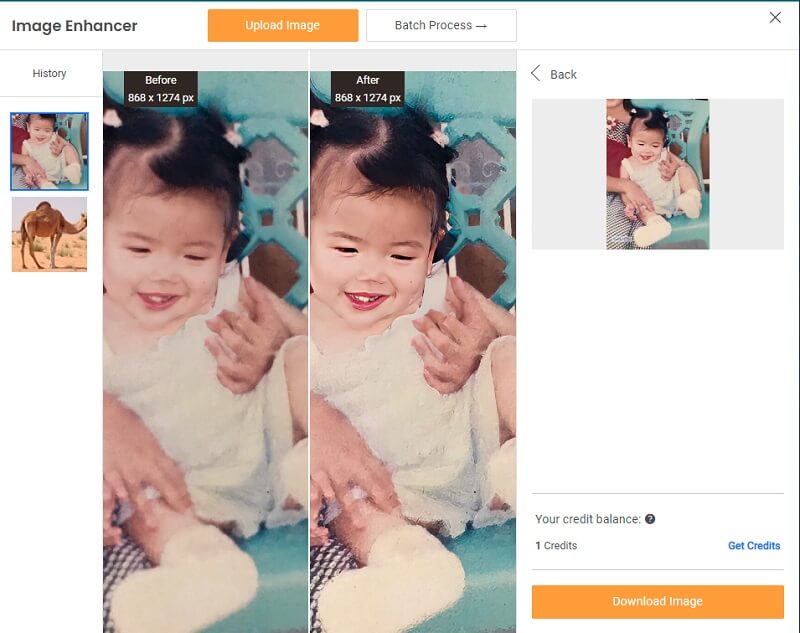
Schritt 1: Vance AI zu nutzen ist ein unkomplizierter Vorgang. Um die Bildqualität zu verbessern, müssen Sie lediglich das Bild laden, das Sie optimieren möchten, und auf die Schaltfläche Start to process klicken.
Schritt 2: Dieses Online‑Tool zur Verbesserung der Bildschärfe zeigt Ihnen eine Vorschau der vorgenommenen Änderungen an der Datei, nachdem die Bearbeitung abgeschlossen und das Hintergrundrauschen reduziert wurde.
Schritt 3: Wenn Sie mit dem Ergebnis zufrieden sind, können Sie das Bild auf Ihrem Computer speichern und bei Bedarf herunterladen.
3. PicMonkey
PicMonkey ist ein praktisches Tool. Diese Plattform gilt allgemein als eine der besten in der digitalen Branche. Sie kann beim Erstellen von Bildwiederholungen und beim Schärfen von Fotos helfen und bietet dabei eine benutzerfreundliche Oberfläche. Mit nur wenigen Klicks kann PicMonkey alles von kleineren Makeln bis hin zu unscharfen Einstellungen korrigieren und Ihre unvergesslichen Aufnahmen in perfekte Fotos verwandeln. Wenn Nutzer sich auf der Plattform registrieren und die kommenden Funktionen testen, können sie diese kostenlos ausprobieren. Das Tool hilft Ihnen, das Bild zu verfeinern, sodass Sie es zu Ihrer Sammlung unvergesslicher Fotos hinzufügen können, statt es wegen seines Zustands zu löschen.
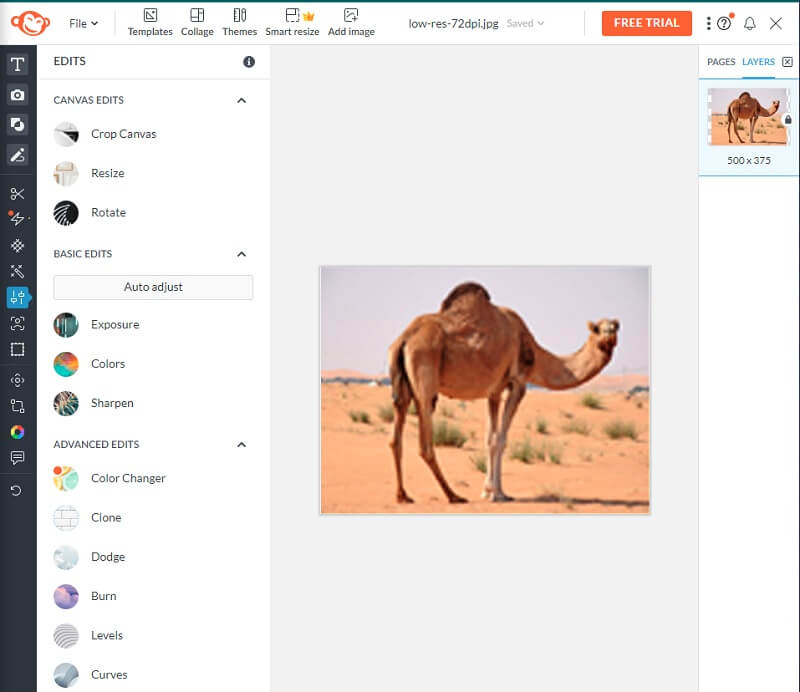
Schritt 1: Besuchen Sie zuerst die Website von PicMonkey und melden Sie sich für den dort angebotenen Premium‑Plan an. Danach können Sie mit dem nächsten Schritt fortfahren: Laden Sie das Bild hoch, das Sie schärfen möchten. Klicken Sie zum Hochladen auf die entsprechende Schaltfläche.
Schritt 2: Wählen Sie anschließend im Reiter Edits die Option Sharpen aus der angezeigten Liste. Passen Sie danach die Regler für Radius, Strength, Clarity und Fade an. Nachdem die Unschärfe entfernt wurde, können Sie auf die Schaltfläche Apply klicken.
Schritt 3: Zum Schluss können Sie Ihr Foto in dem Ordner speichern, den Sie bevorzugen.
4. Image Sharpen: Online‑Foto‑Konverter
Mit diesem Online‑Tool müssen Sie nicht ewig daran sitzen, um die Klarheit eines Bildes zu verbessern, es zu schärfen oder Unschärfe zu entfernen. Das Tool unterstützt Nutzer außerdem bei der Fotobearbeitung und der Rauschunterdrückung. Dies ist ein Vorteil, den nicht viele andere Plattformen bieten, sodass sich Nutzer glücklich schätzen können, darauf zurückzugreifen. Image Sharpen kann jederzeit und völlig kostenlos genutzt werden. Die einzigen Schritte für die Nutzer bestehen darin, Fotos hochzuladen und die Einstellungen für Bildkorrektur und Rauschreduzierung anzupassen, um ein Bild zu erhalten, das klar und frei von Fehlern, Unschärfe oder mangelhafter Qualität ist.
Schritt 1: Gehen Sie zur Image‑Sharpen‑Seite und wählen Sie die passenden Dateien aus. Laden Sie das Bild hoch, von dem Sie die Unschärfe entfernen möchten.
Schritt 2: Aktivieren Sie Photo Correction and Noise Reduction, nachdem Sie Ihr Bild hochgeladen haben. Wählen Sie anschließend im Menü OK.
Schritt 3: Wählen Sie abschließend Download und warten Sie, bis der Download abgeschlossen ist.
5. Media.io
Media.io hat sich verpflichtet, seinen Nutzern die besten verfügbaren Bearbeitungstools bereitzustellen. Mit diesem Bildschärfer werden Ihre unscharfen Fotos deutlich klarer und schärfer ausgegeben. Dass diese Plattform gleichzeitig kostenlos und automatisiert ist, ist vielleicht ihr beeindruckendstes Merkmal.
Schritt 1: Ein neuer Bildschirm erscheint, wenn Sie die Schaltfläche Upload Image auswählen.
Schritt 2: Die weiteren Bearbeitungsoptionen des Programms werden sichtbar. Wählen Sie die Option mit der Bezeichnung AI Image Upscaler. Danach müssen Sie das Bild hochladen, das Sie schärfen möchten. Sie können Ihr Bild auf das Zwei‑, Vier‑ oder Achtfache seiner ursprünglichen Größe skalieren.
Schritt 3: Klicken Sie auf die Schaltfläche Start Process und warten Sie, bis Ihr Bild weniger unscharf ist.
Teil 2. Wie man ein Bild mit Photoshop schärft
Photoshop wird für alles verwendet – von kleinen Korrekturen bis hin zu digitalen Meisterwerken. Bildbearbeitungssoftware wie Photoshop ermöglicht es, Fotos zuzuschneiden, neu anzuordnen und die Beleuchtung zu verändern. Manche Methoden führen jedoch zu einem schlechteren Bild als das Original. Befolgen Sie diesen Rat, um unscharfe Fotos zu vermeiden.
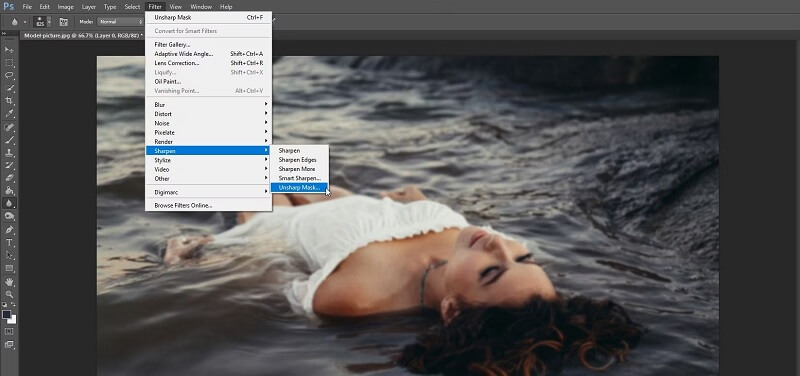
Schritt 1: Sie können ein Bild in Photoshop laden, indem Sie zum Menü File gehen und auf Open klicken. Wechseln Sie dann zum Bedienfeld Layers auf der rechten Seite Ihres Bildschirms.
Schritt 2: Wählen Sie anschließend die Ebene mit dem unscharfen Bild und klicken Sie auf die Schaltfläche Remove Blur. Klicken Sie dann auf die Schaltfläche Smart Object. Sie müssen die Ebene mit dem unscharfen Bild per Rechtsklick auswählen. Wählen Sie dann die Option, sie in ein Smart Object zu konvertieren.
Schritt 3: Vergewissern Sie sich, dass das Kästchen neben Preview aktiviert ist, wenn Sie Ihre Änderungen in Echtzeit sehen möchten. Wenn Sie mit den Anpassungen zufrieden sind, klicken Sie auf die Schaltfläche OK.
Teil 3. Wie man ein Bild auf iPhone und Android schärft
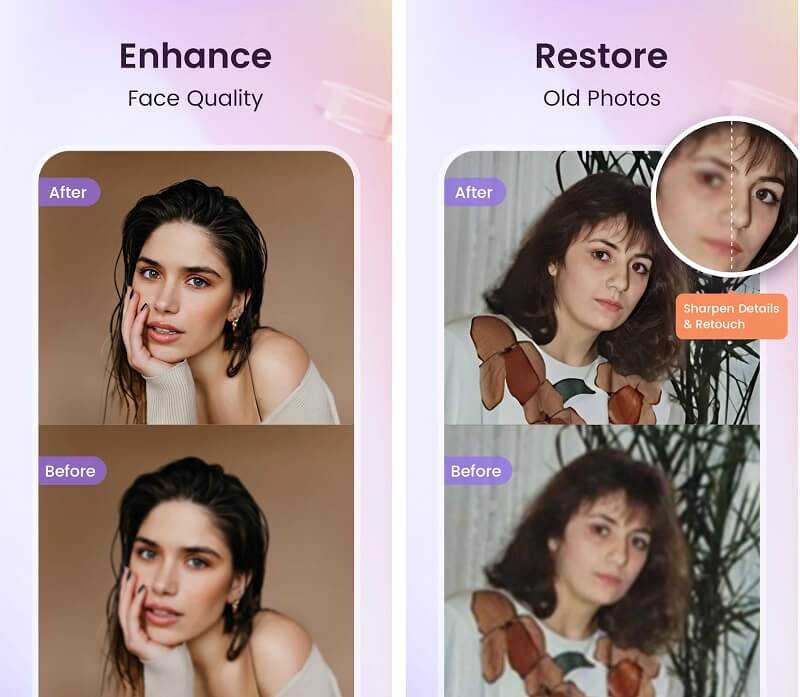
Um die Klarheit Ihrer Fotos zu verbessern, können Sie die neu veröffentlichte App PicWish Photo Enhancer verwenden. Die Bearbeitungswerkzeuge sind einfach gehalten, sodass sowohl erfahrene Profis als auch Einsteiger gut damit zurechtkommen. Nachfolgend finden Sie die Schritte, wie Sie mit diesem Programm unscharfe Fotos korrigieren können.
Schritt 1: Suchen Sie die App im App Store und laden Sie sie herunter.
Schritt 2: Gehen Sie zum Reiter Whole Restore, wählen Sie das Bild aus, das Sie wiederherstellen möchten, und schneiden Sie es bei Bedarf zu.
Schritt 3: Sobald Sie ein Ergebnis erhalten, können Sie es durch Tippen auf die Option Save auf Ihrem Smartphone sichern.
Teil 4. FAQs zum Schärfen eines Bildes
Wie kann ich Unschärfe entfernen, ohne die Bildqualität zu verringern?
Sie können sich auf den Vidmore Free Image Upscaler Online verlassen, um selbst nach der Bearbeitung des Bildes, das Sie auf Ihre Website hochgeladen haben, hochwertige Ergebnisse zu erzielen. Die Nutzung dieses Tools stellt sicher, dass die Qualität Ihrer Fotos erhalten bleibt.
Was macht ein Bild gut oder schlecht?
An diesem Punkt im Prozess sind die wichtigsten Aspekte, die Sie beurteilen können, die Schärfe des Bildes, die Kompression und der Dynamikumfang. Viele dieser Kennwerte lassen sich entweder als hervorragend oder als mangelhaft einstufen.
Beeinflusst die Bildgröße die Bildqualität?
Ein möglicher Nachteil der Vergrößerung eines Bildes über seine ursprünglichen Proportionen hinaus besteht darin, dass es pixelig oder auf andere Weise unscharf erscheinen kann. Bilder verlieren weniger Qualität, wenn sie von ihren ursprünglichen Proportionen aus verkleinert werden, doch diese Verkleinerung kann unbeabsichtigte Folgen haben.
Fazit
Bildschärfung ist heutzutage ganz einfach! Sie lässt sich schnell mit einer Reihe von Tools erreichen. Es ist kostenlos möglich, Fotos sowohl online als auch offline sowie auf jedem mobilen Gerät zu schärfen. Wo stehen wir also jetzt? Beginnen Sie mit dem Prozess des Entschärfens Ihrer Bilder.