Wie man mühelos ein Wasserzeichen zu Fotos hinzufügt – mit zuverlässigen Programmen
Die einfachste Methode, Ihre Rechte an diesen Bildern zu schützen, besteht darin, sie mit einem Wasserzeichen zu versehen – ganz gleich, ob Sie eine Make-up-Bloggerin sind, die eine Strategie zum Schutz ihrer Make-up-Fotos sucht, oder ein Fotograf, der seine Signatur hinzufügen möchte. Wenn Sie Wasserzeichen – einschließlich Signaturen und Logos – korrekt einsetzen, schützen sie wirksam die Authentizität der Fotos, ohne die Betrachter beim Genuss des Bildes zu stören. Wasserzeichen können von Text bis hin zu Bildern alles umfassen.
Unten haben wir eine Liste der besten Apps zum Anbringen von Wasserzeichen auf Fotos zusammengestellt. Lesen Sie weiter, um mehr über sie zu erfahren und zu lernen, wie Sie ganz einfach Fotos mit Wasserzeichen versehen können.

SEITENINHALT
Teil 1. Wie man ein Foto mit einem Wasserzeichen versieht
Beachten Sie, dass ein Wasserzeichen leicht ausgeschnitten oder entfernt werden kann, wenn es zu klein ist. Ist es hingegen zu groß, zerstört es die ästhetische Wirkung des Bildes. Vor diesem Hintergrund können Sie die folgenden Programme nutzen, um schnell und einfach Wasserzeichen zu Fotos hinzuzufügen.
1. Wie man mit Photoshop ein Wasserzeichen auf ein Foto setzt
Mit Photoshop können Sie Ihre Marke und Ihre schönen Fotos mit einem selbst gestalteten Wasserzeichen vor unbefugter Nutzung schützen. Sie müssen sich keine Sorgen machen, dass andere Ihre Bilder stehlen, wenn Sie sie online teilen, da Ihr geistiges Eigentum geschützt werden kann. Sie können ein Wasserzeichen erstellen, indem Sie eine Textebene, eine Unterschrift oder ein Bild Ihrer Wahl hinzufügen.
Außerdem bietet das Programm viele erweiterte Bearbeitungsfunktionen, mit denen Sie die Farbe oder Schriftart Ihres Wasserzeichens anpassen können. Zusätzlich können Nutzer Effekte auf ihr Wasserzeichen anwenden, damit es auffällt und wiedererkennbar ist. Wenn Sie also Fotos aufgenommen haben und lernen möchten, wie Sie mit Photoshop ein Wasserzeichen in ein Bild einfügen, folgen Sie den nachstehenden Anleitungen.
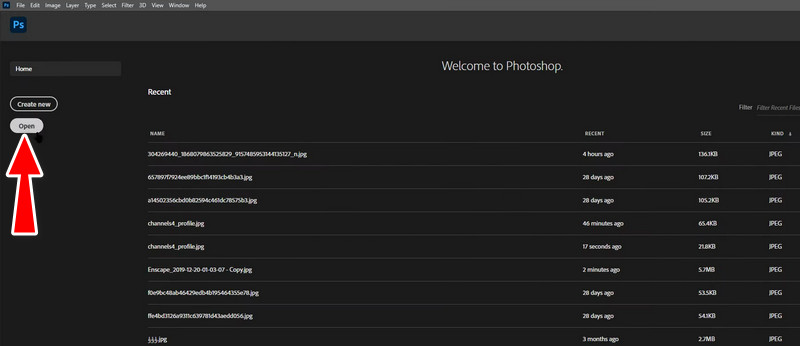
Schritt 1. Laden Sie zunächst Photoshop auf Ihren Computer herunter und installieren Sie es. Starten Sie das Programm anschließend und importieren Sie ein Foto in die App. Gehen Sie zu Datei > Öffnen. Wählen Sie dann das Bild aus, das Sie in Photoshop bearbeiten möchten.
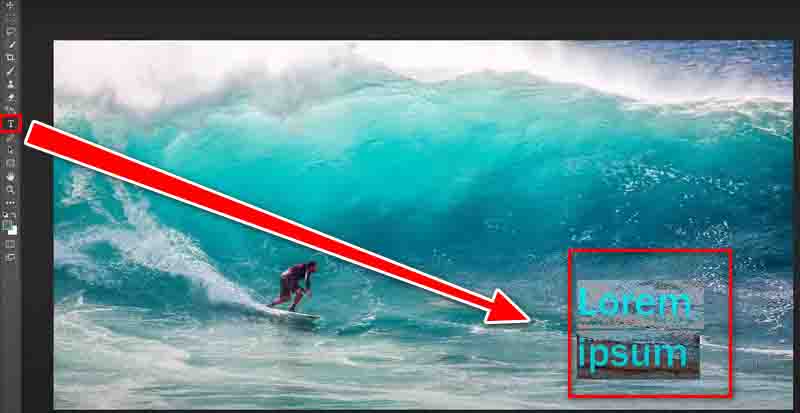
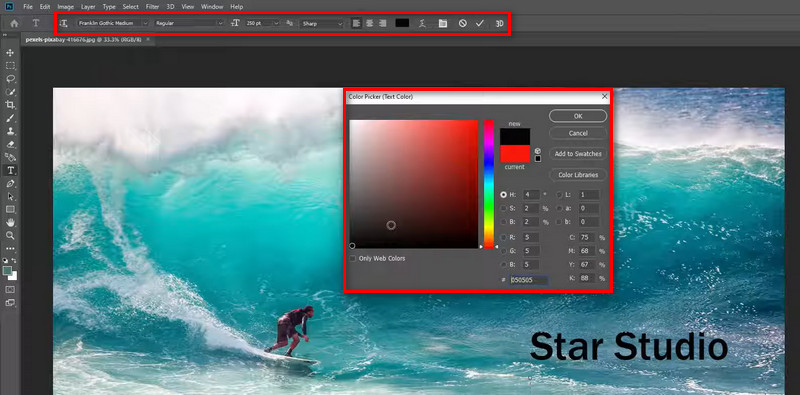
Schritt 2. Sie können Text hinzufügen, indem Sie in der Werkzeugleiste auf der linken Seite das Text-Werkzeug auswählen. Klicken Sie dann an eine beliebige Stelle im Bild und geben Sie den gewünschten Text ein.
Schritt 3. Anschließend können Sie das Erscheinungsbild und die Eigenschaften Ihres Textes entsprechend anpassen. Das gelingt über die Optionen oberhalb der Werkzeugoberfläche. Außerdem können Sie die Transparenz ändern, um dem Wasserzeichen ein dezentes Aussehen zu verleihen.
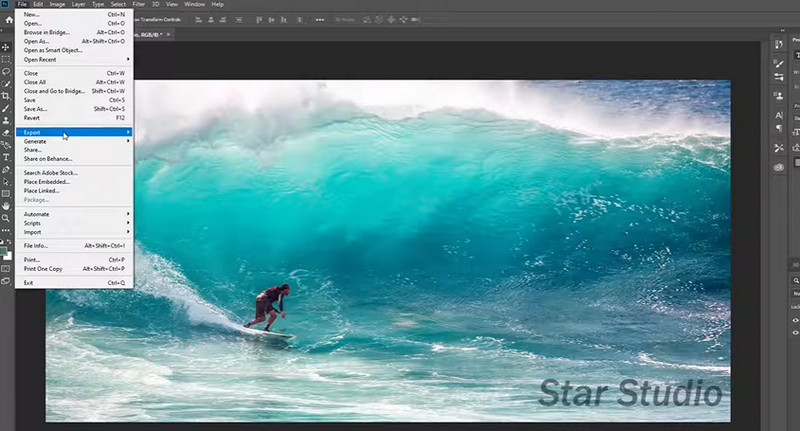
Schritt 4. Speichern Sie das Foto zum Schluss. Öffnen Sie das Menü Datei und wählen Sie Exportieren. Wählen Sie dann das gewünschte Format. So versehen Sie ein Bild in Photoshop mit einem Wasserzeichen.
2. Wie man in Word ein Entwurfs-Wasserzeichen hinzufügt
Eine weitere Anwendung, mit der Sie Ihren Fotos ein Wasserzeichen hinzufügen können, ist Microsoft Word. Obwohl das Programm vor allem für die Textverarbeitung gedacht ist, verfügt es über einige hervorragende Funktionen, wie etwa das Hinzufügen von Wasserzeichen zu Fotos. Sie haben richtig gelesen: Das Tool kann Wasserzeichen einfügen und bearbeiten. Wenn Sie also ein wichtiges Dokument, eine vertrauliche Vereinbarung, ein Rezept oder ein Foto haben, können Sie sich auf die folgenden Schritte beziehen.
Schritt 1. Stellen Sie zunächst sicher, dass Word auf Ihrem Computer installiert ist. Starten Sie es dann und öffnen Sie das Foto, in das Sie das Wasserzeichen einfügen möchten.
Schritt 2. Klicken Sie in der Multifunktionsleiste des Programms auf die Registerkarte „Entwurf“ (Design). Dort sehen Sie eine Reihe neuer Optionen, auf die Sie zugreifen können.
Schritt 3. Gehen Sie nun zum Befehl „Wasserzeichen“ (Watermark), der sich auf der rechten Seite der Benutzeroberfläche befindet. Öffnen Sie dieses Menü, und Sie sehen verschiedene Textwasserzeichen, etwa für „Vertraulich“, „Hinweise“ usw.
Schritt 4. Wählen Sie das passende Wasserzeichen für Ihr Dokument aus – damit haben Sie ein Wasserzeichen in Word eingefügt. Falls gewünscht, können Sie das Wasserzeichen im selben Menü weiter anpassen.

3. Wie man Fotos kostenlos online mit einem Wasserzeichen versieht
Mit der Anwendung Watermark.ws, einem webbasierten Tool zum Wasserzeichnen von Fotos, können Sie Fotos ebenfalls mit einem Wasserzeichen versehen. Bevor Sie die Website nutzen können, müssen Sie zunächst ein Konto erstellen. Mit diesem Tool können Sie nicht nur Text und Logos über ein Bild legen, sondern auch Textstile anwenden, das Bild zuschneiden, drehen, die Größe ändern und komprimieren. Darüber hinaus verfügt das Tool über eine Drag-and-drop-Funktion, die den gesamten Ablauf wesentlich erleichtert. Mit diesem Tool wollen wir nun eine Lösung für Ihr Problem finden, wie man online ein Wasserzeichen zu einem Foto hinzufügt.
Schritt 1. Rufen Sie zunächst mit einem beliebigen Browser die offizielle Website des Programms auf. Klicken Sie dann auf der Hauptoberfläche auf die Schaltfläche Get Started und laden Sie das Foto hoch, das Sie mit einem Wasserzeichen versehen möchten.
Schritt 2. Bewegen Sie nun den Mauszeiger über das hochgeladene Foto und klicken Sie auf die Schaltfläche Edit.
Schritt 3. Bearbeiten Sie anschließend Ihr Bild, indem Sie die Werkzeuge auf der linken Seite der Benutzeroberfläche anklicken. Klicken Sie zuletzt unten rechts auf die Schaltfläche Finish, um das Hinzufügen eines Wasserzeichens zu Ihren Fotos zu bestätigen.

4. Wie man auf iPhone und Android ein Wasserzeichen zu Fotos hinzufügt
Wenn Sie nach einer geeigneten mobilen App suchen, die Ihnen hilft, Ihr Problem „Wie fügt man auf iPhone- und Android-Geräten ein Wasserzeichen hinzu?“ zu lösen, können Sie sich auf eZy Watermark Lite verlassen. Dieses Programm ist für Android und iOS verfügbar. Ganz gleich, ob Sie sich also im iOS- oder Android-Ökosystem bewegen, dieses Programm ist für Sie nutzbar. Das Tool bietet Hunderte von Schriftarten, die Sie für Ihr Textwasserzeichen verwenden können. Darüber hinaus können Sie Ihrem Wasserzeichen verschiedene Farbtöne und Farben, Deckkraftstufen und Effekte verleihen. Obendrein können Sie Ihre Arbeit auf verschiedenen Social-Media-Plattformen teilen. Nachfolgend finden Sie eine Schritt-für-Schritt-Anleitung, wie Sie auf Android- und iOS-Geräten Fotos mit einem Wasserzeichen versehen.
Schritt 1. Laden Sie diese mobile App zunächst aus dem App Store oder Google Play Store herunter. Starten Sie sie dann auf Ihrem iOS- oder Android-Gerät.
Schritt 2. Wählen Sie auf dem Startbildschirm Ihres Telefons die Option Single Image und anschließend das Foto aus, dem Sie ein Wasserzeichen hinzufügen möchten.
Schritt 3. Tippen Sie nun oben rechts auf das Symbol Edit und schneiden Sie Ihr Foto nach Wunsch zu. Tippen Sie danach auf die Option Text und fügen Sie einen Text ein.
Schritt 4. Passen Sie dann das Erscheinungsbild mithilfe des Menüs in der linken Seitenleiste an. Tippen Sie abschließend auf das Häkchen-Symbol, um das Wasserzeichen hinzuzufügen. So versehen Sie kostenlos Fotos auf einem iPhone mit einem Wasserzeichen.

Teil 2. Was ist, wenn Sie ein Video mit einem Wasserzeichen versehen möchten?
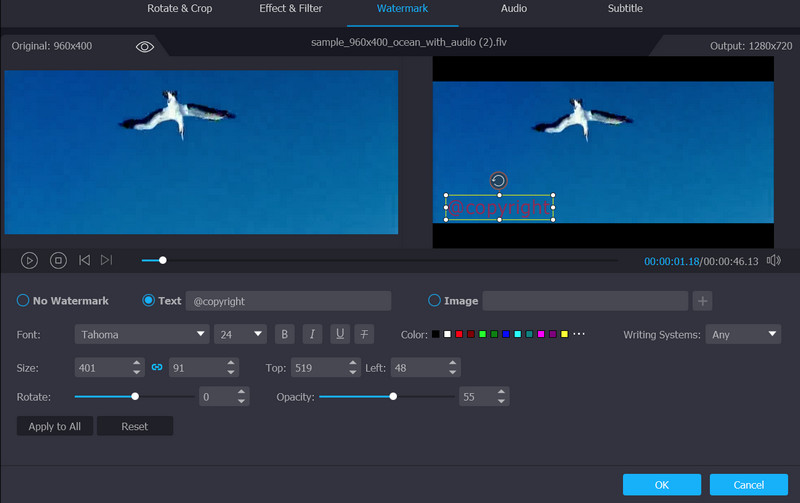
Mit einem ausgezeichneten Desktop-Programm können Sie auch lernen, wie man Videos mit Wasserzeichen versieht. Das Videobearbeitungsprogramm Vidmore Video Converter macht es sehr einfach, das Logo einer Organisation in eine Videopräsentation einzubinden. Sie können mehrere Wasserzeichen in verschiedenen Szenen einfügen, deren Größe und Dauer anpassen und ihre Position festlegen. Auf diese Weise haben Sie mehr kreativen Spielraum bei der Personalisierung Ihres Wasserzeichens.
Beim Rendern Ihres Videos sind Sie nicht darauf beschränkt, nur ein Wasserzeichen oder ein Branding einzufügen, da die App auch als Video-Editor fungiert. Stattdessen haben Sie Zugriff auf eine große Anzahl hochwertiger Renderoptionen. Sie können beispielsweise unnötige Teile herausschneiden, den Bildausschnitt zuschneiden, Untertitel hinzufügen, Spezialeffekte und Filter anwenden und viele weitere fortgeschrittene Bearbeitungswerkzeuge nutzen. Mit dieser vielseitigen Videobearbeitungsanwendung können Sie einem Video ganz einfach ein Wasserzeichen hinzufügen, indem Sie diese leicht verständlichen Schritte befolgen.
Schritt 1. Laden Sie Vidmore Video Converter herunter und führen Sie es aus
Um die Software zu erhalten, klicken Sie bitte auf das Symbol Free Download. Wählen Sie das Installationsprogramm aus, das zu Ihrem Betriebssystem passt. Danach können Sie mit der Nutzung der Software beginnen.
Schritt 2. Videodatei importieren
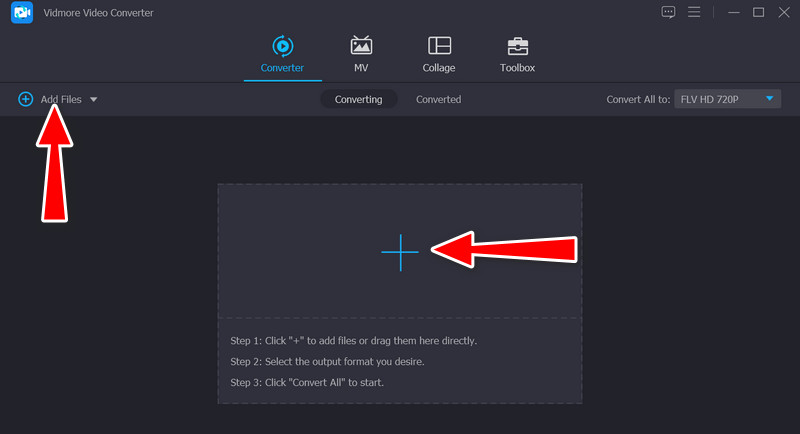
Gehen Sie als Nächstes zur Hauptoberfläche des Programms, klicken Sie auf die Schaltfläche Dateien hinzufügen und navigieren Sie zu dem Video, dem Sie ein Wasserzeichen hinzufügen möchten. Fügen Sie anschließend das gewünschte Video hinzu. Sie können Videos auch hochladen, indem Sie auf das große Plus-Symbol auf der Hauptoberfläche klicken.
Schritt 3. Wasserzeichen in den Clip einfügen
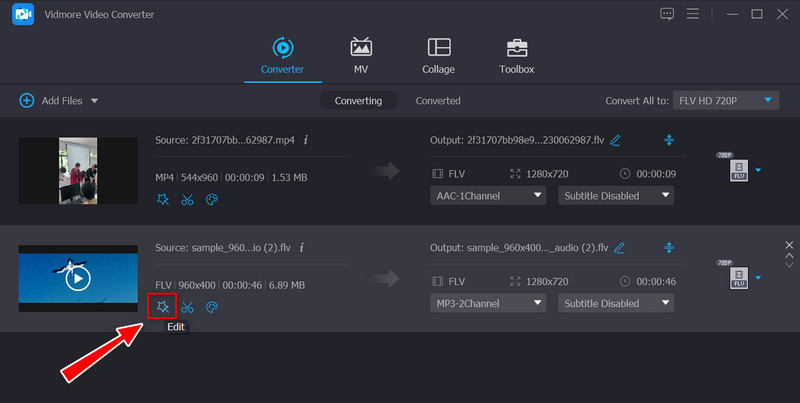
Um einem Clip ein Wasserzeichen hinzuzufügen, wählen Sie oben in der Hauptoberfläche die Registerkarte Bearbeiten und wechseln dann zum Untermenü Wasserzeichen. Hier können Sie sowohl Text- als auch Bildwasserzeichen anwenden. Außerdem haben Sie die vollständige Kontrolle über die Konfiguration des Wasserzeichens.
Schritt 4. Vorgang abschließen
Wenn Sie das Hinzufügen des Wasserzeichens zum Video beendet haben, klicken Sie auf OK, um das Fenster zu schließen. Sobald die Schaltfläche Zauberstab (Bearbeiten) farbig hinterlegt ist, sehen Sie, dass die Änderung vorgenommen wurde. Wählen Sie vor dem Anklicken von Alle konvertieren das Format aus, in das Sie alle Ihre Videos umwandeln möchten.
Teil 3. Häufig gestellte Fragen zum Hinzufügen von Wasserzeichen zu Fotos
1. Wie entfernt man ein Foto-Wasserzeichen?
Auch wenn es möglich ist, ein Wasserzeichen hinzuzufügen, gibt es ebenso eine Möglichkeit, es zu entfernen. In diesem Fall können Sie ein zuverlässiges Tool wie den Vidmore Free Watermark Remover Online verwenden. Er ist webbasiert, sodass Sie Wasserzeichen oder unerwünschte Objekte direkt auf der Website aus einem Foto entfernen können.
2. Kann ich einem GIF ein Wasserzeichen hinzufügen?
Ja, es ist möglich, ein Wasserzeichen zu einem GIF hinzuzufügen. Mit den oben genannten Programmen können Sie Ihren GIF-Dateien schnell ein Wasserzeichen hinzufügen.
3. Wie fügt man in CapCut Text hinzu?
CapCut bietet eine Vielzahl von Videobearbeitungswerkzeugen. Außerdem können Sie es auf Ihren Mobil- und Desktopgeräten nicht nur zum Hinzufügen von Text oder Wasserzeichen verwenden, sondern auch zum Zusammenführen, Schneiden oder Kürzen von Videodateien.
4. Wie fügt man in Lightroom ein Wasserzeichen hinzu?
Wenn du dich für professionelle Bildbearbeitung interessierst, kannst du Lightroom verwenden, um ein Wasserzeichen zu deinen Fotos hinzuzufügen. Andererseits musst du für die erweiterten Funktionen dieses Programms bezahlen.
Fazit
Dies sind die besten Tools, um auf verschiedenen Plattformen ein Wasserzeichen zu einem Foto hinzuzufügen. Wir haben sie ausgewählt, weil sie sich nach umfangreichen Tests und Bewertungen als die besten Werkzeuge für diese Aufgabe erwiesen haben. Außerdem finden Sie eine Schritt-für-Schritt-Liste, mit der Sie lernen können, wie man Fotos und Videos mit Wasserzeichen versieht. Teilen Sie uns mit, welches Tool Ihnen am besten gefällt und welche Funktionen Sie am meisten beeindrucken.