iPiccy Photo Editor Review: Ist es ein perfekter Bildeditor?
iPiccy ist ein Online-Bildeditor, mit dem Sie Ihr Bild auf verschiedene Weise verbessern können. Sie können verschiedene Effekte einfügen, das Foto zuschneiden, die Größe ändern, die Belichtung anpassen und vieles mehr. Daran erkennen Sie, dass das Tool perfekt für effiziente Bildbearbeitung geeignet ist. Wenn Sie also hier sind, um mehr Details über diesen Bildeditor zu erfahren, dann sind Sie beim richtigen Blog gelandet. In diesem Beitrag wird alles besprochen, was Sie über das Tool wissen müssen. Sie lernen seine vollständige Beschreibung, Hauptfunktionen, Vor- und Nachteile sowie weitere wichtige Aspekte kennen. Wenn Sie also daran interessiert sind, alles zu entdecken, lesen Sie diese Rezension und verschaffen Sie sich fundiertes Wissen über das Thema.

SEITENINHALT
Teil 1. Detaillierte Rezension zu iPiccy Photo Editor
Was ist iPiccy Photo Editor?
iPiccy Photo Editor ist ein Online-Bildeditor, den Sie verwenden können, um Ihre Bilder zu verschönern. Er bietet verschiedene Bearbeitungsfunktionen wie Zuschneiden, Farbanpassung, Hinzufügen von Effekten und mehr. Außerdem stellt er erweiterte Funktionen für fortgeschrittene Bildbearbeitungsprozesse zur Verfügung. Zu den Funktionen gehören Hintergrund-Radierer, Bildhintergrund-Wechsler, Bild-Kloner, Foto-Brenner und mehr. Das Gute ist, dass dieser Fotoeditor ein schlichtes Design aufweist. Dadurch können Sie alle Funktionen des Tools nutzen, ohne verwirrt zu werden. Zudem stellt er sicher, dass Sie ein Bild in ausgezeichneter Qualität erhalten, sodass ein flüssiges und angenehmes Seherlebnis möglich ist.
Hauptfunktionen
iPiccy Photo Editor Online bietet grundlegende und erweiterte Bearbeitungsfunktionen, auf die Sie sich verlassen können, um ein hervorragendes Ergebnis zu erzielen. Um also die leistungsstärksten und hilfreichsten Funktionen zu entdecken, lesen Sie alle Details unten.
Auto-Fix-Funktion
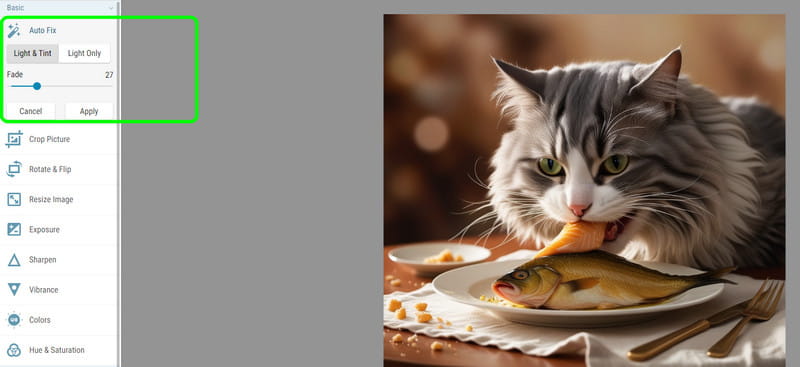
Eine der hilfreichsten Funktionen, die Sie in dem Tool finden, ist die Auto-Fix-Funktion. Mit dieser Funktion können Sie bestimmte Details des Fotos korrigieren. Sie kann die Lichtverhältnisse und den Farbton des Bildes verbessern. Durch den automatischen Prozess müssen Sie Ihre Bilder nicht manuell bearbeiten, was sie ideal und perfekt für alle Benutzer macht.
Bild-Zuschneidefunktion
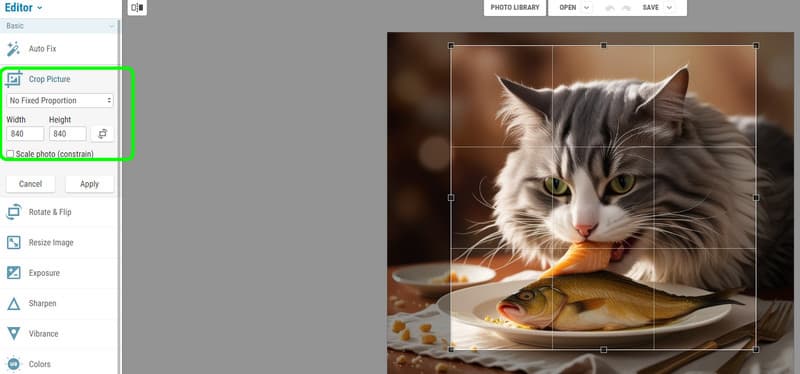
Eine weitere nützliche Funktion ist die Bild-Zuschneidefunktion. Mit ihr können Sie unerwünschte Teile an den Ecken und Rändern des Fotos entfernen. Sie können den anpassbaren Rahmen direkt im Bild verwenden oder im Bereich Breite und Höhe Ihre gewünschten Maße manuell eingeben.
Bildschärfungsfunktion
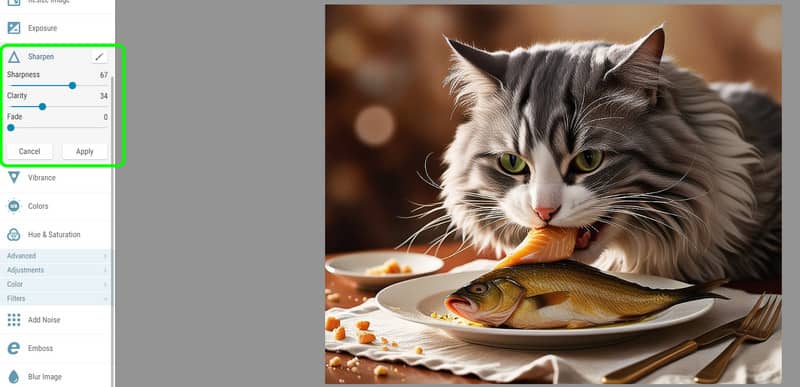
Wenn Sie die Schärfe Ihres Bildes anpassen möchten, können Sie sich ebenfalls auf dieses Tool verlassen. Es verfügt über eine Bildschärfungsfunktion, mit der Sie Ihr Ziel erreichen können. Außerdem können Sie die Klarheit und den Ausblendungsgrad des Fotos ändern. Verwenden Sie dieses Tool also, wenn Sie Ihre Bilder schärfen und eine präzise Klarheit erzielen möchten.
Hintergrund-Entferner-Funktion
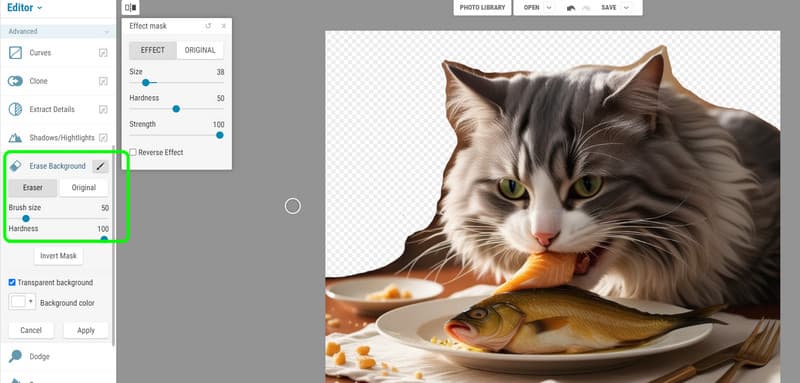
Möchten Sie einen weißen Hintergrund erstellen? Dann müssen Sie die Hintergrund-Entferner-Funktion des Tools verwenden. Mit dieser Funktion können Sie den Hintergrund Ihres Fotos mithilfe des Radierers entfernen. Wenn Sie also einen schlichten Hintergrund erhalten und sich stärker auf das Hauptmotiv konzentrieren möchten, ist es am besten, sich auf diese Funktion zu stützen.
Burn-Funktion
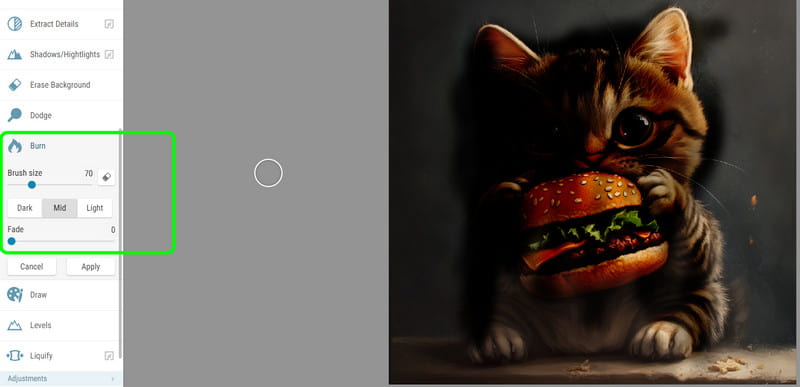
Der iPiccy Image Editor bietet auch die Burn-Funktion (Abwedeln/Nachbelichten). Mit dieser Funktion können Nutzer ihre Bilder dunkler, ordentlicher und klarer machen. Dadurch können Sie sicherstellen, dass Sie Ihr Bild nach der Bearbeitung im Detail betrachten können. Außerdem können Sie verschiedene Optionen für das Nachbelichten wählen, wie Dunkel, Mittel und Hell.
Bild-Blur-Funktion
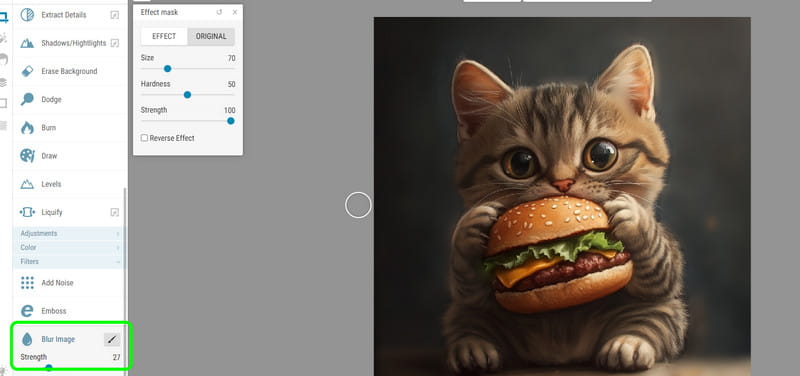
Mit der Blur-Funktion des Tools können Sie Ihr Bild in den Unschärfemodus versetzen. Das Beste daran ist, dass Sie ein Bild manuell weichzeichnen können. So können Sie ganz nach Wunsch bestimmte Bildbereiche verwischen. Sie können sogar den Hintergrund des Bildes weichzeichnen. Daher empfehlen wir bei der Unschärfe von Bildern ausdrücklich die Nutzung dieser Funktion.
iPiccy Collage Maker
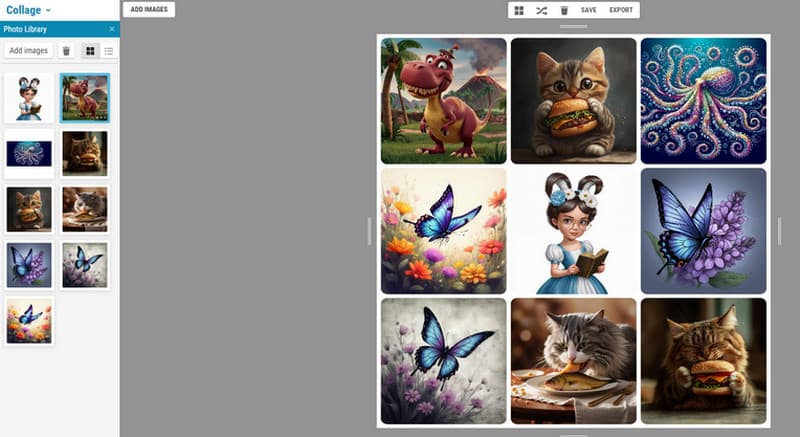
Wenn Sie mehr als zwei Bilder kombinieren möchten, um eine Collage zu erstellen, können Sie die Collage-Maker-Funktion des Tools verwenden. Mit dieser Funktion können Sie verschiedene Bilder zusammenfügen und ein einziges Meisterwerk erstellen. Das Gute ist, dass das Tool verschiedene kostenlose Vorlagen anbietet, die Sie nutzen können. Sie können die Bilder sogar in der von Ihnen gewünschten Reihenfolge anordnen. Alles, was Sie tun müssen, ist, alle benötigten Bilder einzufügen und das Endergebnis zu speichern.
Wie verwendet man iPiccy Photo Editor
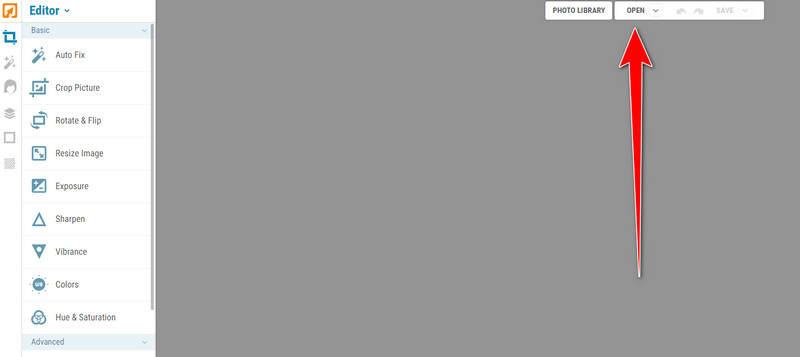
Schritt 1. Öffnen Sie Ihren Browser und rufen Sie den iPiccy Photo Editor auf. Klicken Sie anschließend oben in der Oberfläche auf die Schaltfläche OPEN, um die Bilddatei hochzuladen, die Sie bearbeiten möchten.
Schritt 2. Nachdem Sie das Bild hinzugefügt haben, können Sie mit der Bearbeitung beginnen und dazu verschiedene Bearbeitungstools in der linken Oberfläche verwenden.
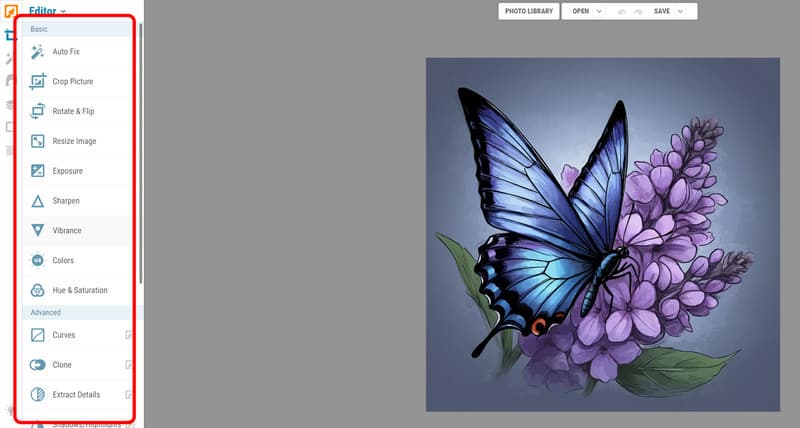
Beachten Sie, dass Sie verschiedene grundlegende und erweiterte Bearbeitungstools verwenden können. Sie können Zuschneiden, Schärfen, Brennen, Farbanpassung, Collage Maker, Bild-Kloner und mehr nutzen.
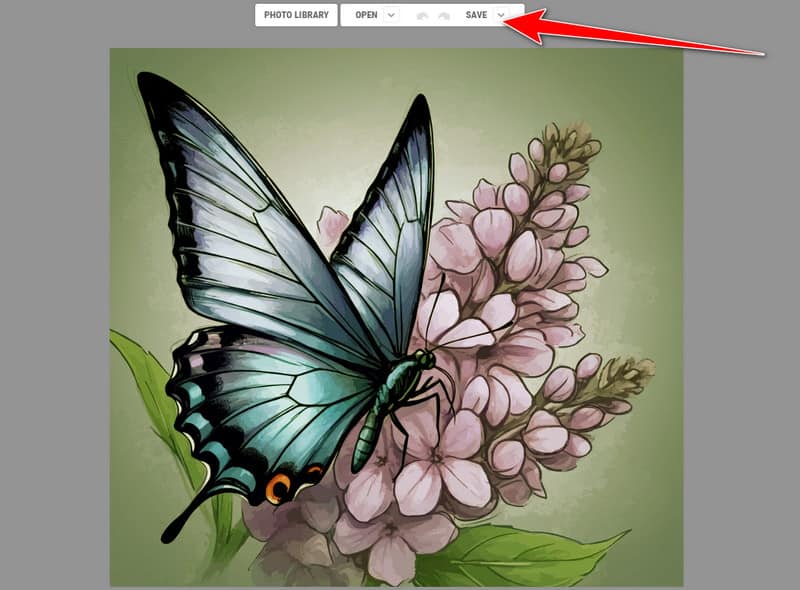
Schritt 3. Sobald Sie Ihr Bild in iPiccy fertig bearbeitet haben, können Sie mit dem Speichern beginnen, indem Sie oben auf die Schaltfläche Save klicken.
Mit Hilfe des iPiccy Picture Editor können Sie Ihre Bilder auf vielfältige Weise verbessern und optimieren. Zudem verfügt er über eine einfache Benutzeroberfläche, die leicht zu bedienen ist, wodurch er sich besonders für alle Anwender eignet. Wir können daher schlussfolgern, dass dieses Online-Bildbearbeitungstool eines der besten Tools ist, auf das Sie sich verlassen können, um nach der Fotobearbeitung ein ausgezeichnetes Ergebnis zu erhalten.
Vorteile
- Der Online-Bildeditor bietet verschiedene Bearbeitungstools wie Zuschneiden, Schärfen, Weichzeichnen, Farbanpassung und mehr.
- Er verfügt über ein einfaches Design, das sich besonders für nicht professionelle Nutzer eignet.
- Er ist auf nahezu allen Online-Plattformen verfügbar.
- Das Tool bietet einen schnellen Speichervorgang.
- Es unterstützt die Formate JPG und PNG.
- Es steht auch eine mobile Version zur Verfügung.
Nachteile
- Auch wenn das Tool erweiterte Funktionen bietet, ist es im Vergleich zu anderer fortgeschrittener Bildbearbeitungssoftware dennoch eingeschränkt.
- Bei einer schlechten Internetverbindung ist mit schwacher Leistung des Tools zu rechnen.
- Mitunter dauert der Ladevorgang sehr lange.
- Erstellen Sie ein Konto, um spannendere Funktionen zu erhalten.
Teil 2. Bester Upscaler zur Verbesserung von mit iPiccy bearbeiteten Fotos
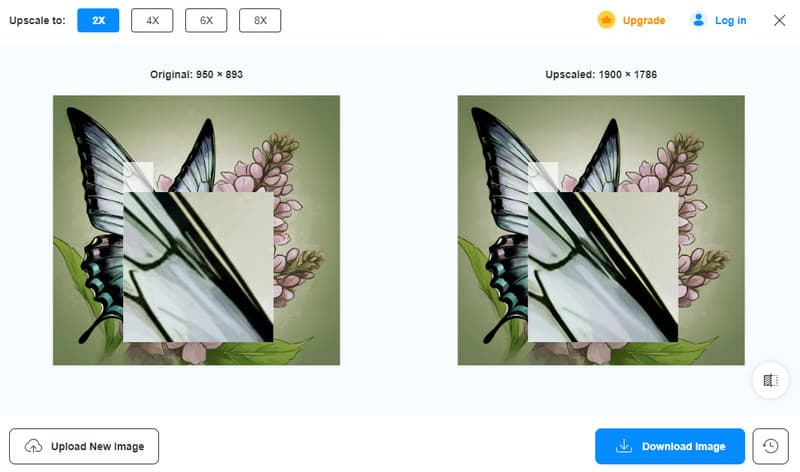
Bei der Verwendung des iPiccy Bildeditors können Sie nach der Fotobearbeitung ein beeindruckendes Ergebnis erzielen. Es kommt jedoch vor, dass die Ausgabe nach dem Speichern von geringer Qualität ist. In diesem Fall ist es für ein hervorragendes Seherlebnis die beste Lösung, Ihr bearbeitetes Bild hochzuskalieren. Wenn Sie also nach dem besten Tool suchen, um Ihr bearbeitetes Foto zu verbessern, verwenden Sie den Vidmore Free Image Upscaler Online.
Mit diesem Online-Tool können Sie Ihr bearbeitetes Bild bis zu 8× im Vergleich zum Original hochskalieren und verbessern. So erhalten Sie ein Bild mit detaillierten Pixeln. Außerdem zeigt sich, dass das Tool perfekt geeignet ist, um ein Bild in professioneller Qualität zu erhalten. Positiv ist, dass das Hochskalieren Ihrer Bilder einfach ist. Nachdem Sie das bearbeitete Bild hochgeladen haben, können Sie Ihre bevorzugte Upscale-Option wählen und den Vorgang starten. Wenn Sie also Anfänger sind, können Sie dieses Tool ohne Mühe bedienen – eine gute Nachricht für alle Nutzer.
Hauptfunktionen
- Skalieren Sie bearbeitete Bilder um das 2-, 4-, 6- und 8-Fache hoch.
- Es bietet einen schnellen Bild-Upscaling-Prozess.
- Das Tool unterstützt hochauflösende Bilder.
- Es stellt eine Vorschau-Funktion bereit, mit der Nutzer das mögliche Ergebnis ansehen können.
Teil 3. FAQs zur iPiccy Photo Editor Review
Was ist die beste Alternative zu iPiccy?
Wenn Sie iPiccy ersetzen möchten, ist Canva die beste Alternative, die Sie verwenden können. Dieser Online-Bildeditor bietet zahlreiche Bearbeitungsfunktionen, mit denen Sie nach der Bearbeitung Ihrer Bilder hervorragende Ergebnisse erzielen können. Außerdem ist der Ablauf einfach. Er stellt Ihnen sogar verschiedene Vorlagen zur Verfügung, insbesondere wenn Sie planen, eine Collage zu erstellen.
Warum funktioniert iPiccy nicht?
Nun, es gibt verschiedene Gründe, warum das Tool nicht funktioniert. Erstens könnte es sich um ein technisches Problem handeln. Manchmal hat die Software selbst ein Problem, das zu technischen Störungen führen kann. Außerdem ist vielleicht die Internetverbindung nicht verfügbar. Ohne Internetverbindung ist es unmöglich, das Tool zu verwenden. Daher sollte man immer eine Fehlersuche durchführen, um weitere Gründe dafür zu finden, warum das Tool nicht funktioniert.
Kann iPiccy den Hintergrund entfernen?
Auf jeden Fall, ja. Das Tool verfügt über eine Funktion zum Entfernen des Bildhintergrunds, mit der Sie den Hintergrund eines Bildes manuell entfernen können. Wenn Sie also einen einfachen weißen Hintergrund erhalten möchten, ist die Nutzung dieser Funktion genau das Richtige.
Fazit
Mit dieser iPiccy-Rezension haben Sie alle wichtigen Einblicke gewonnen, insbesondere zu den Funktionen, mit denen Sie Ihre Bilder bearbeiten können. Wenn Sie außerdem Ihre mit iPiccy bearbeiteten Bilder hochskalieren und verbessern möchten, empfehlen wir Ihnen, Vidmore Free Image Upscale Online zu verwenden. Mit Hilfe dieses Foto-Upscalers können Sie Ihr Bild bis zu achtmal verbessern, was es zu einem idealen Tool für alle Nutzer macht.