Hintergrund aus einem Bild in Word entfernen (Schritt-für-Schritt-Anleitung)
Haben Sie schon einmal versucht, ein Foto in einem Textverarbeitungsprogramm zu bearbeiten? Angesichts der schnelllebigen Technologie von heute können selbst Textverarbeitungsprogramme inzwischen Fotos verarbeiten. Mit anderen Worten: Die meisten Apps gelten heutzutage als hybride Technologien. Das bedeutet, dass Sie in einer einzigen Anwendung auf mehr als eine Funktion zugreifen können.
Das gilt auch für Microsoft Word. Neben der Textverarbeitung kann das Programm auch Fotos bearbeiten. Es verfügt über grundlegende Bildbearbeitungsfunktionen, darunter das Entfernen des Hintergrunds eines Fotos. Doch wie erledigt man diese Aufgabe? Am Ende dieses Leitfadens verfügen Sie über alle nötigen Informationen, genauer gesagt darüber, wie man in Word den Hintergrund aus einem Bild entfernt.

- Teil 1. Tipp: Wie man kostenlos online den Hintergrund aus einem Bild entfernt
- Teil 2. Wie man in Word den Hintergrund entfernt
- Teil 3. FAQs zum Entfernen des Hintergrunds in Word
Teil 1. Tipp: Wie man kostenlos online den Hintergrund aus einem Bild entfernt
Zweifellos gibt es Mehrzweckprogramme, mit denen sich verschiedene Aufgaben erledigen lassen, ohne dass Sie ein separates Programm herunterladen müssen. Wenn es jedoch darum geht, Fotohintergründe zu entfernen, kommt nichts an den spezialisierten Vidmore Background Remover Online heran. Dieses Programm wurde in erster Linie dafür entwickelt, den Hintergrund aus einem Bild zu löschen. Es kann den Hintergrund automatisch und manuell entfernen. Hat das Foto einen schlichten, einfarbigen Hintergrund, eignet sich die automatische Methode besser. Andernfalls verwenden Sie die manuelle Option, um den Hintergrund komplexer Fotos präzise auszuschneiden.
Neben diesen Vorteilen können Sie das Foto bearbeiten, indem Sie das Objekt bzw. Motiv in der Größe anpassen. Außerdem können Sie den Hintergrund in eine Volltonfarbe oder eine Grafik Ihrer Wahl ändern. Darüber hinaus stehen Rückgängig- und Wiederholen-Funktionen zur Verfügung, um Fehler beim Entfernen des Hintergrunds zu korrigieren. Lesen Sie die folgenden Schritte, um zu erfahren, wie man mit einer Word-Alternative Hintergründe aus Bildern entfernt.
Schritt 1. Webdienst öffnen
Starten Sie zunächst Ihren bevorzugten Browser auf dem Computer. Tippen Sie dann in die Adresszeile des Browsers den Namen des Tools, um die Website aufzurufen und auf die Startseite zu gelangen.
Schritt 2. Ein Foto hochladen
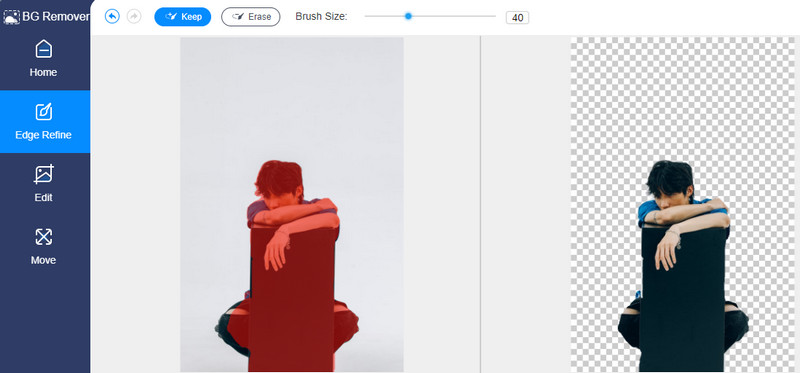
Klicken Sie diesmal in der Hauptoberfläche des Tools auf die Schaltfläche Upload Portrait. Daraufhin öffnet sich einer der Ordner auf Ihrem Computer. Suchen Sie die gewünschte Bilddatei und laden Sie sie in das Programm hoch. Eine weitere Möglichkeit zum Hochladen besteht darin, das Foto direkt auf die Webseite zu ziehen. Nach dem Hochladen sehen Sie, dass der Hintergrund eines Bildes mit einfarbigem Hintergrund automatisch entfernt wird.

Bei Fotos mit komplexen Details können Sie die Kanten nacharbeiten und einen präzisen Ausschnitt des Motivs erhalten. Außerdem können Sie das Pinsel-Auswahlwerkzeug anpassen, um die Objektauswahl zu erleichtern.
Schritt 3. Hintergrund und Objekt bearbeiten
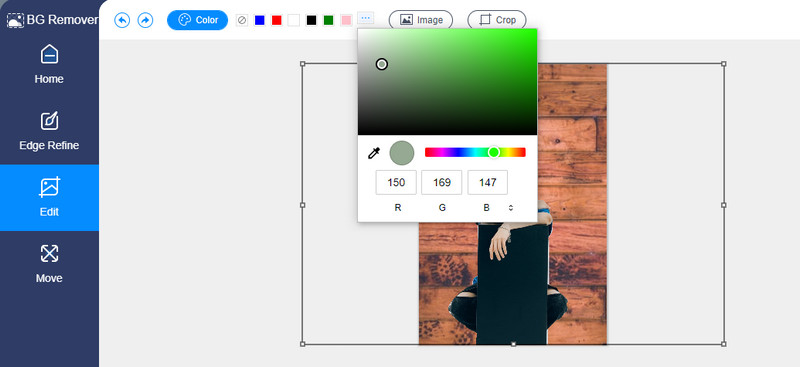
Wenn Sie den Hintergrund ersetzen und das Motiv verändern möchten, können Sie auf die Registerkarten Edit und Move zugreifen. In der Registerkarte Edit können Sie eine Volltonfarbe für den neuen Hintergrund auswählen. Ebenso können Sie ein beliebiges Foto als neuen Hintergrund verwenden. In der Registerkarte Move können Sie das Motiv anpassen, indem Sie die Größe ändern, es drehen oder in die gewünschte Richtung spiegeln.
Schritt 4. Fertige Datei herunterladen
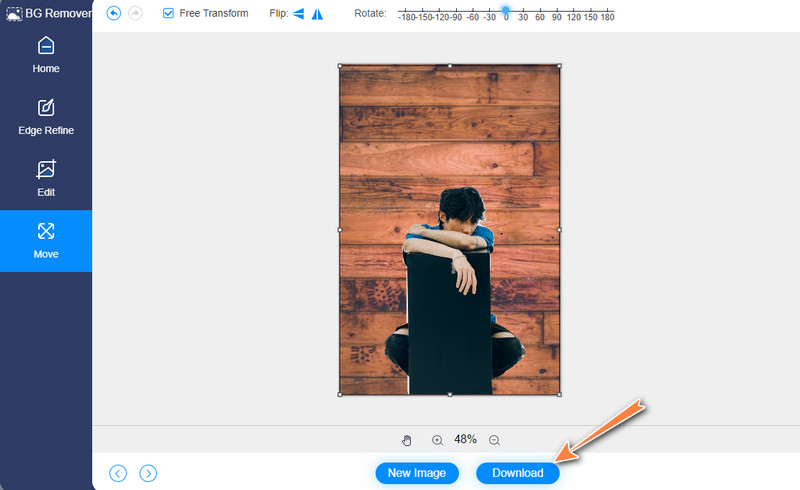
Wenn Sie alle Änderungen vorgenommen haben, klicken Sie unten im BG Remover auf Download, um eine Kopie des fertigen Ergebnisses zu erhalten. Die Schaltfläche New Image ist dafür vorgesehen, ein weiteres Bild auf derselben Webseite zu bearbeiten.
Teil 2. Wie man in Word den Hintergrund entfernt
Microsoft Word ist ein beliebtes Textverarbeitungsprogramm zum Bearbeiten von Text und Dokumenten. Eine weitere nützliche Funktion dieses Programms ist der Hintergrundentferner. Mit anderen Worten: Sie müssen kein spezielles Grafikbearbeitungsprogramm anschaffen. Im Folgenden erläutern wir Schritt für Schritt, wie man in Microsoft Word den Hintergrund eines Bildes entfernt. Sie können dasselbe Vorgehen in Word für Mac, Office 365, Word 2010 und neueren Versionen anwenden.
Schritt 1. Microsoft Word öffnen
Stellen Sie zunächst sicher, dass Microsoft Word auf Ihrem Computer installiert ist. Sobald es installiert ist, starten Sie das Textverarbeitungsprogramm.
Schritt 2. Bilddatei einfügen und auswählen
Öffnen Sie nun ein neues, leeres Dokument. Fügen Sie dann das Bild ein, das Sie bearbeiten möchten, und wählen Sie es aus. Gehen Sie dazu auf die Registerkarte INSERT im Menüband des Programms. Klicken Sie auf Pictures, durchsuchen Sie Ihre Dateien und suchen Sie das gewünschte Foto.
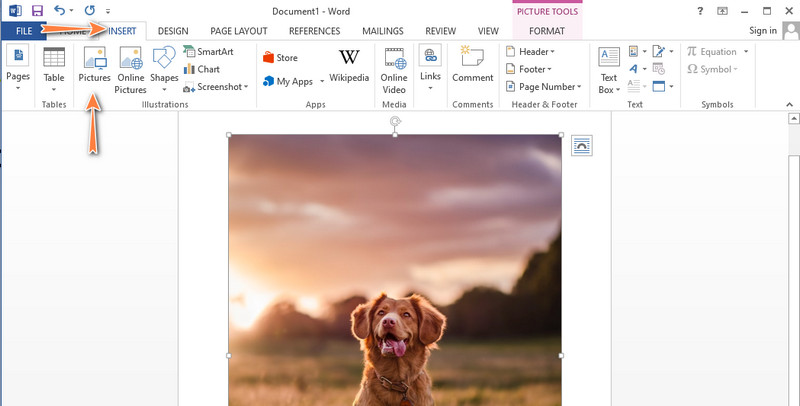
Schritt 3. Hintergrundentferner in Word aufrufen
Klicken Sie anschließend auf das soeben eingefügte Bild. Wählen Sie im Menüband die Registerkarte Picture Format oder Format. Klicken Sie dann oben links in der Oberfläche auf die Option Remove Background.
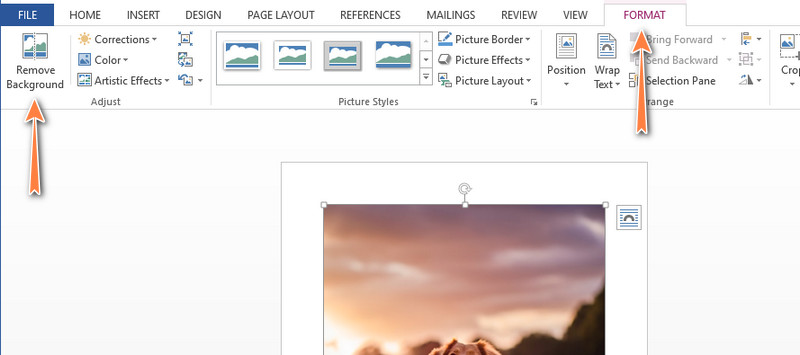
Schritt 4. Hintergrund löschen
Wählen Sie nun zwischen den Schaltflächen Mark Areas to Keep und Mark Areas to Remove, um den Hintergrund zu bereinigen, falls das Ergebnis unbefriedigend ist. Umranden Sie anschließend den Teil des Fotos, den Sie entfernen oder beibehalten möchten. Sie können dasselbe Verfahren anwenden, wenn Sie in Word einen weißen Hintergrund aus einem Bild entfernen möchten. Klicken Sie abschließend auf die Schaltfläche Keep Changes, um die Änderungen zu speichern.
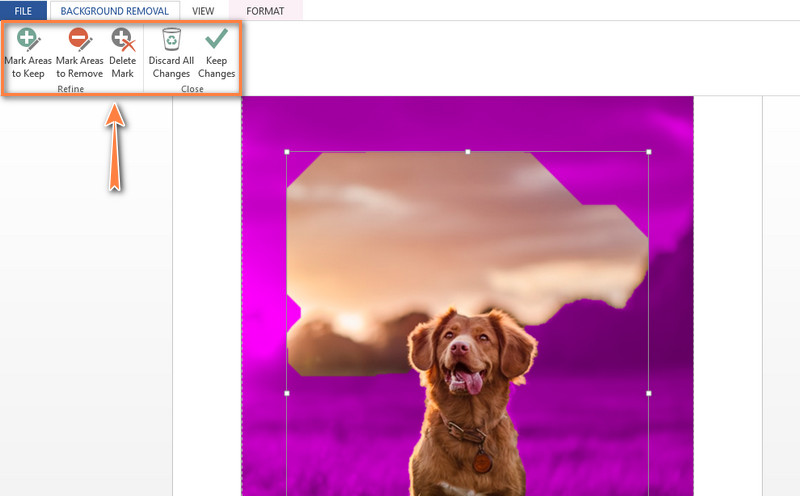
Teil 3. FAQs zum Entfernen des Hintergrunds in Word
Wie kann ich in Word einen Fotohintergrund hinzufügen?
Mit Microsoft Word können Sie die Seite mit einer Farbe oder einer Grafik füllen und diese als Hintergrund für das von Ihnen bearbeitete Foto verwenden. Nachdem Sie also den Vordergrund vom Hintergrund Ihres Fotos getrennt haben, fügen Sie ein anderes Bild ein und verwenden es als Hintergrund.
Ermöglicht Microsoft Word das Ändern der Ausrichtung eines Fotos?
Wenn Sie die Ausrichtung Ihres Fotos ändern möchten, können Sie dies tun, da das Tool über eine integrierte Drehfunktion verfügt. Sie können es je nach Bedarf in jedem beliebigen Winkel drehen. Noch besser: Fotos können horizontal gespiegelt oder auf den Kopf gestellt werden.
Kann ich in Word Bildeffekte anpassen?
Ja. Es gibt viele Möglichkeiten, wie Sie Ihre Bilder in Word bearbeiten können. Eine davon ist das Anpassen der Bildeffekte. Damit können Sie Helligkeit und Kontrast korrigieren, künstlerische Effekte verwenden, zuschneiden und vieles mehr.
Kann ich ein Foto in Word in eine benutzerdefinierte Form zuschneiden?
Ja. Gehen Sie dazu so vor: Fügen Sie Ihr Zielbild in das neue leere Dokument ein. Klicken Sie anschließend auf das hochgeladene Bild und wählen Sie die Registerkarte „Format“ in der Symbolleiste des Programms. Klicken Sie dann oben rechts auf die Option „Zuschneiden“. Bewegen Sie den Mauszeiger auf „Zuschneiden auf Form“ und wählen Sie die gewünschte Figur bzw. Form aus.
Fazit
Microsoft Word ist zweifellos ein sehr nützliches Programm. Daher benötigen Sie kein Spezialwerkzeug, um zu lernen, wie man in Word den Hintergrund aus einem Bild entfernt. Außerdem erhalten Sie Zugriff auf viele hilfreiche Bildbearbeitungswerkzeuge wie Zuschneiden. Wenn Sie jedoch kein Microsoft Word besitzen oder es mühsam finden, darin den Hintergrund zu löschen, dürfte unsere empfohlene Alternative Ihnen gute Dienste leisten. Letztlich sollten Sie die Anwendung je nach Bedarf und persönlichen Vorlieben auswählen.