Die 5 besten Wege, Text aus Bildern zu entfernen
Möchten Sie wissen, wie man Text aus einem Bild entfernt? Manchmal begegnet man Bildern mit Text, der das Betrachten stören kann. Außerdem gibt es noch weitere Gründe, warum Sie Text aus Ihren Fotos entfernen möchten. Einige davon sind: die Ästhetik verbessern, das Foto für andere Zwecke nutzen, Fehlinformationen vermeiden, den Fokus auf den visuellen Inhalt legen und mehr. Wenn Sie also nach einer detaillierten Anleitung zum Entfernen von Text oder Wasserzeichen aus Ihren Bildern suchen, sind Sie hier genau richtig. Dieser Beitrag zeigt Ihnen, wie Sie Ihre Ziele mit Browser‑, Desktop‑ und Online‑Tools erreichen. Ohne weitere Umschweife: Lesen Sie dieses Tutorial und erhalten Sie alle nötigen Informationen.

SEITENINHALT
Teil 1. Zwei effektive Methoden, um Text online aus Bildern zu entfernen
In diesem Abschnitt werden zwei hilfreiche Online‑Tools vorgestellt, mit denen Sie Text aus Bildern entfernen können, sowie die jeweiligen Vorgehensweisen. So erhalten Sie nach dem Entfernungsprozess das gewünschte Ergebnis. Wenn Sie gespannt sind, die besten und nützlichsten Tools kennenzulernen, die Sie direkt im Browser nutzen können, lesen Sie die folgenden Details.
Text mit Vidmore Free Watermark Remover Online aus dem Bild entfernen
Wenn Sie Text aus Bildern effektiv und sofort löschen möchten, empfehlen wir Vidmore Free Watermark Remover Online. Dieses Wasserzeichen-Entfernungstool ist in der Lage, beliebigen Text auf Ihren Fotos zu beseitigen. Das Beste daran ist, dass Sie mehrere Textstellen in einem Bild entfernen können. Sie können dazu verschiedene Werkzeuge verwenden, etwa Pinsel-, Polygon- und Lasso-Werkzeuge. Außerdem können Sie neben Text auch andere störende Elemente wie Wasserzeichen, Sticker, Logos, Emojis und mehr entfernen, was es zu einem zuverlässigen Online-Tool macht. Es bietet zudem einen schnellen Prozess zur Textentfernung. So können Sie sicher sein, Ihr Ziel sofort zu erreichen, was das Tool ideal für Anwender macht. Wenn Sie also damit beginnen möchten, Text aus Ihren Fotos zu entfernen, können Sie die einfachen Anweisungen unten befolgen.
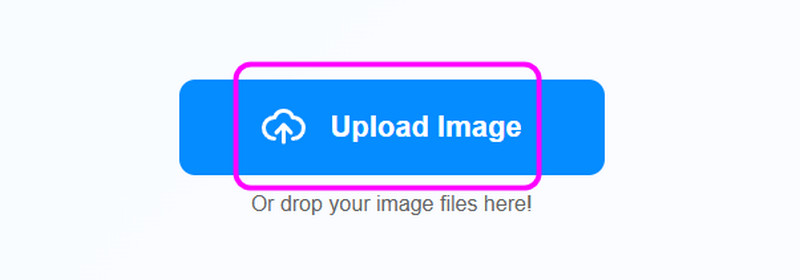
Schritt 1. Öffnen Sie Ihren Browser und rufen Sie Vidmore Free Watermark Remover Online auf. Klicken Sie auf die Schaltfläche „Bild hochladen“, um das Bild mit dem zu entfernenden Text einzufügen.
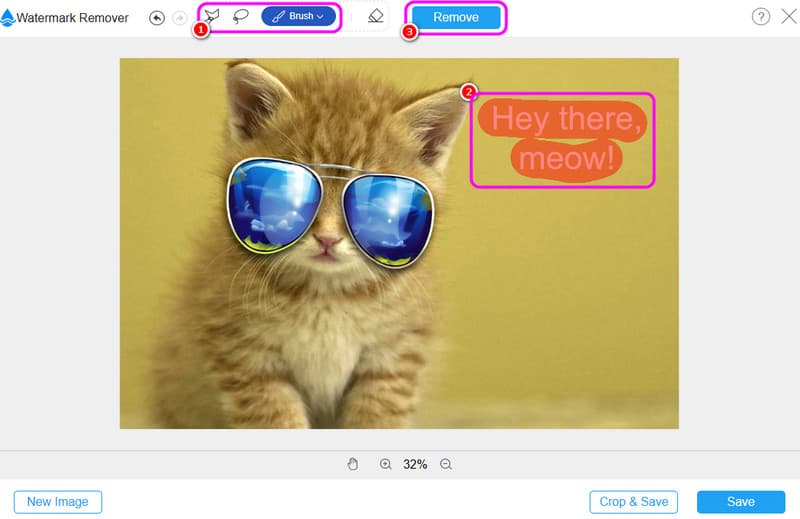
Schritt 2. Jetzt können Sie beginnen, den Text aus Ihrem Bild zu entfernen. Verwenden Sie die Werkzeuge Pinsel, Polygon und Lasso. Markieren Sie einfach den Text, den Sie beseitigen möchten. Wenn Sie fertig sind, klicken Sie auf Entfernen, um den Prozess der Textentfernung zu starten.
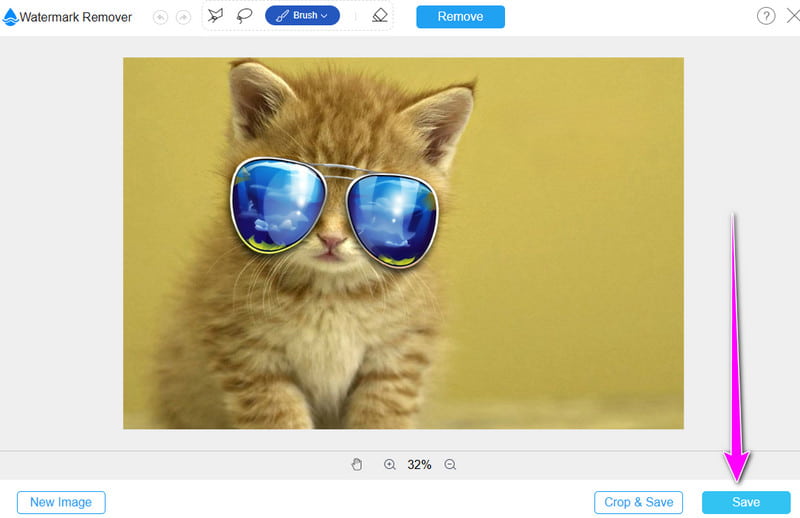
Schritt 3. Klicken Sie unten auf die Schaltfläche Speichern, um das Endergebnis auf Ihrem Computer zu sichern und herunterzuladen.
Text mit Pixelcut aus dem Bild löschen
Ein weiteres hilfreiches Tool, das Sie nutzen können, ist Pixelcut. Dieses nützliche Werkzeug stellt Ihnen verschiedene Funktionen zur Verfügung. Sie können effektiv den Hintergrund aus einem Foto entfernen, eine Hintergrundfarbe einfügen, Fotos hochskalieren und mehr. Darüber hinaus können Sie Text aus Ihrem Bild entfernen. Pixelcut verfügt über eine Funktion namens Magic Eraser, mit der Sie unerwünschte Objekte aus Ihren Fotos löschen können. Die Benutzeroberfläche ist zudem einfach gestaltet, sodass Sie alle notwendigen Funktionen nutzen können, um Ihr Ziel zu erreichen. Allerdings ist dieses Tool nicht vollständig kostenlos. Für erweiterte Funktionen und eine hervorragende Bildqualität müssen Sie die Pro-Version freischalten. Um besser nachvollziehen zu können, wie Sie Text aus einem Bild entfernen, folgen Sie den untenstehenden Schritten.
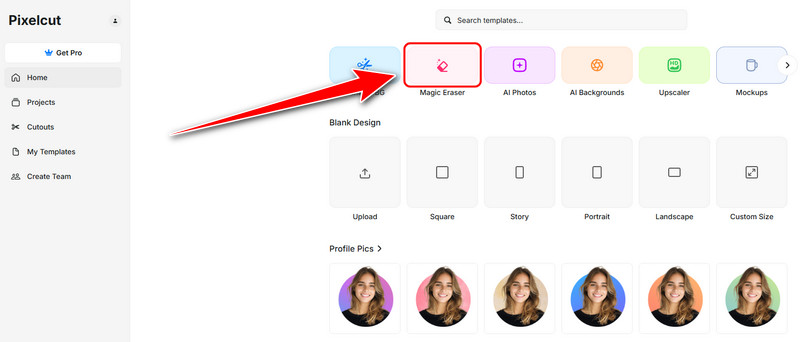
Schritt 1. Besuchen Sie die Hauptwebsite von Pixelcut. Klicken Sie dann auf die Funktion „Magic Eraser“, um mit dem Hauptprozess zu beginnen.
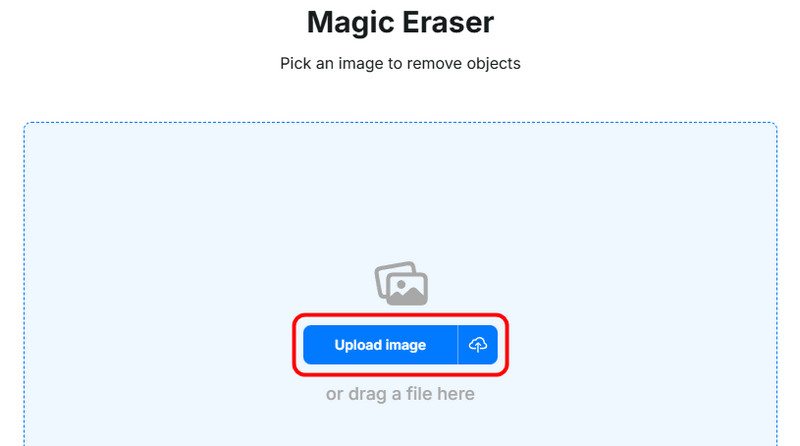
Schritt 2. Um das Foto mit Text hinzuzufügen, klicken Sie auf die Schaltfläche Bild hochladen. Nach dem Ladevorgang können Sie mit dem nächsten Schritt fortfahren.
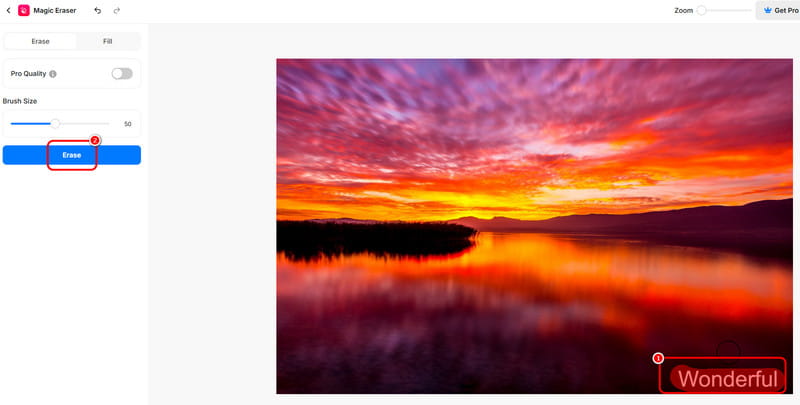
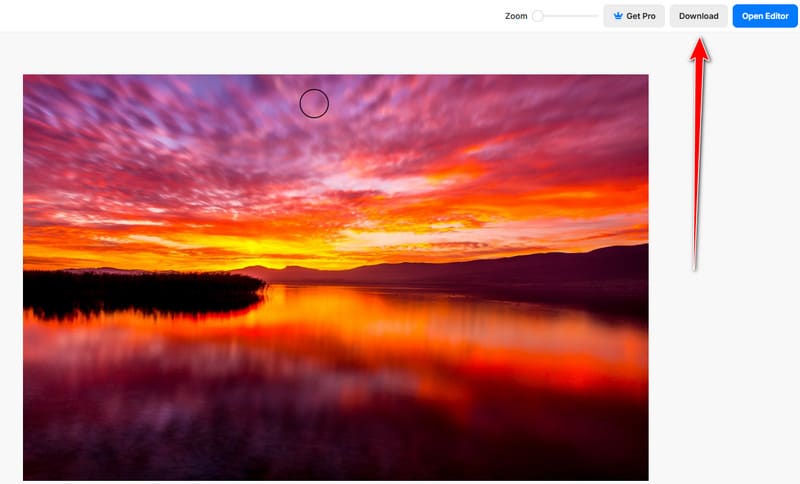
Schritt 3. Markieren Sie mit dem Pinsel-Werkzeug den Text im Bild, den Sie entfernen möchten. Klicken Sie anschließend auf die Schaltfläche „Erase“, um den markierten Text zu löschen.
Schritt 4. Sobald der Text entfernt wurde, klicken Sie auf die Schaltfläche Download, um das fertige Foto auf Ihrem Computer zu speichern.
Teil 2. Wie man Text aus Bildern mit Android und iOS entfernt
In diesem Abschnitt erfahren Sie, wie Sie Text auf Fotos unter Android und iOS entfernen. Lesen Sie also alle Details unten und lernen Sie die beste Methode, um störende Elemente aus Bildern zu beseitigen.
Text auf Android mit Fotor aus dem Foto entfernen
Android‑Nutzer können die App Fotor herunterladen, um störende Objekte aus ihren Bildern zu löschen, insbesondere Text. Mit der Magic-Eraser-Funktion erhalten Sie anschließend das gewünschte Ergebnis. Positiv ist, dass Sie auch als Anfänger alles leicht bedienen können. Außerdem können Sie die Pinselgröße nach Ihren Vorlieben anpassen, um den zu entfernenden Text zu markieren. Darüber hinaus stehen Ihnen weitere Funktionen zur Verfügung: Sie können Bilder zuschneiden, Effekte hinzufügen, den Hintergrund transparent machen und mehr. Wenn Sie nun anfangen möchten, Text aus Ihrem Bild zu löschen, sehen Sie sich die folgenden Schritte an.
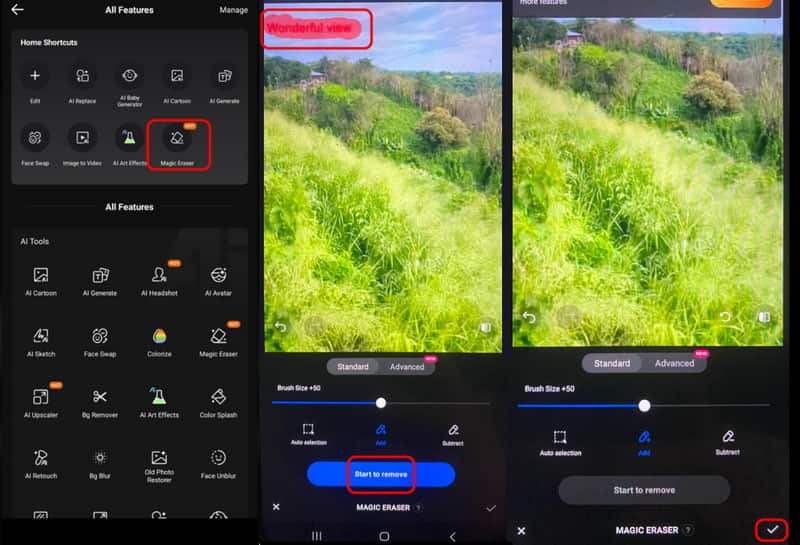
Schritt 1. Nachdem Sie die Fotor-App installiert haben, starten Sie sie und tippen Sie auf die Magic-Eraser-Funktion. Wählen Sie dann das Bild mit Text aus Ihrer Galerie aus, den Sie entfernen möchten.
Schritt 2. Danach können Sie beginnen, den Text im Bild zu markieren. Tippen Sie anschließend unten auf die Schaltfläche Start to Remove, um den Text zu löschen.
Schritt 3. Wenn Sie fertig sind, tippen Sie auf Check > Save, um das endgültige Bild auf Ihrem Mobilgerät zu speichern.
Text auf iOS-Fotos mit Picwand löschen
Wenn Sie ein iOS‑Gerät verwenden, empfehlen wir die App Picwand. Mit der Funktion „Object Remover“ dieser App können Sie Text aus Ihrem Bild problemlos entfernen. Wie bei den anderen oben genannten Programmen ist die Bedienoberfläche leicht verständlich, sodass Sie sie einfach nutzen können. Der einzige Nachteil ist, dass einige Funktionen in der kostenlosen Version nicht verfügbar sind. Möchten Sie dieses Tool trotzdem als Textentferner für Bilder verwenden, folgen Sie den nachstehenden Anweisungen.
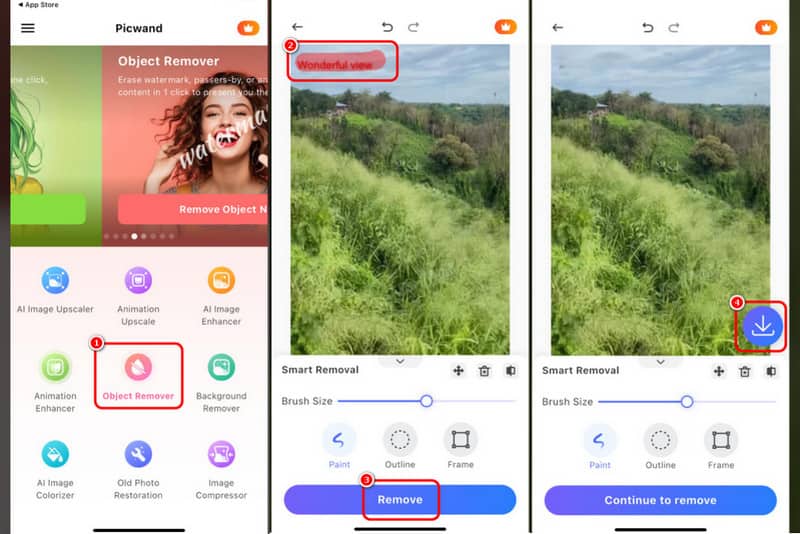
Schritt 1. Laden Sie die Picwand-App im App Store herunter. Starten Sie sie anschließend, tippen Sie auf die Funktion „Object Remover“ und fügen Sie das Bild von Ihrem Gerät hinzu.
Schritt 2. Nun können Sie den störenden Text, den Sie entfernen möchten, mit dem Pinselwerkzeug markieren. Tippen Sie dann auf die Schaltfläche Remove unten in der Benutzeroberfläche.
Schritt 3. Für den letzten Schritt tippen Sie auf das Symbol Speichern, um das Bild auf Ihrem iPhone zu sichern.
Teil 3. Beste Methode, um Text aus Bildern auf dem Desktop zu entfernen
Möchten Sie eine fortgeschrittene Methode nutzen, um Text aus Ihrem Bild zu entfernen? Dann verwenden Sie das Programm Photoshop. Diese Software bietet verschiedene Möglichkeiten, störende Objekte wie Text aus Ihren Bildern zu entfernen. Zudem können Sie mit einem besseren Betrachtungserlebnis rechnen, da die Software nach dem Vorgang eine hervorragende Bildqualität liefert. Das einzige Problem ist, dass die Software nicht kostenlos ist. Sie bietet nur eine 7‑tägige Testversion, um ihre Funktionen auszuprobieren. Wenn Sie die Software jedoch bereits nutzen, können Sie die folgenden Schritte befolgen, um den Text aus Ihrem Foto zu entfernen.
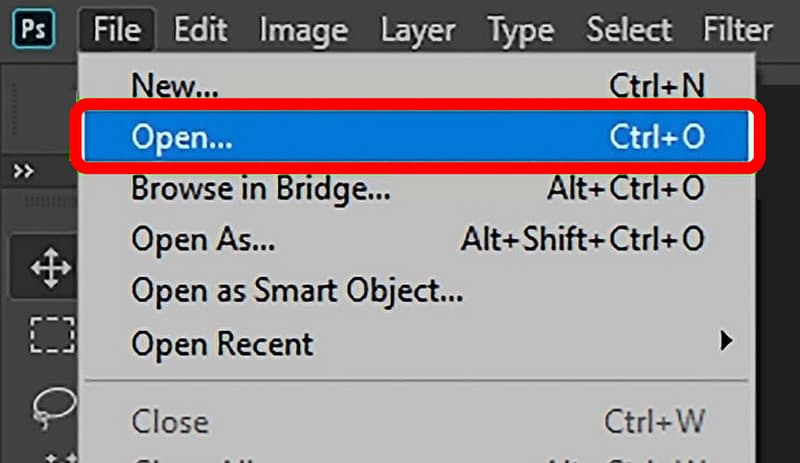
Schritt 1. Nachdem Sie Adobe Photoshop auf Ihren Desktop heruntergeladen haben, klicken Sie auf Datei > Öffnen, um das Bild hinzuzufügen, das Sie bearbeiten möchten.
Sie können auch Strg + J auf Ihrer Tastatur drücken, um eine Kopie Ihres Bildes zu erstellen. Im Ebenenbedienfeld sehen Sie dann zwei Kopien Ihres Bildes.
Schritt 2. Nachdem Sie das Bild hinzugefügt haben, gehen Sie zur linken Seite der Oberfläche und klicken Sie auf das Werkzeug Bereichsreparaturpinsel (Clone Stamp). Anschließend können Sie mit dem nächsten Schritt fortfahren.
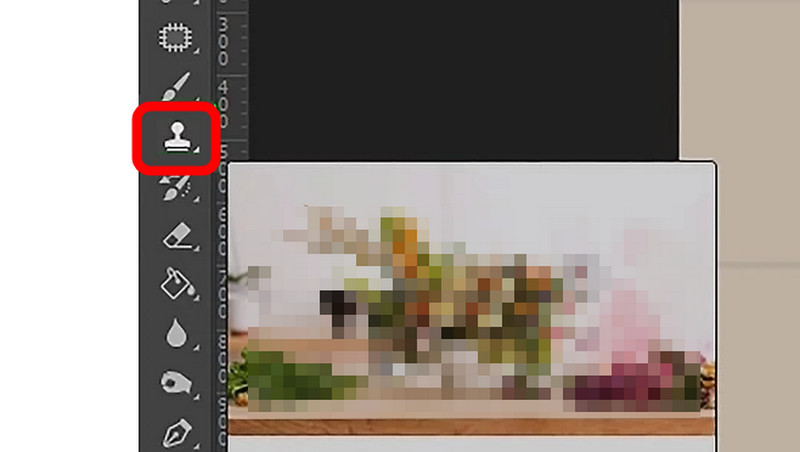
Schritt 3. Jetzt können Sie beginnen, den Text aus dem Bild zu entfernen. Drücken Sie Alt auf Ihrer Tastatur und klicken Sie mit der linken Maustaste, um den Text aus dem Bild zu überdecken.
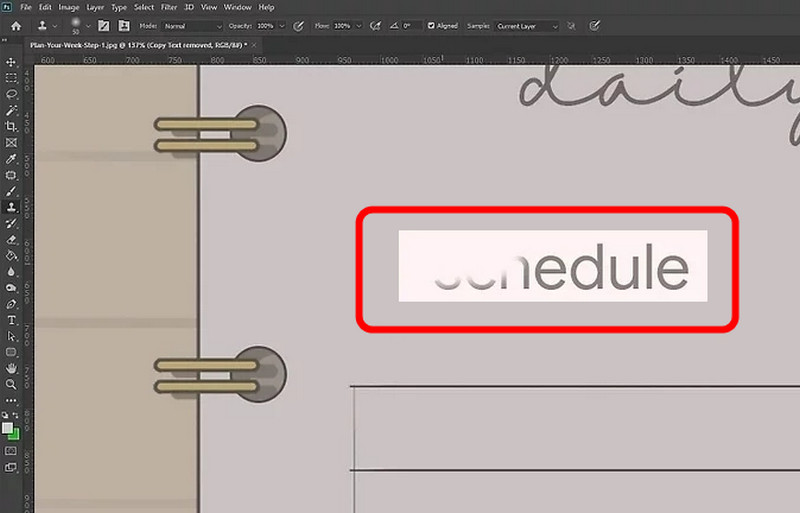
Danach können Sie das Bild speichern, indem Sie auf Datei > Speichern unter klicken.
Fazit
Um Text erfolgreich aus einem Bild zu entfernen, benötigen Sie eine zuverlässige Software. Daher hat dieser Beitrag die effektivsten Methoden vorgestellt, die Sie mit verschiedenen Programmen und Apps anwenden können. Wenn Sie außerdem Text und andere störende Elemente aus Ihren Fotos entfernen und gleichzeitig die Bildqualität beibehalten möchten, sollten Sie Vidmore Free Watermark Remover Online verwenden. Diese Online‑Software bietet verschiedene Werkzeuge, um störende Elemente aus Ihren Fotos zu beseitigen, und ist damit ein ideales Tool zur Textentfernung für alle Benutzer.