3 verschiedene Methoden, wie man ein Foto für Facebook in der Größe anpasst
Facebook wurde schnell fester Bestandteil der täglichen Routinen seiner Nutzer. Es hat sich zu weit mehr als nur einem sozialen Netzwerk-Tool entwickelt. Heute sind wir über alles informiert, was auf diesem Globus geschieht – und über alle, die daran beteiligt sind. Und wir erfahren davon durch die Texte und Fotos, die im Feed veröffentlicht werden. Umgekehrt gibt es Situationen, in denen Informationen nicht erscheinen, weil das Bildformat zu groß oder zu klein ist. Deshalb verlassen sich viele Menschen auf Programme zur Bildgrößenanpassung, um das Format ihrer Fotos insgesamt zu optimieren. Lernen Sie nun, auf drei Arten Bilder für Facebook zu verkleinern bzw. zu vergrößern.

Teil 1: Was sind die besten Bildgrößen für Facebook‑Fotos?
Die Anforderungen an Bildgrößen in sozialen Medien ändern sich ständig. Eben noch haben Sie das perfekte Titelbild für Ihr Profil, und im nächsten Moment wurde es verkleinert und wirkt pixelig und fehlerhaft. Wenn Sie jedoch unseren Leitfaden zu den Bildgrößen der bekanntesten Social-Media-Plattformen studieren, werden Sie damit keine Schwierigkeiten haben. Facebook überarbeitet fortlaufend das Design der Seite und die Abmessungen der Bilder.
Bilder kontinuierlich in bestmöglicher Qualität hochzuladen, ist die beste Methode, um sicherzustellen, dass die Inhalte Ihrer Marke auch in Zukunft relevant bleiben. Für optimale Ergebnisse sollten Sie sich an die von Facebook empfohlenen Dateiformate halten.
Facebook-Bildgrößen:
- Profilbilder: 170 x 170 Pixel
- Titelbilder: 851 x 315 Pixel
- Beitrag in der Chronik: 1200 x 630 Pixel
- Panorama: 30.000 Pixel
- Stories: 1080 x 1920 Pixel
Teil 2. Wie man ein Foto für Facebook skaliert
1. Vidmore Free Image Upscaler Online
Nachdem Sie die Mindest- und Maximalmaße für die gewünschten Fotos festgelegt haben, wählen Sie im nächsten Schritt ein Programm, mit dem Sie diese Bilder skalieren können – für Ihr Profilbild, Titelbild und andere Beitragsarten. Der Vidmore Free Image Upscaler Online ist ein hervorragendes Tool, das Sie in Betracht ziehen sollten, wenn Sie die Größe Ihrer Fotos verkleinern möchten, ohne sie zuzuschneiden. Da es sich um ein browserbasiertes Tool handelt, müssen Sie keine zusätzliche Software herunterladen oder installieren. Sie brauchen die Anwendung nur in Ihrem Browser zu starten, um mit der Arbeit zu beginnen. Das Programm unterstützt die Bildformate JPG, PNG, BMP und GIF.
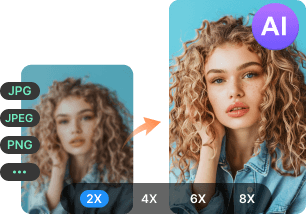
Außerdem können Sie Skalierungsstufen bis zum 8‑Fachen auswählen. Darüber hinaus vergrößert es nicht nur ein Bild, sondern verbessert gleichzeitig auch dessen Qualität! Sie können das Bild auf die Größe Ihres Desktop-Bildschirms anpassen und anschließend in Ihrem Facebook‑Konto posten. Sie können es sogar für eine spätere Verwendung speichern.
Schritt 1: Rufen Sie zunächst die Startseite auf, klicken Sie auf die Schaltfläche Upload Image und navigieren Sie dann zu dem Facebook‑Foto, das Sie vergrößern möchten.
Probieren Sie den Bild-Upscaler jetzt aus!
- Bildqualität verbessern.
- Bild 2‑fach, 4‑fach, 6‑fach, 8‑fach vergrößern.
- Alte Bilder wiederherstellen, Fotos entschärfen usw.
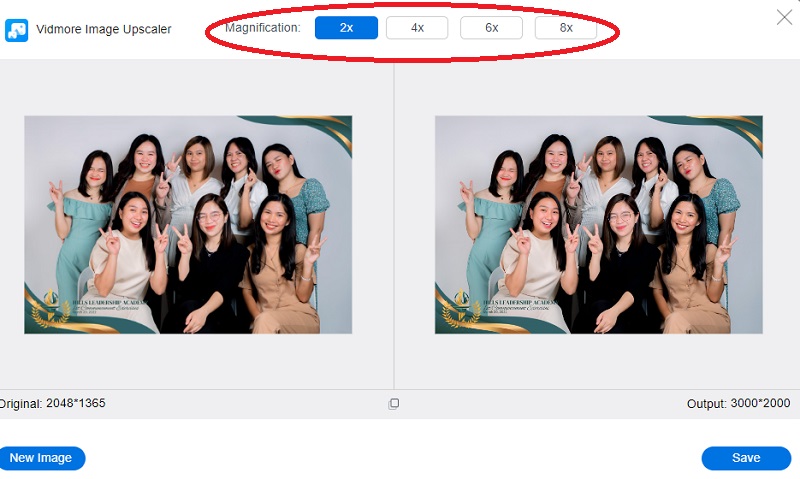
Schritt 2: Nachdem Sie das Bild hochgeladen haben, können Sie aus verschiedenen Skalierungsstufen wählen. Mit Vidmore können Sie Fotos auf das bis zu 8‑Fache ihrer ursprünglichen Größe vergrößern.
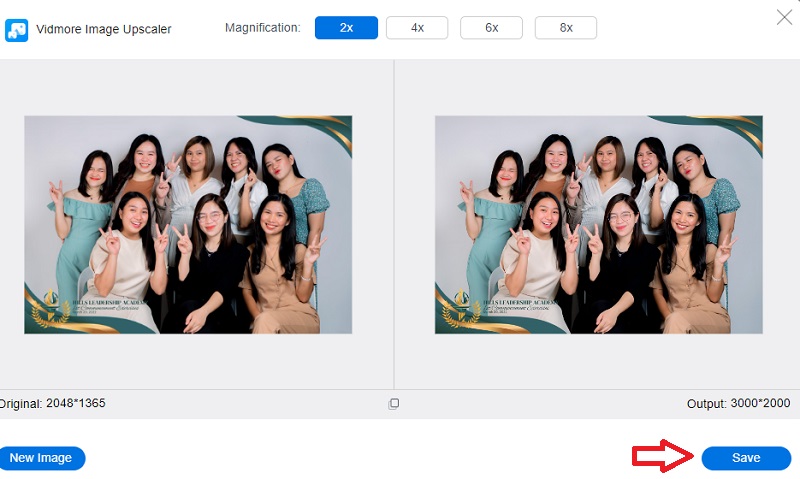
Schritt 3: Wenn Sie die benötigte Größe erreicht haben, können Sie die Datei einfach speichern. Klicken Sie zum Sichern Ihrer Änderungen auf die Schaltfläche Save auf der rechten Seite.
2. Photo Resizer
Dieses Tool ist auch ideal, wenn Sie Fotos für andere soziale Netzwerke, einschließlich Facebook, skalieren müssen. Mit dem Programm können Sie Bilder in der Größe ändern, zuschneiden und zahlreiche weitere Aufgaben ausführen. Das Tool ermöglicht es Ihnen, Ihr neu hochgeladenes Bild zuzuschneiden, damit es auf Facebook als Profilbild, Titelbild, verlinktes Bild, hervorgehobenes Bild oder Aktivitätsbild verwendet werden kann. Sie können das Foto sogar skalieren, indem Sie die Maße für die neue Größe manuell eingeben. Das bearbeitete Bild kann in einer Vorschau angezeigt werden, und anschließend können Sie es als JPG-, PNG- oder PDF-Datei auf Ihrem Computer speichern.
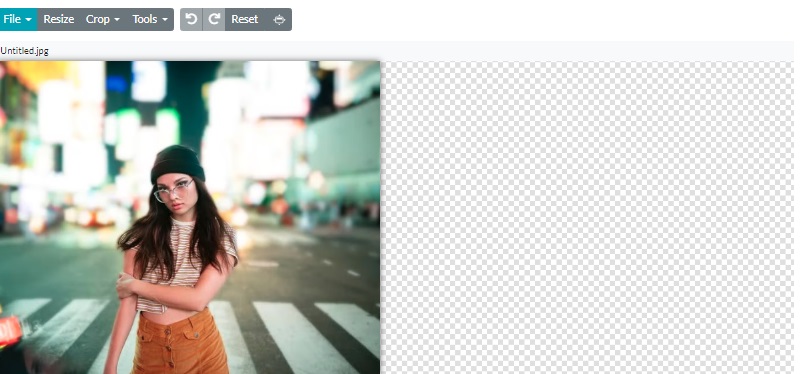
Schritt 1: Starten Sie die Anwendung Photo Resizer und wählen Sie das Bild aus, indem Sie auf die Schaltfläche „Durchsuchen“ klicken. Öffnen Sie das Dropdown-Menü unter Crop und wählen Sie Facebook aus den verfügbaren Optionen. In der Benutzeroberfläche werden nun die verschiedenen Auswahlmöglichkeiten angezeigt, etwa Titelbild, Profilbild und andere. Wählen Sie die Option, die Ihnen am besten passt.
Schritt 2: Um eine benutzerdefinierte Größe für Höhe und Breite einzugeben, klicken Sie auf das Symbol „Resize“. Klicken Sie zur Bestätigung der Einstellung auf die Schaltfläche Apply.
Schritt 3: Wählen Sie anschließend Open File und im Dropdown-Menü Same image; die Anwendung speichert das Bild dann als JPG‑Datei auf Ihrem Computer.
3. Shrink Pictures
Diese Webanwendung ist ein hervorragender Facebook‑Profilbild‑Resizer, der das neu hochgeladene Bild automatisch auf die offiziellen Abmessungen von Facebook optimiert. Es wird außerdem eine Vorschau des skalierten Bildes angezeigt, damit Sie prüfen können, ob das bearbeitete Bild Ihren Anforderungen entspricht. Die Software ermöglicht es Ihnen, das verkleinerte Bild direkt in Ihrem Facebook‑Konto zu posten und eine Bildunterschrift hinzuzufügen. Falls nötig, können Sie auch eine Kopie des Bildes durch Herunterladen auf Ihrem Computer speichern.
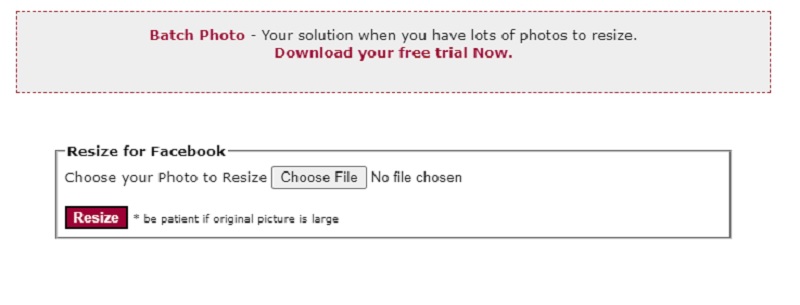
Schritt 1: Öffnen Sie die Anwendung Shrink Pictures in Ihrem Webbrowser und wählen Sie über die Option „Datei auswählen“ das gewünschte Bild aus.
Schritt 2: Klicken Sie auf die Schaltfläche „Resize“, damit die Anwendung Ihr Bild in der Größe anpasst.
Schritt 3: Schließlich erscheint das skalierte Bild mit seinen neuen Abmessungen in der Oberfläche zur Vorschau. Sie können das Foto auf Ihren Computer herunterladen oder eine Beschreibung hinzufügen und es per Mobile‑Upload‑E-Mail direkt in Ihrem Facebook‑Konto veröffentlichen.
Teil 3. FAQs zum Anpassen der Bildgröße für Facebook
Wie groß sollte ein Bild für Facebook sein?
Die empfohlene Bildgröße für das Teilen von Fotos auf Facebook sowie von Links mit einem Bild beträgt 1.200 Pixel Breite und 630 Pixel Höhe. Facebook verkleinert das von dir geteilte Bild auf eine Breite von 500 Pixeln – unabhängig davon, ob es im Querformat, Hochformat oder quadratischen Format vorliegt – und passt die Höhe proportional an.
Was ist das beste Seitenverhältnis für Facebook?
Facebook empfiehlt für Fotos in Feed-Platzierungen ein quadratisches 1:1-Seitenverhältnis. Im Gegensatz dazu sollte für Videos ein vertikales 4:5-Seitenverhältnis verwendet werden.
Welche Bilddateiformate akzeptiert Facebook?
Da Facebook den Nutzern erlaubt, Fotos in hoher Auflösung hochzuladen, kann die Plattform die ursprüngliche Qualität der meisten Bilder weitgehend erhalten. Sie können Dateien im JPEG-, BMP-, PNG- oder GIF-Format hochladen. TIFF ist ebenfalls eine Option.
Fazit
Sie müssen die passende Bildgröße wählen, um eine gute Bildqualität zu erzielen. Mit Hilfe der oben genannten Tools können Sie problemlos ein Foto für Facebook‑Titelbilder, Stories oder den Feed skalieren.