Bilder in Word und mit einem Online-Programm schnell und einfach skalieren
Vergrößern und Verkleinern fallen unter dieselbe Bedeutung, nämlich Größenänderung. Diese Vorgänge sind bei Fotos sehr beliebt. Sie verkleinern ein Foto, wenn Sie es per E‑Mail versenden oder im Web veröffentlichen möchten. Hingegen ist das Vergrößern eines Fotos ideal zum Drucken oder zum Erstellen hochauflösender Bilder. Ganz gleich, aus welchem Grund – es gibt ein passendes Programm für Ihre Anforderungen.
In diesem Tutorial erfahren Sie, wie Sie ein Bild in Word skalieren. Genau! Microsoft Word dient nicht nur als Textverarbeitungsprogramm, sondern kann auch als Bildvergrößerer bzw. -verkleinerer verwendet werden. Sie werden ebenso überrascht sein wie wir nach der Lektüre dieses Beitrags. In diesem Sinne: Sehen Sie sich an, wie Sie ein Bild mit Microsoft Word skalieren können.


Teil 1. Wie man ein Bild in Word skaliert
Wenn Sie Microsoft Word bisher ausschließlich zur Textverarbeitung verwenden, wird es Zeit, dass Sie auch seine anderen Funktionen kennenlernen. Sie können Word ebenfalls nutzen, wenn Sie ein Foto skalieren müssen. Richtig: Mit diesem Programm können Sie ein Foto entweder vergrößern oder verkleinern. Außerdem lassen sich Höhe und Breite jeweils separat anpassen, um Ihre gewünschte Bildgröße zu erhalten. Zusätzlich können Anwender künstlerische Filter und Effekte anwenden. Es gibt etwa Bleistiftskizze, Leuchtbildschirm, Fotokopie, Bleistift-Graustufen und viele weitere.
Darüber hinaus können Sie die Größe auch mit dem Zuschneidewerkzeug des Programms anpassen. Schneiden Sie das Bild bei Bedarf in verschiedene Formen zu. Obendrein können Sie Fotos einfach durch Klicken und Ziehen skalieren. Mit anderen Worten: Sie haben die Möglichkeit, sowohl eine exakte Höhe und Breite festzulegen als auch die Methode per Klicken und Ziehen zu verwenden.
Folgen Sie der nachstehenden Schritt-für-Schritt-Anleitung, um diese Methoden zu erlernen:
1. Exakte Höhe und Breite festlegen
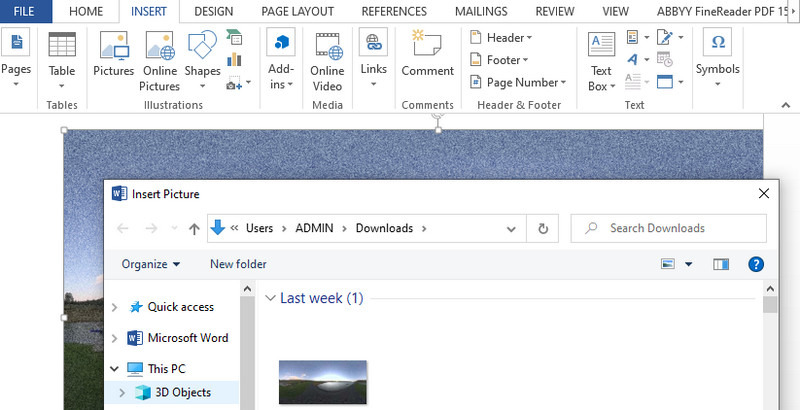
Schritt 1. Öffnen Sie Microsoft Word auf Ihrem Computer und öffnen Sie das Dokument, das das Foto enthält, dessen Größe Sie ändern möchten. Sie können auch ein Bild laden, indem Sie oben im Menüband auf Einfügen klicken. Wählen Sie Bilder und laden Sie das gewünschte Foto aus Ihrem Ordner.
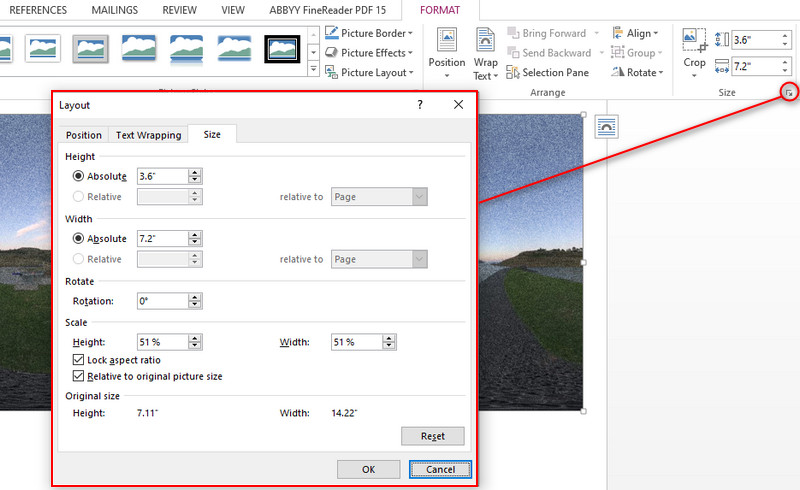
Schritt 2. Klicken Sie anschließend unter dem Menü Bildtools auf Bildformat oder Format. Daraufhin werden im Menü die Optionen zum Skalieren und Bearbeiten von Bildern angezeigt. Im Menü „Größe“ sehen Sie die Felder für Breite und Höhe. Um die Größe zu ändern, können Sie einen Wert eingeben oder die Pfeile nach oben und unten verwenden.
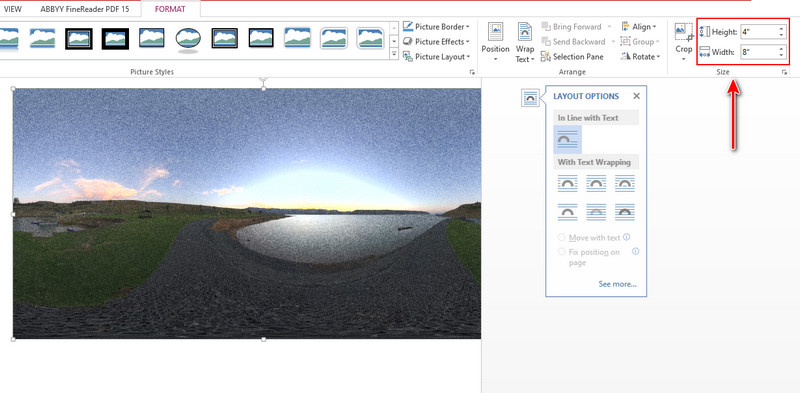
Schritt 3. Sie können das Foto auch auf ein exaktes Seitenverhältnis skalieren, indem Sie das Menü Layout öffnen. Klicken Sie auf das kleine Symbol unten rechts im Menü Größe. Daraufhin erscheint ein Dialogfeld, in dem Sie die Abmessungen bearbeiten, drehen und prozentual skalieren können. Wenn Sie das Seitenverhältnis nicht beibehalten möchten, können Sie diese Option hier deaktivieren. Klicken Sie zum Abschluss auf die Schaltfläche OK.
2. Ein Bild durch Klicken und Ziehen skalieren
Schritt 1. Starten Sie wie zuvor die Anwendung Microsoft Word auf Ihrem Computer und laden Sie das Dokument mit dem Foto, dessen Größe Sie ändern möchten. Befolgen Sie beim Laden von Fotos von Ihrem Computer dieselbe Vorgehensweise wie oben.
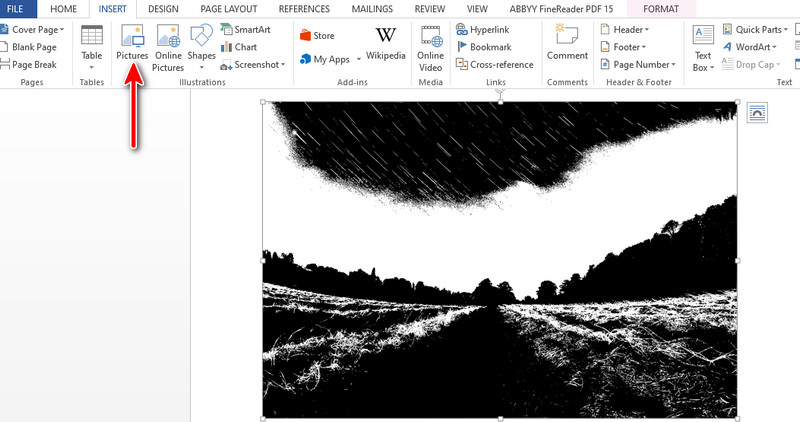
Schritt 2. Wählen Sie dieses Mal das Foto aus, damit die Griffe zum Ändern der Größe an den Rändern des Fotos sichtbar werden. Sie werden feststellen, dass sich an jeder Ecke des Fotos ein solcher Griff befindet. Das bedeutet, dass Sie von einer bestimmten Ecke aus, von links, rechts, unten oder oben skalieren können.
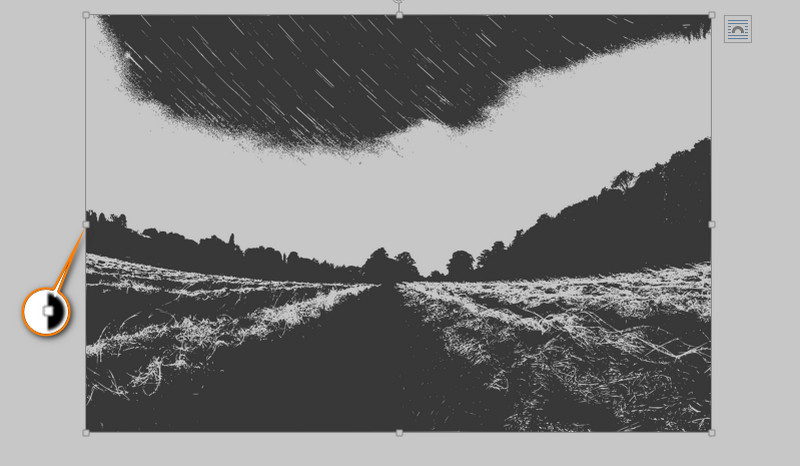
Schritt 3. Angenommen, Sie möchten das ursprüngliche Seitenverhältnis des Fotos beibehalten. Drücken und halten Sie dazu die Umschalttaste (Shift) auf Ihrer Tastatur. Ziehen Sie anschließend das Foto, bis Sie die gewünschte Bildgröße erreicht haben. So können Sie ein Bild in Word skalieren.
Teil 2. Beste Methode, Bilder ohne Qualitätsverlust zu skalieren
Sie können auch ein speziell für das Skalieren von Bildern entwickeltes Programm verwenden, etwa den Vidmore Free Image Upscaler Online. Diese App kann ein kleines Foto mit hervorragender Qualität vergrößern. Darüber hinaus eignet sie sich zum Schärfen und Aufhellen unscharfer Fotos. Wenn Sie also ein Bild vergrößern und gleichzeitig Unschärfen beseitigen möchten, ist dieses Programm die beste Option.
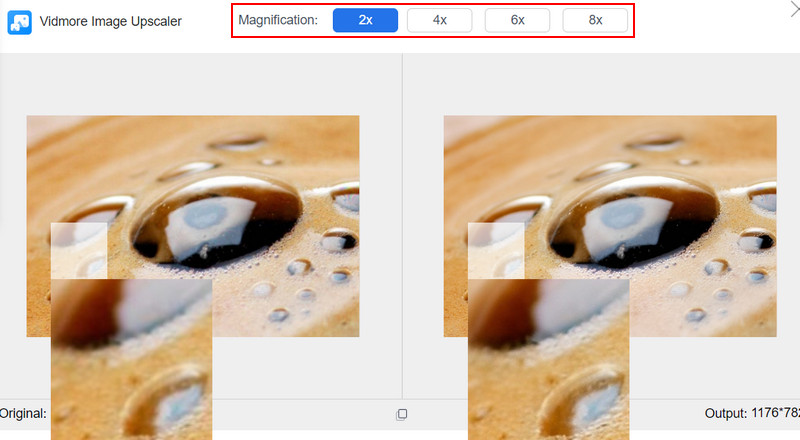
Außerdem verfügt das Tool über vier Vergrößerungsstufen und liefert Ihnen damit vier unterschiedliche Ergebnisse. Sie können den Vergrößerungsfaktor auf 200, 400, 600 und 800 einstellen. Das Beste daran: Mit dem Vergrößerungswerkzeug können Sie Details des Original- und des Ergebnisbildes betrachten. Wenn Sie lernen möchten, wie Sie eine Alternative zu Word zum Skalieren eines Bildes verwenden, können Sie sich auf die folgenden Schritte stützen.
Schritt 1. Rufen Sie die Website des Programms auf, indem Sie den Link in die Adressleiste Ihres Browsers eingeben. Sie können jeden beliebigen Browser auf Ihrem Computer verwenden.
Schritt 2. Importieren Sie anschließend das Foto, das Sie skalieren oder hochrechnen möchten, indem Sie auf die Schaltfläche Bild hochladen klicken. Alternativ können Sie das Foto aus einem Ordner Ihres Computers in den Upload-Bereich ziehen.
Probieren Sie den Bild-Upscaler jetzt aus!
- Bildqualität verbessern.
- Bild 2‑fach, 4‑fach, 6‑fach, 8‑fach vergrößern.
- Alte Bilder wiederherstellen, Fotos entschärfen usw.
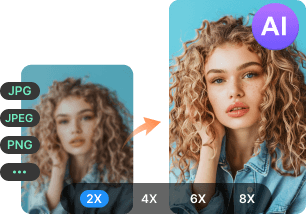
Schritt 3. Nach erfolgreichem Upload wird das Foto standardmäßig auf 2X hochskaliert. Andererseits können Sie Vergrößerungsfaktor, Qualität und Größe ändern. Sie können zwischen 2X, 4X, 6X und 8X wählen. Bewegen Sie während des Hochskalierens den Mauszeiger über das Bild, um die Detailunterschiede zwischen Original- und Ergebnisbild zu vergleichen.
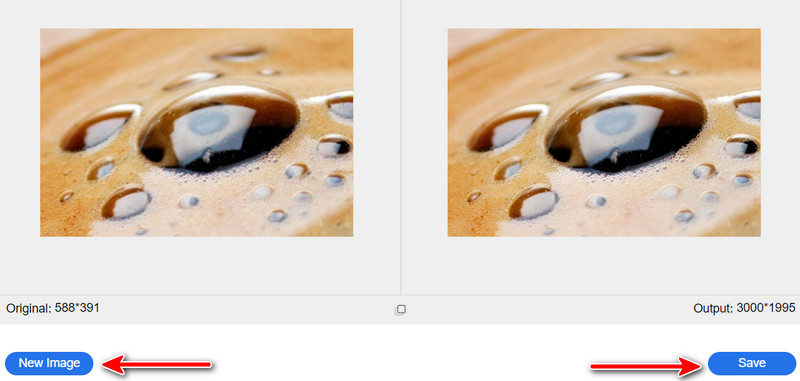
Schritt 4. Klicken Sie abschließend unten rechts auf die Schaltfläche Speichern, um eine Kopie Ihres bearbeiteten Bildes herunterzuladen. In der Zwischenzeit können Sie ein anderes Foto verarbeiten, indem Sie auf die Schaltfläche Neues Bild auf der gegenüberliegenden Seite der Schaltfläche „Speichern“ klicken.
Teil 3. Häufige Fragen zum Skalieren von Bildern in Word
Wie kann ich Fotos in Word skalieren und dabei das Seitenverhältnis beibehalten?
Hier kommt die Option „Seitenverhältnis sperren“ ins Spiel. Navigiere einfach zum Menü „Layout“, dann erscheint das Layoutfenster. Setze nun ein Häkchen bei der Option „Seitenverhältnis sperren“ im Menü „Skalieren“. Dieser Vorgang hilft dir, die Größe proportional zu ändern.
Wie kann ich in Word automatisch skalieren?
Die automatische Methode zum Ändern der Größe eines Fotos in Word erfolgt über die Gruppe „Größe“. Dort können Sie die exakten Maße für Höhe und Breite festlegen. Die manuelle Methode besteht darin, die Ziehpunkte eines Fotos zu verwenden.
Kann ich ein Bild in Word in einem Bildformat speichern?
Nein, in Word gibt es keine Möglichkeit, Bilder direkt als Bildformat zu speichern. Was Sie tun können, ist das Word-Dokument mit den Bildern in eine PDF-Datei umzuwandeln. Anschließend können Sie die PDF in PNG oder JPG konvertieren. Einige Tools helfen Ihnen dabei, ein Word-Dokument in eine Bilddatei umzuwandeln.
Fazit
Tatsächlich dient Microsoft Word nicht nur als Textverarbeitungsprogramm. Wie im obigen Tutorial wie man ein Foto in Word skaliert zu sehen ist, kann es auch als Bildgrößenänderer eingesetzt werden. Darüber hinaus können Sie sich auf diese Funktion des Vidmore Free Image Upscaler verlassen, um ein Bild mit hervorragender Qualität zu vergrößern.