So verwenden Sie den Adobe Photo Resizer: 3 Schritte, denen Sie folgen können
Leute im Bildbearbeitungsbereich vertrauen darauf, dass Photoshop ihre Fotos präzise verändert. Das liegt daran, dass mit diesem Tool bereits hervorragende und fehlerfreie Ergebnisse erzielt wurden. Photoshop kann verschiedene Operationen ausführen, etwa die Auflösung erhöhen, das Bild zuschneiden, Bildrauschen entfernen und den Maßstab ändern. In diesem Beitrag konzentrieren wir uns darauf, wie Adobe ein Bild skaliert. Schauen wir uns an, wie man den Maßstab eines Bildes in nur wenigen Schritten ändert.

Teil 1. Wie man mit Adobe ein Bild skaliert
Es ist wichtig zu lernen, wie man ein Bild in Photoshop in der Größe ändert, da Sie möglicherweise eine Ebene skalieren müssen, damit sie zu Ihrem Projekt passt, oder Ihr Foto auf ein bestimmtes Format bringen müssen. Es gibt mehrere unterschiedliche Methoden, dies zu tun, aber einige davon führen zu einer schlechteren Bildqualität als das Original. Achten Sie darauf, die drei unten genannten Schritte zu befolgen, um sicherzustellen, dass die hohe Auflösung, mit der Sie begonnen haben, während des gesamten Bearbeitungsprozesses erhalten bleibt.
Schritt 1: Um eine größere Auswahl auf einer Ebene zu treffen, wählen Sie Bild und Bildgröße. „Bildgröße“ bietet mehrere Optionen. Überprüfen Sie zunächst die Größe Ihres Bildes. Klicken Sie auf das Dropdown-Menü oben im Fenster, um die Abmessungen zu ändern. Die Breite und Höhe werden darunter angezeigt. Standardmäßig entsprechen sie der aktuellen Bildgröße. Sie können jedoch geändert werden.
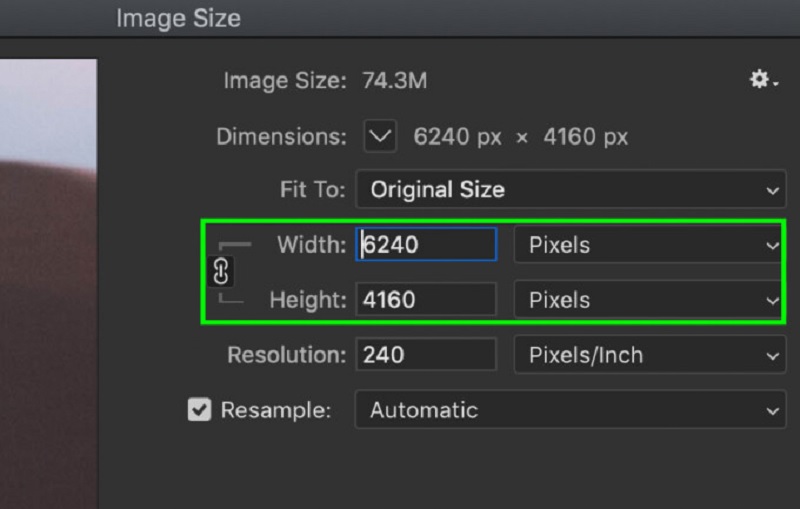
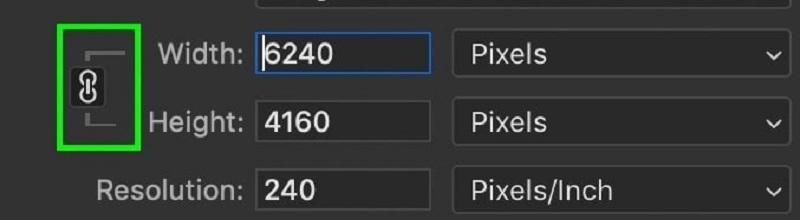
Schritt 2: Um sie zu ändern, klicken Sie auf den Wert für Breite oder Höhe und geben Sie die neue Größe in das entsprechende Feld ein. Um Änderungen vorzunehmen, müssen Sie auf den Breiten- oder Höhenwert klicken und die neue Größe in das passende Feld eingeben. Je nach Situation möchten Sie möglicherweise nicht immer das ursprüngliche Seitenverhältnis beibehalten. In diesem Fall gibt es ein Symbol, das wie ein Kettenglied aussieht; darauf sollten Sie klicken.
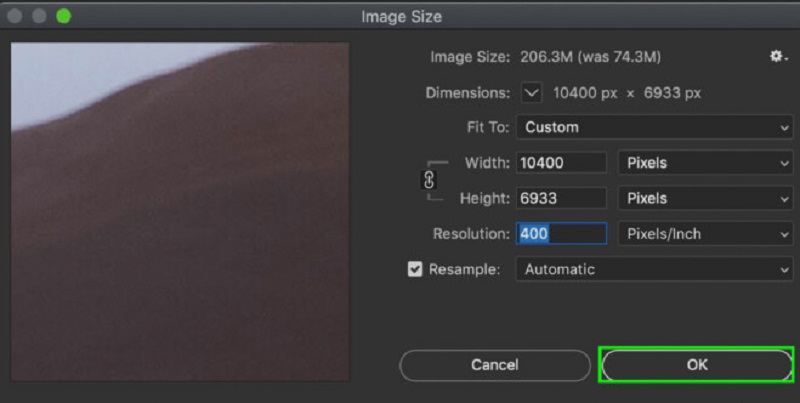
Schritt 3: Schließlich können Sie mit der Option Anpassen an aus verschiedenen vordefinierten Bildabmessungen und Auflösungen wählen. Jetzt ist es an der Zeit, die Auflösung Ihres Bildes zu erhöhen. Klicken Sie auf die Schaltfläche OK unten im Dialogfeld Bildgröße, sobald Sie alle notwendigen Anpassungen vorgenommen haben.
Teil 2. Alternative Methoden zum Skalieren eines Bildes
1. Vidmore
Vidmore Free Image Upscaler ist eine webbasierte Anwendung, mit der Sie Ihre Bilder in der Größe anpassen können. Sie ist kostenlos nutzbar. Aufgrund ihres übersichtlichen Dashboards ist dieses Online-Programm ideal für Einsteiger. Es ist eine großartige Hilfe für alle, die Schwierigkeiten mit Photoshop haben. Zusätzlich kann es bis zum Achtfachen vergrößern und Ihnen vier verschiedene Ergebnisse präsentieren. Außerdem müssen Sie sich keine Sorgen um die Sicherheit Ihrer Daten machen, da Vidmore Free Image Upscaler verspricht, völlig risikofrei zu sein. Daher gibt es in dieser Hinsicht keinen Grund zur Sorge.
Dieses Programm nutzt KI-Technologien, die ein Bild sofort auf einen größeren Maßstab bringen und es damit zu einer noch beeindruckenderen Software machen. Außerdem können Sie mit Hilfe dieses Programms verlorene Pixel, Farbtexturen oder andere Elemente vollständig ersetzen. Bevor Sie dieses Programm zum Ändern der Größe Ihrer Fotos verwenden, sollten Sie zunächst die beigefügten Anweisungen lesen.
Schritt 1: Verwenden Sie die Suchleiste Ihres Browsers, um nach Vidmore Free Image Upscaler zu suchen. Wenn Sie auf der Hauptoberfläche auf die Schaltfläche Bild hochladen klicken, können Sie das Bild hochladen, das Sie vergrößern möchten. Um ein Bild minderer Qualität hochzuladen, werden Sie aufgefordert, eine Datei von Ihrem Computer auszuwählen.
Probieren Sie den Bild-Upscaler jetzt aus!
- Bildqualität verbessern.
- Bild 2‑fach, 4‑fach, 6‑fach, 8‑fach vergrößern.
- Alte Bilder wiederherstellen, Fotos entschärfen usw.
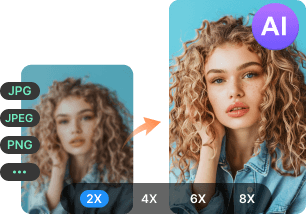
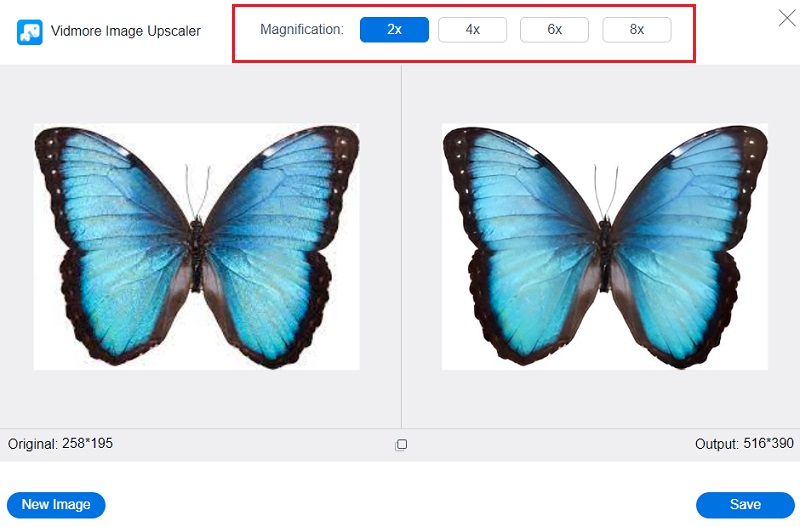
Schritt 2: Wählen Sie anschließend den Vergrößerungsfaktor, den Sie auf das soeben hochgeladene Foto anwenden möchten. Wenn Sie die Vergrößerung erhöhen, verbessert sich die Gesamtqualität des Bildes. Sie können eine Vergrößerung von bis zu 8x einstellen.
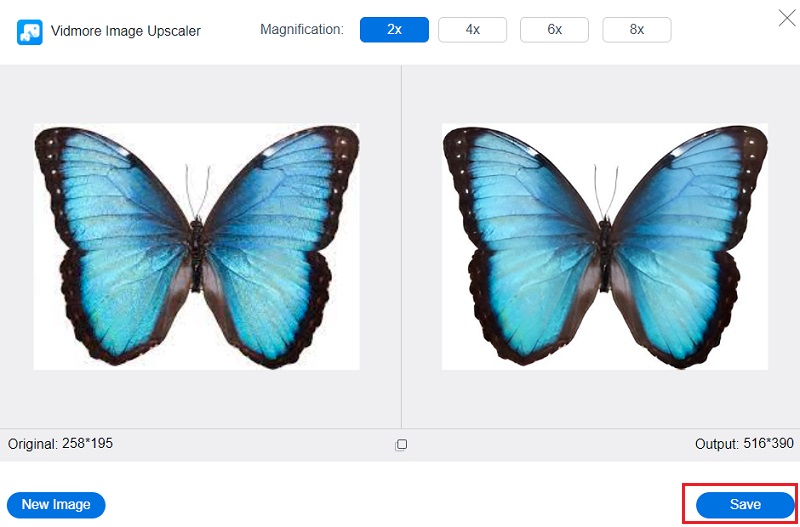
Schritt 3: Klicken Sie auf die Schaltfläche Speichern, um die aktualisierte Version Ihres Fotos in den entsprechenden Ordnern auf Ihrem Computer zu sichern.
2. BeFunky
BeFunky hebt sich als einzigartige Online-Plattform für die Bildbearbeitung hervor, da sie sowohl Anfängern als auch professionellen Fotografen ermöglicht, Bilder zu vergrößern oder zu verkleinern. Sie können die Beleuchtung in Ihrem Foto manuell steuern und damit die Belichtung bzw. Helligkeit Ihres Bildes anpassen. Außerdem können Sie den Bildverbesserer nutzen – eine Funktion, die Probleme in Ihren Fotos sofort beheben kann. Mit dieser Option sparen Sie Zeit. Sie erlaubt Ihnen, gleichzeitig die Größe Ihres Bildes zu ändern.
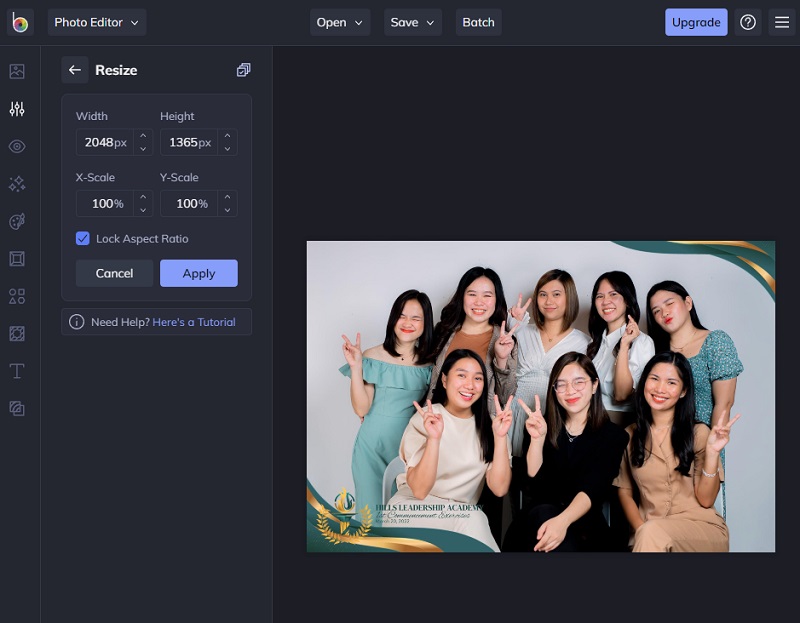
Schritt 1: Zuerst können Sie ein Bild in den Photo Editor importieren, indem Sie auf die Schaltfläche Öffnen klicken. Alternativ können Sie ein Bild noch schneller importieren, indem Sie es per Drag-and-drop in die Oberfläche ziehen. Wählen Sie Größe ändern aus dem Menü unter Bearbeiten auf der linken Bildschirmseite.
Schritt 2: Wenn Sie die Größe Ihres Bildes vergrößern oder verkleinern möchten, ist es jetzt an der Zeit, die Maße oder Pixel Ihres Bildes entsprechend anzupassen. Tippen Sie dazu auf die Pfeiltasten unter den Überschriften Breite und Höhe, um die Größe Pixel für Pixel zu verändern. Alternativ können Sie die Pfeile nach oben und unten unter den Überschriften X und Y verwenden, wenn Sie mit Prozentangaben arbeiten möchten.
Schritt 3: Bevor Sie die Bildgröße auf die gewünschte Pixelzahl einstellen, können Sie mithilfe der Zuschneidefunktion prüfen, ob das Bild verzerrt wird. Passen Sie danach die Pixelanzahl an, um die gewünschte Auflösung zu erhalten.
Teil 3. FAQs zum Adobe Photo Resizer
Was ist die ideale Bildgröße?
Diese Bereiche können Hero-Fotos, bildschirmfüllende Diashows oder Bannerbilder enthalten. Die empfohlenen Maße für Ihr bildschirmfüllendes Bild sind 2400 Pixel in der Höhe und 1600 Pixel in der Breite. So wird sichergestellt, dass es auf jedem Gerät hervorragend aussieht, ganz gleich, wie groß oder klein es ist. Es ist wichtig zu bedenken, dass verschiedene Geräte unterschiedliche Seitenverhältnisse haben und es daher möglich ist, dass Ihre Bilder zugeschnitten werden, wenn sie im Internet angezeigt werden.
Ist die Bildgröße wichtig und wenn ja, warum?
Die Länge und Breite eines Bildes werden als seine Abmessungen bezeichnet. Sie können die Größe eines Bildes in jeder gewünschten Einheit messen. Während bei Online- oder Digitalfotos am häufigsten Pixel verwendet werden, sind bei gedruckten Fotos Zoll die gebräuchlichste Maßeinheit.
Was passiert mit den Pixeln eines Bildes nach dem Skalieren?
Nein, die Informationen in jedem einzelnen Bildpixel werden jedes Mal verändert, wenn seine Abmessungen geändert werden.
Fazit
Um Ihr Bild in Adobe Photoshop erfolgreich zu skalieren, orientieren Sie sich an der obigen Anleitung, und Sie werden keinen Fehler machen. Aber neben Adobe Photoshop können auch Online-Tools Bilder in der Größe ändern. Sie können eine Option aus der obigen Liste von Alternativen wählen.