Wie man Fotos für Instagram skaliert, damit das gesamte Bild in Instagram passt
Damals führte Instagram Einschränkungen ein, durch die Nutzer Fotos nur in Form von quadratischen Zuschnitten posten konnten. Diese Zeiten sind vorbei, denn inzwischen erlaubt die Plattform deutlich größere Bildformate. Nutzer können Hochkantaufnahmen, quadratische Bilder und Querformat-Fotos posten. Dieses Privileg gilt jedoch nur für Instagram-Posts.
Was ist, wenn Sie eine Instagram-Story posten möchten? Niemand möchte ein zusammengedrücktes Foto mit schlechterer Qualität nur, damit es in das erforderliche Story-Format passt. In diesem Zusammenhang zeigen wir Ihnen, wie man ein Bild für Instagram-Stories skaliert, ohne die Bildqualität zu beeinträchtigen. Sehen wir uns dazu die folgenden Tools zur Fotogrößenanpassung an.

Teil 1. What Are The Best Size For Instagram Images
Vor oder beim Posten von Fotos auf Instagram ist es am besten, die Pixel-Seitenverhältnisse im Hinterkopf zu behalten. Dann fällt es Ihnen leichter, das richtige Format direkt aufzunehmen, sodass nachträgliche Bearbeitungen entfallen. Für Instagram-Profile, -Beiträge und -Stories gelten unterschiedliche Seitenverhältnisse. Im Folgenden finden Sie die Seitenverhältnisse, die Sie sich für das Posten von Bildern auf Instagram merken sollten.
Die ideale Größe für einen Instagram-Post beträgt 1080 x 1080 Pixel mit einem Seitenverhältnis von 1:1. Für Ihr Instagram-Profil sollten Sie ein Bild mit 110 x 110 Pixeln und einem Seitenverhältnis von 1:1 verwenden. Instagram-Stories sollten 1080 x 1920 Pixel groß sein, mit einem Seitenverhältnis von 16:9. Das ist Ihre Orientierung für die Bildgrößen von Instagram-Posts, -Profilbildern und -Stories. Wenn Sie lernen möchten, wie man Bilder für Instagram skaliert, lesen Sie bitte unten weiter.
Teil 2. How To Resize Images For Instagram
Wenn Sie Marken, Produkte oder Dienstleistungen bewerben möchten, Ihr Foto aber nicht ins Story-Format auf Instagram passt, können Sie diese Tools verwenden. Nachfolgend finden Sie eine Übersicht über die empfohlenen Werkzeuge.
1. Photoshop
Photoshop ist ein hervorragendes Bildbearbeitungsprogramm mit umfangreichen Funktionen zur professionellen Fotobearbeitung. Das Programm kann sogar für die Nachbearbeitung von Profi-Fotos genutzt werden. Daher wird die Software von vielen Foto-Enthusiasten und Profis verwendet. Außerdem bietet sie verschiedene Methoden zur Größenänderung, darunter Zuschneiden, Skalieren und das Ändern von Abmessungen. Das Beste daran ist die Funktion „Details erhalten“, die dafür sorgt, dass die Qualität beim Vergrößern weitgehend erhalten bleibt.
Falls Sie keinen Mac besitzen und nur Windows haben – oder umgekehrt –, ist das kein Problem, denn es handelt sich um ein plattformübergreifendes Tool. Mit diesem leistungsfähigen Fotoeditor steht Ihnen eine große Auswahl an Werkzeugen zur Verfügung. Im Folgenden erfahren Sie, wie Sie Fotos für Instagram skalieren können.
Schritt 1. Laden Sie zunächst das Programm herunter und installieren Sie es auf Ihrem Mac oder Windows-PC.
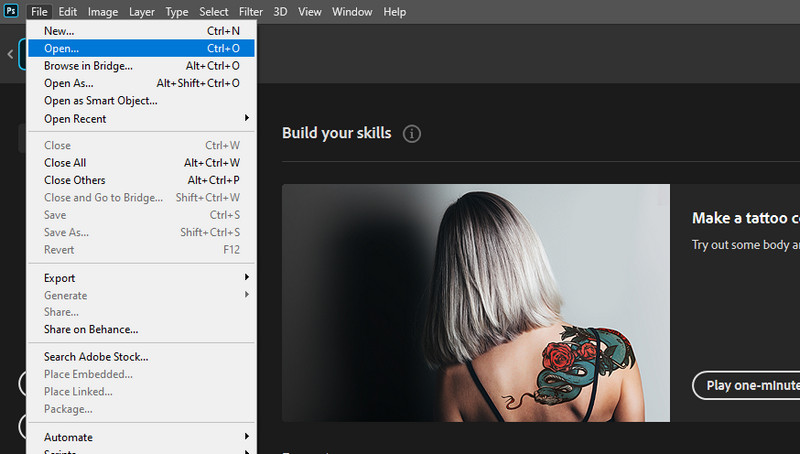
Schritt 2. Nachdem das Tool erfolgreich installiert wurde, starten Sie es und laden Sie das Bild, das Sie bearbeiten möchten. Gehen Sie zu File und wählen Sie Open. Wählen Sie anschließend Ihr gewünschtes Foto aus und doppelklicken Sie darauf.
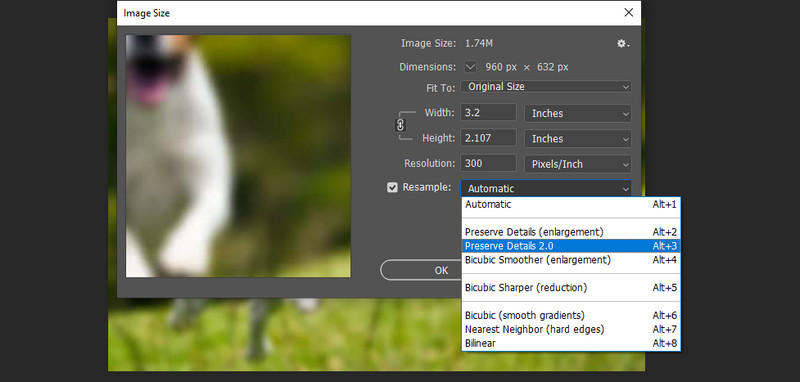
Schritt 3. Gehen Sie nun zu Image und wählen Sie Image Size. Daraufhin erscheint ein Dialogfeld zur Größenänderung. Ändern Sie hier die Abmessungen, klicken Sie jedoch noch nicht auf OK. Wählen Sie unter „Resample“ die Option Preserve Details 2.0 und setzen Sie die Auflösung auf 300 Pixel. Klicken Sie abschließend auf OK, um die Einstellung zu übernehmen.
Schritt 4. Speichern Sie anschließend das bearbeitete Foto. Navigieren Sie zu File > Save As und wählen Sie einen Speicherort.
2. GIMP
Wenn Sie ein kostenloses Tool suchen, das viele Funktionen bietet und Fotos effektiv skaliert, ist GIMP eine sehr gute Wahl. Es ist außerdem eine hervorragende Alternative zu Photoshop und bietet nahezu dieselben Funktionen wie das zuvor erwähnte Programm. Neben der Größenänderung eignet sich das Tool für Face-Swapping, Ebenenmasken, das Erstellen von GIFs und vieles mehr. Darüber hinaus ist es Open Source, und Sie können die Benutzeroberfläche anpassen. Das bedeutet, dass es sich an die Bedürfnisse jedes Nutzers anpassen lässt. Im Folgenden erfahren Sie, wie Sie ein Foto für Instagram skalieren können.
Schritt 1. Installieren Sie die App auf Ihrem Computer und starten Sie sie, um die Benutzeroberfläche zu sehen.
Schritt 2. Öffnen Sie anschließend ein Bild, das Sie mit der Software skalieren möchten.
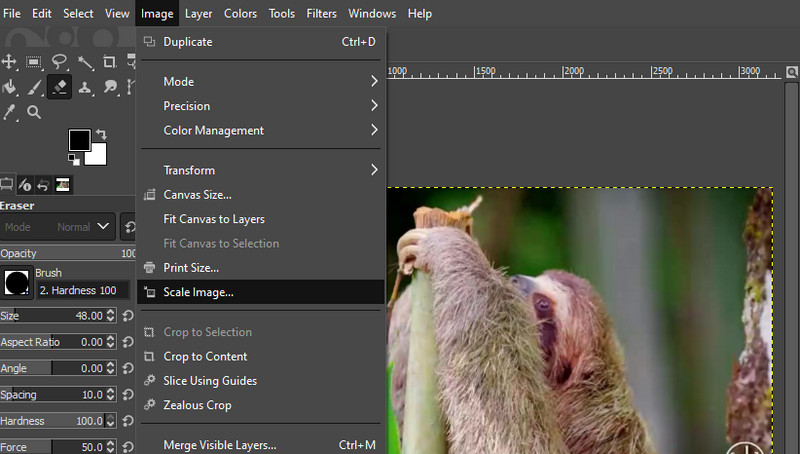
Schritt 3. Gehen Sie danach zu Image and Scale Image. Es erscheint ein Dialogfeld.
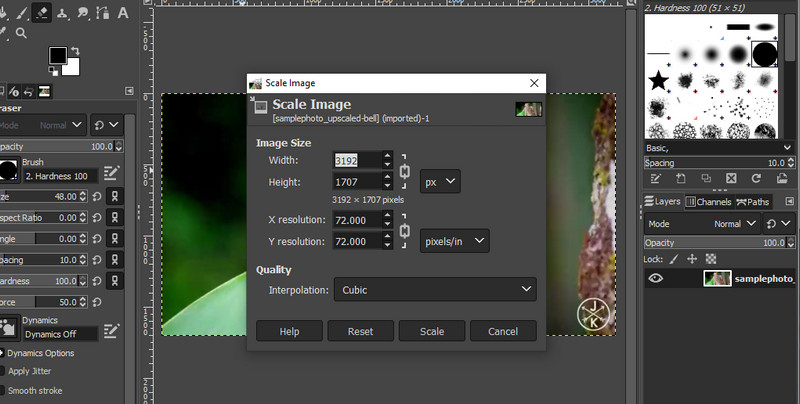
Schritt 4. Ändern Sie nun Abmessungen und Auflösung entsprechend Ihren Anforderungen. Klicken Sie dann auf die Schaltfläche Scale, um den Vorgang zu bestätigen.
Teil 3. How to Enhance The Resized Images
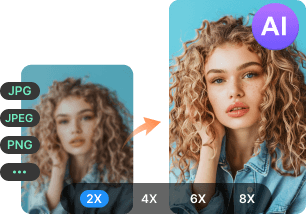
Es gibt Fälle, in denen das von Ihnen skalierte Bild unscharf wirkt. Diese Methode eignet sich besonders für Bilder, die Sie vergrößern. Mit Vidmore Free Image Upscaler Online können Sie unscharfe und pixelige Bilder reparieren und hervorragende Ergebnisse erzielen. Wenn Sie in ein Foto hineinzoomen möchten, ohne die Qualität zu verlieren, bietet das Tool verschiedene Upscaling-Faktoren. Sie können ein Foto mit 2X-, 4X-, 6X- oder 8X-Vergrößerung hochskalieren.
Da das Programm webbasiert ist, müssen Sie es nicht auf Ihrem Computer installieren. Außerdem sparen Sie Speicherplatz und können jederzeit und überall an Ihren Fotos arbeiten. Folgen Sie andererseits den ausführlichen Anweisungen unten, um zu lernen, wie Sie mit diesem Tool Fotos für Instagram skalieren können.
Schritt 1. Besuchen Sie die Webseite des Programms
Öffnen Sie zunächst einen Browser auf Ihrem Gerät und rufen Sie die offizielle Seite auf, indem Sie die URL in die Adressleiste eingeben.
Schritt 2. Bild in das Programm laden
Klicken Sie anschließend auf der Startseite auf die Schaltfläche Upload Image, woraufhin Ihr Computerordner geöffnet wird. Durchsuchen Sie Ihre Dateien und laden Sie das gewünschte Foto per Doppelklick hoch.
Probieren Sie den Bild-Upscaler jetzt aus!
- Bildqualität verbessern.
- Bild 2‑fach, 4‑fach, 6‑fach, 8‑fach vergrößern.
- Alte Bilder wiederherstellen, Fotos entschärfen usw.
Schritt 3. Upscaling-Faktor auswählen
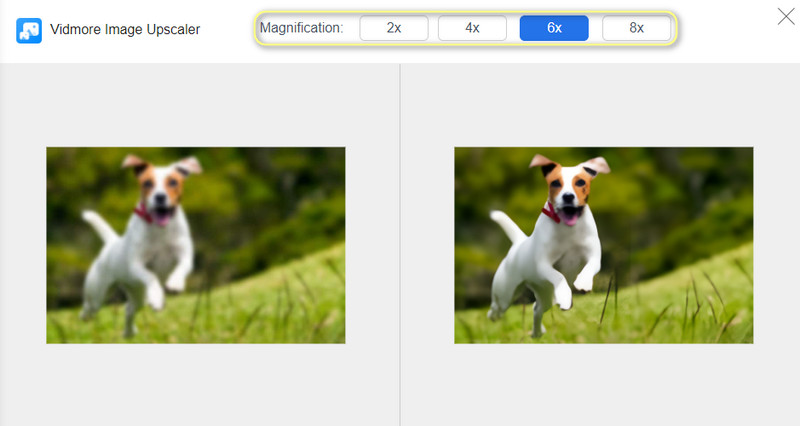
Standardmäßig skaliert das Tool das Foto anhand des Upscaling-Faktors, der vor dem Hochladen festgelegt war. Alternativ können Sie den Upscaling-Faktor nach Ihren Anforderungen anpassen, falls Sie mit dem ersten Ergebnis nicht zufrieden sind.
Schritt 4. Finale Version des Fotos speichern
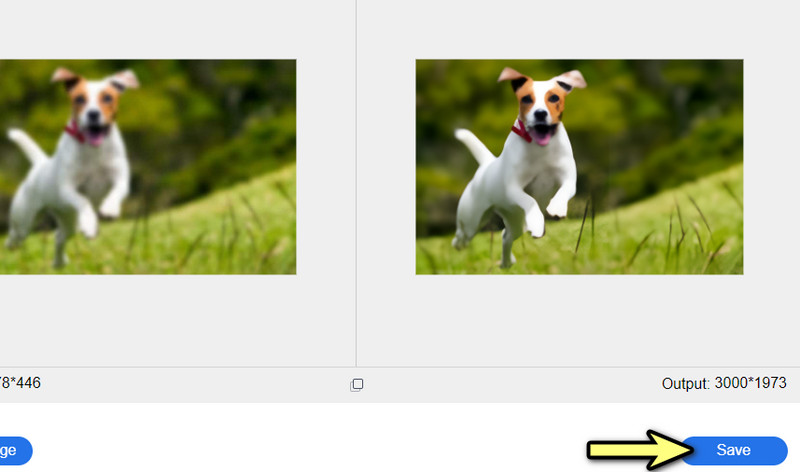
Wenn Sie mit der Bildbearbeitung fertig sind, klicken Sie unten rechts im Fenster auf die Schaltfläche Save, um das hochskalierte Foto auf Ihrem Computer zu speichern.
Teil 4. FAQs On Resizing Photos For Instagram
Wie kann man ein Bild auf dem iPhone für Instagram skalieren?
Sie können Fotos verkleinern, indem Sie eine Verknüpfung erstellen. Optional können Sie sie zuschneiden oder Drittanbieterprogramme installieren, die Ihnen beim Anpassen der Bildgröße helfen.
Wie kann ich ein Foto skalieren, ohne es zuzuschneiden?
Mit dem richtigen Programm kannst du vertikale oder horizontale Fotos für Instagram in der Größe anpassen. Denk daran, dass einige Tools weiße oder schwarze Balken hinzufügen, um fehlende Bildbereiche zu füllen. Außerdem gibt es Programme, die spezielle Seitenverhältnisse für Instagram anbieten, sodass du nicht manuell skalieren musst.
Welche Größe wird für Querformat-Posts empfohlen?
Die ideale Größe für Querformat-Beiträge beträgt 1080 px × 566 px bei einem Seitenverhältnis von 1,91:1.
Fazit
Abschließend zeigt dieser Beitrag ein Tutorial dazu, wie man Fotos für Instagram skaliert. Zusätzlich werden Programme vorgestellt, mit denen Sie diese Aufgabe erledigen können. Wenn Sie ein Bild mit niedriger Auflösung oder Qualität kostenlos hochskalieren möchten, sollten Sie Vidmore Free Image Upscaler Online verwenden.