Wie man ein Foto in PowerPoint in 3 Schritten ohne Verzerrung skaliert
Wenn Sie versuchen, Bilder in PowerPoint einzufügen, können gelegentlich Probleme in Bezug auf die Bildgröße auftreten. Wenn Sie das Bild auf herkömmliche Weise einfügen, wird es in der Regel in seiner tatsächlichen Größe angezeigt. Sie müssen das Foto ausrichten, damit es auf jeder Folie richtig passt. Wenn Ihre Präsentation jedoch viele Bilder enthält, kostet dieses Vorgehen sehr viel Zeit. Um Ihnen die Arbeit zu erleichtern, zeigt Ihnen dieser Blog, wie man ein Bild in PowerPoint in der Größe ändert.

Teil 1. Wie man ein Foto in PowerPoint in der Größe ändert
In den folgenden Texten erfahren Sie, wie Sie die Größe eines Bildes in PowerPoint automatisch ändern können.
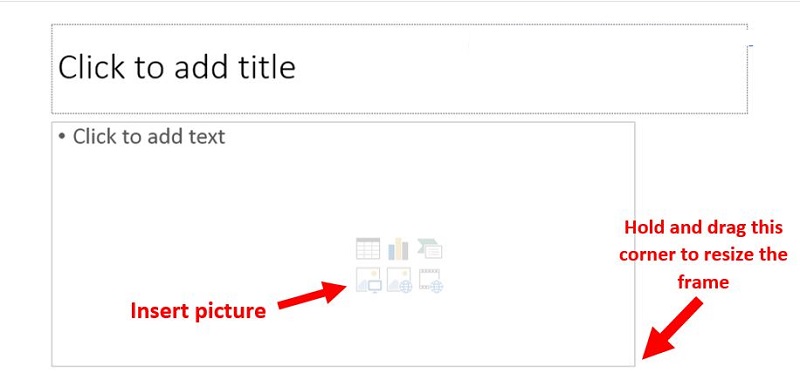
Schritt 1: Erstellen Sie zunächst eine Folie, in die Bilder eingefügt werden können. Wenn Sie eine Folienvorlage auswählen möchten, gehen Sie zum Menü „Einfügen“.
Schritt 2: Wenn die Folie bereit ist, werden die Inhaltsplatzhalter angezeigt. Wir können den Rahmen so anpassen, dass er exakt den Abmessungen des Bildes entspricht, das eingefügt wird. Um die Größe des Bildes zu ändern, halten Sie die Punkte in den vier Ecken des Rahmens gedrückt und ziehen Sie sie.
Schritt 3: Um ein Bild einzufügen, klicken Sie auf das Symbol Bild. Danach wird das Bild automatisch an den Rahmen angepasst. Sie müssen die Bildgröße nicht mehr manuell an den Rahmen anpassen. Selbst wenn Sie die Größe des Bildes auf das kleinstmögliche Format reduzieren, wird die Auflösung des Bildes nicht beeinträchtigt.
Teil 2. Bester Weg, ein Foto zu vergrößern, ohne Qualität zu verlieren
1. Vidmore
Der Vidmore Free Image Upscaler ist die beste Wahl für Sie, wenn Sie nach verschiedenen Möglichkeiten suchen, Ihre Fotos in PowerPoint zu skalieren. Es handelt sich um eine webbasierte Anwendung, die auf allen Plattformen gleichzeitig verwendet werden kann, einschließlich Windows, iOS, OS X und Android. Es ist ein Online-Bildvergrößerer, mit dem Benutzer die Größe ihrer Fotos um bis zu das Achtfache erhöhen können, während die hohe Qualität im gesamten Prozess erhalten bleibt.
Da Vidmore nicht viele technische Informationen beinhaltet, ist es ein einfaches Tool. Es wird von maschinellem Lernen und anderen Formen künstlicher Intelligenz unterstützt. Obwohl es sich um ein Online-Tool handelt, bietet es eine sehr hohe Leistung. Daher müssen Sie sich keine Sorgen um die Gesamtqualität der Fotos machen. PNG, BMP und JPG sind die drei Dateiformate, die von der Anwendung Vidmore Free Image Upscaler unterstützt werden. Wenn Sie lernen möchten, wie Sie Ihre Fotos mit Hilfe dieses Tools skalieren, finden Sie die Lösung hier.
Schritt 1: Sie finden Vidmore Free Image Upscaler, indem Sie in Ihrem Browser danach suchen. Wenn Sie auf der Startseite auf die Schaltfläche Bild hochladen klicken, können Sie ein Bild zur Vergrößerung hochladen. Ihr Computer wird Sie auffordern, ein Foto mit geringer Qualität auszuwählen.
Probieren Sie den Bild-Upscaler jetzt aus!
- Bildqualität verbessern.
- Bild 2‑fach, 4‑fach, 6‑fach, 8‑fach vergrößern.
- Alte Bilder wiederherstellen, Fotos entschärfen usw.
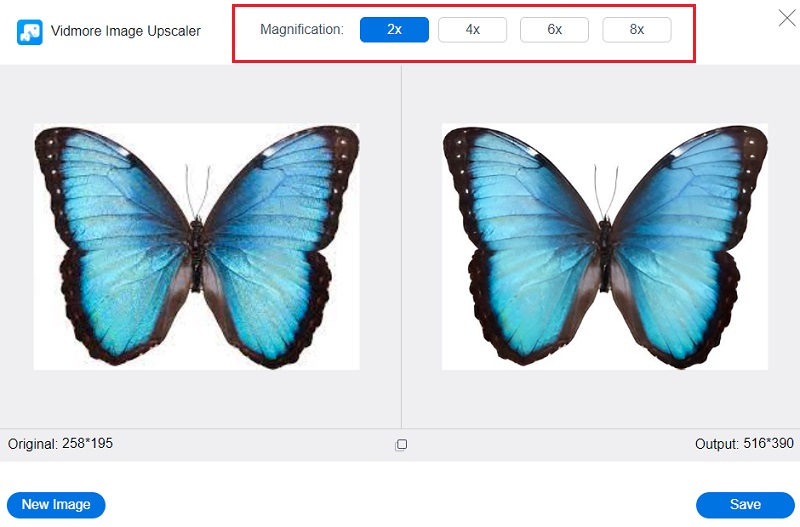
Schritt 2: Wählen Sie anschließend den Vergrößerungsfaktor des Bildes. Die Qualität des Bildes verbessert sich, wenn es vergrößert wird. Sie können bis auf das 8‑Fache zoomen.
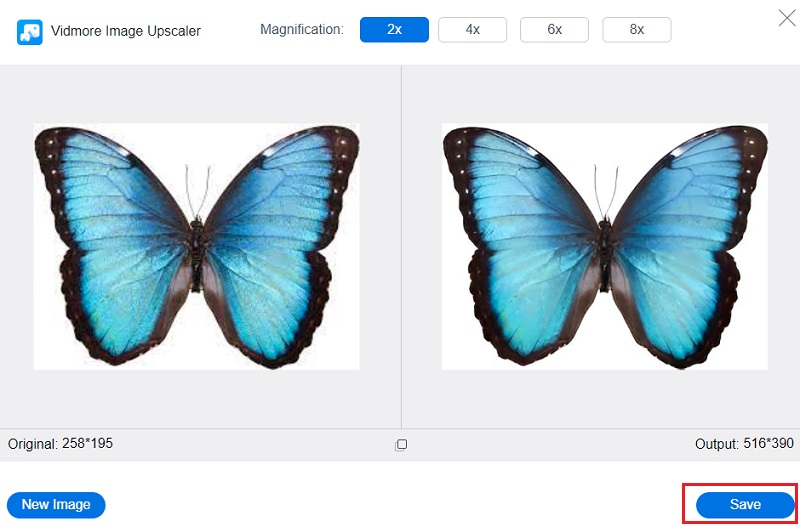
Schritt 3: Wählen Sie die aktuellste Version des Bildes aus, die Sie speichern möchten. Klicken Sie danach auf die Schaltfläche Speichern, um das Bild im richtigen Verzeichnis auf Ihrem Computer abzulegen.
2. ResizePixel
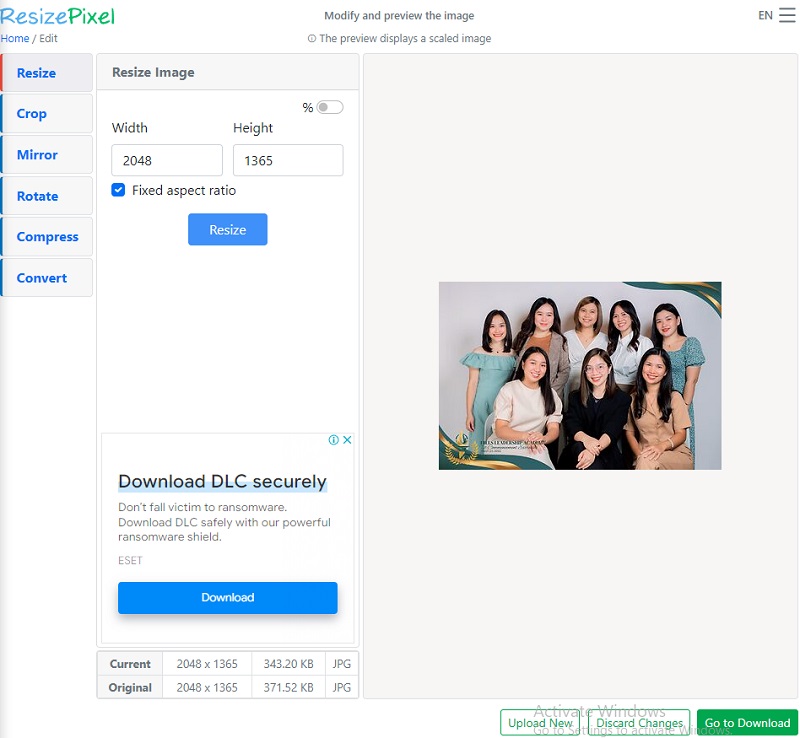
Ein weiteres einfaches und unkompliziertes Tool ermöglicht es Ihnen, die Größe der hochgeladenen Fotos anzupassen. Wählen Sie die Abmessungen in Pixel für die Breite und Höhe des Bildes aus und entscheiden Sie dann, ob das endgültige Bild bei gleichbleibender Qualität komprimiert oder nur skaliert werden soll. Sie können die Dateien konvertieren oder sie in ihrem ursprünglichen Format belassen. Die automatische Komprimierung verringert die Bildgröße, ohne die Qualität zu beeinträchtigen. Umfangreiche Grafiken können die Ladezeit Ihrer Website verlangsamen und so Konversionen verringern.
Schritt 1: Rufen Sie die offizielle Webseite des ResizePixel Free Online Image Editor auf und wählen Sie dann im Menü die Option Bild hochladen.
Schritt 2: Danach werden Ihnen die Felder Breite und Höhe angezeigt, in die Sie Ihren gewünschten Maßstab eintragen sollten. Sie können den Prozent-Schieberegler verwenden, wenn Sie unsicher sind, wie Sie Breite und Höhe anpassen sollen.
Schritt 3: Nachdem Sie die passenden Abmessungen für Ihre Datei ausgewählt haben, können Sie auf die Schaltfläche Größe ändern klicken und anschließend die Option Zum Download gehen wählen. Damit sind wir fertig!
3. Online Image Resize
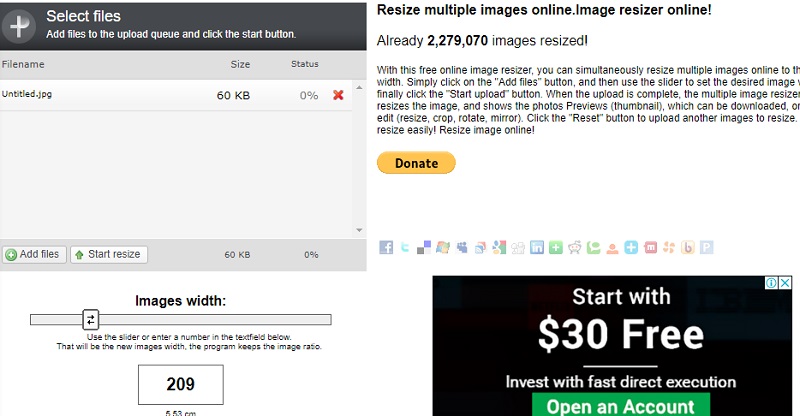
Dieses präzise Tool zur Bildgrößenänderung ist eine ausgezeichnete Alternative, wenn Sie andere Online-Bildskalierer zu kompliziert oder schwer zu bedienen finden. Es gibt eine einfache Option: Wählen Sie ein oder mehrere Fotos aus und legen Sie dann die Breite fest, die für alle gelten soll. Die gewählte Breite wird auf sämtliche Bilder angewendet, die Sie bei Online Image Resize hochladen. Anschließend können Sie einzelne Dateien weiter bearbeiten, indem Sie sie zuschneiden, spiegeln, duplizieren oder nochmals skalieren.
Wenn Sie fertig sind, können Sie jedes Bild einzeln herunterladen oder alle auf einmal in einer ZIP-Datei speichern. Bitte sehen Sie sich die Aufschlüsselung des Prozesses unten an.
Schritt 1: Wenn Sie auf die Hauptseite des Tools gehen, werden Sie aufgefordert, das Bild, dessen Größe Sie ändern möchten, in den entsprechenden Bereich zu ziehen. Um Dateien hinzuzufügen, verwenden Sie die Option Dateien hinzufügen.
Schritt 2: Passen Sie danach den Wert mit dem Schieberegler an oder geben Sie eine Zahl in das Feld darunter ein.
Schritt 3: Nachdem Sie die gewünschte Zahl eingegeben haben, müssen Sie auf das Feld Größenänderung starten klicken und warten, bis die Datei auf Ihr Gerät heruntergeladen wurde.
Teil 3. FAQs zum Ändern der Bildgröße in PowerPoint ohne Verzerrung
Wie kann man ein Bild in PowerPoint in der Größe ändern, ohne es zu verzerren?
Verwenden Sie beim Skalieren eines Bildes immer die Eckziehpunkte, um jede Verzerrung zu vermeiden. Halten Sie sich von den Ziehpunkten fern, die sich auf halber Strecke zwischen Innen- und Außenrand befinden. Bei einigen der Bilder, die Sie in Ihre Projekte einfügen, bleibt das Seitenverhältnis erhalten, bei anderen nicht. Wenn Sie jedoch beim Ziehen an einem Eckziehpunkt konsequent Tasten wie Shift oder Strg verwenden, brauchen Sie sich gar nicht erst darum zu kümmern, ob das Seitenverhältnis korrekt gesperrt ist oder nicht.
Kann ein Bild in PowerPoint korrekt skaliert werden?
Wählen Sie zunächst das Bild, die Form, das Textfeld oder das WordArt-Element aus, dessen Abmessungen Sie ändern möchten, indem Sie darauf klicken. Geben Sie in die Felder Höhe und Breite, die sich im Abschnitt Skalierung auf der Registerkarte Größe befinden, die gewünschten neuen Maße für die vorhandene Höhe und Breite ein, auf die das Bild skaliert werden soll. Deaktivieren Sie abschließend die Option Seitenverhältnis sperren.
Auf welche Weise unterstützt Microsoft PowerPoint verschiedene Bilddateitypen?
JPG, PNG, TIFF und BMP sind mehrere Arten von Bilddateien, die mit Microsoft PowerPoint kompatibel sind.
Fazit
Sie erfahren, wie Sie ein Foto in PowerPoint in der Größe ändern, wenn Sie die obigen Schritte befolgen. Die Größenänderung eines Bildes direkt in PowerPoint garantiert jedoch nicht, dass das Bild seine hohe Qualität beibehält. Wenn Sie wissen möchten, wie man ein Bild in PowerPoint skaliert, ohne es zu verzerren, brauchen Sie besser ein Online-Tool wie den Vidmore Free Image Upscaler.