Wie man GIF als Hintergrundbild festlegt: GIF in Hintergrundbild verwandeln
Wenn Sie Ihr Telefon einschalten, ist das Erste, was Sie auf dem Bildschirm sehen, Ihr Hintergrundbild. Ihr Hintergrundbild kann aus dem Internet, aus Beiträgen in sozialen Medien oder aus selbst aufgenommenen Fotos stammen. Es gibt zwei verschiedene Arten von Hintergrundbildern: statische Hintergrundbilder und Live-Hintergrundbilder. Statische Hintergrundbilder sind unbewegte Bilder, die sich nicht bewegen oder verändern. Im Gegensatz dazu sind Live-Hintergrundbilder bewegte Bilder, die vollständig animiert sein können oder animierte Elemente enthalten. Und eines der besten Live-Hintergründe ist das GIF, das aus einer animierten Bildfolge besteht, die kontinuierlich in einer Schleife abgespielt wird.
In diesem Beitrag erfahren Sie, wie Sie ein GIF-Hintergrundbild erstellen, das Sie auf Ihren Geräten verwenden können. Ein Hintergrundbild, das Sie als Sperr- oder Startbildschirm verwenden können, egal ob Sie ein Smartphone oder einen Computer benutzen. Außerdem erhalten Sie eine ausführliche Anleitung dazu, wie man ein GIF als Hintergrundbild festlegt, und zwar auf verschiedenen Geräten. Zudem werden Sie verstehen, was ein GIF ist und wofür es verwendet wird. Sind Sie bereit und gespannt, all dies zu lernen? Dann fahren Sie mit den folgenden Informationen fort.

SEITENINHALT
Teil 1. Was ist ein GIF-Hintergrundbild
Graphics Interchange Format (GIF) ist ein Raster-Dateiformat, das aus bewegten Bildern besteht, die hauptsächlich im Internet erscheinen. Es ist ein Dateiformat, das Bilder oder Einzelbilder kombiniert, um einfache Animationen zu erstellen. GIFs boomen in sozialen Netzwerken und können Gefühle, Emotionen und Situationen ausdrücken. Da sie heutzutage sehr beliebt sind, verwenden manche Menschen sie als Hintergrundbild auf ihren Geräten.
GIPHY ist eine der besten Anwendungen, die Tausende von erstklassigen Anime-GIF-Hintergründen anbietet. Das sind Arten von Hintergrundbildern, die sich bewegen und einfache Animationen auf Ihrem Bildschirm erzeugen. GIF-Hintergründe bewegen sich, ohne dass der Nutzer etwas dafür tun muss. Der Sperr- oder Startbildschirm ist nicht länger statisch, sondern bewegt sich und kann Sie und andere, die ihn sehen, unterhalten.
Teil 2. Wie man ein GIF-Hintergrundbild für iPhone und Computer erstellt
Die beste Anwendung, auf die Sie sich verlassen können, wenn Sie GIFs erstellen möchten, die Sie als Hintergrundbild für Ihr Gerät nutzen, ist Vidmore Video Converter. Er verfügt über ein integriertes GIF-Maker-Werkzeug, mit dem sich auffällige Projekte erstellen lassen. Damit können Sie individuelle GIFs erstellen, indem Sie Ihre Bild- oder Videodateien kombinieren, um ein GIF-Projekt zu erzeugen. Außerdem können Sie eine höhere Auflösung für Ihr Ausgabeformat auswählen. So erscheint Ihr GIF-Hintergrundbild klarer und detailreicher auf dem Bildschirm Ihres Geräts.
Darüber hinaus ist Vidmore Video Converter mit Bearbeitungsoptionen und integrierten Funktionen vollgepackt. Er verfügt über einen Konverter, vorgefertigte Themes, Collage-Maker und einen Bereich voller Werkzeuge, auf die Sie zugreifen können. Trotz der leistungsstarken Funktionen können Sie das Programm leicht verstehen, bedienen und beherrschen. Außerdem können Sie dieses Programm sowohl auf dem Mac als auch unter Windows nutzen. Um zu lernen, wie man GIF-Hintergründe für iPhone und Desktop erstellt, verwenden Sie die nachstehende Anleitung.
Schritt 1. Vidmore Video Converter herunterladen und installieren
Um vollständigen Zugriff zu erhalten, laden Sie das Programm auf Ihren Computer herunter und installieren Sie es. Starten Sie nach Abschluss der Installation das Programm, um mit dem Vorgang zu beginnen.
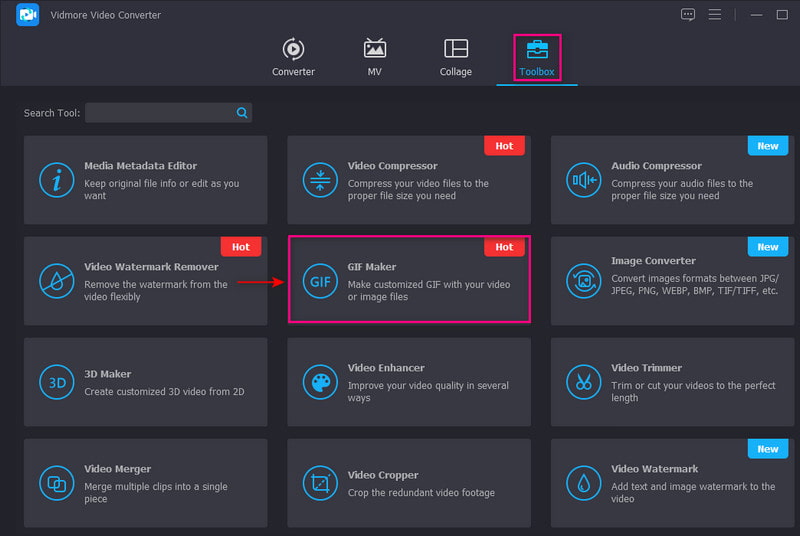
Schritt 2. GIF Maker auswählen
Sobald das Programm geöffnet ist, wechseln Sie zur Registerkarte Toolbox und suchen Sie in den angezeigten Werkzeugen nach GIF Maker.
Schritt 3. Video/Foto zu GIF auswählen
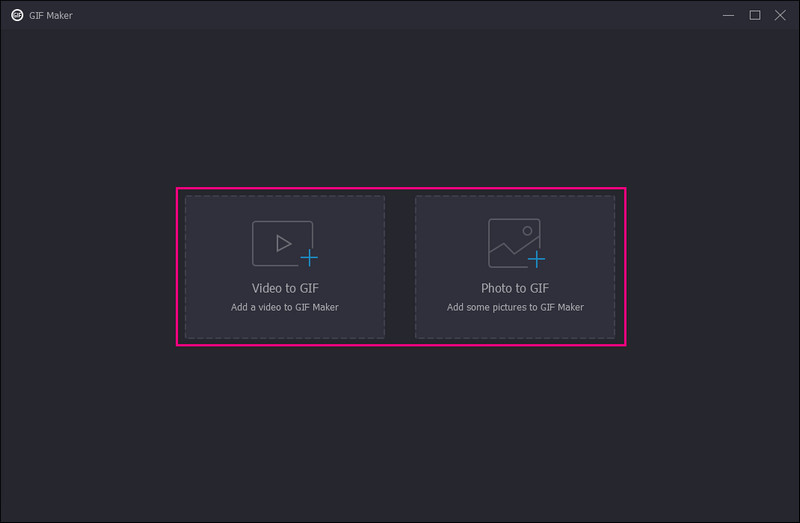
Ein neues Fenster erscheint auf Ihrem Bildschirm und fordert Sie auf, auszuwählen, ob Sie ein Video oder einige Bilder hinzufügen möchten. Wenn Sie lieber einige Bilder hinzufügen möchten, um ein GIF-Hintergrundbild zu erstellen, klicken Sie auf die Option Photo to GIF.
Schritt 4. Bilder hinzufügen, um ein GIF-Hintergrundbild zu erstellen
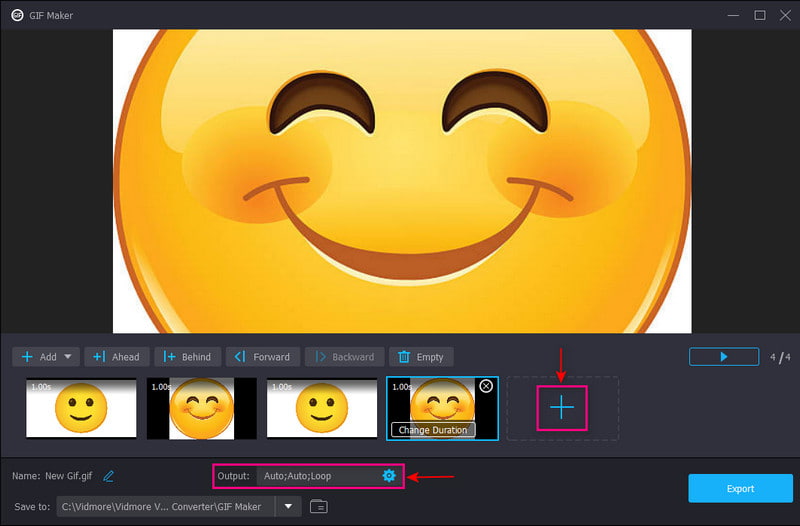
Klicken Sie auf das (+)-Symbol unterhalb des Vorschaufensters, um Bilder hinzuzufügen, mit denen Sie ein GIF-Hintergrundbild erstellen. Sie können beliebig viele Bilder zu Ihrem Projekt hinzufügen. Gehen Sie außerdem zum Abschnitt Output und klicken Sie auf das Zahnrad-Symbol; daraufhin erscheint ein kleines Fenster auf Ihrem Bildschirm. Klicken Sie dort auf das Dropdown-Menü der Resolution und wählen Sie für Ihre Ausgabe eine höhere Auflösung. Wenn alles festgelegt ist, klicken Sie auf die Schaltfläche OK, um die Änderungen zu speichern.
Schritt 5. GIF-Hintergrundbild exportieren
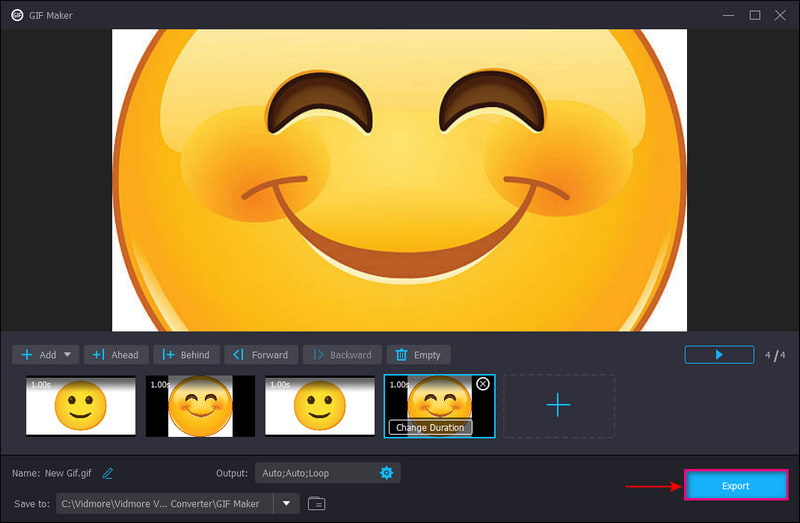
Wenn Sie zufrieden sind, klicken Sie auf die Schaltfläche Export, um Ihr GIF-Hintergrundbild in Ihrem Desktop-Ordner zu speichern.
Teil 3. Wie man GIF als Hintergrundbild festlegt
1. Auf dem iPhone
Sie müssen eine kostenlose Anwendung eines Drittanbieters verwenden, um GIF in ein Live Photo zu konvertieren, bevor Sie es als Hintergrundbild Ihres Telefons festlegen können. Sehen Sie sich die folgenden Schritte an, um zu lernen, wie man ein GIF als Hintergrundbild auf dem iPhone festlegt.
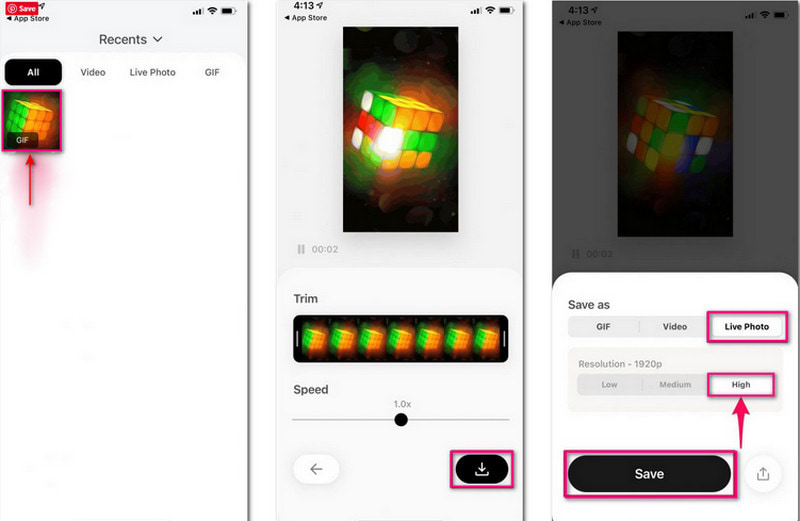
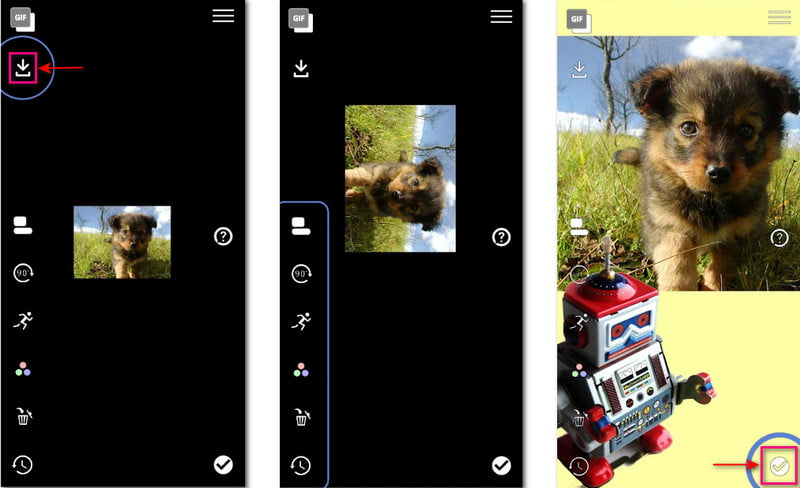
Schritt 1. Laden Sie zunächst GIF Convert auf Ihr Mobilgerät herunter und installieren Sie die App. Sobald die Installation abgeschlossen ist, öffnen Sie die Anwendung, um zu beginnen. Wählen Sie das GIF aus Ihrer Fotomediathek aus und klicken Sie auf das Download-Symbol, um mit der Konvertierung zu beginnen. Klicken Sie anschließend auf Live Photo, stellen Sie die Resolution auf High und dann auf Save, um Ihr konvertiertes Bild in Ihre Mediathek zu exportieren.
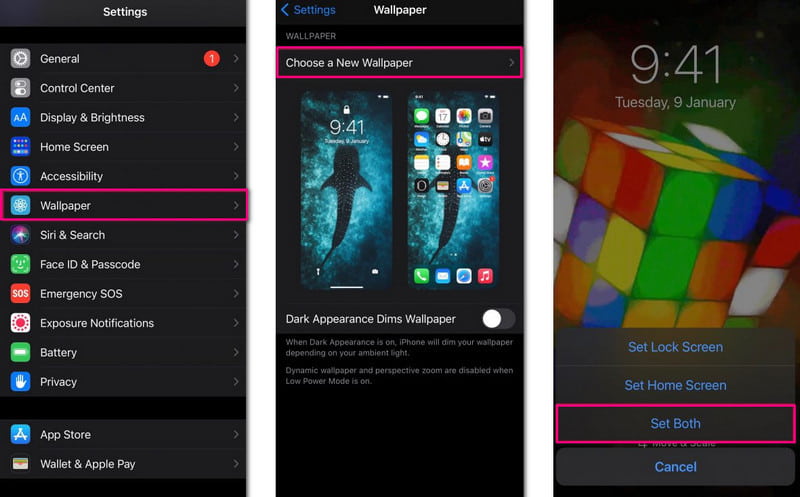
Schritt 2. Gehen Sie zu den Einstellungen Ihres Telefons, scrollen Sie nach unten und wählen Sie Hintergrundbild aus den Optionen. Klicken Sie anschließend auf Neuen Hintergrund auswählen, gehen Sie zum Album Live Photos und wählen Sie das von Ihnen konvertierte Live Photo aus.
Schritt 3. Klicken Sie nun auf die Schaltfläche Festlegen und wählen Sie, ob es als Sperrbildschirm-, Startbildschirm- oder beides als Hintergrundbild dienen soll.
2. Auf Android
Eine weitere Methode, um ein GIF als Hintergrundbild für Ihren Sperr- oder Startbildschirm zu verwenden, ist die App GIF Live Wallpaper. Sie ermöglicht es Ihnen, das Bild zu verschieben und die Größe anzupassen, bevor Sie es als Hintergrundbild Ihres Telefons festlegen.
Schritt 1. Laden Sie die Anwendung auf Ihr Telefon herunter und installieren Sie sie. Öffnen Sie anschließend die Anwendung, um Zugriff auf Ihre Fotos, Medien und andere Dateien zu erhalten.
Schritt 2. Verkleinern oder vergrößern Sie Ihr animiertes GIF anschließend mit der Pinch-to-Zoom-Geste. Ändern Sie außerdem Hintergrund und Ränder Ihrer Ausgabe nach Ihren Wünschen.
Schritt 3. Klicken Sie dann auf das (✔)-Symbol und auf die Schaltfläche Hintergrund festlegen. Wählen Sie anschließend, ob Sie das GIF als Startbildschirm- oder Sperrbildschirm-Hintergrundbild festlegen möchten.
3. Unter Windows 11
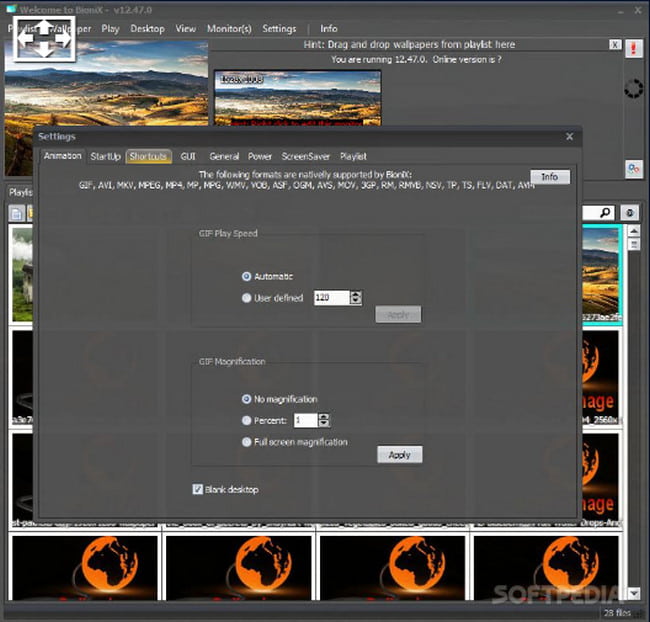
Wenn Sie GIFs als Desktop-Hintergrund verwenden möchten, müssen Sie ein Programm eines Drittanbieters installieren. Verlassen Sie sich dazu auf BioniX Desktop Wallpaper Changer, um Ihr Ziel zu erreichen. Dieses Programm kann jederzeit ein Video-, Live- oder GIF-Hintergrundbild auf Ihrem Desktop wiedergeben. Folgen Sie den nachstehenden Schritten, um zu erfahren, wie man ein GIF als Hintergrundbild unter Windows einrichtet.
Schritt 1. Laden Sie zunächst das Programm auf Ihr Windows-Gerät herunter und installieren Sie es. Starten Sie danach das Programm, um mit dem Vorgang zu beginnen.
Schritt 2. Gehen Sie zum Abschnitt Video Wallpaper und wählen Sie die GIF-Datei aus dem Ordner als Ihren Desktop-Hintergrund.
Schritt 3. Klicken Sie anschließend auf die Registerkarte Monitor, um den richtigen Monitor zu verwenden. Klicken Sie danach auf die Schaltfläche Start, um GIF erfolgreich als Hintergrundbild anzuwenden.
Teil 4. FAQs zu GIFs
Wie erstellt man ein GIF auf einem Chromebook?
Öffnen Sie Ihre Kamera, nehmen Sie sich mit der Option Video auf und wählen Sie GIF aus der Liste. Nehmen Sie 5 Sekunden lang auf. Klicken Sie anschließend auf die Schaltfläche Speichern, gehen Sie zu Ihrem Ordner und öffnen Sie die Datei, um sie anzusehen.
Was ist der Zweck animierter GIFs?
GIFs werden verwendet, um Grafiken und Logos mit einfachen Animationen darzustellen, was sie zu einem beliebten Format auf Social‑Media‑Plattformen macht.
Ist es wichtig, GIFs in der Kommunikation zu verwenden?
GIFs werden in der Kommunikation äußerst wirkungsvoll eingesetzt. Sie zu verwenden macht Spaß, bindet das Publikum, fesselt die Aufmerksamkeit und ist schnell zu verstehen.
Fazit
Damit haben Sie es geschafft! Sie haben gelernt, dass es möglich ist, ein GIF als Hintergrundbild für Ihr Gerät festzulegen. Sie müssen sich nicht nur auf ein statisches Hintergrundbild beschränken, sondern können stattdessen ein Live-Hintergrundbild wählen, das ins Auge fällt. Dieser Beitrag zeigt Ihnen, wie man GIF als Hintergrundbild festlegt und wie Sie Ihr eigenes, benutzerdefiniertes GIF erstellen. So können Sie Ihre Kreativität ausleben und gleichzeitig Ihr eigenes Hintergrundbild gestalten.