Bilder in Photoshop schärfen: Die besten Methoden, um verschwommene Fotos zu verbessern
Niemand möchte verschwommene Fotos mit seinen Freunden teilen. Außerdem wirst du kein Foto posten, wenn es nicht von guter Qualität ist – außer, du möchtest Kritik einstecken, dann tust du es trotzdem. Daher suchen viele nach Möglichkeiten, unscharfe Fotos zu verbessern. Photoshop ist ein beliebtes und professionelles Fotobearbeitungsprogramm, auf das die meisten Nutzer stoßen, wenn es darum geht, Bildfehler zu beheben.
Diese Anleitung zeigt dir, wie man ein verschwommenes Bild in Photoshop schärft. Das Programm bietet verschiedene Methoden, um unscharfe Fotos zu korrigieren. In diesem Zusammenhang werden wir einige davon besprechen. Zusätzlich lernst du Alternativen kennen, mit denen du körnige Fotos schnell und unkompliziert klarer machen kannst.

Teil 1. Wie man ein Bild in Photoshop schärft
Es gibt mehrere Möglichkeiten, Bilder in Photoshop zu schärfen. Photoshop bietet verschiedene Filter, die beim Schärfen von Bildern helfen können. Welche du verwendest, hängt von deinen Bedürfnissen ab. Hier besprechen wir zwei der am häufigsten verwendeten Filter, um ein Bild in Photoshop aufzuhellen und zu schärfen:
1. Unscharf maskieren verwenden
Mit dem Unscharf maskieren‑Filter (Unsharp Mask) kannst du hervorragende Ergebnisse beim Schärfen erzielen. Er eignet sich am besten, um das fokussierte Motiv oder einen bestimmten Bereich im Foto schärfer erscheinen zu lassen. Er funktioniert nicht so, dass einfach alles geschärft wird. Wie gesagt, das Hauptziel dieses Filters ist es, einen Bildbereich zu schärfen und ihn hervorzuheben. So gehst du Schritt für Schritt vor, um ein Bild in Photoshop zu schärfen:
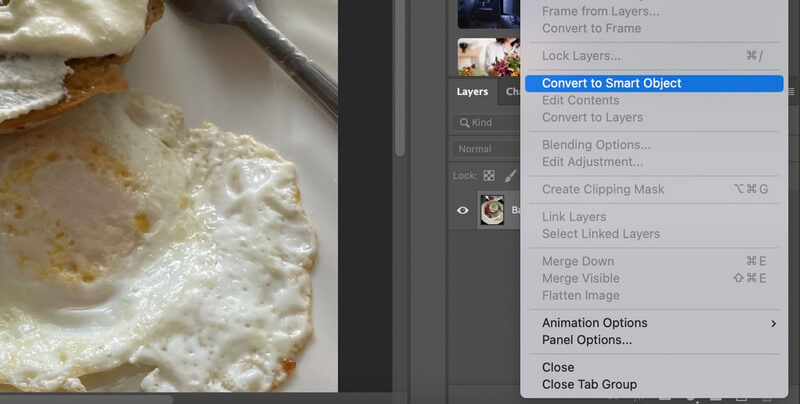
Schritt 1. Starte zunächst Photoshop und öffne das Bild, das du schärfen möchtest. Beginne damit, das Bild in ein Smartobjekt zu konvertieren, damit du den Unscharf maskieren‑Filter anwenden kannst. Gehe zum Ebenen-Bedienfeld und klicke auf das Menü-Symbol, das wie drei horizontale Balken in der oberen rechten Ecke des Bedienfelds aussieht.
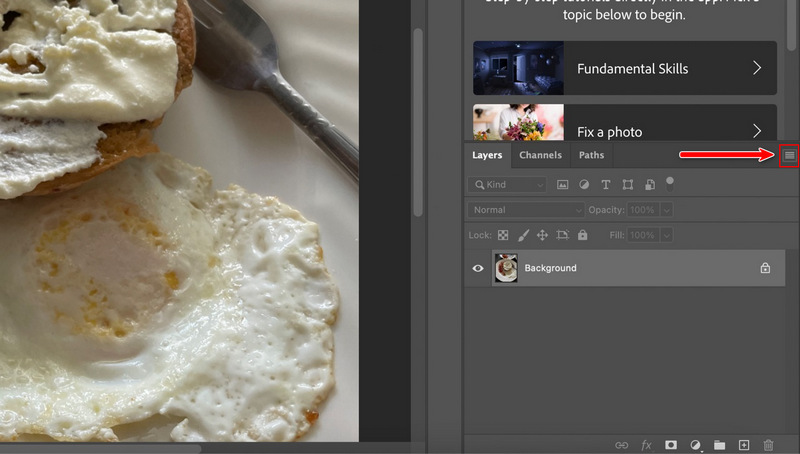
Schritt 2. Es erscheint eine Liste mit Optionen. Wähle hier die Option In Smartobjekt konvertieren. In der rechten unteren Ecke der Ebenenminiatur siehst du nun ein Smartobjekt-Symbol, das anzeigt, dass das Bild jetzt in einem Smartobjekt liegt.
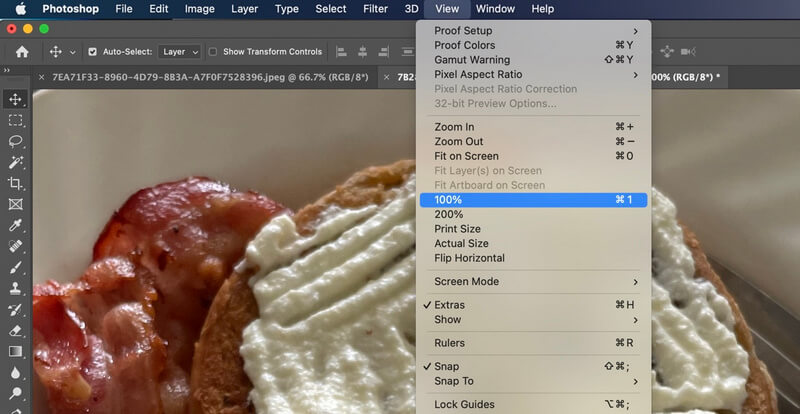
Schritt 3. Zoome nun auf 100 % heran, um die Pixel des Fotos möglichst genau zu sehen. Halte dann die Leertaste auf deiner Tastatur gedrückt und ziehe das Bild so, dass sich dein Motiv in der Mitte befindet.
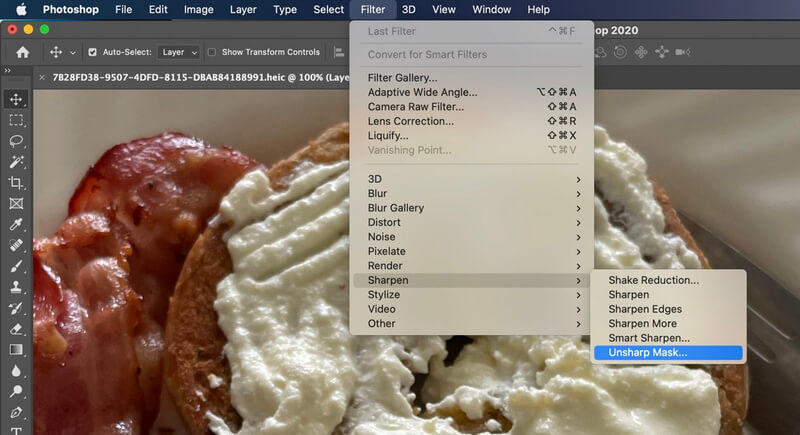
Schritt 4. Wähle in der Menüleiste den Punkt Filter. Klicke auf Scharfzeichnen und anschließend auf Unscharf maskieren. Danach erscheint das Dialogfeld „Unscharf maskieren“. Hier stehen dir verschiedene Einstellungen zum Schärfen mit Vorschau zur Verfügung. Du kannst die Vorschau ein- oder ausschalten, indem du das Kontrollkästchen bei „Unscharf maskieren“ aktivierst oder deaktivierst.
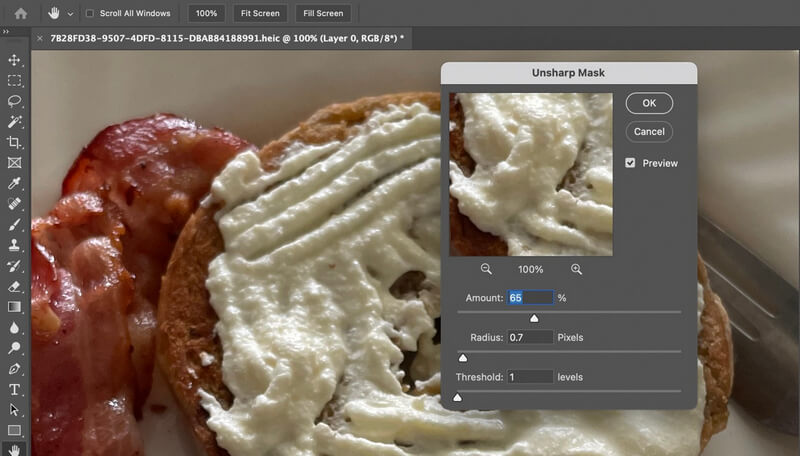
Schritt 5. Spiele nun mit den Werten für Stärke, Radius und Schwellenwert. Du kannst die Werte entweder direkt eingeben oder über die Schieberegler anpassen. Es gibt empfohlene Einstellungen, abhängig von der Bildgröße und dem Verwendungszweck.
Die Stärke-Werte zwischen 50 %–70 % eignen sich am besten für kleinere Bilder oder für E‑Mail/Web und 150 %–200 % für hochauflösende Bilder, die für den Druck gedacht sind. Den Radius kannst du bei E‑Mail/Web auf 0,5 bis 0,7 Pixel setzen und für den Druck auf 1 bis 2 Pixel. Beim Schwellenwert empfiehlt Adobe einen Wert zwischen 2 und 20 Stufen. Klicke auf OK, um die Änderungen zu übernehmen.
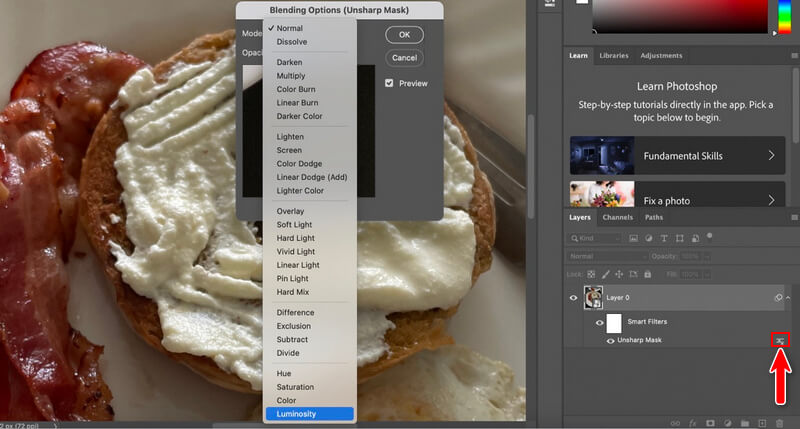
Schritt 6. Standardmäßig werden beim Schärfen auch die Farben beeinflusst. Du kannst jedoch Farbverschiebungen verhindern, indem du die Fülloptionen aufrufst. Doppelklicke auf die Fülloptionen, und ein Dialogfeld erscheint. Stelle den Füllmodus von „Normal“ auf Luminosität um. Klicke auf OK, um die Einstellung zu speichern. So schärft Photoshop ein Bild mit dem Unscharf maskieren‑Filter.
2. Hochpass-Filter verwenden
Der Hochpass-Filter (High Pass) ist ebenfalls eine effektive Technik zum Schärfen eines Fotos. Er funktioniert, indem er nach Kanten im Foto sucht und diese hervorhebt. Anders gesagt, Bereiche ohne Kanten werden ignoriert. In Kombination mit einem geeigneten Füllmodus erhältst du ausgezeichnete Schärfeergebnisse. Folge den Schritten unten, um zu lernen, wie man ein Bild in Photoshop schärft:
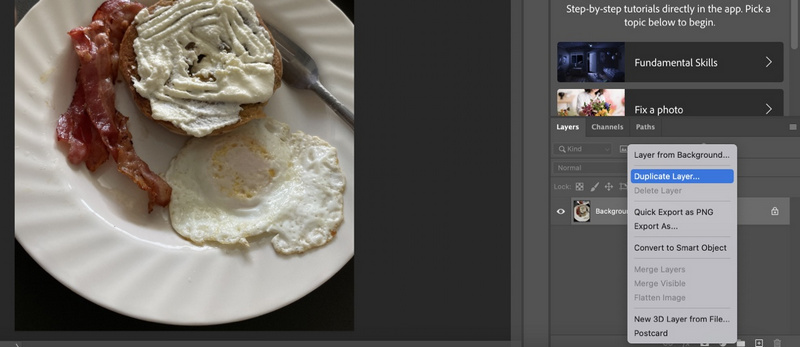
Schritt 1. Lade in Photoshop das Bild, das du schärfen möchtest. Dupliziere nun die Hintergrundebene. Drücke Strg + J unter Windows oder Befehl + J auf dem Mac. Im Ebenenbedienfeld solltest du nun eine duplizierte Ebene sehen. Alternativ kannst du auch mit der rechten Maustaste auf die Hintergrundebene klicken und Ebene duplizieren wählen.
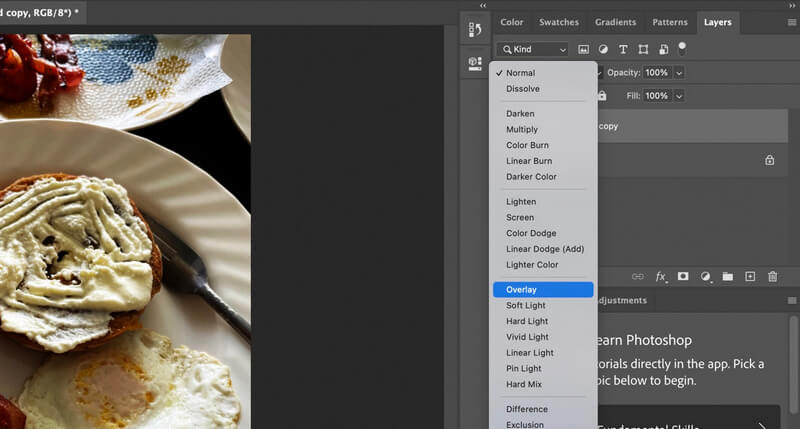
Schritt 2. Ändere als Nächstes den Füllmodus der duplizierten Ebene von Normal auf Ineinanderkopieren (Overlay). Dadurch werden alle Nichtkantenbereiche in neutrales Grau umgewandelt, während bereits neutrale Graubereiche ignoriert werden. Diese natürlichen Graubereiche werden nicht geschärft.
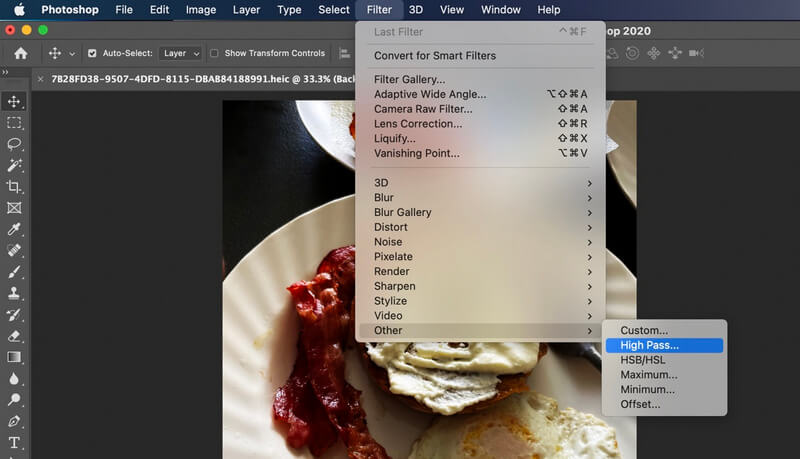
Schritt 3. Wende nun den Hochpass-Filter auf die duplizierte Ebene deines Fotos an. Gehe zur Menüleiste und klicke auf Filter. Fahre im Optionenmenü mit der Maus über Sonstige Filter und wähle Hochpass.
Schritt 4. Im Hochpass-Dialogfeld kannst du mit den Radius-Werten experimentieren. Stelle einen Wert zwischen 2 und 5 Pixel ein. Du kannst auch den Schieberegler ziehen, um die Stärke der Schärfung festzulegen. In den meisten Fällen funktionieren niedrigere Werte gut. Klicke auf OK, wenn du mit dem Ergebnis zufrieden bist.
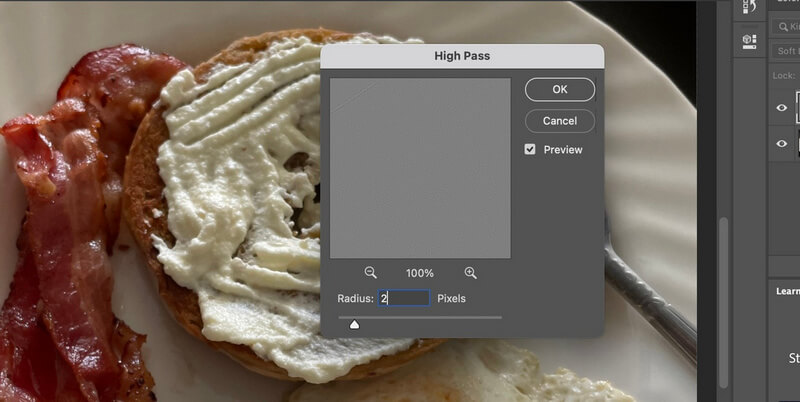
Schritt 5. Du kannst die Schärfungsstärke außerdem anpassen, indem du den Füllmodus änderst. Wähle zum Beispiel zwischen den Modi Weiches Licht und Hartes Licht oder reduziere stattdessen die Deckkraft.
Teil 2. Die einfachste Methode zum Schärfen eines Bildes statt Photoshop
Photoshop ist in der Tat ein hervorragendes Werkzeug, wenn du ein professioneller Bildbearbeiter bist. Möchtest du jedoch nur eine einfache Schärfung vornehmen, ohne viele Einstellungen zu verändern, ist der Vidmore Free Image Upscaler Online die beste Option. Mit diesem Programm kannst du vier Schärfungs- bzw. Hochskalierungsergebnisse erzielen. Es bietet die Faktoren 2X, 4X, 8X und 8X. Dank integrierter KI-Technologie ist der Upscaling-Prozess besonders schnell und leistungsfähig. Folge der kurzen und einfachen Anleitung unten, um Bilder mit einer Photoshop-Alternative zu schärfen:
Schritt 1. Besuche zuerst die Hauptseite des Programms in deinem Browser. Klicke dann auf der Startseite auf Bild hochladen.
Probieren Sie den Bild-Upscaler jetzt aus!
- Bildqualität verbessern.
- Bild 2‑fach, 4‑fach, 6‑fach, 8‑fach vergrößern.
- Alte Bilder wiederherstellen, Fotos entschärfen usw.
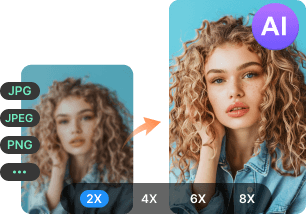
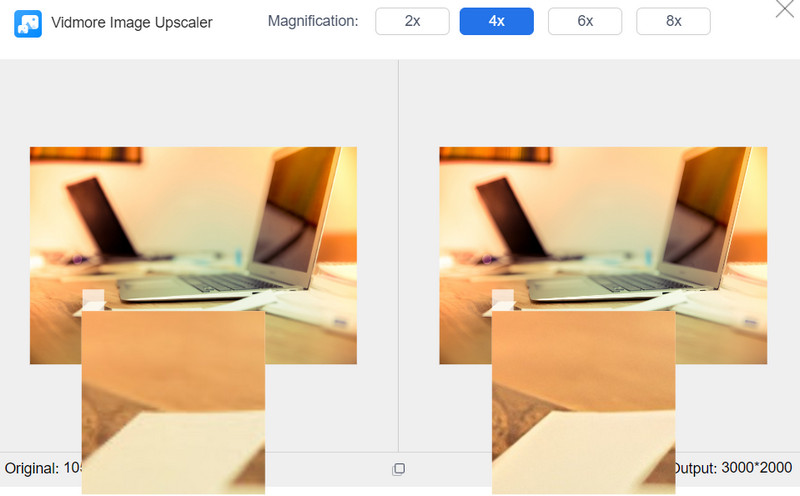
Schritt 2. Standardmäßig wird dein Foto mit einem Faktor von 2X hochskaliert. Fahre mit der Maus über das Bild, um die Details zu prüfen. Du kannst die Vergrößerung anpassen, indem du den Radiobutton des gewünschten Upscale-Faktors aktivierst.
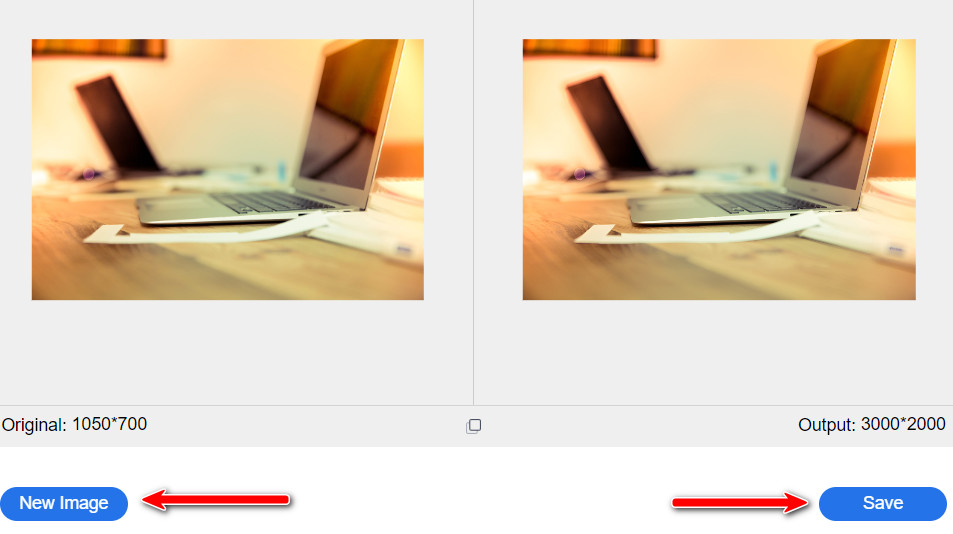
Schritt 3. Wenn du mit dem Ergebnis zufrieden bist, klicke auf die Schaltfläche Speichern, um eine Kopie des geschärften Fotos herunterzuladen. Um ein weiteres Bild zu bearbeiten, klicke unten links in der Oberfläche auf die Schaltfläche Neues Bild.
Teil 3. FAQs zum Schärfen eines Bildes
Kann ich nur einen bestimmten Bereich schärfen?
Ja, das kannst du auch in Photoshop machen. Verwende ein Auswahlwerkzeug, um den Bereich im Foto auszuwählen, den du schärfen möchtest. Wende dann den Filter an, um den/die ausgewählten Bereich(e) zu verfeinern.
Ist es möglich, verschwommene Fotos zu reparieren?
Ja. Der Filter „Unscharf maskieren“ eignet sich am besten, um unscharfe Fotos zu korrigieren. Du kannst je nach geplanter Verwendung des Fotos die oben genannten Werte übernehmen. Vergiss außerdem nicht, den Ebenenmodus anzupassen.
Kann man Fotos in Photoshop hochskalieren?
Sie können in Photoshop die Funktion „Details erhalten 2.0 – Hochskalierung aktivieren“ einschalten. Alternativ können Sie versuchen, das Bildrauschen zu reduzieren, um ein Foto hochzuskalieren.
Fazit
Verschwommene oder beschädigte Fotos lassen sich nicht immer vermeiden. Zum Glück kannst du dieses Problem angehen. Mit Hilfe des Tutorials, wie man ein Bild in Photoshop schärft, ist es möglich, unscharfe oder beschädigte Fotos zu reparieren. Bei der Wahl des richtigen Tools ist die Benutzerfreundlichkeit entscheidend. Daher empfehlen wir eine einfache Methode, wenn dir Photoshop zu kompliziert erscheint. Nichtsdestotrotz sind beide Methoden praktikabel und äußerst effektiv.