Wie man verschwommene Bilder mit 3 zuverlässigen Tools schärft
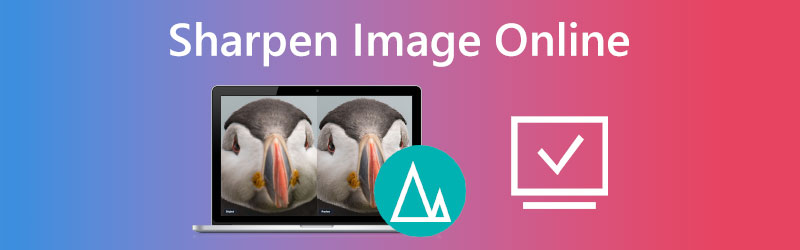
Das Entrauschen, das Beseitigen von Unschärfe und das Verbessern von Details sind die drei Schritte beim Schärfen eines digitalen Bildes. Es ist ein grundlegender Arbeitsschritt, mit dem jeder Fotograf vertraut sein sollte. In den meisten Fällen ist das Schärfen notwendig, um unscharfe Fotos zu korrigieren und Verwacklungs‑ bzw. Bewegungsunschärfe auszugleichen. Es kann auch für Fotos erforderlich sein, die an einem nebligen oder bewölkten Tag aufgenommen wurden, sowie für Bilder mit fehlerhafter Schärfentiefe oder unklaren Bereichen. Einige Personen sind jedoch mit Bearbeitungswerkzeugen nicht vertraut und an die Benutzeroberfläche nicht gewöhnt. Daher sind KI‑Bildschärfer in dieser Hinsicht eine enorme Hilfe. Im Folgenden zeigen wir Ihnen einige Möglichkeiten, wie Sie Ihr Bild online schärfen können.

Teil 1. Wie man ein Bild online schärft
1. Vidmore Video Converter
Vidmore Free Image Upscaler ist ein kostenlos nutzbares Online‑Programm, das Ihnen hilft, unscharfe Fotos zu schärfen. Dank seiner übersichtlichen Benutzeroberfläche eignet sich diese Online‑Anwendung auch für Personen mit wenig Vorerfahrung. Außerdem kann sie Ihnen vier Ergebnisse mit einer Vergrößerung von bis zum Achtfachen liefern – ein beeindruckendes Resultat. Darüber hinaus müssen Sie sich keine Sorgen um die Sicherheit Ihrer Daten machen, denn Vidmore Free Image Upscaler garantiert eine risikofreie Nutzung. So brauchen Sie sich in dieser Hinsicht keine Gedanken zu machen.
Noch beeindruckender ist, dass dieses Tool Künstliche‑Intelligenz‑Technologie verwendet, die automatisch die Bildbereiche erkennt, die unscharf sind. Mit Hilfe dieses Programms können Sie zudem fehlende Pixel, Farbtexturen und andere Elemente vollständig rekonstruieren. Bitte lesen Sie die folgenden Anweisungen, bevor Sie dieses Tool nutzen, um die Qualität Ihres Fotos zu verbessern.
Schritt 1: Suchen Sie in der Suchleiste Ihres Webbrowsers nach Vidmore Free Image Upscaler. Laden Sie das Bild, das Sie vergrößern möchten, hoch, indem Sie auf der Hauptoberfläche die Schaltfläche Upload Image anklicken. Anschließend werden die Dateien auf Ihrem Computer angezeigt, aus denen Sie das minderwertige Bild auswählen, das Sie hochladen möchten, und es dann importieren.
Probieren Sie den Bild-Upscaler jetzt aus!
- Bildqualität verbessern.
- Bild 2‑fach, 4‑fach, 6‑fach, 8‑fach vergrößern.
- Alte Bilder wiederherstellen, Fotos entschärfen usw.
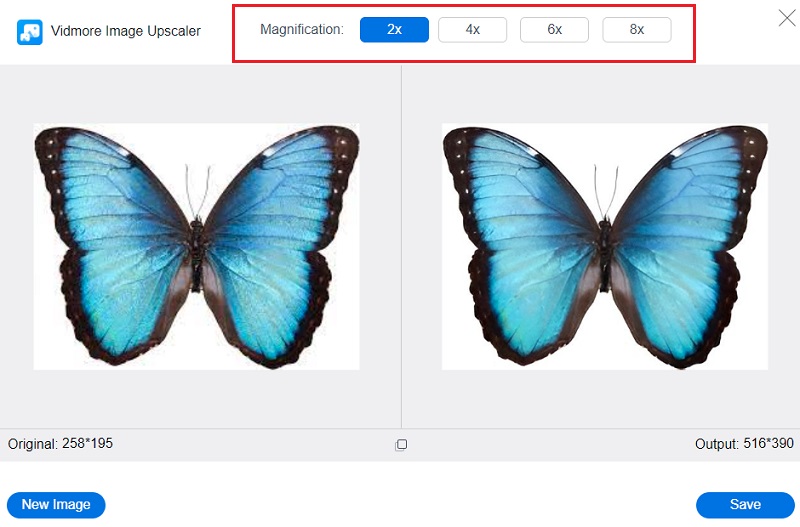
Schritt 2: Wählen Sie danach den Vergrößerungsfaktor, den Sie auf Ihr Bild anwenden möchten. Mit zunehmender Vergrößerung verbessert sich auch die Bildqualität. Sie können eine Vergrößerung von 2x, 4x, 6x oder 8x auswählen.
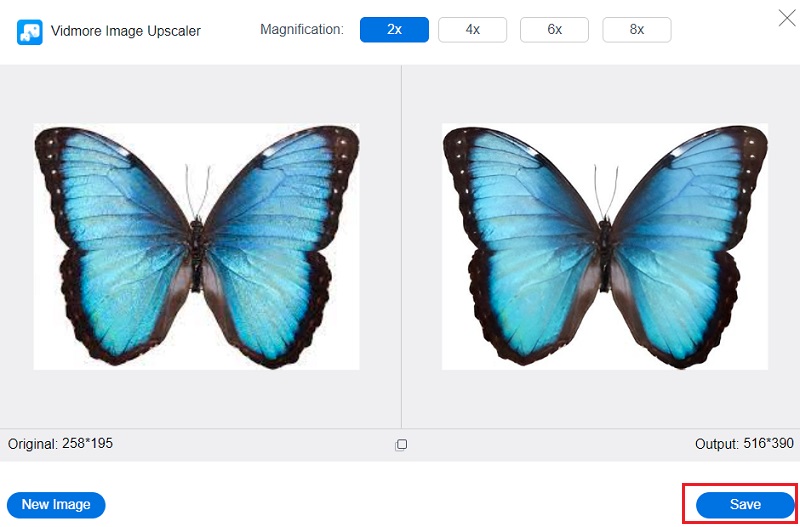
Schritt 3: Drücken Sie die Schaltfläche Save, um Ihr optimiertes Bild in Ihren Computerordnern zu speichern.
2. Icons8
Der Online‑Pixel‑Verbesserer von Icons8 kann Ihnen helfen, das Rauschen in Ihrer minderwertigen Aufnahme zu entfernen. Diese Online‑Anwendung kann verschiedene Dateiformate lesen und schreiben, darunter JPG‑ und PNG‑Bilder. Außerdem erkennt sie automatisch die Bereiche Ihres Bildes mit niedriger Pixelanzahl. Sie können die verbesserte Version Ihres Fotos zudem auf einfache und kostenlose Weise herunterladen.
Darüber hinaus passt das Tool automatisch Farbe und Kontrast des Bildes an, an dem Sie gerade arbeiten, um es ansprechender wirken zu lassen. Da die Software jedoch auf eine Internetverbindung angewiesen ist, verzögert sich der Schärfungsprozess, wenn Ihre Verbindung schlecht ist. Das liegt daran, dass die Anwendung vom Internet abhängt.
Schritt 1: Öffnen Sie Ihre bevorzugte Suchmaschine und tippen Sie Icons8 in das Suchfeld ein, um zu starten. Wählen Sie danach in der Hauptoberfläche die Option zum Durchsuchen aus.
Schritt 2: Icons8 nutzt KI‑Technologie und kann dadurch automatisch ermitteln, welcher Teil Ihres Bildes unscharf ist.
Schritt 3: Wählen Sie das Bild aus, das Sie auf Ihrem Computer speichern möchten, und klicken Sie auf die Option Download.
3. FotoJet
Sie können Ihr Bild mit jedem Internetbrowser mit dem kostenlosen Programm FotoJet schärfen, das Ihnen zur Verfügung steht. Außerdem können Sie damit die Qualität Ihres Fotos automatisch verbessern – unabhängig davon, wie niedrig die Auflösung ist. Zusätzlich haben Sie die Möglichkeit, Ihre Werke von FotoJet aus mit wenigen Klicks auf verschiedene soziale Netzwerke zu exportieren.
Darüber hinaus verfügt es über ein Werkzeug, mit dem Sie ein Foto optimal komponieren können, was eine sehr praktische Funktion ist. Schließlich können Sie FotoJet auf jedem Computer mit Windows, Mac OS X, Linux oder auf einem Android‑Gerät nutzen. Bei Verwendung eines modernen Webbrowsers haben Nutzer keine Probleme, die Benutzeroberfläche zum Erstellen aufzurufen – insbesondere, wenn sie ein aktuelles Gerät verwenden.
Schritt 1: Besuchen Sie die FotoJet‑Webseite und klicken Sie auf die Schaltfläche Get Started in der Mitte der Seite. Wählen Sie danach im Dropdown‑Menü, das nach einem Klick auf die Schaltfläche Open erscheint, die Option Computer aus.
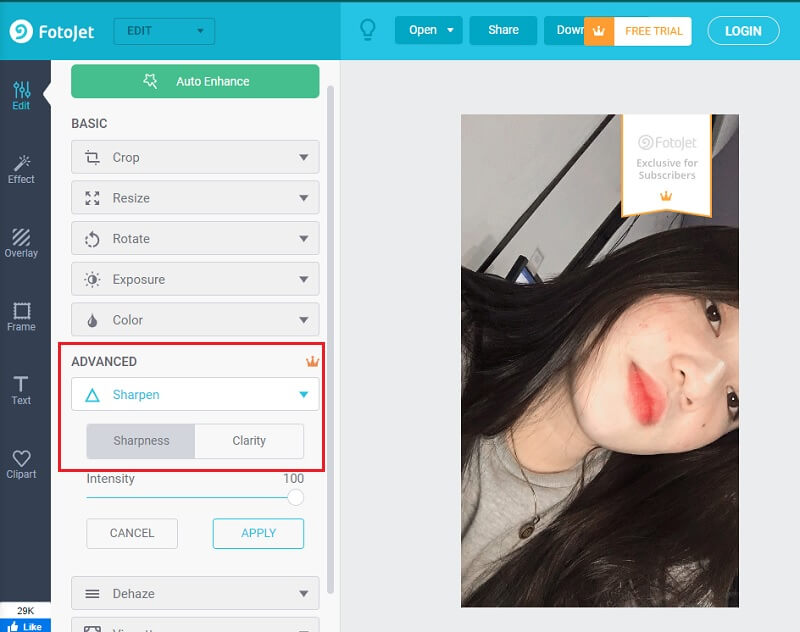
Schritt 2: Scrollen Sie nach dem Hochladen Ihres Bildes über die Oberfläche zum Bereich Advanced. Wählen Sie in der Werkzeugleiste die Option Sharpen und passen Sie den Schärfegrad mit dem Schieberegler so lange an, bis Sie mit dem Ergebnis zufrieden sind. Aktivieren Sie anschließend das Kontrollkästchen neben Apply. Bitte beachten Sie, dass Sie zunächst auf ein Premium‑Konto upgraden müssen, um das Schärfen‑Werkzeug nutzen zu können.
Schritt 3: Zum Schluss müssen Sie nur noch auf das Symbol Download oben klicken und dann auf das Ergebnis warten.
4. UpscalePics
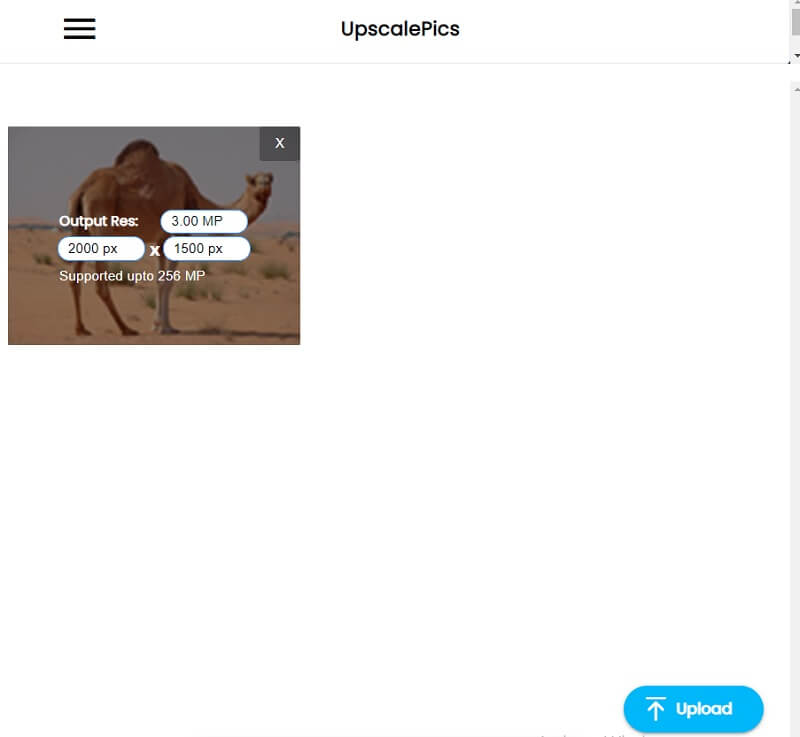
Wenn Sie die Gesamtqualität Ihres Fotos verbessern möchten, sollten Sie die Nutzung von UpscalePics.com in Betracht ziehen. Mit dem Online‑Pixel‑Verbesserer UpscalePics können Sie die Qualität Ihres Bildes steigern. Dieses Tool kann Ihnen helfen, die Bildqualität sichtbar zu verbessern. Zusätzlich verfügt es über eine Funktion, die mithilfe von KI‑Technologie JPEG‑Rauschen und Artefakte entfernt. PNG, JPG und WebP sind unterstützte Bildformate, neben vielen weiteren Dateitypen für Bilder.
Schritt 1: Sie können das Foto, das Sie schärfen möchten, hochladen, indem Sie in Ihrem Browser die Website von UpscalePics aufrufen und dann auf die Schaltfläche Select Image klicken.
Schritt 2: Das Bild wird verarbeitet und die notwendigen Optimierungen werden vorgenommen. Sie können diese Anpassungen jedoch nicht manuell vornehmen. Der Bildschärfer übernimmt diese Aufgaben automatisch für Sie.
Schritt 3: Klicken Sie auf die Schaltfläche unten, wenn das Ergebnis Ihren Erwartungen entspricht, um Ihre Datei herunterzuladen.
Teil 2. FAQs zum Schärfen eines Bildes
Wie kann man ein Bild mit dem GIMP‑Programm schärfen?
Wählen Sie das Scharfzeichner-Werkzeug aus der Werkzeugleiste und verwenden Sie dann die Malfunktion, um die benötigten Bereiche zu schärfen. Öffnen Sie das Menü „Filter“, gehen Sie zum Untermenü „Verbessern“ und wählen Sie die Option „Scharfzeichnen“.
Wofür wird Schärfen verwendet?
Das Schärfen eines Bildes verbessert die Definition seiner Kanten. Die meisten mit einer Digitalkamera aufgenommenen oder gescannten Bilder lassen sich durch die Verwendung eines Schärfungsfilters verbessern.
Gibt es einen Zusammenhang zwischen Auflösung und Schärfen?
Eine größere Anzahl von Pixeln in einem Bild führt bei höherer Auflösung zu einem schärferen Bild. Wenn jedoch ein Bild mit hoher Auflösung unscharf oder nicht richtig fokussiert ist, erhält man lediglich ein großes, aber verschwommenes Foto.
Fazit
Jetzt, da Sie wissen, wie man ein Bild schärft, können Sie dies auch dann tun, wenn Sie keine Vorkenntnisse in der Bildbearbeitung haben. Sie brauchen nur die richtigen Werkzeuge, die Ihnen dabei helfen!