Wie man Live Photo in GIF umwandelt [Standardmethode & App eines Drittanbieters]
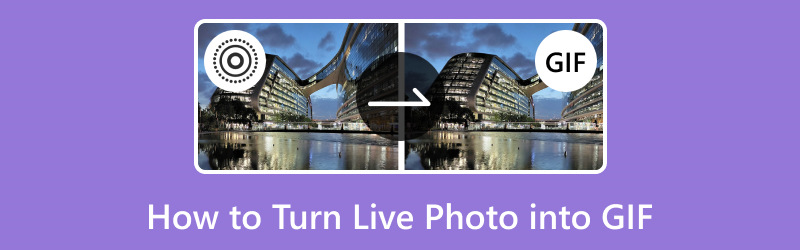
Haben Sie sich schon einmal gefragt, wie Sie Ihren Live Photos einen zusätzlichen Schuss Spannung verleihen können? Wenn Sie Ihre Live Photos in GIFs umwandeln, profitieren Sie von einer Reihe von Vorteilen, durch die Ihre Momente noch ansprechender und besser teilbar werden. Live Photos sind hauptsächlich mit iOS‑Geräten kompatibel, während GIFs auf vielen unterschiedlichen Geräten angezeigt werden können – so vergrößern Sie die Reichweite Ihrer Inhalte. Live Photos nehmen ein paar Sekunden Bewegung auf, und nun können Sie diese Aktion in ein lustiges, endloses GIF verwandeln. Sehen wir uns an, wie Sie LivePhotos in GIFs verwandeln, um sie mit Familie, Freunden und in sozialen Netzwerken zu teilen.
SEITENINHALT
Teil 1. Live Photos auf dem iPhone in GIFs verwandeln
Wussten Sie, dass Sie Ihre Live Photos auf dem iPhone noch unterhaltsamer machen können? Sie können sie in bewegte Bilder verwandeln, sogenannte GIFs. Diese GIFs zeigen die besonderen Momente Ihrer Live Photos auf coole und animierte Weise. Finden wir heraus, wie Sie Ihre Live Photos ganz einfach in GIFs umwandeln und mit Ihren Freunden teilen können.
Unten finden Sie die Schritte, wie Sie ein Live Photo auf standardmäßige Weise in GIFs umwandeln:
Schritt 1. Öffnen Sie die Fotos‑App auf Ihrem iPhone. Das Symbol sieht aus wie eine mehrfarbige Blume.
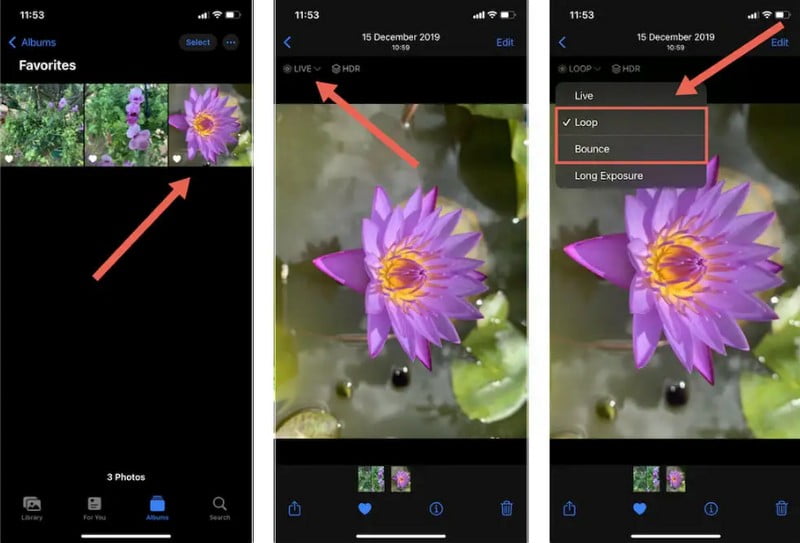
Schritt 2. Scrollen Sie durch Ihre Fotos und suchen Sie das Live Photo, das Sie in ein GIF verwandeln möchten. Live Photos haben oben links ein kleines LIVE-Label.
Schritt 3. Wenn Sie das Live Photo gefunden haben, tippen Sie darauf, um es zu öffnen. Wischen Sie dann auf dem Foto nach oben, um weitere Optionen einzublenden. Sie sehen einige Animationsoptionen wie Live, Loop (Schleife) und Bounce (Hin- und Her). Tippen Sie auf Loop, um ein GIF zu erstellen.
Schritt 4. Nachdem Sie auf Loop getippt haben, wird Ihr Live Photo in ein GIF umgewandelt. Um es zu speichern, tippen Sie auf die Teilen-Taste – ein Quadrat mit einem Pfeil nach oben in der unteren linken Ecke des Bildschirms.
Schritt 5. Es erscheint ein Teilen‑Menü. Sie können das GIF über Nachrichten‑ oder Social‑Media‑Apps mit anderen teilen oder auf Ihrem Gerät speichern. Um es zu speichern, wählen Sie Video sichern.
Teil 2. Live Photos mit einem Tool eines Drittanbieters in GIFs verwandeln
Haben Sie schon von Giphy gehört? Das ist ein cooles Tool, mit dem Sie GIFs finden und erstellen können. Mit Giphy können Sie GIFs finden, um sich auszudrücken, oder sogar Ihr Live Photo in GIFs umwandeln. Es ist eine unterhaltsame Möglichkeit, Ihren Bildern einen Hauch von Animation zu verleihen und sie mit anderen zu teilen. Sie können Ihre unvergesslichen Momente in fesselnde GIFs verwandeln, die Sie im Internet teilen, an Freunde senden oder einfach selbst genießen können.
Unten finden Sie die Schritte, wie Sie ein Live Photo mit Giphy in ein GIF verwandeln:
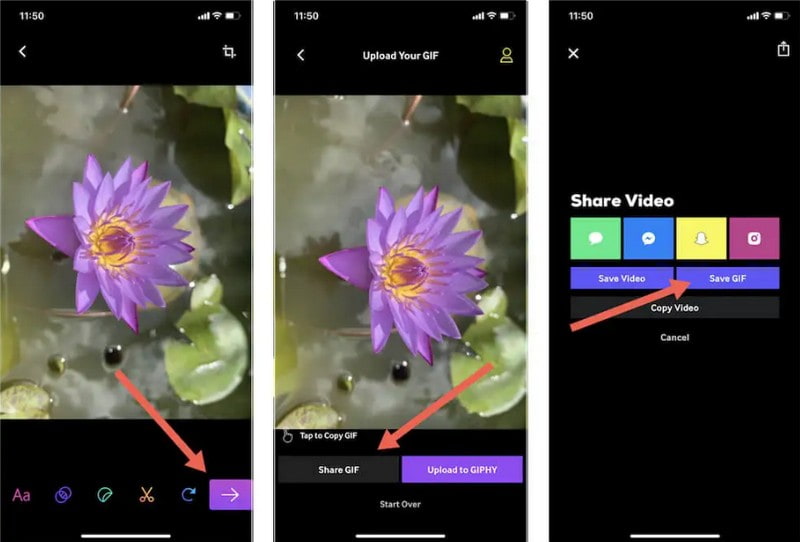
Schritt 1. Zuerst müssen Sie die Giphy‑App installieren. Falls Sie sie noch nicht haben, laden Sie sie aus dem App Store herunter. Wenn sie installiert ist, öffnen Sie die Anwendung.
Schritt 2. Suchen Sie nach einer Schaltfläche mit der Aufschrift Create (Erstellen) in der unteren Ecke des Bildschirms und tippen Sie darauf. Wählen Sie anschließend Upload a Live Photo (Live Photo hochladen) aus den Optionen.
Schritt 3. Sie sehen nun Ihre Fotos. Suchen Sie das Live Photo, das Sie in ein GIF verwandeln möchten, und tippen Sie darauf. Sie können auswählen, welcher Teil des Live Photos als GIF verwendet werden soll. Ziehen Sie die Markierungen, um den gewünschten Abschnitt zuzuschneiden.
Schritt 4. Sie können, wenn Sie möchten, Text in Ihr GIF einfügen. Sobald Sie zufrieden sind, tippen Sie auf Continue to Upload (Weiter zum Hochladen).
Schritt 5. Wenn Sie fertig sind, können Sie das GIF auf Ihrem Handy speichern oder in sozialen Medien teilen. Wenn Sie Ihr GIF mit jemandem teilen möchten, stellt Giphy Ihnen einen Link zur Verfügung, den Sie kopieren und versenden können.
Teil 3. Empfehlung: Bestes Tool zum Konvertieren von Fotos in GIFs
Vidmore Video Converter ist ein leistungsstarkes und dennoch benutzerfreundliches Tool, das verschiedene Medienformate, einschließlich Fotos, in GIFs umwandelt. Es verfügt über eine intuitive Benutzeroberfläche und ist damit für alle Anwenderstufen geeignet – vom Einsteiger bis zum Profi.
Vidmore Video Converter hat einen integrierten GIF Maker, mit dem Sie Fotos schnell in animierte GIFs umwandeln können. Es unterstützt verschiedene Bildformate und ist damit eine vielseitige Wahl, um GIFs aus unterschiedlichen Arten von Fotos zu erstellen. Es bietet eine einfache Möglichkeit, anhand Ihrer Fotos GIFs zu erzeugen – perfekt, um sie in sozialen Netzwerken, in Messenger‑Apps oder einfach privat zu nutzen. Außerdem können Sie Ihre GIFs in unterschiedlichen Größen und Qualitäten speichern, sodass Sie sie für verschiedene Plattformen und Verwendungszwecke optimieren können.
Schritt 1. Laden Sie das Programm von der offiziellen Website von Vidmore Video Converter herunter. Installieren Sie das Programm nach dem Download auf Ihrem Computer, um den vollen Zugriff zu erhalten. Öffnen Sie anschließend das Programm, um zu starten.
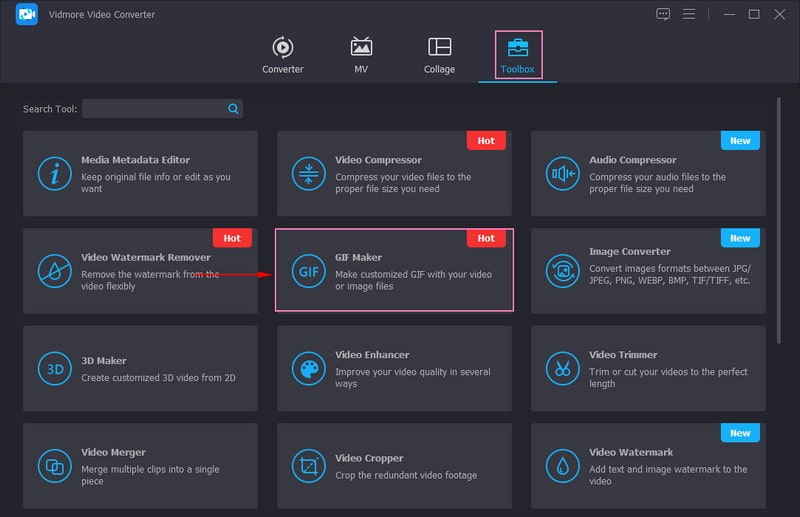
Schritt 2. Navigieren Sie in der oberen Menüleiste zum Tab Toolbox. Dort werden mehrere Werkzeuge angezeigt – wählen Sie GIF Maker aus der Liste.
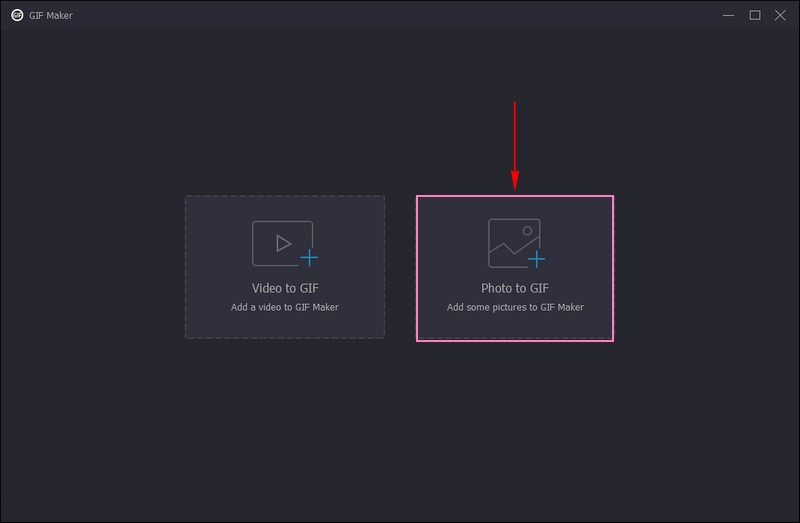
Schritt 3. Nachdem Sie die Auswahl getroffen haben, erscheint ein neues Fenster, in dem Sie wählen können, ob Sie ein Video oder Bilder hinzufügen möchten. Da Sie ein Foto in ein GIF umwandeln möchten, wählen Sie bitte Photo to GIF aus den Optionen. Anschließend wählen Sie die Fotos von Ihrem lokalen Laufwerk aus, die Sie in GIFs verwandeln wollen.
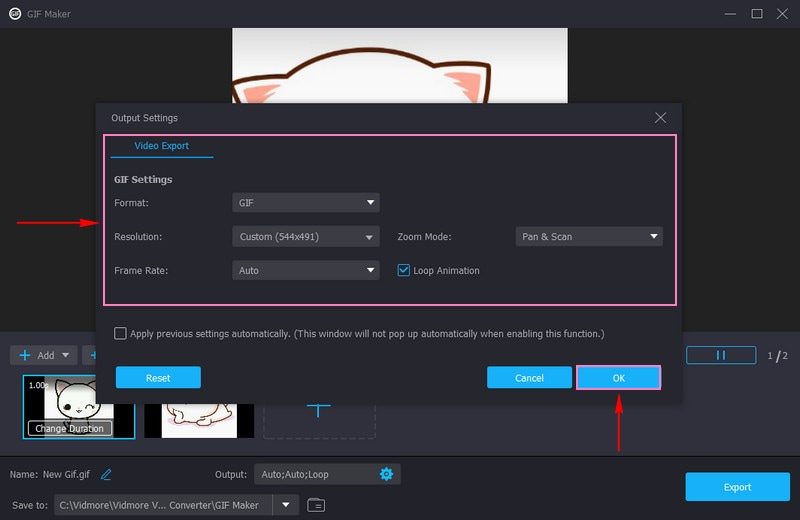
Schritt 4. Es erscheint ein kleines Fenster auf Ihrem Bildschirm, in dem Sie die Ausgabe‑Einstellungen anpassen können. Neben dem Format können Sie Ihre Auflösung, die Bildrate (Frame Rate) und den Zoommodus aus den angezeigten Optionen ändern. Um Ihr GIF in einer Endlosschleife abzuspielen, setzen Sie ein Häkchen bei Loop Animation (Animation schleifen), um diese Option zu aktivieren. Wenn Sie fertig sind, drücken Sie die Schaltfläche OK, um die Änderungen zu übernehmen.
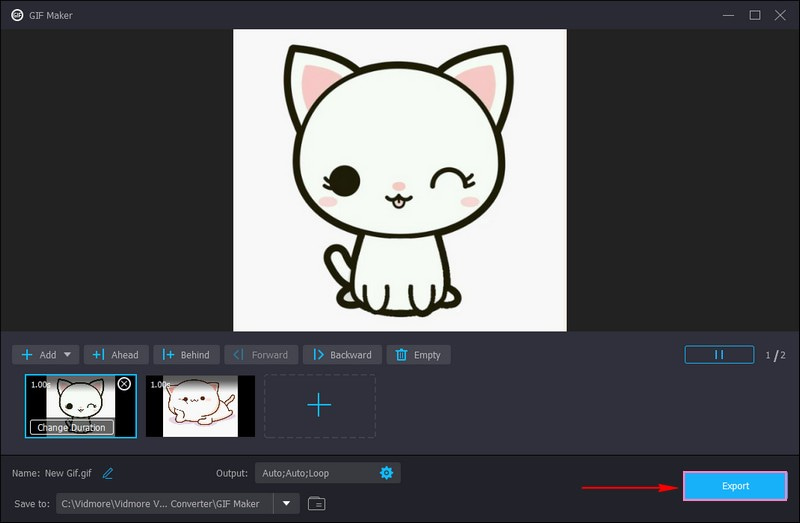
Schritt 5. Auf dem Vorschaubildschirm können Sie sehen, wie Ihre Fotos in ein GIF umgewandelt werden. Wenn Sie zufrieden sind, klicken Sie auf die Schaltfläche Export, um Ihre konvertierten Fotos als GIFs auf Ihrem lokalen Laufwerk zu speichern.
Teil 4. FAQs zum Umwandeln von Live Photos in GIFs
Wie erstelle ich auf meinem iPhone ein GIF aus Fotos?
Öffnen Sie die Fotos‑App auf Ihrem iPhone. Suchen Sie die Fotos, die Sie für Ihr GIF verwenden möchten, und tippen Sie darauf. Sie können mehrere Fotos auswählen, indem Sie nacheinander auf jedes tippen. Wenn Sie Ihre Fotos ausgewählt haben, suchen Sie nach der Teilen‑Taste. Blättern Sie im Teilen‑Menü durch die Optionen, bis Sie Animation oder GIF finden, und tippen Sie darauf. Tippen Sie anschließend auf die Speichern‑Taste – Ihr iPhone erledigt den Rest und erstellt das GIF für Sie.
Wie verwandle ich ein Live Photo in eine Schleife?
Suchen und öffnen Sie die Fotos‑App auf Ihrem iPhone. Wählen Sie das Live Photo aus, das Sie in eine Schleife verwandeln möchten. Öffnen Sie das Live Photo, indem Sie darauf tippen. Wischen Sie auf dem Foto nach oben, um einige Optionen zu sehen. Suchen Sie unter den angezeigten Optionen nach „Loop“ und tippen Sie darauf. Wie ein kurzes, sich wiederholendes Video wird Ihr Live Photo nun in einer Schleife abgespielt.
Welche iPhone‑App kann GIFs erstellen?
iPhone-Apps, mit denen man GIFs erstellen kann, sind Giphy, ImgPlay, PicGIF, Boomerang und GIF Maker von Momento.
Kann ich Live Photos auf Android‑Geräten in GIFs umwandeln?
Die Umwandlung von Live Photos in GIFs ist eine Funktion, die hauptsächlich auf iPhones verfügbar ist. Während einige Apps von Drittanbietern auf Android-Geräten eine ähnliche Funktion bieten können, wird sie eher mit iOS in Verbindung gebracht.
Behalten GIFs, die aus Live Photos erstellt werden, den Ton bei?
GIFs unterstützen in der Regel keinen Ton, daher wäre jeglicher in dem Live Photo aufgenommener Sound in der GIF nicht vorhanden.
Fazit
Nun wissen Sie, wie Sie ein Live Photo mit wenigen Klicks in ein GIF umwandeln. Mit diesem einfachen Vorgang können Sie Ihre Lieblingsmomente auf ganz neue Weise erneut erleben. Außerdem haben Sie gelernt, wie Sie mit Vidmore Video Converter Fotos in GIFs konvertieren. Das Programm bietet einen unkomplizierten Ablauf, sodass Sie beim Arbeiten nicht durcheinanderkommen. Fangen Sie also an, Ihre eigenen GIFs aus Fotos zu erstellen – und lassen Sie den Spaß beginnen!