Wie man mit Desktop-Tools einen Instagram-Filter erstellt
Heutzutage sind neuartige Filter in verschiedenen Anwendungen leicht zugänglich und kostenlos nutzbar. Sie können diese Filter direkt mit Ihrer Kamera verwenden; einige lassen sich auf Ihre Fotos oder Videos anwenden. Instagram ist eine bekannte App mit unzähligen verschiedenen Arten von Filtern. Die Anwendung wird häufig zum Posten von Fotos und Videos genutzt. Sie ermöglicht es den Nutzern, ihre Bilder oder Videos über den integrierten Filterbereich hochzuladen und zu bearbeiten. Diese Filter können Ihre Fotos oder Videos aufwerten und zum Leben erwecken. Um zu erfahren, wie man einen Filter auf Instagram verwendet, lesen Sie die folgenden Abschnitte dieses Beitrags.

SEITENINHALT
Teil 1. Vorstellung einiger beliebter Instagram-Filter
Instagram verfügt über zahlreiche Filter, aus denen Sie wählen können. Es gibt verschiedene Arten von Filtern, wie etwa Beauty-, Farbkorrektur-, Real-World-, Immersive-, Quiz-, Zufallsfilter und viele mehr. Trotz der vielen verfügbaren Filter werden in diesem Abschnitt nur einige beliebte vorgestellt, die Sie auswählen und ausprobieren können.
Breeze by
Dieser dezente Filter eignet sich gut für Landschaftsaufnahmen. Er erhöht den Kontrast und reduziert die Belichtung Ihrer Aufnahme.
Milk*One
Dieser Filter vermittelt ein Strandgefühl, fügt zusätzliche Helligkeit und einen sommerlichen Farbton hinzu.
+3 Blogger Presets
Dieser Filter verleiht Ihren Inhalten einen klassischen, minimalistischen Look und kann sowohl innen als auch außen verwendet werden.
Retro Cam
Dieser Filter ist perfekt, wenn Sie Ihre Fotos oder Videos in einen Vintage-Stil verwandeln möchten.
Grainy III
Dieser Filter enthält gesprenkelte oder staubige Partikel, drei verschiedene Körnungsstärken und wertet die Farben Ihrer Inhalte auf.
Teil 2. Wie man in Instagram einen Filter zu einem Video hinzufügt
Angenommen, Sie möchten Ihr Video auf ein beeindruckendes und angenehm anzusehendes Niveau bringen. Mit einem Instagram-Filter können Sie dieses Ziel erreichen. In diesem Abschnitt erfahren Sie, wie Sie einem bestehenden Video auf Instagram einen Filter hinzufügen. Um den gesamten Vorgang kennenzulernen, lesen Sie die folgenden Informationen.
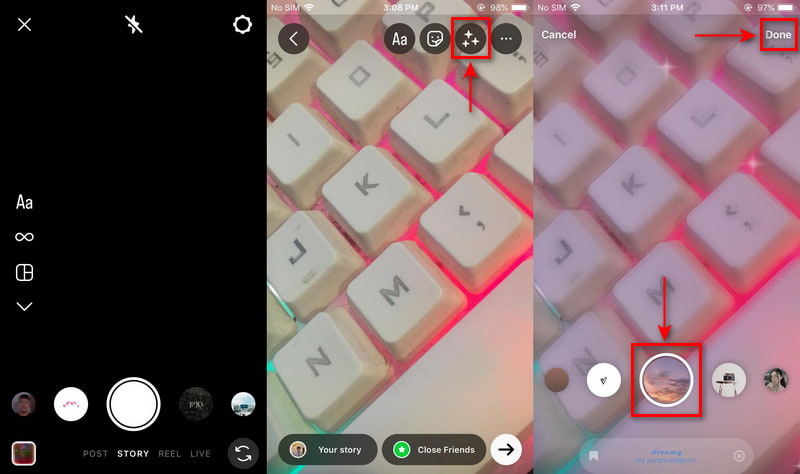
Schritt 1. Öffnen Sie zunächst die Instagram-App auf Ihrem Smartphone. Stellen Sie sicher, dass Sie bereits ein Konto haben, um mit dem Vorgang fortzufahren. Wischen Sie dann nach links, um die Kamera- und Story-Ansicht zu öffnen. Alternativ können Sie den Story-Bereich öffnen, indem Sie auf das (+)-Symbol auf Ihrem Profilbild tippen.
Schritt 2. Sie können ein Video direkt aufnehmen oder ein vorhandenes Video aus Ihrer Galerie auswählen. Schauen Sie in die untere linke Ecke Ihres Bildschirms, dort sehen Sie ein kleines Quadrat. Tippen Sie auf dieses kleine Quadrat, um ein vorhandenes Video aus der Galerie Ihres Telefons auszuwählen. Danach wird Ihr Video auf dem Bildschirm angezeigt. Tippen Sie auf das Funken-Symbol auf Ihrem Bildschirm, um auf die gespeicherten Filter zuzugreifen, die Sie auf Ihr Video anwenden möchten.
Schritt 3. Wählen Sie einen Filter aus den gespeicherten Filtern, den Sie zu Ihrem Video hinzufügen oder darauf anwenden möchten. Zusätzlich können Sie nach links wischen, wenn Sie weitere verfügbare Filter sehen wollen, aus denen Sie wählen können.
Schritt 4. Nachdem Sie den Filter auf Ihr Video angewendet haben, tippen Sie auf die Schaltfläche Fertig in der oberen Ecke Ihres Bildschirms.
Teil 3. Wie man auf dem PC einen Filter zu einem Video für Instagram hinzufügt
Wenn Sie Ihrem Video über den Desktop einen Filter hinzufügen möchten, können Sie sich auf Vidmore Video Converter verlassen. Dieses Programm verfügt über eine benutzerfreundliche Oberfläche mit zahlreichen integrierten Funktionen, Bearbeitungsoptionen und Werkzeugen. Es bietet einen Konverter-Bereich, der gängige Medienformate umwandeln kann, Collagemaker und vieles mehr. In Bezug auf die Kompatibilität können Sie dieses Programm sowohl auf Mac als auch auf Windows-Desktops verwenden. Die Nutzung des Programms nimmt nicht viel Zeit in Anspruch, da es leicht zu erlernen und nicht verwirrend ist. Außerdem verfügt es über einen integrierten MV-Bereich mit vielen vorgefertigten Themes, Effekten und Filtern. Folgen Sie den nachstehenden Anweisungen, um zu lernen, wie Sie mit diesem Programm Filter zu Ihrem Video hinzufügen.
Schritt 1. Herunterladen und Installieren
Laden Sie zunächst das Programm auf Ihren Computer herunter und installieren Sie es, um vollen Zugriff zu erhalten. Sobald die Installation abgeschlossen ist, öffnen Sie das Programm, um zu beginnen.
Schritt 2. Videodatei hochladen
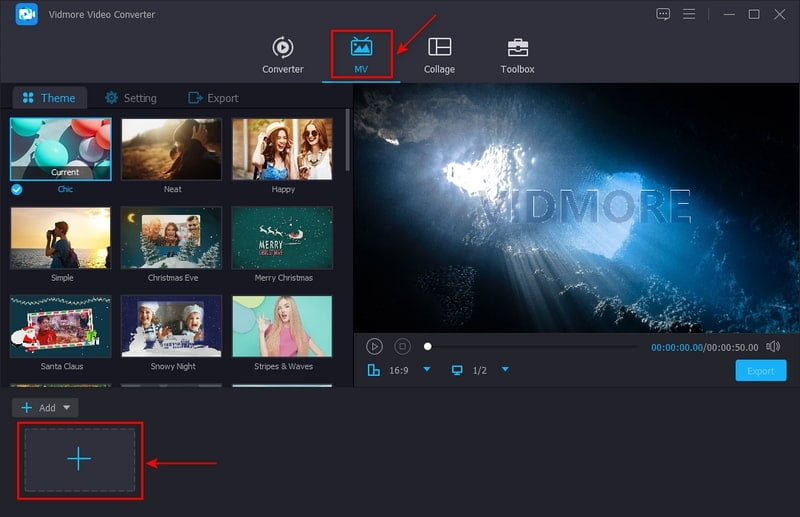
Wechseln Sie in der Hauptoberfläche des Programms zum Reiter MV. Klicken Sie unten links auf Ihrem Bildschirm auf das (+)-Symbol, wodurch sich automatisch Ihr Dateimanager öffnet. Wählen Sie ein Video aus Ihrem Ordner aus, auf das Sie einen Filter anwenden möchten.
Schritt 3. Filter zum Video hinzufügen
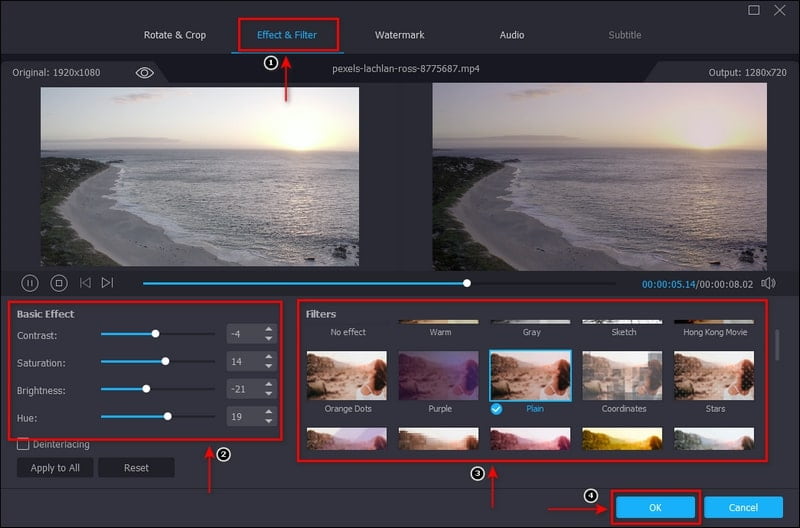
Sobald Ihr Video auf dem Bildschirm angezeigt wird, klicken Sie auf die Schaltfläche Bearbeiten. Daraufhin öffnet sich ein neues Fenster mit Bearbeitungsoptionen. Klicken Sie im oberen Menü auf den Reiter Effekt & Filter. Im unteren Bereich der Vorschaufenster sehen Sie die Abschnitte für Grundeinstellungen und Filter. Indem Sie den Cursor auf der Leiste von links nach rechts bewegen, können Sie die grundlegenden Effekte Ihres Videos ändern. Wählen Sie auf der anderen Seite einfach per Mausklick einen Filter aus, den Sie Ihrem Video hinzufügen möchten. Sobald Sie einen bestimmten Filter anklicken, sehen Sie die Änderungen direkt im rechten Vorschaufenster. Wenn Sie fertig sind, klicken Sie auf die Schaltfläche OK, um die vorgenommenen Änderungen zu speichern.
Schritt 4. Videodatei exportieren
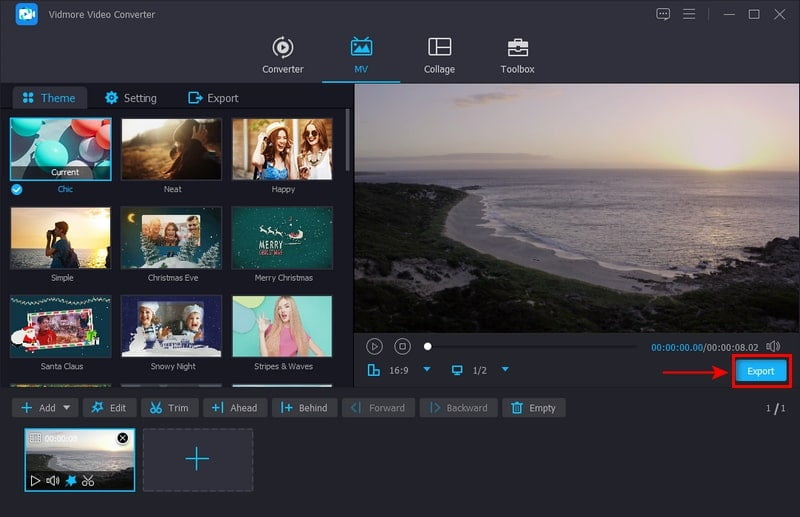
Wenn Sie mit Ihren Änderungen zufrieden sind, klicken Sie auf die Schaltfläche Exportieren, um Ihr Video mit dem angewendeten Filter zu speichern.
Teil 4. Tipps zur Nutzung der Instagram-Filterfunktion
Angenommen, Sie möchten einen Instagram-Filter selbst erstellen und gestalten. Dafür benötigen Sie ein Programm, mit dem Sie Ihren eigenen Filter nach Ihren Vorstellungen erstellen können. Es ist wichtig, daran zu denken, dass die gewählte Anwendung Ihren Anforderungen und Erwartungen entsprechen sollte. Spark AR Studio ist ein benutzerfreundliches Programm, mit dem Sie Effekte und Filter nach Ihren Vorlieben erstellen können. Dieses Programm wird zur Erstellung von Instagram-Filtern verwendet, das heißt, jeder Filter, den Sie auf Instagram sehen, wurde damit erstellt. Um zu erfahren, wie man einen Filter auf Instagram erstellt, folgen Sie den untenstehenden Schritten.
Schritt 1. Als Erstes müssen Sie die Anwendung auf Ihren Desktop herunterladen und installieren. Sobald der Installationsvorgang abgeschlossen ist, öffnen Sie das Programm. Wählen Sie anschließend aus, ob Sie von Grund auf neu beginnen oder eine der verfügbaren Vorlagen verwenden möchten.
Schritt 2. Um mit der Erstellung Ihres Filters zu beginnen, öffnen Sie die Steuerzentrale. Wählen Sie als Nächstes ein 3D-Objekt aus der integrierten Bibliothek aus, das Sie für Ihren Filter verwenden möchten. Alternativ können Sie ein eigenes 3D-Objekt von Ihrem Desktop hochladen.
Schritt 3. Sobald Ihr 3D-Objekt im zentralen Fenster hochgeladen ist, können Sie sein Aussehen bearbeiten. Zusätzlich können Sie Elemente wie Animationen, Materialien und Texturen hinzufügen. Ebenso können Sie Farbe, Intensität und vieles mehr verändern.
Schritt 4. Wenn Sie fertig sind, können Sie Ihren neu erstellten und gestalteten Filter an Instagram senden, um zu testen, ob er funktioniert. Alternativ können Sie die Spark AR Player App verwenden, um Ihren Filter zu testen. Klicken Sie anschließend auf die Schaltfläche Upload in der linken Ecke Ihres Bildschirms, um Ihren erstellten Filter zu speichern.

In diesem Abschnitt erfahren Sie außerdem, wie Sie einen Filter auf eine Instagram-Story anwenden.
Schritt 1. Öffnen Sie Ihr Instagram-Konto und stellen Sie sicher, dass Sie eingeloggt sind. Sobald die App geöffnet ist, wischen Sie nach links, um auf die Kamera zuzugreifen.
Schritt 2. Wischen Sie in der Menüleiste der Kamera nach links, bis Sie die Schaltfläche Browse Effects sehen. Tippen Sie darauf, um den Bereich Effect Gallery zu öffnen. Wählen und speichern Sie einen Filter aus der Liste, den Sie auf Ihre Story anwenden möchten. Wenn Sie bereits einen bestimmten Filter im Kopf haben, können Sie dessen Namen auch über die Search-Funktion eingeben.
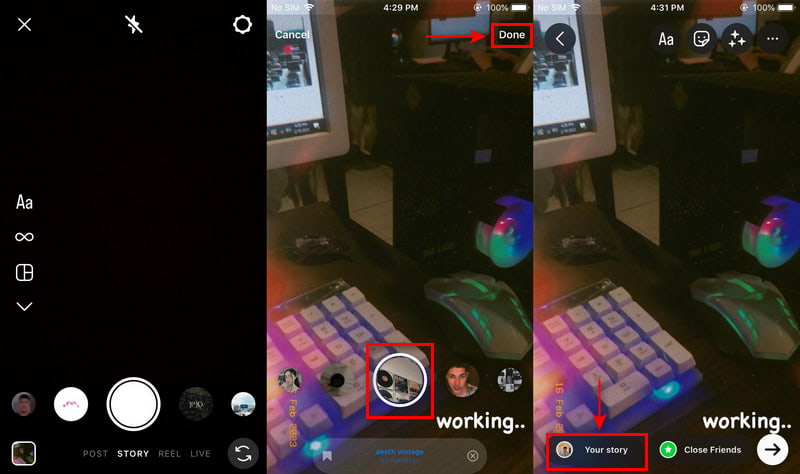
Schritt 3. Nehmen Sie ein Foto oder Video auf oder wählen Sie eines aus der Galerie Ihres Telefons, das Sie als Story teilen möchten. Sobald Ihr Video im Story-Bereich platziert ist, tippen Sie auf die Funken-Schaltfläche, um auf Ihre gespeicherten Filter zuzugreifen. Tippen Sie anschließend auf den gewünschten Filter, und Sie sehen direkt, dass der Filter bereits angewendet wurde. Wenn Sie fertig sind, tippen Sie auf die Schaltfläche Fertig oben rechts auf Ihrem Bildschirm.
Schritt 4. Um Ihre Story mit Ihren Instagram-Followern zu teilen, tippen Sie auf die Schaltfläche Your Story unten links auf Ihrem Bildschirm. Nach ein paar Sekunden wird Ihre Story erfolgreich veröffentlicht.
Teil 5. FAQs zu Instagram-Filtern
Sind Instagram-Filter kostenlos?
Instagram-Filter sind kostenlos zu erstellen und zu verwenden und für Milliarden von Nutzern zugänglich. Außerdem werden Instagram-Filter nicht nur für Selfies oder Videos verwendet, sondern auch von Marken eingesetzt.
Warum kann ich meine Filter auf Instagram nicht finden?
Wenn du dein Handy bereits neu gestartet hast, die Filter aber immer noch nicht verfügbar sind, solltest du die App aktualisieren. Es kommt vor, dass die Filter aufgrund eines durch die App verursachten Fehlers nicht funktionieren. Ein Update deiner Instagram-App kann dabei helfen, das Problem zu beheben.
Was ist der Beauty-Filter auf Instagram?
Ein Schönheitsfilter wird häufig auf Standbilder oder Echtzeitvideos angewendet, um die körperlichen Merkmale der abgebildeten Person zu verbessern. Diese Beauty-Filter können die Hautstruktur glätten, die Proportionen der Gesichtszüge verändern und vieles mehr.
Fazit
Wenn Sie Filter zu Ihrem Video hinzufügen oder anwenden möchten, ist Instagram die beste Anwendung, auf die Sie sich verlassen können. Es gibt unzählige Filter, die von verschiedenen Nutzern erstellt wurden und die Sie nutzen können. Obwohl diese Filter professionell gestaltet sind, können Sie sie kostenlos verwenden. Wenn Sie lernen möchten, wie man einen Instagram-Filter erstellt, lesen Sie die oben beschriebenen Methoden. Wenn Sie außerdem über Ihren Desktop einen Filter zu Ihrem Video hinzufügen möchten, können Sie jederzeit Vidmore Video Converter verwenden.