Wie man in iMovie Text für informative Videoinhalte hinzufügt
Das Hinzufügen von Text zu einem Video hilft zu erklären, was passiert, zu zeigen, wer spricht, oder wichtige Informationen zu teilen. Text macht Ihr Video klarer, hilft den Zuschauern beim Verstehen und verleiht ihm einen professionellen Touch. Wussten Sie, dass iMovie Ihnen genau dabei hilft? Dieser Beitrag erläutert im Detail, wie man in iMovie Text hinzufügt – auf verschiedenen Geräten. Es ist kinderleicht und macht Ihre Videos noch besser, indem Text hinzugefügt wird, den jeder lesen kann. Um mehr darüber zu erfahren, lesen Sie die folgenden Abschnitte weiter.

SEITENINHALT
Teil 1. Wie man auf dem Mac Text zu iMovie hinzufügt
Text in Ihre Videos mit iMovie auf dem Mac einzufügen, ist kinderleicht. Es ist, als würden Sie Wörter auf Ihre Videos schreiben, um sie klarer und spannender zu machen. Sie müssen kein Computerprofi sein – folgen Sie ein paar einfachen Schritten, und Sie haben im Handumdrehen Text in Ihren Videos. Sehen wir uns an, wie man auf dem Mac Text zu iMovie hinzufügt!
Schritt 1. Starten Sie iMovie; wenn Sie ein neues Projekt beginnen, wählen Sie Neues erstellen und suchen Sie das Projekt aus, das Sie möchten.
Schritt 2. Klicken Sie auf die (+)-Schaltfläche im Bereich Projektmedien, um das Video zu importieren, dem Sie Text hinzufügen möchten. Es wird unten an die Zeitleiste angehängt.
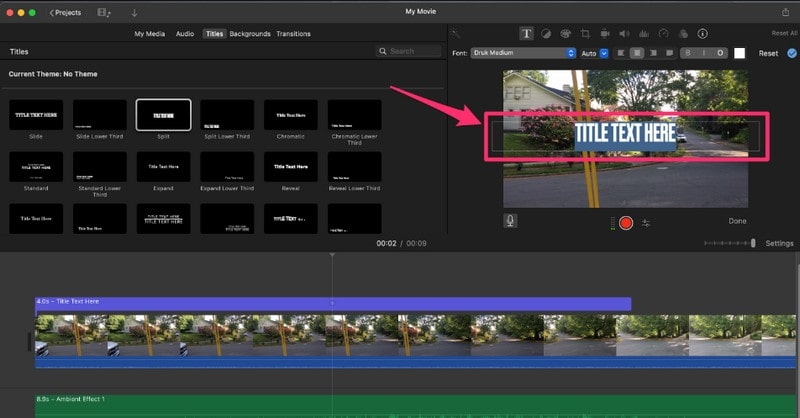
Schritt 3. Wählen Sie den Bereich des Videos aus, in dem der Text erscheinen soll. Klicken Sie dann auf Titel in der oberen Symbolleiste auf der linken Seite des Bildschirms.
Schritt 4. Doppelklicken Sie, um das Thema auszuwählen, das Sie verwenden möchten. Klicken Sie dann im Vorschaufenster auf der rechten Seite auf den Beispieltext und fügen Sie Ihren eigenen Text ein.
Über die Symbolleiste oberhalb des Vorschaufensters können Sie Schriftart, Größe und Ausrichtung ändern und festlegen, ob der Text fett, kursiv oder umrandet sein soll. Außerdem können Sie ihn verschieben, indem Sie das Textfeld an die gewünschte Stelle im Vorschaubereich ziehen.
Schritt 5. Wenn Sie zufrieden sind, gehen Sie zu Ablage, Teilen und wählen Sie aus, wie Sie Ihr Video teilen oder speichern möchten.
Teil 2. Wie man auf iPhone und iPad Text zu iMovie hinzufügt
Text mit iMovie zu Ihren Videos auf dem iPhone oder iPad hinzuzufügen, ist ein unkomplizierter Vorgang, der Ihre Videos informativer machen kann. iMovie bietet eine intuitive Möglichkeit, Text über Ihre Videos zu legen, damit Sie Botschaften vermitteln, Untertitel einfügen oder Titel ganz ohne Aufwand erstellen können. Schauen wir uns an, wie man in iMovie auf iPhone und iPad Text hinzufügt!
Schritt 1. Suchen Sie die iMovie‑App auf Ihrem iPhone oder iPad und tippen Sie darauf, um sie zu öffnen.
Schritt 2. Wenn Sie ganz neu beginnen, tippen Sie auf die (+)-Schaltfläche, um das Video zu importieren, dem Sie Text hinzufügen möchten.
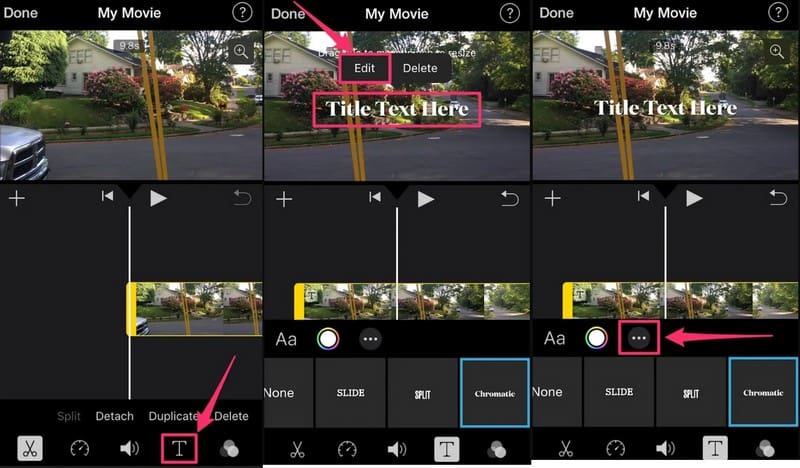
Schritt 3. Tippen Sie unten auf dem Bildschirm auf die T-Schaltfläche. Wählen Sie dann Ihren gewünschten Stil aus der Liste der Vorlagen aus.
Schritt 4. Tippen Sie im Vorschaufenster auf den Beispieltitel und wählen Sie Bearbeiten, um den Text einzugeben, den Sie hinzufügen möchten. Tippen Sie anschließend auf die Schaltfläche Fertig, um Ihre Änderungen zu übernehmen.
Um Farbe und Schriftart zu ändern, tippen Sie auf die T-Schaltfläche auf dem Clip unterhalb des Videovorschaubereichs. Wählen Sie dann Aa für die Schriftart und den Mehrfarbigen Kreis für die Farbe aus den angezeigten Optionen.
Schritt 5. Wenn Sie mit Ihrem Ergebnis zufrieden sind, tippen Sie auf die Schaltfläche Fertig. Tippen Sie dann auf die Pfeil-Schaltfläche, um Ihr Video zu speichern oder zu teilen.
Teil 3. Alternative Möglichkeit, Text zu einem Video hinzuzufügen
Wenn Sie eine Alternative zu iMovie suchen, um Text zu Ihren Videos hinzuzufügen, ist Vidmore Video Converter eine zuverlässige Wahl. Er hilft Ihnen, mühelos optisch ansprechende und informative Videos zu erstellen. Dieses Programm bietet eine einfache Lösung, Ihre Videos aufzuwerten, indem Sie Textelemente wie Untertitel, Titel, Wasserzeichen usw. einfügen. Es ist eine ausgezeichnete Wahl für alle, die ein spezialisiertes Tool zum Hinzufügen von Text in ihren Videos suchen.
Mit Vidmore Video Converter können Sie problemlos Text über Ihre Videos legen und dabei eine hohe Qualität beibehalten. Das Programm stellt zahlreiche anpassbare Optionen bereit, mit denen Sie Texteigenschaften wie Größe, Schriftart, Farbe und Position verändern können. Es bietet eine einfache und effiziente Möglichkeit, professionelle Videos mit eingefügtem Text zu erstellen.
Schritt 1. Laden Sie das Programm von der offiziellen Website von Vidmore Video Converter herunter. Fahren Sie nach dem Herunterladen mit der Installation auf Ihrem Computer fort, indem Sie den Anweisungen auf dem Bildschirm folgen. Starten Sie anschließend das Programm, um loszulegen.
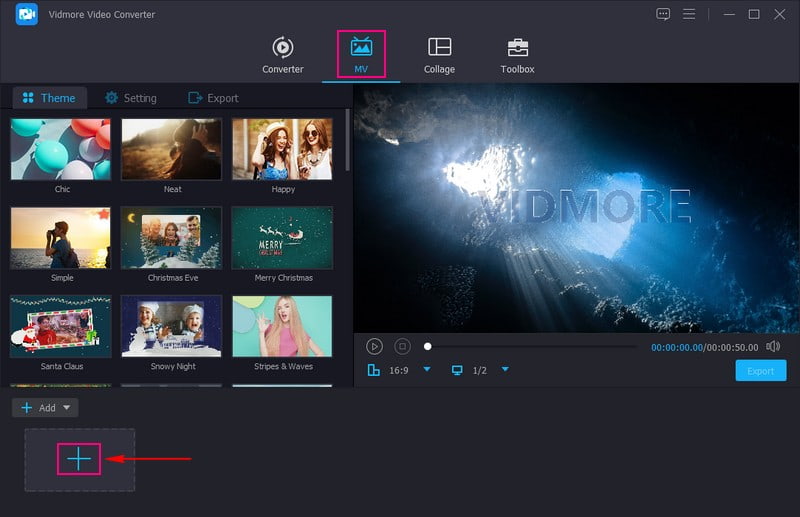
Schritt 2. Wählen Sie im oberen Menü die Registerkarte MV. Klicken Sie dann auf die Schaltfläche Dateien hinzufügen und importieren Sie das Video, dem Sie Text hinzufügen möchten.
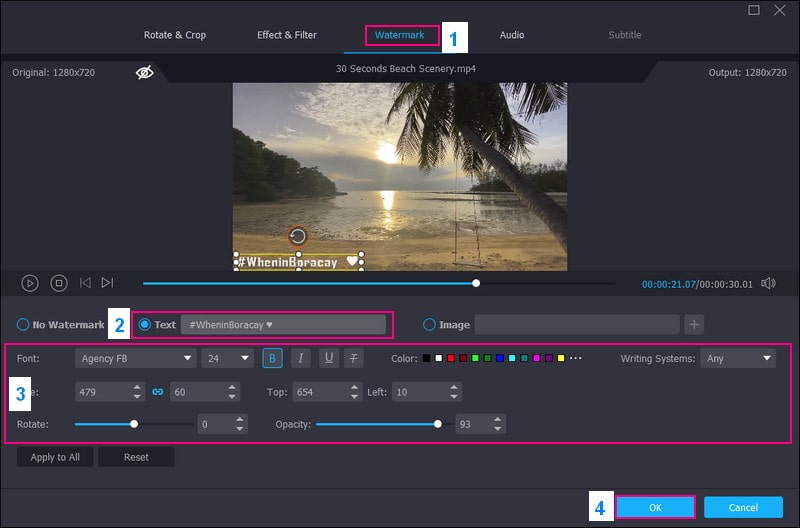
Schritt 3. Sobald das Video importiert ist, klicken Sie auf die Schaltfläche Bearbeiten, die Sie zu den Bearbeitungsfunktionen führt. Gehen Sie zu Wasserzeichen und aktivieren Sie Text, damit Sie eine Beschriftung in Ihr Video einfügen können.
Nachdem Sie die Beschriftung eingegeben haben, können Sie den Text bearbeiten, indem Sie Schriftart, Größe, Stil und Farbe anpassen. Wenn alles festgelegt ist, ziehen Sie im Vorschaufenster den Rahmen des Textes an die gewünschte Stelle im Bild. Wenn Sie zufrieden sind, klicken Sie auf die Schaltfläche OK, um die Änderungen zu übernehmen.
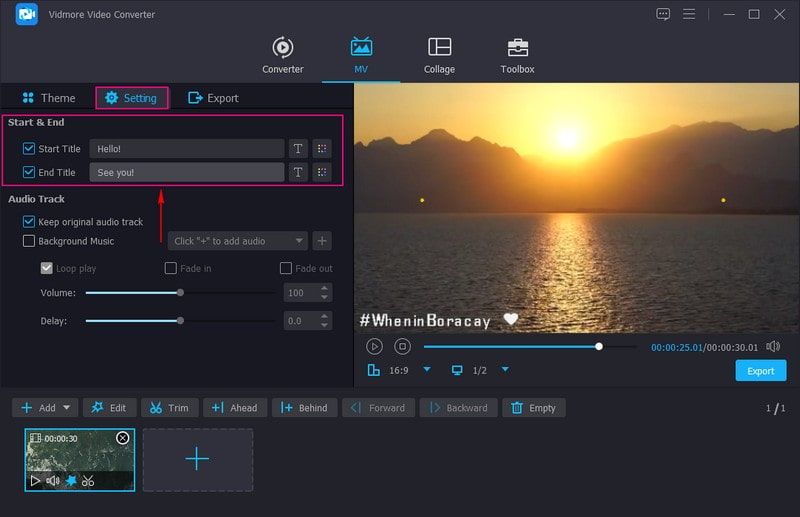
Schritt 4. Um einen Anfangs- und Endtitel hinzuzufügen, gehen Sie zu Einstellungen neben Thema und setzen Sie ein Häkchen bei Start & Endtitel. Geben Sie dann die Start- und Endtitel ein, die in Ihrem Video angezeigt werden sollen.
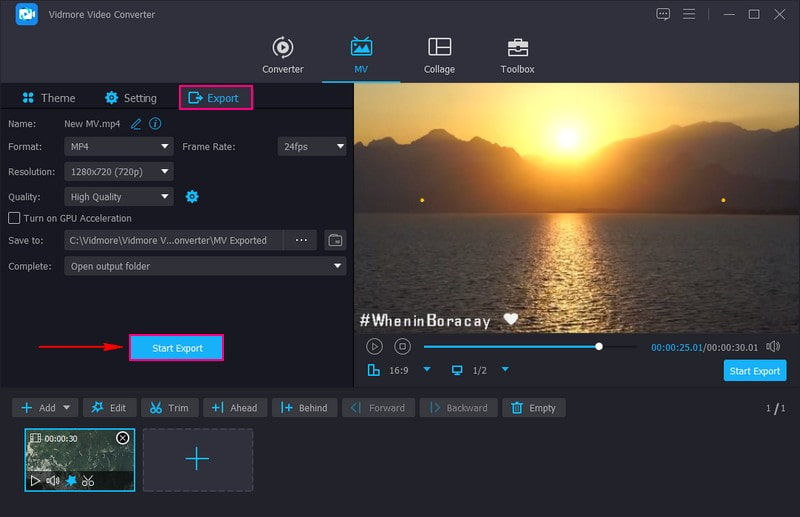
Schritt 5. Vor dem Exportieren können Sie weitere Bearbeitungsfunktionen nutzen, wie Zuschneiden und Drehen, Effekte und Filter, Hintergrundmusik und mehr. Wenn Sie zufrieden sind, klicken Sie auf die Option Exportieren und passen Sie die Videoeinstellungen an. Klicken Sie dann auf die Schaltfläche Export starten, um Ihr Video mit hinzugefügtem Text in einem Ordner auf Ihrem Desktop zu speichern.
Teil 4. FAQs zum Hinzufügen von Text in iMovie
Wie fügt man in iMovie Text ohne Effekte hinzu?
Öffne iMovie, erstelle ein neues Projekt, importiere dein Video, klicke auf die Schaltfläche „T“ für Titel und wähle einen Stil, der dir gefällt. Ziehe dann den ausgewählten Titelstil in die Zeitleiste deines Videos, doppelklicke auf den Titel und gib deinen Text ein. Passe Schriftart, Größe und Farbe auf der rechten Seite an. Außerdem kannst du die Schatten verändern, indem du an den Rändern ziehst. Wenn du fertig bist, gehe zu „Ablage“ und dann zu „Teilen“, um dein Video mit Text, aber ohne Effekte, zu speichern oder zu teilen.
Wie bearbeitet man Texteffekte in iMovie, um sie zu verlängern?
Um den Text in iMovie länger anzuzeigen, doppelklicke auf den Text in der Zeitleiste. Greife dann den rechten Rand des Textclips und ziehe ihn nach rechts, um den Effekt zu verlängern. Drücke anschließend auf „Play“, um den längeren Texteffekt anzusehen.
Wie fügt man in iMovie einen leeren Titelscreen hinzu?
Erstelle ein neues Projekt, klicke auf die Schaltfläche „T“ und wähle einen Titelstil aus, der dir gefällt. Ziehe den Titel an den Anfang der Timeline. Doppelklicke dann auf den Titel in der Timeline und lösche den Text, damit er leer ist.
Wie fügt man in iMovie mehrere Texte hinzu?
Importiere dein Projekt in die Anwendung. Klicke auf die T-Schaltfläche und wähle einen Stil aus, der dir gefällt. Ziehe den Titel auf die Zeitleiste deines Videos an die Stelle, an der der erste Text erscheinen soll. Wiederhole dann die Schritte 4 und 5 für jeden neuen Text, den du hinzufügen möchtest.
Wie passe ich in iMovie die Dauer des eingeblendeten Textes an?
Ziehen Sie die Ränder des Textclips auf der Zeitleiste, um die Start- und Endzeit anzupassen. Dadurch wird festgelegt, wie lange der Text auf dem Bildschirm angezeigt wird.
Fazit
Untertitel in Ihre Videos mit iMovie einzubauen ist einfach und macht Ihre Inhalte zugänglicher und informativer. In diesem Beitrag haben Sie gelernt, wie Sie Untertitel in iMovie hinzufügen, um Texte nahtlos in Ihre Videos zu integrieren und sie für unterschiedliche Zuschauer interessant zu machen. Neben iMovie können Sie auch Vidmore Video Converter verwenden, um Text zu Ihrem Video hinzuzufügen. Dieses Programm bietet anpassbare Texteigenschaften wie Schriftart, Größe, Farbe, Stil und vieles mehr, das Sie nutzen können!