Leicht verständliche Anleitung zum Hinzufügen von Text zu Videos in After Effects
Einer der spannendsten Aspekte bei der Arbeit in After Effects ist das Hinzufügen von Text zu Videos. Neben dem Einfügen von Text können Sie ihn auch animieren, wodurch Ihre Videos ansprechender werden. Wenn Sie die vollständige Kontrolle über das Hinzufügen von Text haben möchten, müssen Sie lernen, wie Sie After Effects verwenden. In diesem Beitrag zeigen wir Ihnen, wie Sie Text in After Effects zu einem Video hinzufügen. Als Bonus stellen wir Ihnen Techniken vor, mit denen Sie den hinzugefügten Text animieren und so fesselnde Motion-Typografie erstellen können. Wenn Sie Einsteiger sind und Ihre ersten Schritte beim Hinzufügen und Animieren von Text machen möchten, ist dieser Leitfaden genau das Richtige für Sie.

SEITENINHALT
Teil 1. Wie man in After Effects Text hinzufügt
Häufig fügen wir Videos Text hinzu, um bestimmte Details hervorzuheben, wichtige Informationen zu vermitteln, Untertitel anzuzeigen usw. Praktischerweise verfügt After Effects über eine Funktion, mit der Sie Text zu Videos hinzufügen können. Außerdem können Sie diesen Text anpassen, indem Sie Farben, Größen und Schriftarten ändern. So eignen sich Ihre Videoprojekte ideal für Werbevideos, Tutorials, Demos und vieles mehr.
So fügen Sie in After Effects Text hinzu:
Schritt 1. Suchen Sie in der Werkzeugleiste nach der Schaltfläche T, um das Textwerkzeug aufzurufen. Alternativ können Sie auch Tastenkombinationen verwenden: unter Windows Strg+Alt+Umschalt+T, auf dem Mac Cmd+Opt+Umschalt+T.

Schritt 2. Klicken Sie irgendwo im Kompositionsfenster, um ein Textfeld zu erstellen. Sie können je nach Bedarf beliebigen Text eingeben. Wenn Sie weiteren Text hinzufügen möchten, wiederholen Sie den Vorgang einfach.
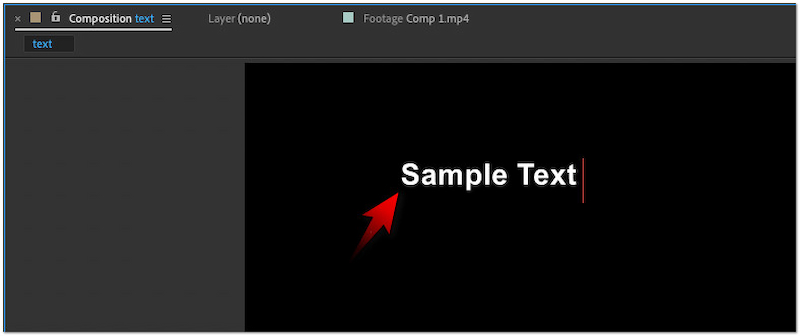
Schritt 3. Sobald der Text zur Komposition hinzugefügt wurde, passen Sie sein Erscheinungsbild nach Ihren Wünschen an. Zu den Optionen gehören das Ändern von Schriftfarbe, -stil, -größe und Ausrichtung.
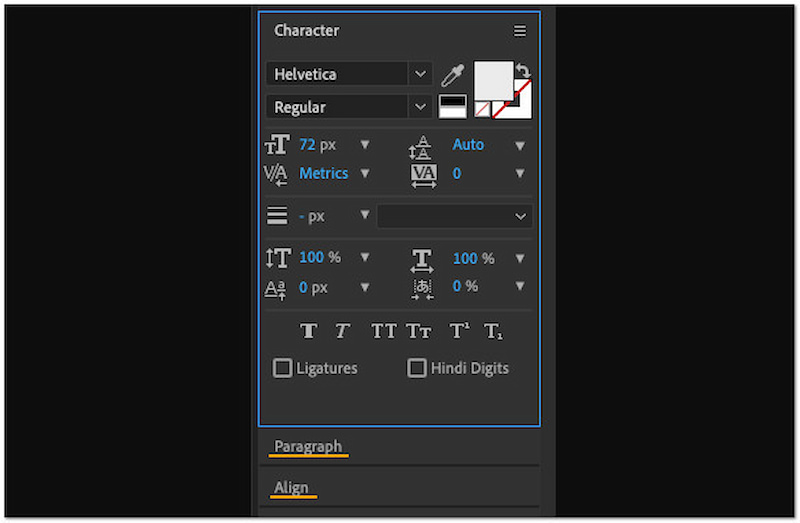
Hinweis: Standardmäßig ist beim Hinzufügen von Text zum Video das Horizontale Textwerkzeug ausgewählt. Wenn Sie vertikalen Text in After Effects erzeugen möchten, wählen Sie das Vertikale Textwerkzeug. Halten Sie dazu einfach die Taste T gedrückt, um das Fenster mit dem Horizontalen und dem Vertikalen Textwerkzeug anzuzeigen.
Teil 2. Wie man in After Effects Text animiert
Wussten Sie, dass Sie in After Effects Texteffekte animieren können? Ja, das ist tatsächlich möglich. Diese besondere Funktion erlaubt es Ihnen, Ihren Projekten mehr Kreativität und Wirkung zu verleihen. After Effects soll Ihre statischen Texte in beeindruckende Motion-Typografie verwandeln. Durch das Hinzufügen von Bewegung zu Ihrem Text können Sie TikTok-Videos oder andere Social-Media-Inhalte deutlich ansprechender gestalten.
So animieren Sie Text in After Effects:
Schritt 1. Wählen Sie Ihre Textebene aus und wechseln Sie in der Werkzeugleiste zur Registerkarte Animation. Wählen Sie dann im Dropdown-Menü die Option Text animieren aus.
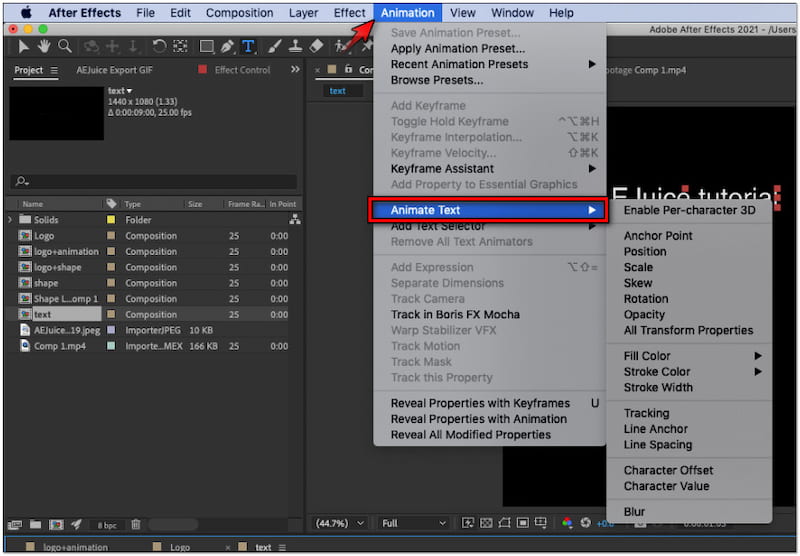
Schritt 2. Wählen Sie je nach Vorliebe eine Animationsoption, die zu Ihrem Videoinhalt passt. Einige der Optionen sind Ankerpunkt, Position, Skalierung, Scherung, Rotation usw.
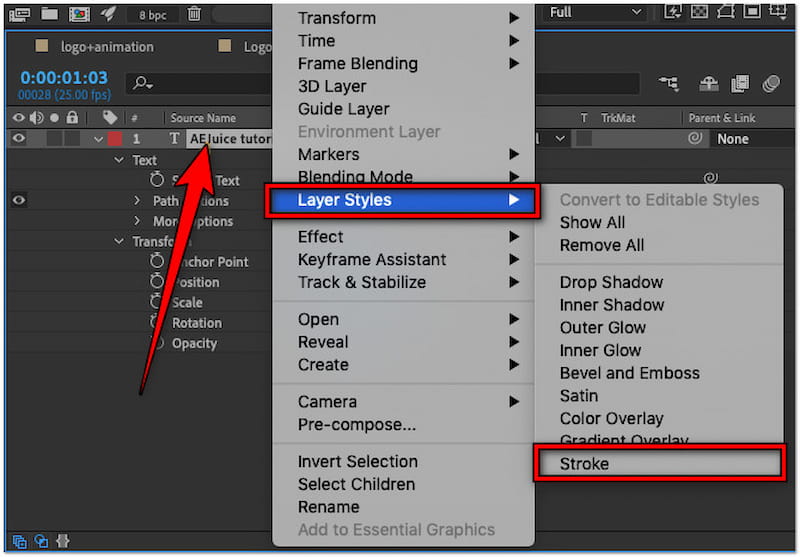
Schritt 3. Optional können Sie eine Kontur hinzufügen, damit sich Ihr Text besser vom Hintergrund abhebt. Klicken Sie dazu mit der rechten Maustaste auf die Textebene, wählen Sie Ebenenstile und dann die Option Kontur.
Tipp
Teil 3. Beste Alternative zu After Effects zum Hinzufügen von Text zu Videos
Als professionelle Software kann After Effects für das einfache Hinzufügen von Text recht komplex sein. Alternative Videobearbeitungsprogramme wie der Vidmore Video Converter sind eine Überlegung wert. Obwohl der Name auf Videokonvertierung schließen lässt, bietet das Programm zusätzliche Funktionen. Der MV Maker kann Ihr Helfer sein, um Text zu Ihrem Video hinzuzufügen. Im Reiter Wasserzeichen haben Sie Zugriff auf das benutzerfreundliche Textwerkzeug, mit dem Sie anpassbaren Text zu Ihrem Inhalt hinzufügen können.
Zur Abrundung bietet Ihnen der MV Maker die Möglichkeit, den Text nach Ihrem bevorzugten Stil zu gestalten. Sie können eine Schriftart wählen, die Textfarbe ändern und den Text kleiner oder größer machen. Außerdem können Sie den Text horizontal oder vertikal drehen, seine Sichtbarkeit anpassen und seine Position beliebig verschieben. Und was macht das Ganze wirklich bemerkenswert? Sie können mehrere Videos auf einmal verarbeiten und den Text auf alle gleichzeitig anwenden.
So fügen Sie mit der After-Effects-Alternative Vidmore Video Converter Text hinzu:
Schritt 1. Laden Sie zunächst den Vidmore Video Converter kostenlos herunter. Installieren Sie die Multimediasoftware und warten Sie, bis der Installationsvorgang abgeschlossen ist.
Schritt 2. Sobald die Installation abgeschlossen ist, startet Vidmore Video Converter automatisch auf Ihrem Computer. Standardmäßig wird der Bereich Converter angezeigt; wechseln Sie auf die Registerkarte MV.
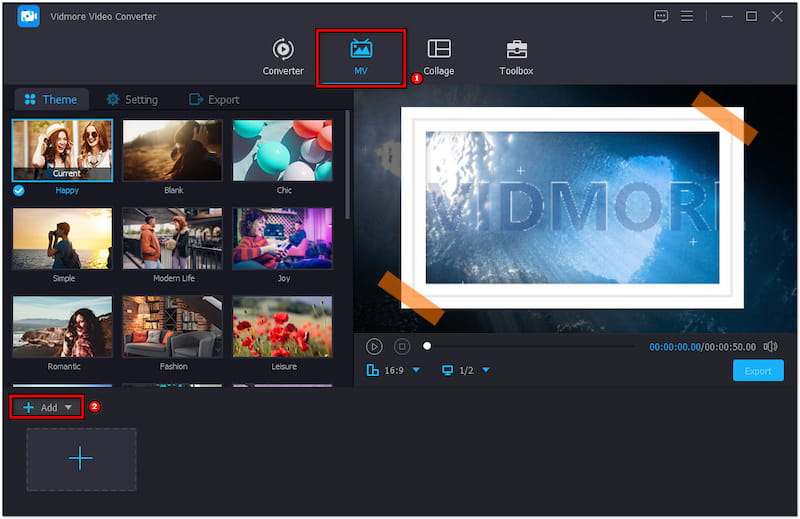
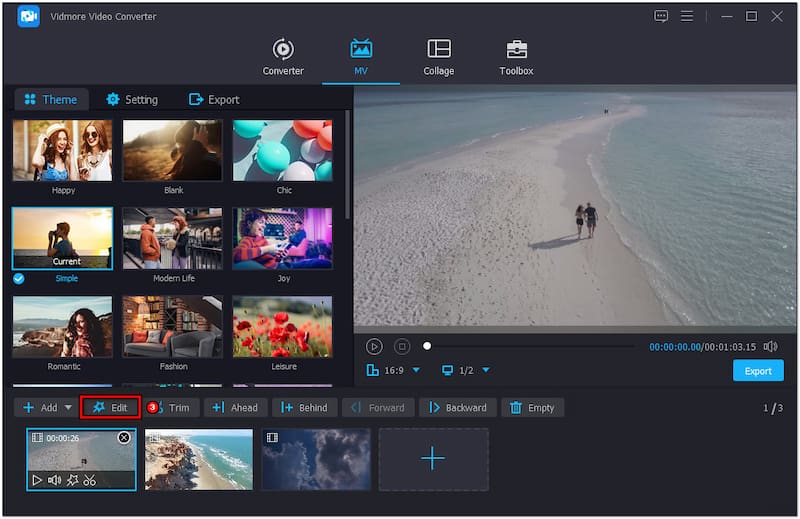
Schritt 3. Klicken Sie im MV Maker auf +Hinzufügen, um die Videos zu importieren, zu denen Sie Text hinzufügen möchten. Nachdem Sie die Videos importiert haben, klicken Sie auf die Schaltfläche Bearbeiten, um den Editor zu öffnen.
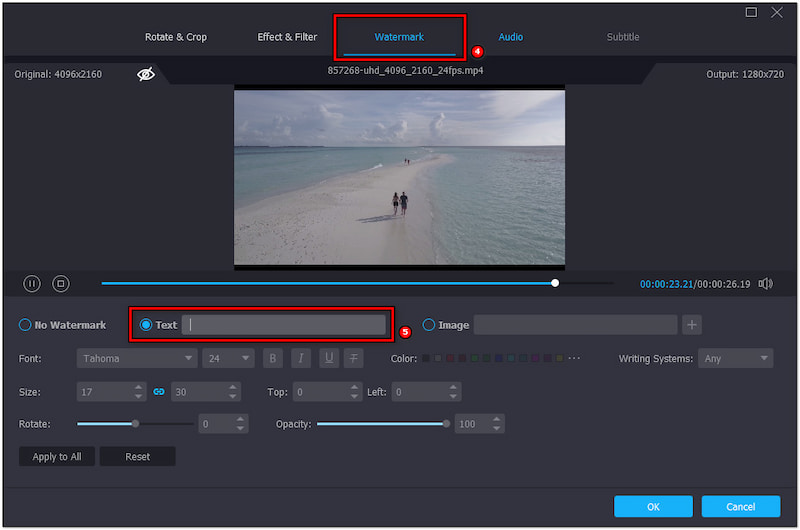
Schritt 4. Wechseln Sie im Bearbeitungsfenster zur Registerkarte Wasserzeichen und wählen Sie die Option Text. Geben Sie anschließend Ihren gewünschten Text in das dafür vorgesehene Textfeld ein.
Schritt 5. Wählen Sie je nach gewünschtem Stil Schriftart, Farbe und Größe. Außerdem können Sie den Regler für die Deckkraft anpassen, um die Sichtbarkeit des Textes zu steuern.
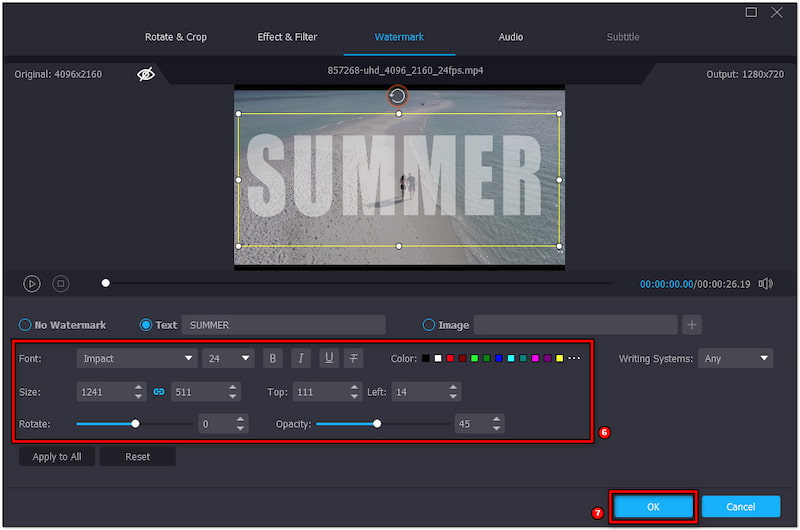
Schritt 6. Wenn Sie fertig sind, klicken Sie auf OK, um den Text zu Ihrem Video hinzuzufügen. Wechseln Sie zum Reiter Exportieren, wählen Sie Ihre Ausgabe-Einstellungen und klicken Sie dann auf Export starten, um das fertige Video zu speichern.
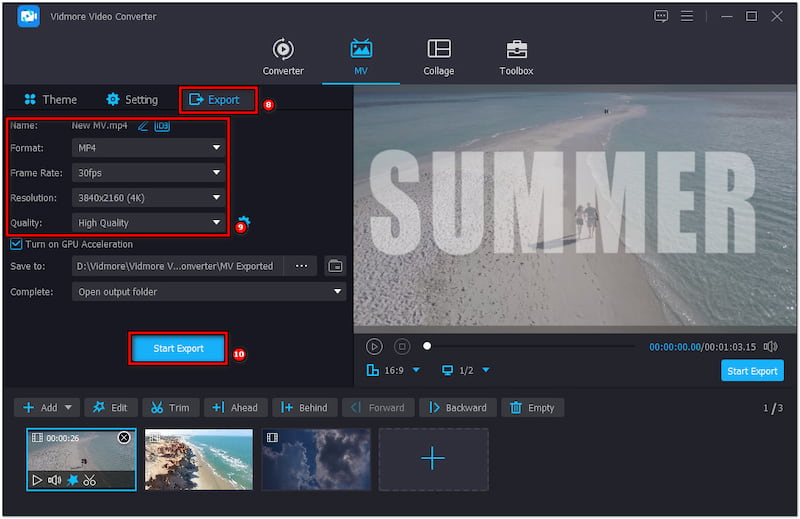
Vidmore Video Converter bietet eine bequemere Lösung, um Text zu Ihrem Video hinzuzufügen. Neben dem Hinzufügen von Text können Sie auch Filter zu Videos hinzufügen, Effekte anpassen und sogar ein eigenes Bild einfügen. Darüber hinaus können Sie Ihr Video in bis zu 4K-Auflösung speichern.
Teil 4. Häufige Fragen zum Hinzufügen von Text zu Videos in After Effects
Wie zentriert man Text in After Effects?
Wenn du Text in After Effects zentrieren möchtest, öffne einfach das Bedienfeld „Ausrichten“. Wähle im Bedienfeld „Ausrichten“ die Option „Horizontal zentrieren“. Dadurch wird der Text in der Komposition horizontal zentriert.
Wie füge ich Quelltext in After Effects hinzu?
Das Hinzufügen eines Quelltexts ist weniger gebräuchlich, aber wir können Ihnen eine kurze Anleitung zeigen. Erstellen Sie eine neue Komposition und ziehen Sie das Horizontale Textwerkzeug in die Zeitleiste. Klicken Sie irgendwo in die Komposition und geben Sie Ihren Text ein.
Warum kann ich in After Effects keinen Text hinzufügen?
Wenn du in After Effects keinen Text hinzufügen kannst, stelle sicher, dass du die richtige Ebene ausgewählt hast. Überprüfe außerdem, ob das Textwerkzeug aktiviert ist, bevor du Text eingibst. Falls das Textwerkzeug dennoch nicht funktioniert, ist möglicherweise die Komposition nicht aktiv.
Fazit
Zu wissen, wie man in After Effects Text zu einem Video hinzufügt, kann Ihr Projekt deutlich aufwerten. Um es noch ansprechender zu machen, haben Sie außerdem die Möglichkeit, Animationen hinzuzufügen. Allerdings kann After Effects – vor allem für einfache Projekte – recht kompliziert zu bedienen sein. Daher können Sie den Vidmore Video Converter verwenden. Diese vielseitige Software bietet einen MV Maker, mit dem Sie anpassbaren Text hinzufügen können. Sie können Schriftart, Farbe, Größe, Ausrichtung, Orientierung und Sichtbarkeit ganz nach Ihren Wünschen anpassen. All das erreichen Sie ohne großen Aufwand.