Wie man ein Wasserzeichen zu einem Video hinzufügt, ohne Qualitätsverlust
Kannst du dir vorstellen, dass deine privaten Videos von anderen kopiert werden, nachdem du sie in sozialen Netzwerken geteilt hast? Oder möchtest du einfach nur etwas mehr Aufmerksamkeit erzeugen, indem du deine Videos mit einem Branding versiehst? Die Lösung ist einfach: Füge deinen Videos ein Wasserzeichen hinzu. Ein Wasserzeichen ist ein Logo oder ein Standbild, das jede einzelne Videoframe überlagert. In diesem Artikel zeigen wir dir 5 Methoden, wie du Wasserzeichen auf deine Videodateien anwenden kannst.

SEITENINHALT
Teil 1: Wasserzeichen zu Videos auf dem Computer hinzufügen
Ein Wasserzeichen zu einem Video hinzuzufügen, geschieht in der Regel in der Phase der Videobearbeitung, aber nur wenige Videoeditoren können überhaupt Wasserzeichen einfügen. Hier sind die besten Möglichkeiten, wie du diese Aufgabe auf deinem Desktop erledigen kannst.
Methode 1: Einfachste Möglichkeit, Wasserzeichen zu Videos hinzuzufügen
Vidmore Video Converter ist eine All-in-one‑Lösung für die Videobearbeitung. Du findest nahezu alles, was du brauchst, um Wasserzeichen zu Videos hinzuzufügen, in einem einzigen Programm. Noch wichtiger ist, dass die Bildqualität beim Bearbeiten und Konvertieren der Videos nicht beeinträchtigt wird.
- Füge Wasserzeichen zu Videos auf Windows‑ oder Mac‑Computern hinzu.
- Unterstützt alle Video‑ und Audioformate wie AVI, MKV, MP4 usw.
- Optimiere und verbessere die Videoqualität, während du das Wasserzeichen anwendest.
- Konvertiere die Videoausgabe für mobile Geräte oder soziale Netzwerke.
- Verfügbar für Windows 10/8/7 und Mac OS X.

Kurz gesagt, es ist die einfachste Methode, um auf deinem Desktop ein Wasserzeichen zu einem Video hinzuzufügen.
So fügst du auf dem Desktop ein Wasserzeichen zu einem Video hinzu
Schritt 1: Installiere den einfachsten Videoeditor
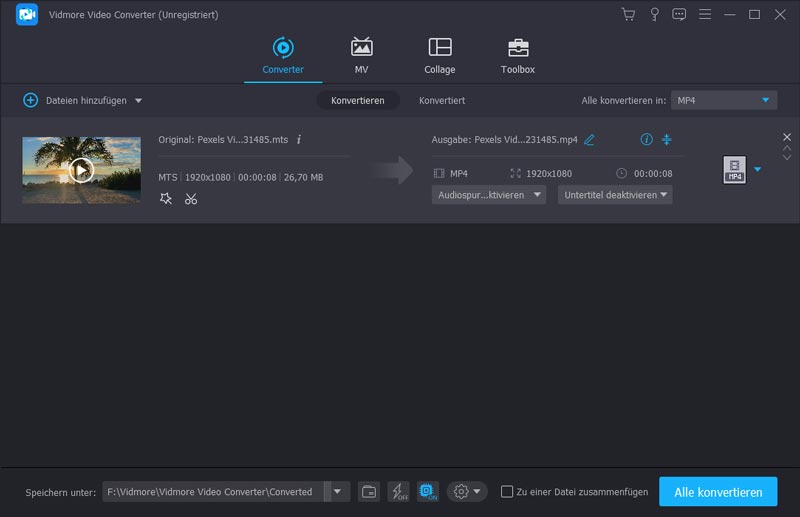
Starte Video Converter, nachdem du ihn auf deinem Computer installiert hast. Wähle dann Dateien hinzufügen aus dem Menü Datei hinzufügen und importiere die Videodateien, denen du ein Wasserzeichen hinzufügen möchtest.
Schritt 2: Wasserzeichen zum Video hinzufügen
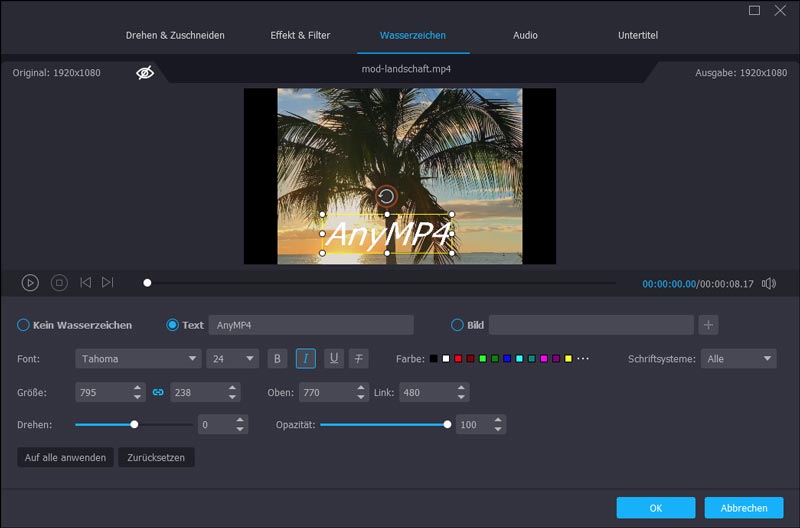
Klicke im oberen Menüband auf Bearbeiten, um das Videobearbeitungsfenster zu öffnen, und wechsle zum Tab Wasserzeichen. Aktiviere das Kontrollkästchen neben Wasserzeichen aktivieren. Um ein Logo zum Video hinzuzufügen, wähle Text und gib es in das Feld ein. Wenn du ein Standbild hinzufügen möchtest, wähle Bild und importiere es von deinem Computer. Passe anschließend die Position und Größe des Wasserzeichens an. Drücke auf die Schaltfläche Anwenden, um zu bestätigen.
Tipp: Wenn du allen Videos ein Wasserzeichen hinzufügen möchtest, klicke auf die Schaltfläche Auf alle anwenden.
Schritt 3: Video exportieren
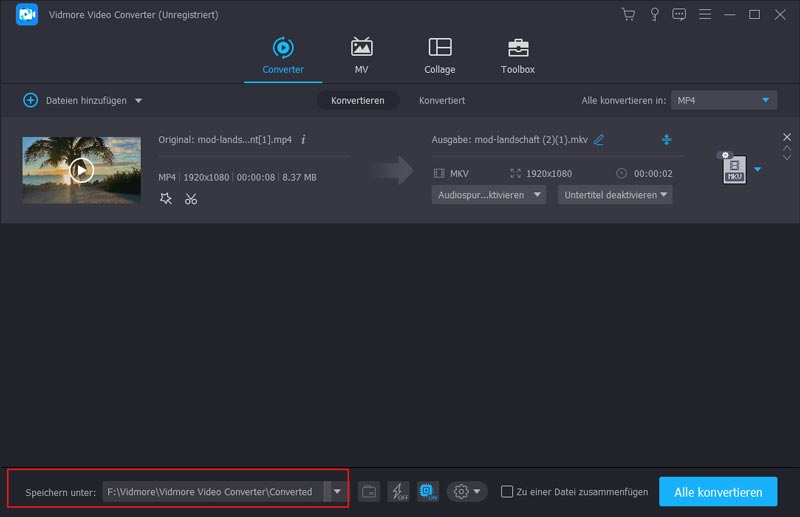
Wähle in der Hauptoberfläche im unteren Bereich ein passendes Videoformat aus dem Profil-Menü aus. Klicke dann auf Durchsuchen, um einen Ordner zum Speichern der Videos festzulegen. Klicke abschließend auf die Schaltfläche Konvertieren, um die Videos mit Wasserzeichen zu exportieren.
Methode 2: Wasserzeichen in iMovie zu Videos hinzufügen
iMovie wurde entwickelt, um Videos auf Mac‑Rechnern schnell zu bearbeiten. Dieser Videoeditor enthält grundlegende Werkzeuge zur Videobearbeitung, wie zum Beispiel Wasserzeichen. Allerdings unterstützt iMovie nur eine begrenzte Anzahl von Medienformaten. Wenn es um Wasserzeichen geht, stelle sicher, dass du sie im PNG‑Format speicherst.
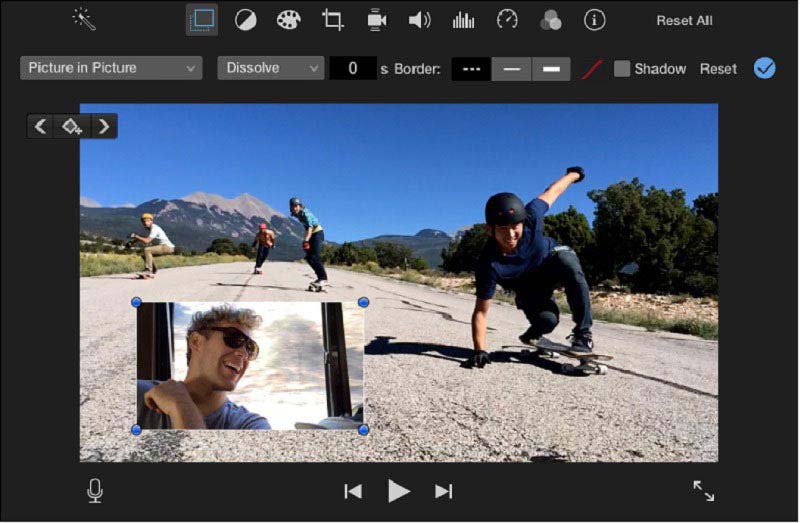
Schritt 1: Erstelle ein neues Projekt in iMovie und importiere das Video, das du bearbeiten möchtest.
Schritt 2: Lege das Video in der Timeline ab und wähle die Schaltfläche Überlagerung oberhalb des Vorschaufensters.
Schritt 3: Wähle links das Menü „Bild in Bild“ und füge dann das Video‑Wasserzeichen von deinem Computer hinzu.
Schritt 4: Nachdem du das Wasserzeichen festgelegt hast – etwa Position, Größe, Dauer und mehr – klicke auf die Schaltfläche Apply (Anwenden), um zu bestätigen.
Methode 3: Wasserzeichen mit VLC zu Videos hinzufügen
VLC ist ein Open‑Source‑Mediaplayer mit umfangreichen Funktionen, etwa DVD‑Rippen, Konvertieren von Medienformaten und Herunterladen von Online‑Videos. Tatsächlich kann VLC in wenigen Schritten Wasserzeichen zu Videos hinzufügen, was dort „Overlay“ (Überlagerung) genannt wird.
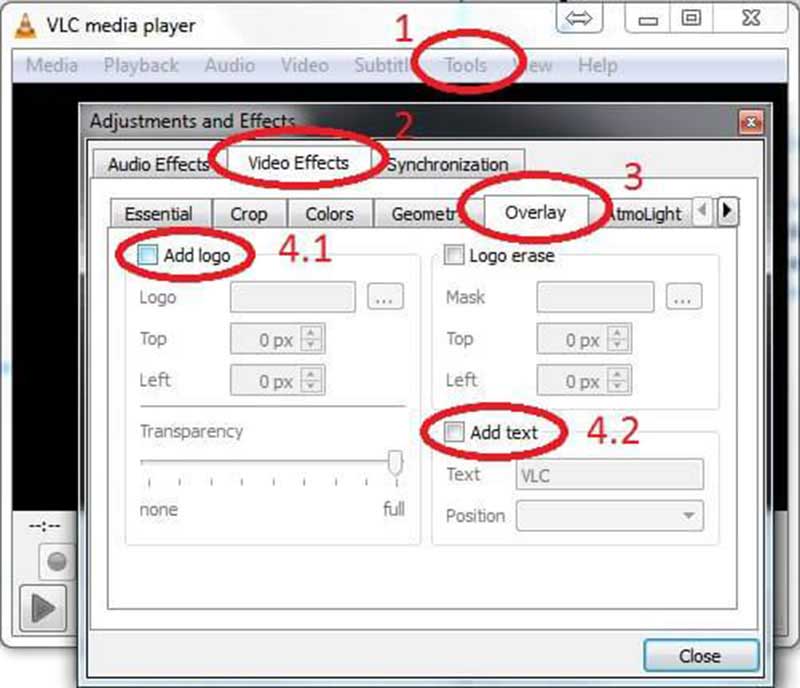
Schritt 1: Öffne die Videodatei in VLC und gehe zu Extras -> Effekte und Filter. Alternativ kannst du Strg + E drücken, um den Dialog für Videoeffekte zu öffnen.
Schritt 2: Wechsle im Bereich Videoeffekte zum Tab Overlay und aktiviere das Kontrollkästchen bei der Option Logo hinzufügen.
Schritt 3: Klicke auf das Drei‑Punkte‑Symbol und importiere das Wasserzeichenbild von deiner Festplatte. Passe dann die Position mithilfe der Optionen Oben und Links an. Um ein transparentes Wasserzeichen zu erstellen, ändere die Option Transparenz.
Schritt 4: Wenn du fertig bist, klicke auf die Schaltfläche Schließen, um das Wasserzeichen sofort zum Video hinzuzufügen.
Teil 2: Wasserzeichen online zu Videos hinzufügen
Es gibt mehrere Online‑Videoeditoren, mit denen du ein Wasserzeichen zu einem Video hinzufügen kannst, ohne Software zu installieren. Sie haben jedoch meist gewisse Einschränkungen, etwa bei der Dateigröße. Wenn dich das nicht stört, probiere die folgenden Methoden aus.
Methode 1: Wasserzeichen per Kapwing zum Video hinzufügen
Kapwing ist eine kostenlose Möglichkeit, Videos online zu bearbeiten. Es kann pro Durchgang eine Videodatei mit bis zu 750 MB verarbeiten. Zudem kannst du deine Videodatei von deinem Computer oder per URL importieren. Animierte Wasserzeichen werden ebenfalls unterstützt.

Schritt 1: Besuche https://www.kapwing.com/studio/editor in deinem Browser, um die Seite des Online‑Videoeditors zu öffnen.
Schritt 2: Dann kannst du entscheiden, ob du ein Text‑ oder Bildwasserzeichen hinzufügen möchtest, indem du oben im Fenster Text oder Bilder auswählst.
Schritt 3: Folge den Anweisungen auf dem Bildschirm, um das Wasserzeichen nach deinen Wünschen zu gestalten.
Schritt 4: Klicke abschließend auf das Menü Share, um das Video mit Wasserzeichen in sozialen Medien zu veröffentlichen, oder lade es herunter, indem du auf Publish klickst.
Methode 2: Wasserzeichen mit Pixiko auf Video anwenden
Pixiko ist ein weiterer Videoeditor, mit dem du online Wasserzeichen zu Videos hinzufügen kannst. Er kann jeweils nur eine kleinere Videodatei verarbeiten, zum Beispiel ein Musikvideo. Du musst etwas Geduld mitbringen, da das Hochladen des Videos eine Weile dauern kann.
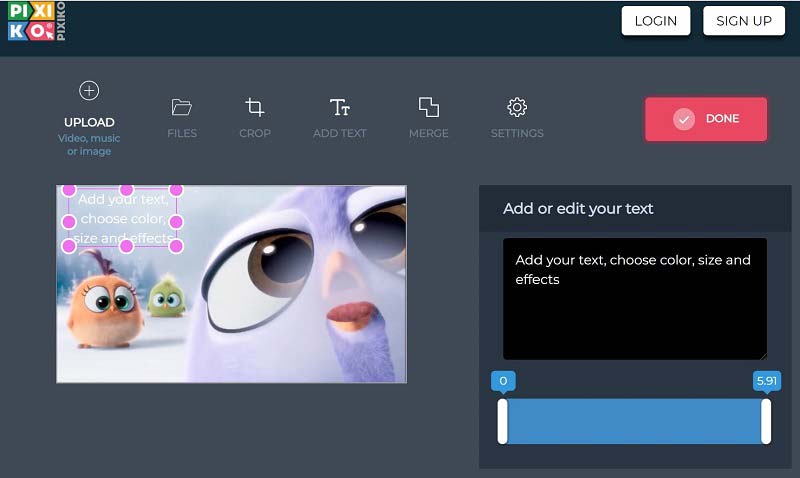
Schritt 1: Gehe in einem Webbrowser zu https://pixiko.com/tools/video-watermark und klicke auf die Schaltfläche Get Started.
Schritt 2: Lade eine Videodatei von deinem Computer hoch und klicke anschließend im oberen Menüband auf Text hinzufügen.
Schritt 3: Verschiebe den Text an die passende Position und schreibe deinen Text. Passe dann Farbe, Größe und Effekte für das Wasserzeichen an.
Schritt 4: Klicke zum Schluss auf die Schaltfläche Fertig, um zu bestätigen.
Fazit
Wir haben die 5 besten Wege vorgestellt, wie du Wasserzeichen zu deinen Videos hinzufügen kannst. Mit Vidmore Video Converter kannst du ein Wasserzeichen erstellen, das das gesamte Video abdeckt, nur einen bestimmten Bereich markiert oder einfach in der Mitte platziert wird. Weitere Fragen? Hinterlasse unten deine Nachricht und wir antworten dir so schnell wie möglich.
Videobearbeitung
-
Wasserzeichen hinzufügen
-
Video-Wasserzeichen entfernen