Wie man mit einfachen Methoden in After Effects eine Farbkorrektur durchführt
Das Farbkorrektur‑Werkzeug ist eines der gängigen Videobearbeitungs‑Tools in After Effects. Damit können Sie die Farben Ihres Videos perfektionieren und ansprechender gestalten. Wenn Sie die Farbgebung Ihres Videos ausbalancieren möchten, ist dieses Tool genau das Richtige für Sie. Auch wenn After Effects dieses großartige Werkzeug bietet, müssen Sie dennoch sehr genau nachjustieren, um ein schönes und ausgewogenes Farbbild zu erzielen. In diesem Zusammenhang zeigt Ihnen dieser Artikel den besten Farbkorrektur‑Prozess in After Effects. Außerdem entdecken Sie die besten Alternativen, die Sie verwenden können. Nutzen Sie diese Gelegenheit, um mehr zu erfahren.

SEITENINHALT
Teil 1: Beste Methode zur Farbkorrektur mit After Effects
After Effects gehört zu den leistungsfähigsten Videoschnittprogrammen der heutigen Zeit und ist hervorragend darin, Videofarben zu bearbeiten und auszugleichen. Mithilfe des Farbkorrektur‑Werkzeugs ist es möglich, die Farben Ihres Videos zu optimieren. Dieses Tool kann eine hervorragende Qualität in Bezug auf die Videofarben liefern. Zudem bietet es verschiedene Methoden, um die Farben Ihres Videos zu korrigieren. Darüber hinaus eignet sich die Anwendung nicht nur zur Farbkorrektur. Sie verfügt über zahlreiche weitere Funktionen, die Sie nutzen können: Sie können 2D‑Charaktere oder Cartoon‑Animationen erstellen, 3D‑gerendertes Material compositen, mehrere Videos zu einem einzigen Clip kombinieren, Motion Tracking verwenden, Simulationseffekte einsetzen, mit Keyframes arbeiten und vieles mehr.
Allerdings ist After Effects in der Bedienung recht komplex. Es enthält zahlreiche fortgeschrittene Werkzeuge, die schwer zu verstehen sind. Es handelt sich um eine professionelle Videobearbeitungssoftware, die eher für erfahrene Anwender geeignet ist. Wenn Sie kein Profi sind, werden Sie Schwierigkeiten haben, Ihre Videos zu bearbeiten. Sie müssen entweder professionelle Hilfe in Anspruch nehmen oder Tutorials ansehen, wenn Sie dieses Programm nutzen möchten. Außerdem ist der Erwerb der Software kostspielig. Es steht nur eine siebentägige kostenlose Testversion zur Verfügung, danach müssen Sie ein Abonnement abschließen. Befolgen Sie die folgenden Anweisungen, um zu lernen, wie man eine Farbkorrektur in After Effects hinzufügt.
Schritt 1: Laden Sie Adobe After Effects auf Ihren Desktop herunter. Sie können die kostenlose Testversion nutzen oder die Anwendung kaufen.
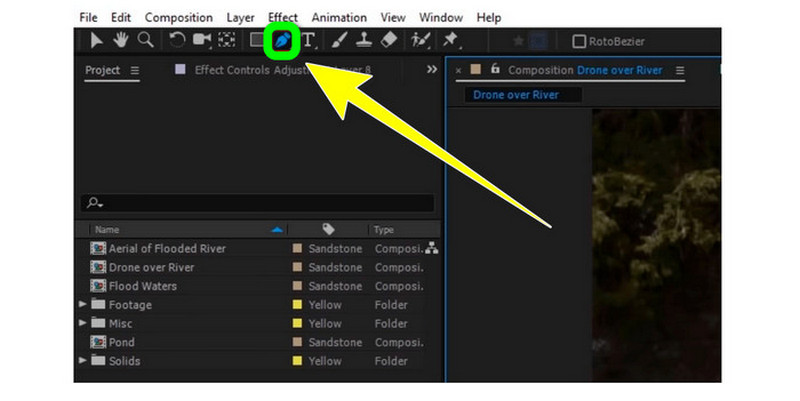
Schritt 2: Öffnen Sie Ihre Videodatei, indem Sie auf Datei > Öffnen klicken. Wählen Sie anschließend das Zeichenstift‑Werkzeug (Pen Tool) aus.
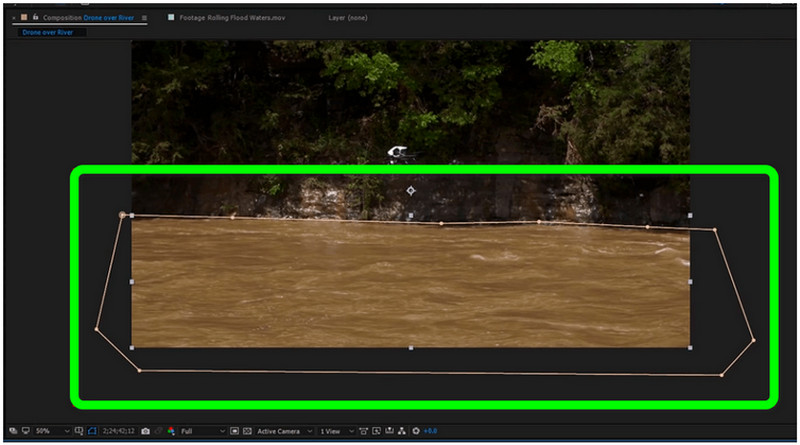
Schritt 3: Verwenden Sie dieses Tool, um den Bereich des Videos auszuwählen, den Sie neu einfärben möchten. Kopieren Sie diesen Bereich anschließend in eine neue bearbeitbare Ebene.
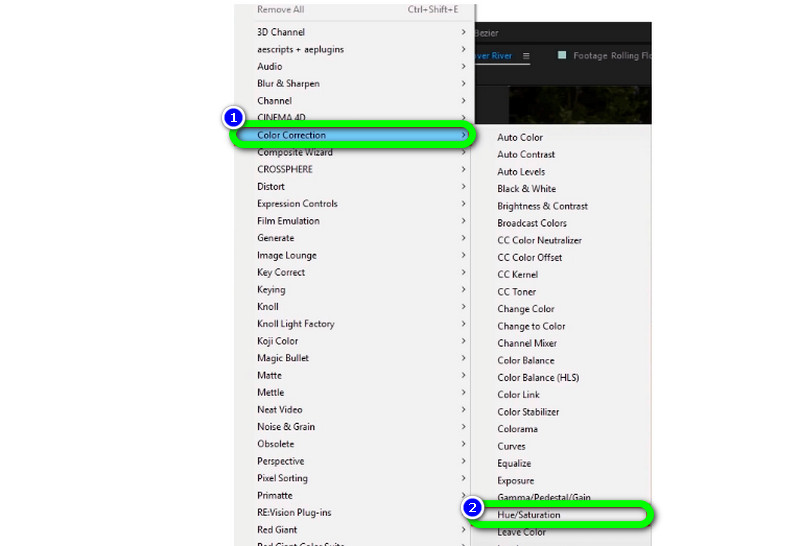
Schritt 4: Klicken Sie in der Zeitleiste auf die Komposition. Wählen Sie Color Correction und dann die Option Hue/Saturation (Farbton/Sättigung).
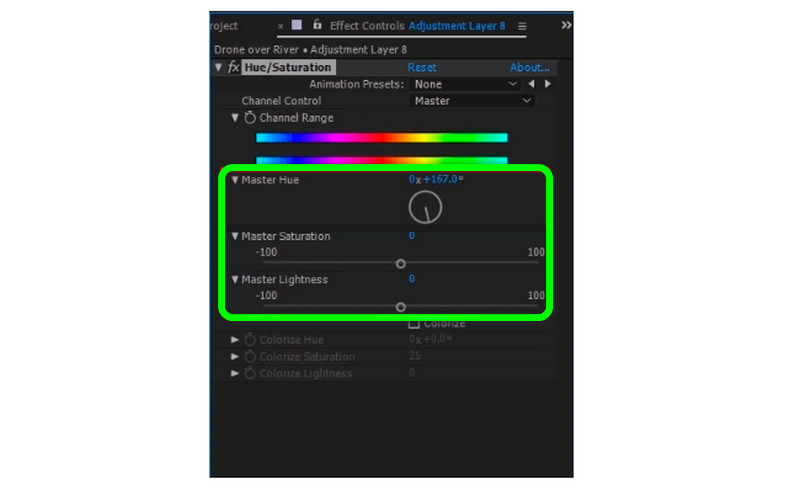
Schritt 5: In diesem Bereich können Sie die Schieberegler anpassen, um die Farbe des ausgewählten Bereichs zu verändern. Sie können Master Hue (Farbton), Master Lightness (Helligkeit) und Master Saturation (Sättigung) nach Ihren Vorstellungen anpassen. Speichern Sie anschließend Ihr finales Video.
Teil 2: Hervorragende Alternative zur Farbkorrektur
Wenn Sie die einfachste Methode bevorzugen, um die Farben Ihres Videos zu korrigieren, ist Vidmore Video Converter die beste Alternative. Dieses Offline‑Tool ist ebenfalls zuverlässig beim Bearbeiten, Korrigieren und Ausbalancieren der Videofarben. Es bietet ein Farbkorrektur‑Werkzeug, mit dem Sie Sättigung, Kontrast, Farbton und Helligkeit Ihres Videos bequem anpassen können. Mit Hilfe dieses praktischen Tools können Sie die Farbqualität Ihres Videos verbessern. Was die Bedienung angeht, bietet die Anwendung ein einfaches Vorgehen mit einer intuitiven und benutzerfreundlichen Oberfläche. Das bedeutet, dass Vidmore Video Converter für alle Nutzer geeignet ist, insbesondere für Einsteiger. Außerdem können Sie Ihr bearbeitetes Video dank eines reibungslosen Exportvorgangs besonders unkompliziert ausgeben. Die Anwendung wird sowohl unter Windows als auch unter macOS unterstützt und ist damit für alle Anwender sehr komfortabel.
Bitte folgen Sie den vollständigen Anleitungen unten, um die Farben Ihres Videos schnell zu korrigieren.
Schritt 1: Installieren Sie den Vidmore Video Converter auf Ihrem Windows‑PC oder Mac. Öffnen Sie das Programm anschließend, um mit dem Vorgang zu beginnen. Sie können dazu auf die Download‑Schaltfläche unten klicken.
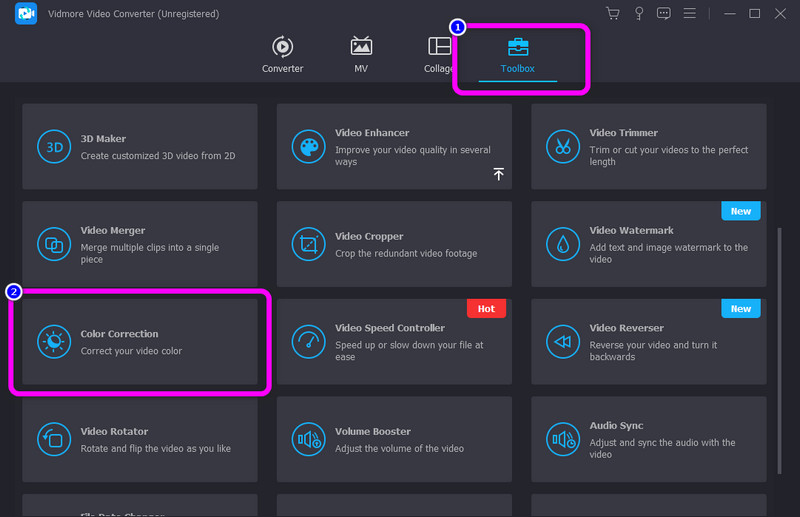
Schritt 2: Navigieren Sie nach dem Start der Anwendung zum Bereich Toolbox und wählen Sie das Color Correction tool aus.
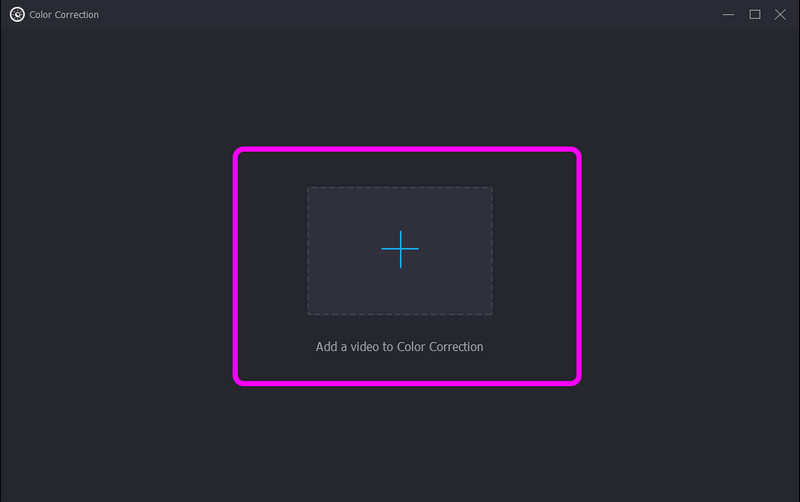
Schritt 3: Klicken Sie dann auf das Plus-Symbol. Ein Ordnerfenster erscheint auf dem Bildschirm. Wählen Sie die Videodatei aus, die Sie bearbeiten möchten.
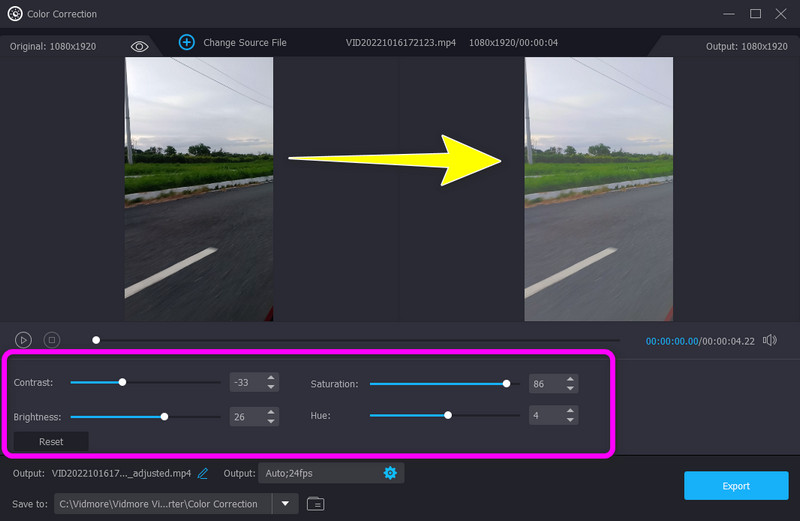
Schritt 4: Ändern Sie die Farben Ihres Videos, indem Sie die Schieberegler für Kontrast, Helligkeit, Sättigung und Farbton Ihres Videos anpassen. Sie können auch auf die Reset‑Schaltfläche klicken, um alles wieder auf die Standardeinstellungen zurückzusetzen.
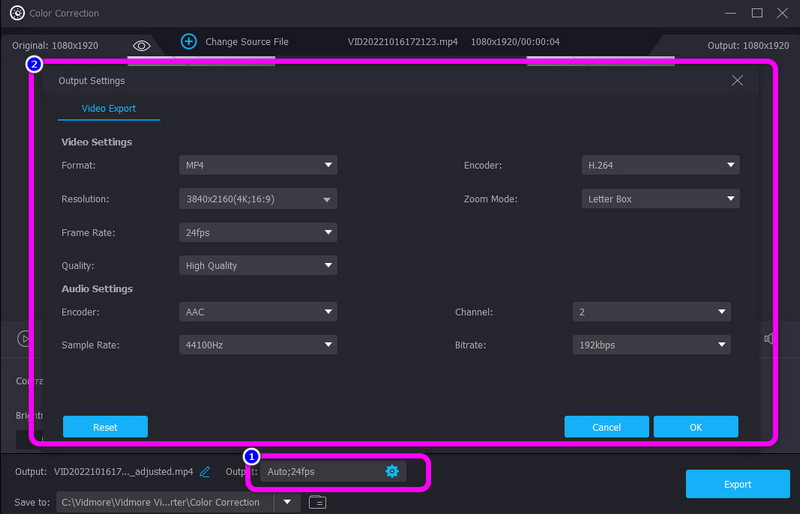
Schritt 5: Zusätzlich können Sie, wenn Sie Bildrate, Auflösung und andere Parameter des Videos ändern möchten, auf das Settings-Symbol im unteren Bereich der Oberfläche klicken. Bestätigen Sie danach mit OK.
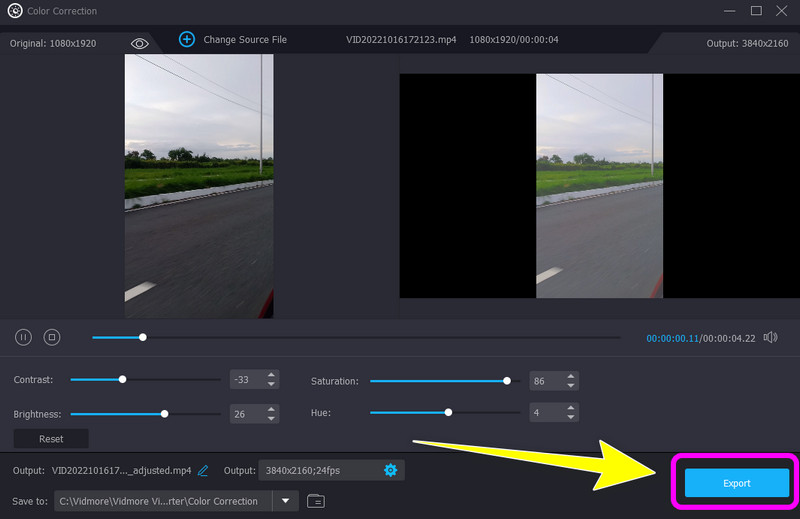
Schritt 6: Um Ihr bearbeitetes Video abschließend auf Ihrem Gerät zu speichern, klicken Sie unten rechts in der Oberfläche auf die Schaltfläche Export.
Teil 3: FAQs zur Farbkorrektur in After Effects
1. Muss man Adobe After Effects kaufen?
Leider ist diese Anwendung kostenpflichtig. Nach der siebentägigen kostenlosen Testphase müssen Sie entsprechend dem von Ihnen gewählten Tarif bezahlen. Wenn Sie jedoch nicht für diese Anwendung belastet werden möchten, müssen Sie das Abonnement vor Ablauf der kostenlosen Testphase kündigen.
2. Was sind die besten Tipps, um Adobe After Effects zu lernen?
Erstens musst du alle grundlegenden Funktionen der Anwendung verstehen, insbesondere die Arbeit mit Keyframes, Ebenen, Kompositionen und mehr. Zweitens kann das Anschauen von Tutorials auf deinem Weg beim Bearbeiten eine große Hilfe sein. So kannst du dich mit der Software vertraut machen, neue Ideen bekommen und jedes Werkzeug gezielt einsetzen. Drittens ist das Erlernen von Shortcuts ebenfalls einer der besten Wege: Wenn du die Tastenkürzel beherrschst, beschleunigst du deinen gesamten Workflow. Und schließlich kannst du Google nutzen. Wenn du bei einer bestimmten Sache Klarheit brauchst, ist es besser, zusätzlich Informationen aus anderen Quellen zu sammeln, um eine Vorstellung davon zu bekommen, wie du dein Problem lösen kannst.
3. Kann ich die Farben meiner Videos kostenlos korrigieren?
Absolut, ja! Sie können den Vidmore Video Converter auf Ihrem Windows- oder Mac-Computer herunterladen. Mit dieser Anwendung können Sie die Farben Ihres Videos korrigieren, ohne einen Cent auszugeben.
4. Wie viel kostet Adobe After Effects?
Sie können Adobe After Effects wie die anderen Adobe-Programme als einzelne Anwendung erwerben. Es kostet !19,00 pro Monat. Dieses Abonnement umfasst eine persönliche Portfolio-Website mit 20 GB Cloud-Speicher zur Verwaltung digitaler Dateien.
Fazit
Nun wissen Sie, wie man eine Farbkorrektur in After Effects durchführt. Man muss jedoch festhalten, dass die Nutzung dieser Anwendung schwierig ist und sich für ungeübte Anwender nicht besonders eignet. Deshalb hat dieser Artikel Ihnen auch eine hervorragende Alternative vorgestellt, mit der Sie die Farben Ihres Videos korrigieren können, nämlich den Vidmore Video Converter. Dieses Tool ermöglicht Ihnen die Verwendung eines Farbkorrektur‑Werkzeugs mit einer einfachen Vorgehensweise und einer übersichtlichen Oberfläche.