Die 3 besten KI‑Musikvideo‑Generatoren zur Auswahl
Die KI-Technologie entwickelt sich derzeit allmählich von unausgereift zu ausgereift. Auch die Nutzung von KI‑Tools durch die Menschen hat sich stetig erweitert: von anfänglichen Textkonversationen und Textausgaben hin zur Verwendung von KI zum Erstellen von Bildern und Videos. Obwohl die Endergebnisse noch manuell nachbearbeitet werden müssen, sind die erzeugten Videos inzwischen sehr ansehnlich. Die Ausgabe ist zudem äußerst effizient, was dazu geführt hat, dass immer mehr Menschen dazu neigen, KI bei ihrer kreativen Arbeit einzusetzen.
Wenn Sie mit KI ein Musikvideo erstellen möchten, wie sollten Sie dann die passenden Werkzeuge auswählen? Um Ihnen die Entscheidung zu erleichtern, bewerten wir im Folgenden drei umfassend KI‑Musikvideo‑Generatoren. Wir hoffen, dass Sie nach der Lektüre unseres Beitrags Ihren Favoriten finden.

SEITENINHALT
Teil 1. Neural Frames
Neural Frames gehört zu den besten KI‑Musikvideo‑Makern, die es Nutzern ermöglichen, ihre Lieblingsmusik in Visualisierungen zu verwandeln. Dieses Tool arbeitet auf Basis eines neuronalen Netzes. Nachdem Sie Ihren Song hochgeladen haben, analysieren die Algorithmen der Plattform dessen Bestandteile und erzeugen die bewegten Inhalte. In diesem Generierungsprozess können Sie den Videostil nach Ihren Vorlieben wählen, etwa realistisch oder im Cartoon‑Look. Eine solche Funktion vereinfacht den Prozess der Videoerstellung erheblich. Die Elemente der von Ihnen bereitgestellten Musik werden außerdem präzise im Videomaterial widergespiegelt.

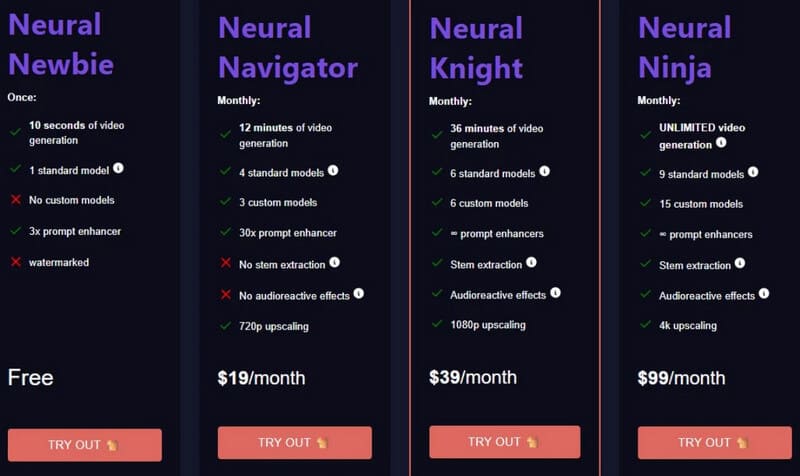
Preisgestaltung
- Neural Newbie: Kostenlos
- Neural Navigator: $19/Monat
- Neural Knight: $39/Monat
- Neural Ninja: $99/Monat
Vorteile
- Kann die Auflösung Ihres Musik videos verbessern.
- Bietet flüssige Animationen.
- Gibt den Nutzern volle Rechte an den generierten Videos.
Nachteile
- Der kostenlose Plan ist recht eingeschränkt.
Teil 2. Synthesia
Synthesia ist ein KI‑Musikvideo‑Creator, mit dem Nutzer Videos aus Textskripten oder Musik erstellen können. Dieses Tool nutzt fortgeschrittene Algorithmen und Techniken der natürlichen Sprachverarbeitung, um die eingegebenen Inhalte zu analysieren, ihre Bedeutung zu erfassen und entsprechende Videos zu generieren. Synthesia ermöglicht es Nutzern, Vorlagen auszuwählen, den Stil des Videos anzupassen und Hintergrundmusik zu wählen. Sie können es auch zum Erstellen von Untertiteln und zum Bearbeiten des Videos verwenden.

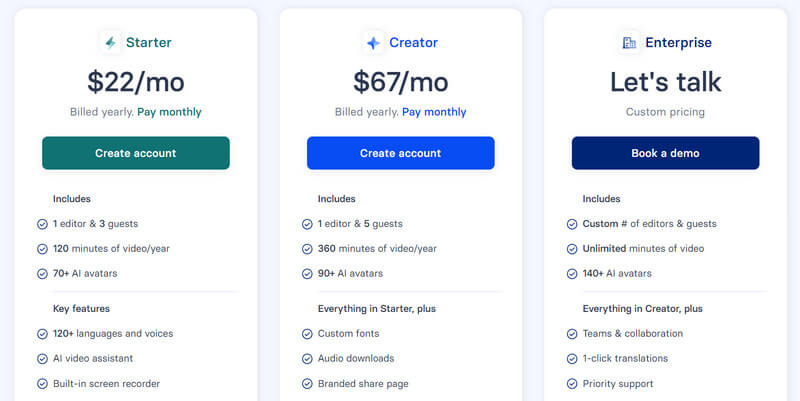
Preisgestaltung
- Kostenloser KI‑Video‑Generator: auf ihrer Website verfügbar
- Starter‑Tarif: $22/Monat.
- Creator‑Tarif: $67/Monat.
- Enterprise‑Tarif: Individuelle Preisgestaltung.
Vorteile
- Verfügt über eine hohe Produktionseffizienz.
- Bietet einen hohen Grad an Anpassungsmöglichkeiten.
- Verfügt über eine benutzerfreundliche Oberfläche.
Nachteile
- Die Realitätsnähe ist begrenzt.
- Es gibt eine steile Lernkurve.
Teil 3. InVideo
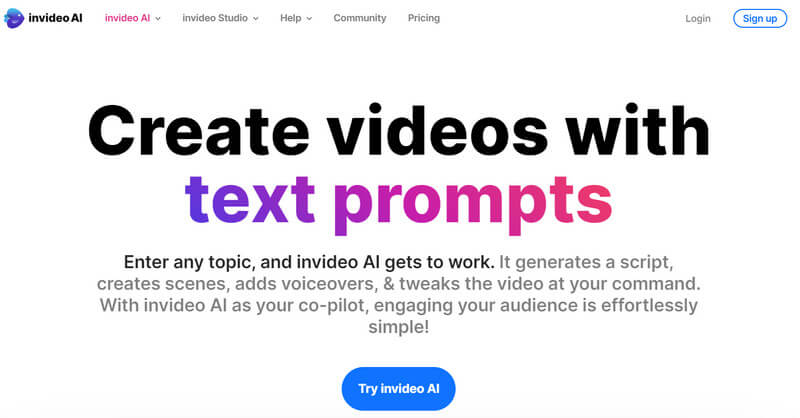
InVideo ist ein KI‑Musikvideo‑Generator aus Songtexten, mit dem Nutzer Songs schnell und einfach in Videos umwandeln können. Er bietet eine große Auswahl an Vorlagen, Stock‑Material, Musiktracks und weiteren Werkzeugen, um Musikvideos zu erstellen – für verschiedenste Zwecke, etwa Marketing, soziale Medien oder den privaten Gebrauch. Die Benutzeroberfläche von InVideo ist sehr intuitiv und damit auch für Einsteiger leicht zugänglich. Die Plattform bietet zudem erweiterte Funktionen wie Textanimationen und Videoeffekte, sodass Nutzer komplexere und optisch ansprechendere Videos erstellen können. Darüber hinaus stellt sie sogar Sharing‑Tools bereit, mit denen sich die Videos auf verschiedenen Plattformen verbreiten lassen.
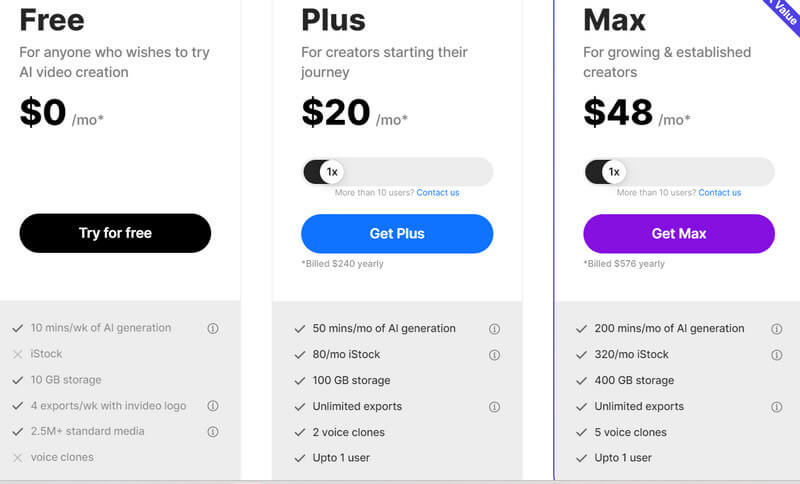
Preisgestaltung
- Kostenlose Version: Eingeschränkte Funktionen.
- Plus‑Tarif: $20/Monat.
- Max‑Tarif: $48/Monat.
Vorteile
- Für Nutzer aller Erfahrungsstufen leicht zu bedienen.
- Bietet eine große Auswahl an Vorlagen.
- Stellt erweiterte Funktionen zur Videobearbeitung bereit.
- Ermöglicht es Nutzern, Inhalte mit anderen zu teilen und gemeinsam daran zu arbeiten.
Nachteile
- Unterstützt nur eine begrenzte Anzahl von Dateiformaten.
- Die kostenlose Version enthält Werbung.
Teil 4. Zusatztipp: Bester Musikvideo‑Maker, um Ihre Bedürfnisse zu erfüllen
Oben haben wir fünf KI‑Musikvideo‑Generatoren umfassend kennengelernt. Wir sind von ihren Ergebnissen beeindruckt. Dennoch wären Verbesserungen möglich. Sei es durch die hohen Kosten oder die teilweise recht komplexen Bedienabläufe – für manche Nutzer bleiben sie schwer zugänglich. Daher gibt es eine weitere Option: die Erstellung von Musikvideos mit Videobearbeitungssoftware. Der Vidmore Video Converter ist hierfür die beste Wahl. Dieses Tool ermöglicht es Ihnen, aus Ihrem vorhandenen Material ein vollständiges, schönes Musikvideo zu erstellen. Es unterstützt mehr als 200 Medienformate, sodass Sie sich keine Sorgen machen müssen, dass Ihr Filmmaterial nicht gelesen werden kann.
Außerdem sind seine Bearbeitungsfunktionen so umfassend, dass Sie Ihr Video mit nur wenigen Klicks nach Ihren Wünschen anpassen können. Sie können das Videoformat frei ändern und die Dateigröße des Videos komprimieren. In jeder Hinsicht ist dieses Programm leistungsstark. Klicken Sie zum Herunterladen und probieren Sie es aus.
Schritt 1. Laden Sie den Vidmore Video Converter auf Ihren Computer herunter und installieren Sie ihn. Starten Sie das Programm.
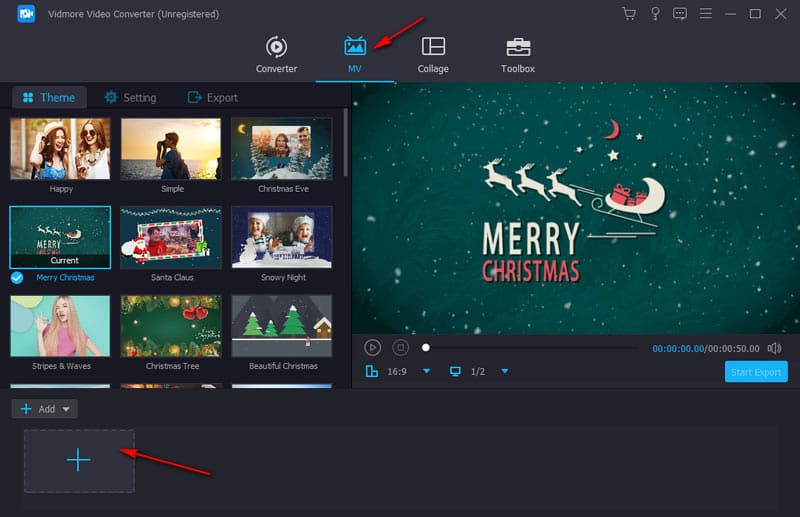
Schritt 2. Wählen Sie auf der Hauptoberfläche MV. Anschließend gelangen Sie in das Fenster zur Videoerstellung.
Schritt 3. Klicken Sie auf die große Plus‑Schaltfläche, um Filmmaterial und Clips zum Programm hinzuzufügen.
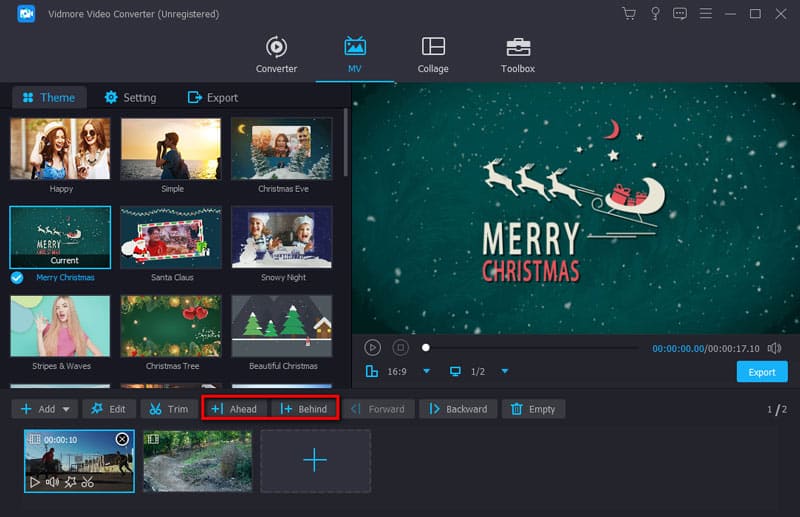
Schritt 4. Ziehen Sie die hochgeladenen Clips in die Zeitleiste. Passen Sie ihre Position an, um die Abspielreihenfolge zu ändern. Sie können hierfür auch die Schaltflächen Ahead und Behind verwenden.
Schritt 5. Wenn Sie das Video bearbeiten möchten, klicken Sie auf Edit. Dort finden Sie Optionen wie Drehen, Zuschneiden oder Trimmen. Nutzen Sie diese, um Ihr Video zu bearbeiten und seine Qualität zu verbessern.
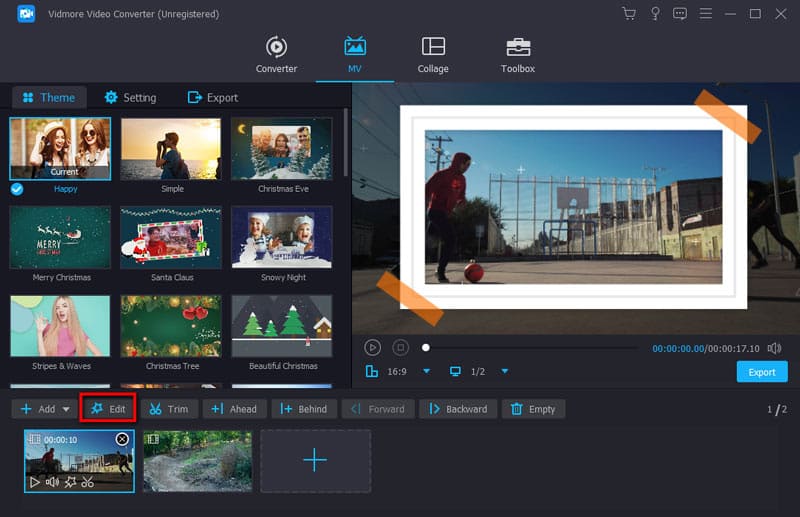
Schritt 6. Die von diesem Tool bereitgestellten Themes können Ihnen helfen, Ihrem Video visuelle Effekte hinzuzufügen. Wenn Sie dies benötigen, klicken Sie auf Themes.
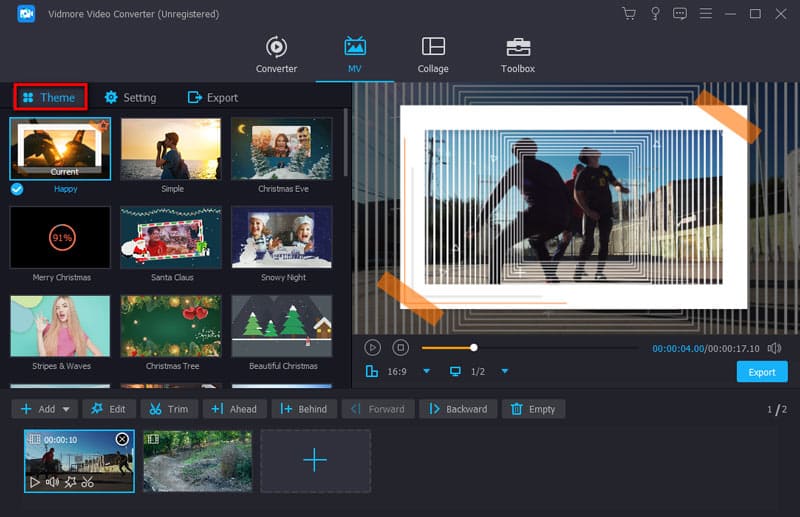
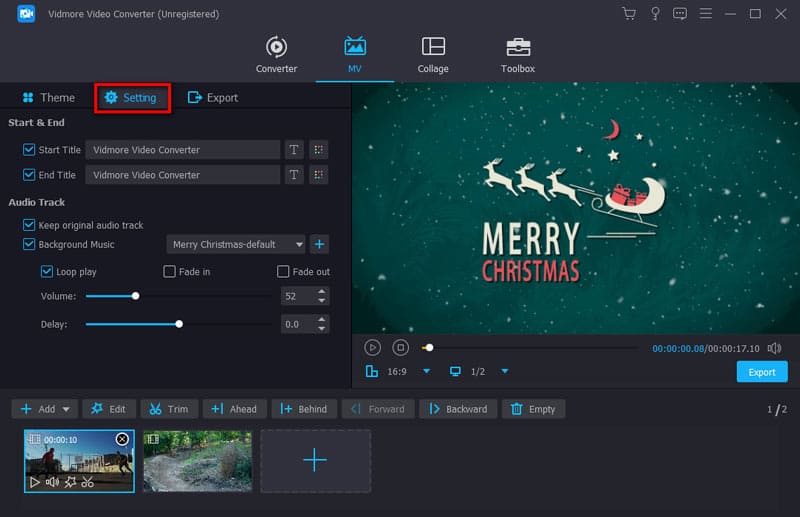
Schritt 7. Die Start‑ und Endtitel lassen sich im Tab Settings festlegen. Hier können Sie auch die Tonspur anpassen.
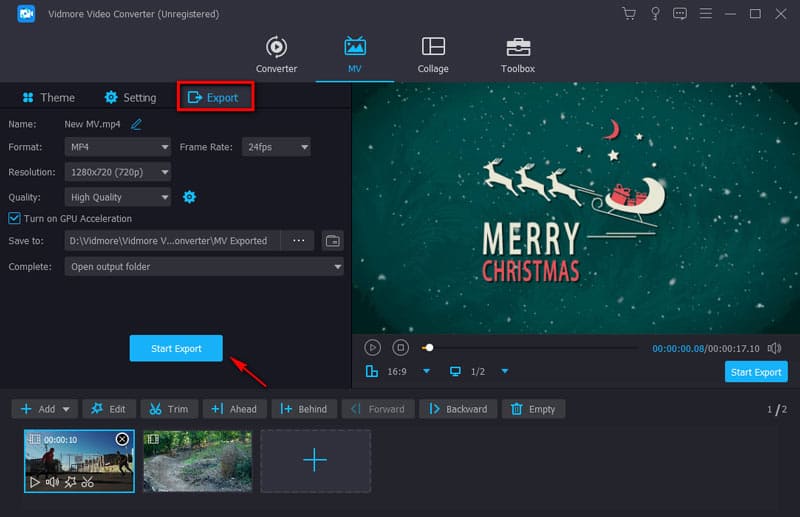
Schritt 8. Gehen Sie zum Schluss zum Tab Export. Wählen Sie einen Speicherpfad für Ihr Video und klicken Sie auf Start Export.
Teil 5. FAQs zum KI‑Musikvideo‑Generator
Wie erstellt man ein KI‑Musikvideo?
Um diesen Vorgang durchzuführen, müssen Sie zunächst festlegen, welche Musik Sie in Ihr Video einfügen möchten. Sie können Ihre Lieblingslieder herunterladen oder Musik mit Hilfe von Musik‑ oder KI‑Software erstellen, um eine passende Melodie für den Anlass zu erzeugen. Anschließend lassen Sie die KI-Musikvideo-App Videoinhalte für Ihre Musik erstellen. Geben Sie einfach Textanweisungen ein und passen Sie die Details nach Ihren Wünschen an, und das KI-Tool liefert Ihnen ein ansprechendes Video. Zum Schluss können Sie professionelle Videobearbeitungssoftware verwenden, um die von der KI erzeugte Musik und das Video zu einem Ganzen zu verbinden.
Was ist der beste KI‑Generator für Musikvideos?
Es gibt so viele Entwickler mit eigenen KI-Musikvideo-Editoren, von denen jeder seine Stärken hat, dass es Zeit braucht, um zu entscheiden, wer der beste ist. Einer von ihnen ist Synthesia. Dieses Tool verwendet fortschrittliche KI‑Technologie, um den Song zu analysieren und ein Video mit Text, Bildern und Animationen darauf basierend zu erstellen. Es ermöglicht den Nutzern, verschiedene Videoparameter wie Hintergrund, Farben und Schriftstil anzupassen. Außerdem lässt es sich problemlos in gängige Musikplattformen integrieren, um Songs für Ihr Video zu finden.
Gibt es einen kostenlosen KI‑Musikvideo‑Generator ohne Wasserzeichen?
Es gibt inzwischen KI-Plattformen, die du kostenlos nutzen kannst. Wenn du jedoch dauerhaft die kostenlose Testversion verwendest, können die von dir erstellten Videos mit einem Wasserzeichen versehen sein, und die verfügbaren Funktionen sind stark eingeschränkt. Du kannst zum Beispiel Synthesia verwenden, um Videos zu erstellen, ohne zu bezahlen. Dennoch wird das exportierte Video ein Wasserzeichen enthalten, und einige der Werkzeuge, die dir beim Bearbeiten helfen könnten, sind nicht freigeschaltet. Angesichts der Komplexität der KI-Technologie und ihrer beeindruckenden Ergebnisse lohnt es sich durchaus, dafür zu bezahlen.
Fazit
Wenn Sie KI‑Tools nutzen möchten, um Musikvideos zu erstellen, aber nicht wissen, wie Sie die passenden Werkzeuge auswählen sollen, ist unser Artikel der optimale Leitfaden für Sie. Im obigen Beitrag haben wir drei KI‑Musikvideo‑Generatoren aufgeführt, die beim Publikum hohe Anerkennung genießen, und ihre Hauptfunktionen sowie Vor‑ und Nachteile ausführlich dargestellt. Außerdem bieten wir die Option, mit der besten Videobearbeitungssoftware, dem Vidmore Video Converter, Musikvideos zu erstellen. Nach einer gründlichen Information können Sie Ihre eigene Wahl treffen. Wenn Sie weitere Software‑Empfehlungen haben, teilen Sie sie uns bitte im Kommentarbereich mit. Wir freuen uns darauf, Ihre Meinungen zu hören und daraus zu lernen.