So verwenden Sie Apowersoft Watermark Remover – mit ausführlicher App-Bewertung
Die meisten Videos, die wir online herunterladen, sind mit Wasserzeichen versehen. Mit dieser Methode verhindern Produzenten, dass andere ihre Videos für kommerzielle Zwecke nutzen. Es gilt als illegal, das Videoeigentum einer anderen Person zu verwenden, daher wird dem Video ein Wasserzeichen hinzugefügt. Wenn Sie es nur privat nutzen, dürfen Sie das Wasserzeichen möglicherweise entfernen.
Hier kommen Werkzeuge zum Entfernen von Wasserzeichen ins Spiel. Eines der hilfreichsten Tools zum Entfernen von Wasserzeichen aus Videos ist der Apowersoft Watermark Remover. Im Folgenden werden wir dieses Tool ausführlich besprechen und Ihnen zeigen, wie Sie es verwenden. Außerdem lernen Sie eine ausgezeichnete Alternative kennen, die Sie sofort einsetzen können.


Teil 1. Apowersoft Watermark Remover im Test
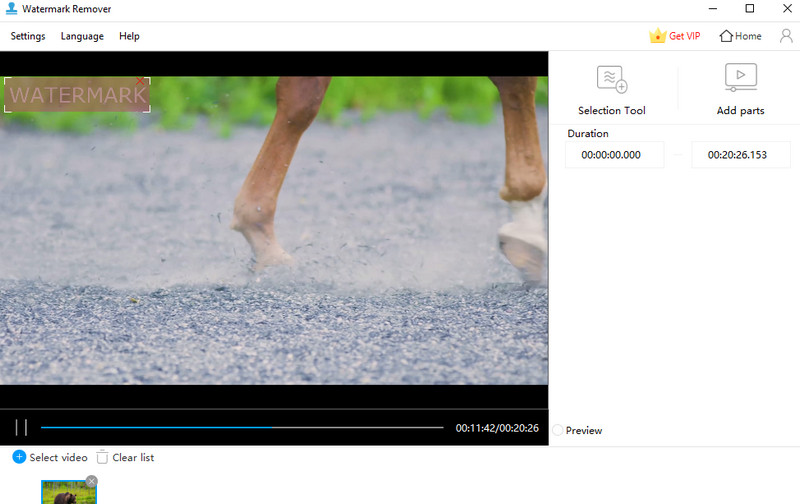
Apowersoft Watermark Remover ist eine Desktop-Software, mit der Sie Logo-, Text- oder Bildwasserzeichen aus Ihren Videos und Fotos entfernen können. Zudem ermöglicht sie die Stapelverarbeitung, sodass Sie unerwünschte Objekte aus mehreren Fotos/Videos auf einmal entfernen können. Darüber hinaus kommt KI-Technologie zum Einsatz, um Wasserzeichen präzise und zufriedenstellend zu entfernen.
Hauptfunktionen:
◆ Es werden sowohl Fotos als auch Videos unterstützt.
◆ Es entfernt Text-/Fotowasserzeichen oder andere unerwünschte Objekte.
◆ Es ermöglicht die Stapelverarbeitung von Dateien.
◆ Es stellt mehrere Auswahlwerkzeuge für eine präzise Entfernung von Wasserzeichen bereit.
◆ Die Ausgabequalität der bearbeiteten Datei entspricht der Originalqualität.
Vorteile:
- Es kann Wasserzeichen zu Videos und Fotos hinzufügen und daraus entfernen.
- Unerwünschte Objekte aus bestimmten Bereichen des Videos/Fotos können entfernt werden.
- Wasserzeichen hinzufügen und anpassen.
Nachteile:
- Es bietet keine Unterstützung für Mac.
- Die Benutzeroberfläche kann manchmal träge reagieren.
Teil 2. So verwenden Sie Apowersoft Watermark Remover
Wenn Sie erfahren möchten, wie Apowersoft mit diesem Tool Wasserzeichen entfernt, folgen Sie den nachstehenden Schritten.
Schritt 1. Programm herunterladen und installieren
Besuchen Sie zunächst die offizielle Download-Seite des Programms und laden Sie das Installationspaket herunter. Führen Sie anschließend nach Abschluss des Downloads die Installation durch. Starten Sie das Programm danach auf Ihrem Computer. Übrigens können Sie den Apowersoft Online Watermark Remover nutzen, um ein Wasserzeichen aus einem Video oder Foto zu entfernen, ohne ein Programm installieren zu müssen.
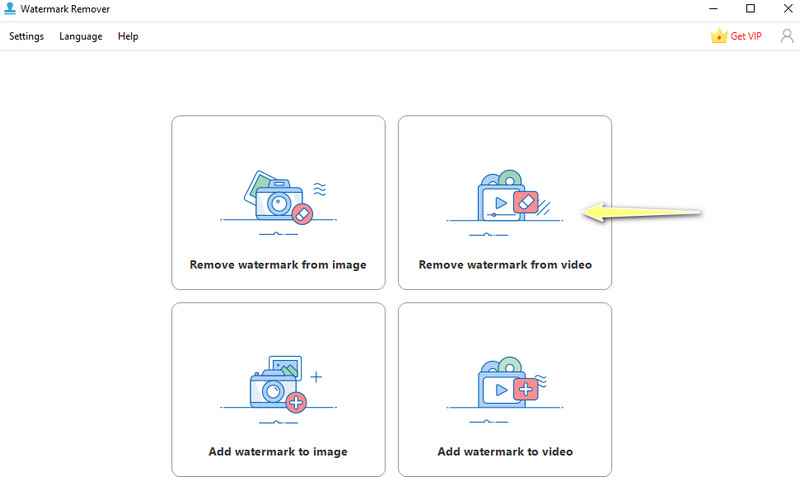
Schritt 2. Option zum Entfernen des Video-Wasserzeichens aufrufen
Sie können das Wasserzeichen Ihres Videos entfernen, indem Sie im Hauptfenster die Option Wasserzeichen aus Video entfernen auswählen.
Schritt 3. Video hochladen
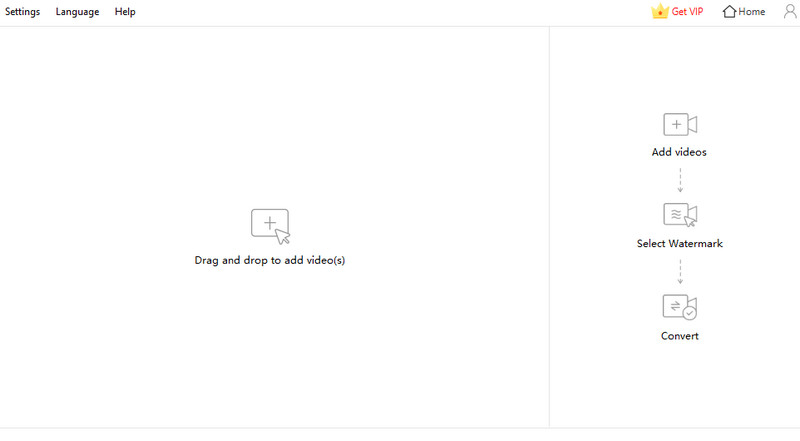
Klicken Sie dann auf der nächsten Seite auf das Plus-Symbol und wählen Sie Ihr gewünschtes Video aus. Alternativ können Sie das Video direkt in die Programmoberfläche ziehen, um es zu importieren.
Schritt 4. Wasserzeichen entfernen und bearbeitetes Video speichern
Markieren Sie nun das Wasserzeichen im Video mithilfe des vom Programm bereitgestellten Auswahlwerkzeugs. Achten Sie darauf, den Bereich mit dem Wasserzeichen vollständig abzudecken. Klicken Sie anschließend auf die Schaltfläche Konvertieren, um den Vorgang zu starten. Sie erkennen das Ende des Vorgangs daran, dass ein Benachrichtigungsfenster erscheint. Klicken Sie dann auf Ordner öffnen, um die endgültige Version des Videos anzusehen.

Teil 3. Die beste Alternative zu Apowersoft Watermark Remover
Es ist auch hilfreich, ein weiteres Programm zur Verfügung zu haben, das Ihnen ebenfalls beim Entfernen von Wasserzeichen aus Ihren Videos hilft. Ein empfohlenes Tool ist der Vidmore Video Converter. Er ist eine hervorragende Video-Alternative zum Apowersoft Watermark Remover und ermöglicht es Ihnen, Text, Logos, Wasserzeichen und Objekte im Video zu entfernen.
Zudem können damit mehrere Wasserzeichen in einem Video markiert werden. Auf diese Weise lassen sich alle unerwünschten Objekte im Video entfernen. Darüber hinaus können Sie das Programm auch zum Zuschneiden und Bearbeiten von Videos verwenden. Befindet sich das Wasserzeichen also lediglich in einer Ecke des Videos, können Sie das Zuschneidewerkzeug der App nutzen. Außerdem können Sie ein Wasserzeichen durch ein Bild Ihrer Wahl ersetzen.
Hauptfunktionen:
◆ Entfernen eines Wasserzeichens aus dem Video ohne sichtbare Spuren.
◆ Unterstützt nahezu alle Videoformate.
◆ Zusätzliche Funktionen wie Zuschneiden und Bearbeiten sind in der Toolbox verfügbar.
◆ Verfügbar für Windows- und Mac-Nutzer.
◆ Eine leicht verständliche und sehr reaktionsschnelle Benutzeroberfläche.
◆ Schnelle Bearbeitung von Videos.
Vorteile:
- Fügen Sie mehrere Wasserzeichen in einem Video hinzu und wählen Sie sie aus.
- Schneiden Sie das Video zu, um das Wasserzeichen zu entfernen oder es durch ein Objekt oder Bild zu ersetzen.
- Es bewahrt die ursprüngliche Qualität der Datei.
Nachteile:
- Es hinterlässt nur minimale Rückstände im Bereich des entfernten Wasserzeichens.

Nachfolgend finden Sie die Schritte, denen Sie folgen können, um diese Alternative zum Apowersoft Watermark Remover unter Mac und Windows zu verwenden:
Schritt 1. App installieren und starten
Laden Sie das Programm zunächst über die Free Download-Schaltfläche herunter, die zu Ihrem Betriebssystem passt. Installieren und starten Sie es anschließend, um mit der Nutzung zu beginnen. Machen Sie sich danach mit dem Programm vertraut.
Schritt 2. Video-Wasserzeichen-Entferner ausführen
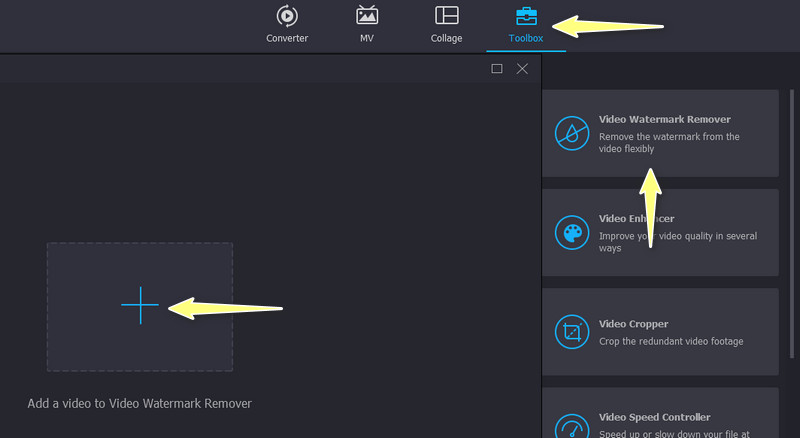
Nachdem Sie das Tool geöffnet haben, gehen Sie zum Tab Toolbox und klicken Sie auf die Option Video-Wasserzeichen-Entferner, um sie zu starten. Klicken Sie dann auf das Plus-Symbol, um das Video hinzuzufügen, das Sie bearbeiten möchten. Daraufhin öffnet sich der Ordner auf Ihrem Computer. Suchen Sie anschließend den Videoclip und doppelklicken Sie darauf.
Schritt 3. Video-Wasserzeichen entfernen
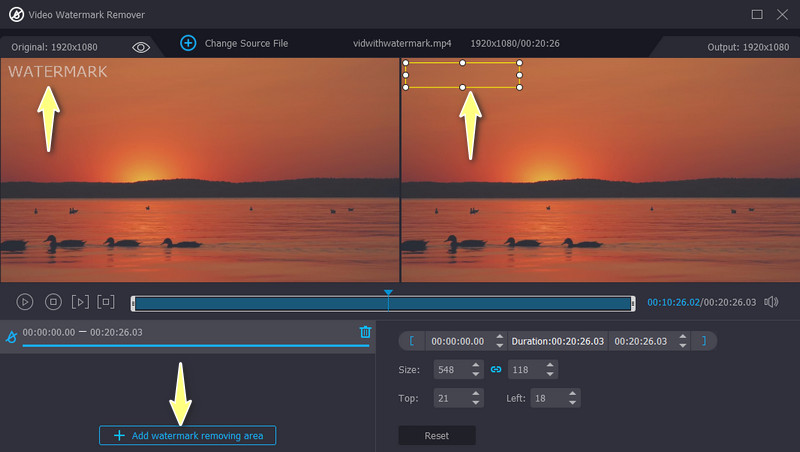
Klicken Sie im Bearbeitungspanel auf die Schaltfläche Bereich zum Entfernen von Wasserzeichen hinzufügen, woraufhin ein Auswahlrahmen erscheint. Platzieren Sie den Rahmen nun an den Stellen, an denen sich das Wasserzeichen befindet. Passen Sie dann die Größe an, um das Wasserzeichen vollständig abzudecken.
Schritt 4. Ausgabe anpassen und speichern
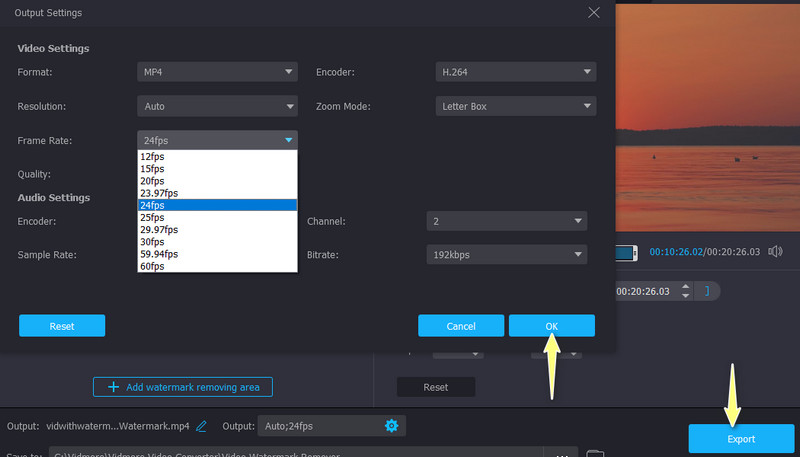
Wenn Sie mit dem Ergebnis des Videos zufrieden sind, können Sie die Video- und Audioeinstellungen anpassen, indem Sie unten in der Oberfläche zur Option Ausgabe gehen. Ändern Sie die Einstellungen entsprechend Ihren Anforderungen und klicken Sie anschließend auf OK. Klicken Sie zum Schluss auf die Schaltfläche Exportieren, um das bearbeitete Video zu speichern.
Teil 4. Vergleichstabelle
Hier ist eine Vergleichstabelle, anhand derer Sie die beiden konkurrierenden Programme zur Entfernung von Wasserzeichen gegenüberstellen können.
- Werkzeuge
- Apowersoft Wasserzeichen-Entferner
- Vidmore Video Converter
| Benutzerfreundliche Oberfläche | Online-Wasserzeichenentferner | Mehrsprachige Plattform | Kompatibilität | Mehrere Wasserzeichen auswählen |
| Unterstützt | Nicht unterstützt | Nur Windows | Unterstützt | |
| Unterstützt | Unterstützt | Windows und Mac | Unterstützt |
Teil 5. FAQs zu Apowersoft Watermark Remover
Ist Apowersoft Watermark Remover kostenlos?
Nicht ganz. Es bietet eine kostenlose Testversion ohne zeitliche Begrenzung. Es gibt jedoch bestimmte Einschränkungen, etwa beim Auswählen mehrerer Wasserzeichen. Wenn Sie nur eine Handvoll Wasserzeichen entfernen möchten, sollte das Tool ausreichen.
Kann ich mit Apowersoft Watermark Remover das TikTok-Wasserzeichen entfernen?
Ja. Es funktioniert bei jedem Wasserzeichen, egal ob Logo, Text oder Objekt. Du kannst es tatsächlich für Shutterstock-, Canva- und andere Wasserzeichen verwenden.
Wie kann ich ein Wasserzeichen entfernen, ohne es zu verwischen?
Möglicherweise benötigen Sie fortgeschrittene Tools wie Cloak für Adobe After Effects. Eine mögliche Umgehungslösung besteht jedoch darin, das Wasserzeichen durch ein Bild oder ein Objekt zu ersetzen.
Fazit
Dies ist die ausführliche Apowersoft Watermark Remover‑Bewertung. Es ist ein großartiges Tool, da es Wasserzeichen sowohl aus Fotos als auch aus Videos entfernen kann. Zusätzlich können Sie es verwenden, um ein Wasserzeichen in Ihre Fotos und Videos einzufügen. Außerdem bietet es Auswahlwerkzeuge für Wasserzeichen zu Ihrer Bequemlichkeit. Wenn Sie einen hervorragenden Ersatz für Apowersoft Watermark Remover suchen, sollten Sie sich für Vidmore Video Converter entscheiden. Dieses Tool stellt weitere Bearbeitungsfunktionen wie Zuschneiden und das Hinzufügen von Objekten als Wasserzeichenersatz zur Verfügung.