6 vertikale Video-Editoren für fesselnde, mobil-optimierte Inhalte
Denk an die Videos in Apps wie Instagram oder TikTok, bei denen der Bildschirm in die Länge nach oben und unten gezogen ist. Das nennen wir vertikale Videos. Manchmal möchtest du diese Videos vielleicht besonderer machen. Wie ein Profi kannst du coole Effekte hinzufügen oder sie einfach schöner aussehen lassen. Und weißt du was? Die vertikalen Video-Editoren helfen dir genau dabei! Heute lernen wir, wie dieses Tool normale Videos in beeindruckende Clips verwandeln kann, die sofort ins Auge fallen. Mach dich also bereit für eine Reise in die Welt des vertikalen Video-Editings, bei der das Erstellen großartiger Videos einfach und macht Spaß!

SEITENINHALT
Teil 1. Die besten vertikalen Video-Editoren im Test
1. Vidmore Video Converter
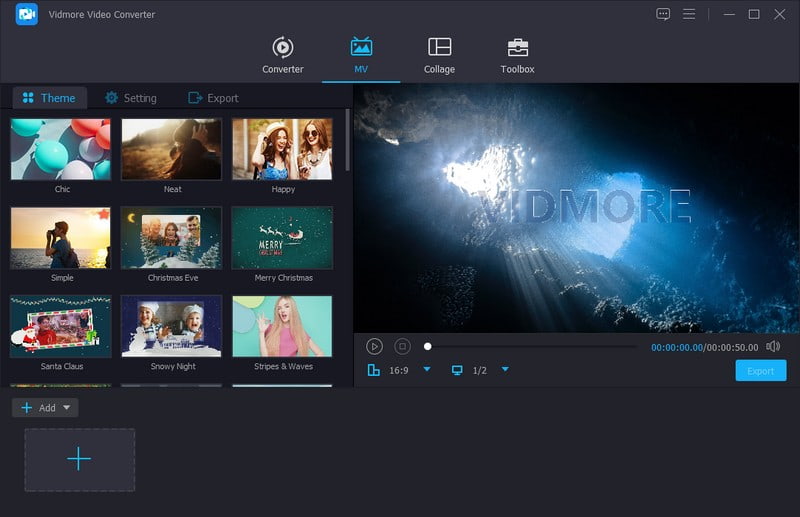
Suchst du nach einer einfachen Möglichkeit, deine vertikalen Videos zu bearbeiten? Vidmore Video Converter macht dir das Video-Editing leicht. Es ist der beste vertikale Video-Editor für Einsteiger und erfahrene Anwender. Vidmore Video Converter bietet eine übersichtliche, leicht verständliche Oberfläche. Du musst kein technischer Experte sein, um es zu benutzen. Lade dein vertikales Video, und du kannst direkt mit der Bearbeitung loslegen.
Vidmore Video Converter stellt eine große Auswahl an Bearbeitungstools für vertikale Videos bereit. Du kannst dein Material zuschneiden, drehen und trimmen, damit es perfekt ins vertikale Format passt. Es bietet verschiedene Filter, um das Erscheinungsbild deiner Videos zu verbessern. Du kannst aus einer Bibliothek mit Voreinstellungen wählen oder die Einstellungen feinabstimmen, um deinen eigenen Look zu kreieren. Außerdem kannst du Text, Untertitel oder Wasserzeichen zu deinen vertikalen Videos hinzufügen. Du kannst aus verschiedenen Schriftarten, Größen und Stilen wählen, damit deine Botschaft hervorsticht. Vidmore Video Converter stellt sicher, dass deine bearbeiteten vertikalen Videos eine ausgezeichnete Qualität behalten.
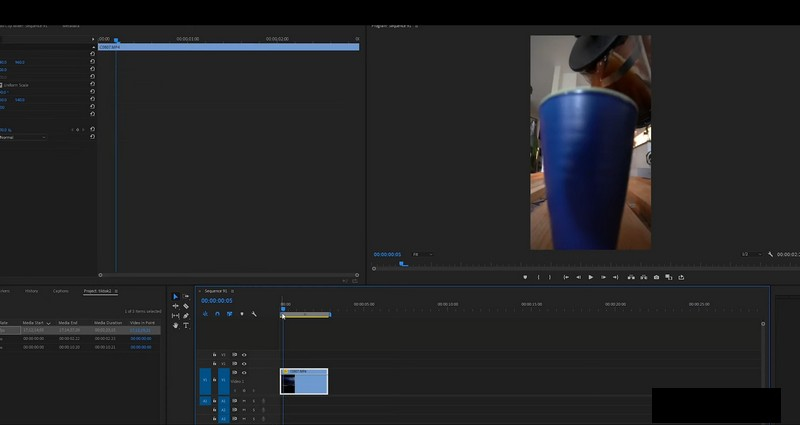
2. Premiere Pro
Möchtest du vertikale Videos wie bei TikTok bearbeiten? Du kannst auf Adobe Premiere Pro setzen, um vertikale Videos zu schneiden. Diese professionelle Videobearbeitungssoftware hilft dir, beeindruckende vertikale Videos zu erstellen. Du kannst deine vertikalen Clips trimmen, schneiden und anordnen.
Außerdem kannst du Farben anpassen und Übergänge hinzufügen, um einen professionellen Look zu erzielen. Du kannst deine vertikalen Videos verbessern, indem du Spezialeffekte, Übergänge und Grafiken einfügst. Diese kreativen Möglichkeiten erlauben es dir, deine Videos ansprechender und individueller zu gestalten. Darüber hinaus kannst du den Ton in deinen vertikalen Videos bearbeiten. Dazu gehören das Entfernen von Hintergrundgeräuschen, das Hinzufügen von Musik oder das Anpassen der Lautstärke.
3. DaVinci Resolve
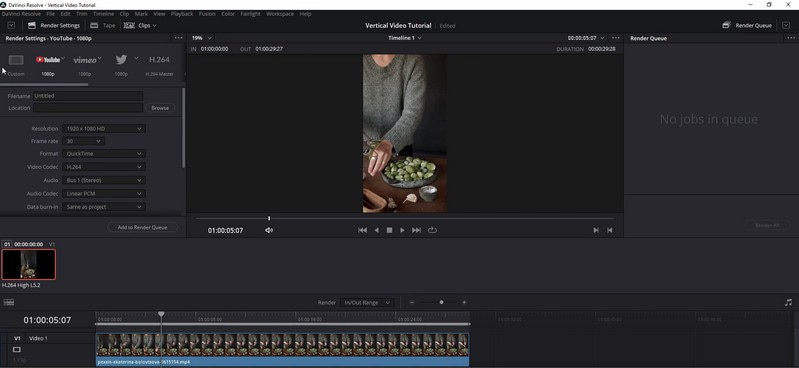
DaVinci Resolve ist eine leistungsstarke Videobearbeitungssoftware, die von Profis verwendet wird. Sie ist vielseitig und benutzerfreundlich und eignet sich perfekt für die Bearbeitung vertikaler Videos. Du kannst deine vertikalen Videoclips trimmen, schneiden und anordnen. Du kannst zudem Farben anpassen, Übergänge hinzufügen und visuelle Effekte anwenden. Darüber hinaus kannst du Text, Titel und Grafiken in deine vertikalen Videos einfügen.
Diese Software bietet eine große Auswahl an Spezialeffekten und Übergängen. Außerdem unterstützt sie hochwertige Exportoptionen. So wird sichergestellt, dass deine bearbeiteten vertikalen Videos auf Social-Media-Plattformen hervorragend aussehen. DaVinci Resolve stellt dir die Werkzeuge zur Verfügung, um fesselnde vertikale Video-Inhalte zu erstellen.
4. iMovie
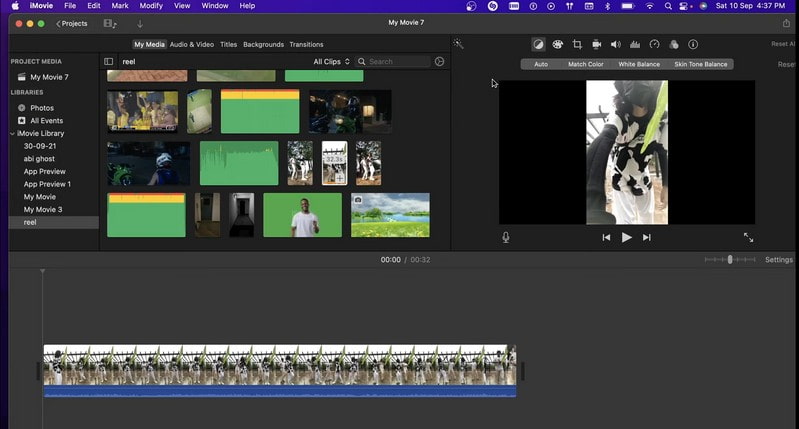
Wenn du ein einfach zu bedienendes Videobearbeitungsprogramm speziell für den Mac suchst, kannst du iMovie verwenden. Es ist einer der besten kostenlosen vertikalen Video-Editoren, besonders für Social-Media-Plattformen. Du kannst vertikale Videos erstellen und bearbeiten, ohne umfangreiche Erfahrung in der Videobearbeitung zu benötigen. Die einfache Benutzeroberfläche ermöglicht es dir, deine vertikalen Videoclips zu trimmen und anzuordnen. Außerdem kannst du Text, Titel und Untertitel hinzufügen. Du kannst auch Hintergrundmusik einfügen, um deine Videos aufzuwerten.
Darüber hinaus bietet iMovie verschiedene kreative Vorlagen und Übergänge. Du kannst deine bearbeiteten Videos im vertikalen Format exportieren, um sie in sozialen Netzwerken zu teilen. Dieses Programm sorgt für eine unkomplizierte Erfahrung beim Erstellen vertikaler Videos auf deinem Mac.
5. OpenShot Video Editor
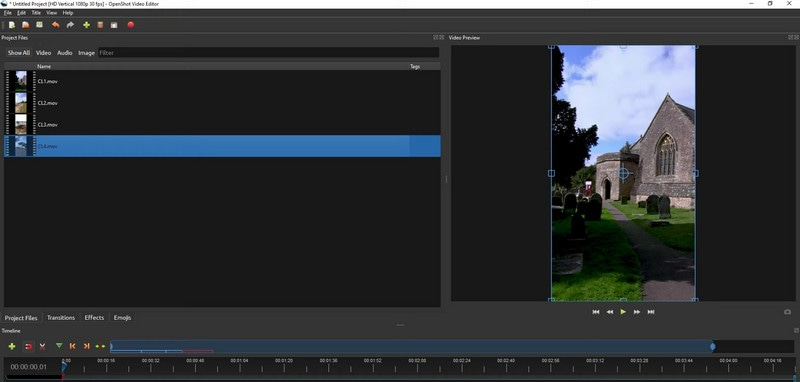
OpenShot Video Editor ist ein kostenloser Video-Editor zur Bearbeitung vertikaler Videos. Er ist sehr einfach und gut zugänglich. Du benötigst keine fortgeschrittenen technischen Kenntnisse, um beeindruckende vertikale Videos zu erstellen. Er bietet Werkzeuge, um Text hinzuzufügen und Übergänge für flüssige visuelle Effekte einzufügen. Außerdem stellt er Audio-Bearbeitungsfunktionen zur Verfügung, mit denen du Lautstärkepegel anpassen sowie Musik oder Soundeffekte einbauen kannst. OpenShot unterstützt verschiedene Exportoptionen. Es speichert deine bearbeiteten vertikalen Videos in unterschiedlichen Formaten und Auflösungen.
6. Kapwing
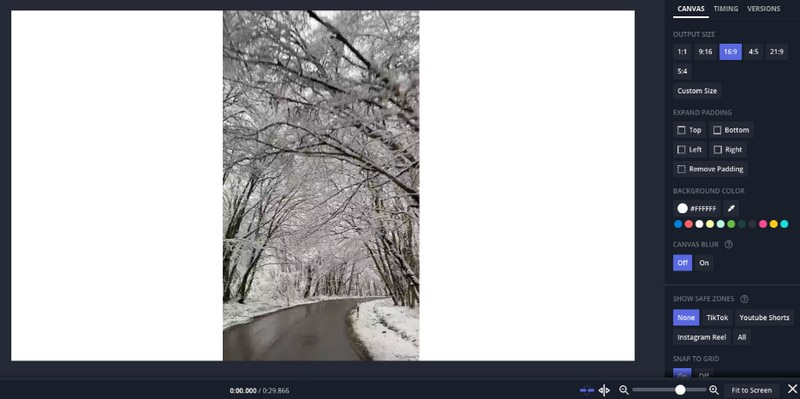
Wenn du einen Online-Editor für vertikale Videos bevorzugst, der keine Installation erfordert, kannst du dich auf Kapwing verlassen. Seine Einfachheit hebt Kapwing hervor und macht es zu einer guten Wahl für jedermann. Die Benutzeroberfläche ist übersichtlich, sodass jeder problemlos vertikale Videos bearbeiten kann.
Kapwing bietet grundlegende Videobearbeitungstools wie Trimmen, Schneiden und Zusammenfügen von Clips. So kannst du professionell wirkende vertikale Videos erstellen. Du kannst Text und Untertitel einfügen, um deine vertikalen Videos informativer zu machen. Außerdem steht dir eine Bibliothek mit Vorlagen und Effekten zur Verfügung. Damit kannst du kreative Elemente zu deinen Videos hinzufügen, ohne technische Vorkenntnisse zu benötigen.
Teil 2. Wie man vertikale Videos bearbeitet
1. Unter Windows & Mac
Du kannst dein vertikales Video mit Vidmore Video Converter bearbeiten. Installiere dafür zunächst das Programm auf deinem Computer, um zu beginnen. Wechsle zum Reiter MV und klicke auf die (+)-Schaltfläche, um dein vertikales Video zu importieren. Klicke dann auf die Schaltfläche Bearbeiten, um auf die Bearbeitungsfunktionen des Programms zuzugreifen. Du kannst die Optionen Drehen & Zuschneiden, Effekte & Filter, Wasserzeichen und Audio verwenden. Wenn du fertig bist, klicke auf die Schaltfläche OK, um die von dir vorgenommenen Änderungen anzuwenden.
Unter den Tabs Theme und Settings kannst du bei Bedarf Themen, Start- und Endtitel sowie Hintergrundmusik hinzufügen. Wenn alles passt, wechsle zu Export und klicke auf die Schaltfläche Start Export, um dein bearbeitetes vertikales Video zu speichern.
2. Auf dem iPhone
Du kannst iMovie verwenden, um vertikale Videos auf deinem iPhone zu bearbeiten. Starte die iMovie-App, klicke auf die (+)-Schaltfläche und wähle dann Movie. Klicke auf die Schaltfläche Create Movie und wähle dein Video aus. Tippe auf das Video in der Timeline.
Nutze den gelben Rahmen, um Teile zu trimmen oder zu löschen, die du nicht möchtest. Klicke auf die (+)-Schaltfläche oberhalb der Timeline und wähle Text. Tippe deinen Text ein, passe ihn an und ziehe ihn auf dein Video. Klicke auf die (+)-Schaltfläche, wähle Audio und suche dir ein Lied aus. Passe die Lautstärke an, indem du auf die Lautstärkeregelung klickst und sie verschiebst. Wenn du fertig bist, klicke auf die Play-Schaltfläche, um dein bearbeitetes vertikales Video anzusehen.
Teil 3. FAQs zum vertikalen Video-Editor
Kann CapCut vertikale Videos bearbeiten?
Ja! CapCut kann vertikale Videos bearbeiten. Es ist eine vielseitige Video-Editing-App, mit der du Videos in verschiedenen Seitenverhältnissen bearbeiten kannst. Wenn du ein vertikales Video bearbeiten oder erstellen möchtest, kannst du das mit CapCut ganz einfach tun. Öffne die App, importiere dein vertikales Video und bearbeite es so, dass es deinen Bedürfnissen entspricht.
Wie wähle ich den richtigen vertikalen Video-Editor für meine Bedürfnisse aus?
Überlege dir, was du mit deinen Videos machen möchtest. Probiere ein paar verschiedene Schnittprogramme aus, um herauszufinden, welches für dich am besten funktioniert und zu deinen Zielen passt. So kannst du den Editor finden, der deinen Bedürfnissen entspricht und zu deiner Art, Videos zu bearbeiten, passt.
Gibt es Qualitätsunterschiede beim Bearbeiten vertikaler Videos?
Wie dein bearbeitetes Video am Ende aussieht, hängt vor allem von dem gewählten Schnittprogramm und der Art ab, wie du das finale Video speicherst. Gute Programme sorgen in der Regel dafür, dass dein Video auch nach dem Bearbeiten hochwertig und klar bleibt.
Fazit
Du hast erfahren, welche besten vertikalen Video-Editoren du derzeit auf dem Markt nutzen kannst. Sie bieten verschiedene Funktionen und Bearbeitungstools, um dein vertikales Video ansprechend zu gestalten.
Wenn du den besten vertikalen Video-Editor für Einsteiger und erfahrene Anwender suchst, ist Vidmore Video Converter die richtige Wahl. Seine speziell auf vertikale Videos ausgelegten Bearbeitungstools machen ihn zur perfekten Lösung, um auffällige vertikale Videos für Social Media und andere Plattformen zu erstellen.