Wie man mit VLC die Videoqualität verbessert
Kann ich die Videoqualität mit VLC verbessern? Das ist eine der Fragen, die sich manche Nutzer stellen. VLC Media Player ist ein beeindruckender Multimedia-Player, der eine flüssige Videowiedergabe bietet. Ein weiterer Vorteil ist, dass er grundlegende Videobearbeitungsfunktionen bereitstellt, mit denen Sie Ihre Videos hochskalieren können. Wenn Sie ein besseres Seherlebnis möchten, kann Ihnen die Software dabei helfen. Wenn Sie das Video durch Hochskalieren verbessern möchten, lesen Sie diesen Artikel. Wir zeigen Ihnen verschiedene Methoden, um Ihre Videos mit VLC optimal hochzuskalieren. So haben Sie mehrere Möglichkeiten, die bestmögliche Version Ihres Videoinhalts zu erstellen. Ohne weiteres – lesen Sie diesen Artikel und prüfen Sie alle Abläufe, die Sie für Ihr gewünschtes Ergebnis benötigen.

SEITENINHALT
Teil 1. 5 effektive VLC-Upscaling-Verfahren
Mit VLC Media Player können Sie verschiedene Methoden nutzen, um Ihr Video erfolgreich hochzuskalieren. Um alle Anleitungen zu Ihrer gewünschten Vorgehensweise zu erhalten, sehen Sie sich die folgenden Tutorials an.
Methode 1: Video in VLC durch Ändern des Video-Farbbereichs hochskalieren
Die Änderung des Farbbereichs ist eine der besten Möglichkeiten, ein Video in VLC hochzuskalieren. Es gibt verschiedene Gründe, weshalb Sie den Farbbereich anpassen sollten. So lassen sich Farbgenauigkeit bewahren, Banding verhindern, der Dynamikumfang erhalten und die Kompatibilität mit verschiedenen Displays sicherstellen. Das Wichtigste ist jedoch, dass sich damit die Bildqualität verbessern lässt. Durch Erweitern des Farbbereichs können Sie die gesamte visuelle Qualität steigern, sodass das Bild lebendiger und kräftiger wirkt. Wenn Sie erfahren möchten, wie der Upscaling‑Prozess in VLC abläuft, folgen Sie den Schritten unten.
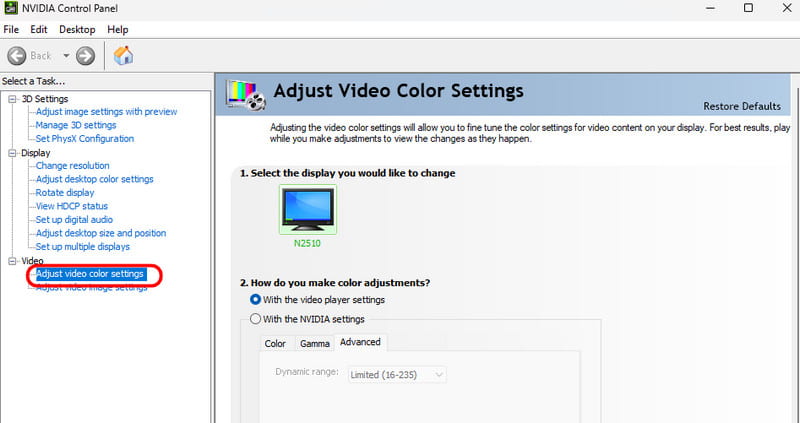
Schritt 1. Um den Farbbereich zu ändern, öffnen Sie die NVIDIA-Systemsteuerung auf Ihrem Computer. Klicken Sie anschließend auf „Video-Farbeinstellungen anpassen“.
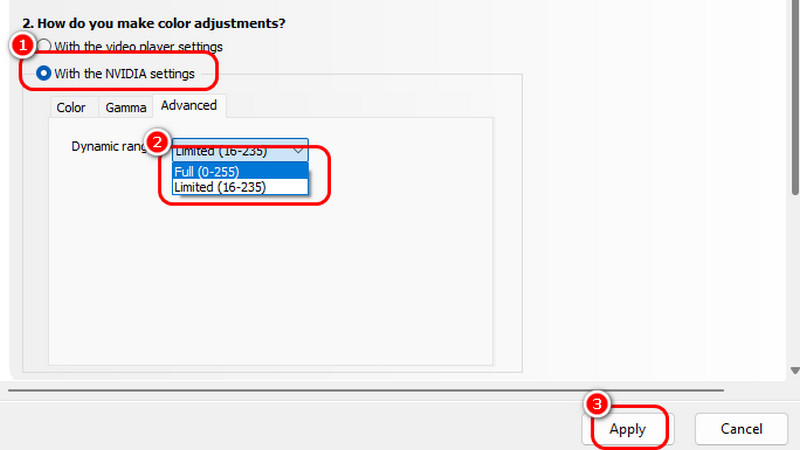
Schritt 2. Aktivieren Sie dann die Option Mit den NVIDIA-Einstellungen. Klicken Sie auf den Bereich Erweitert > Dynamikbereich und wählen Sie die Option „Voll 0–255“. Sie können nun auf die Schaltfläche OK klicken, um die Änderungen zu speichern.
Danach können Sie VLC starten und Ihr gewünschtes hochqualitatives Video öffnen.
Methode 2: Video in VLC durch Ändern des Ausgabemoduls verbessern
Eine weitere Möglichkeit, ein Video in VLC hochzuskalieren, besteht darin, die Ausgabemodule zu ändern. Die Änderung des Ausgabemoduls ist notwendig. Wie bekannt, bestimmt das Ausgabemodul, wie die Software Audio- und Videoinhalte rendert und verarbeitet. Siehe unten die Methoden, um zu erfahren, wie Sie die Ausgabemodule in VLC ändern.
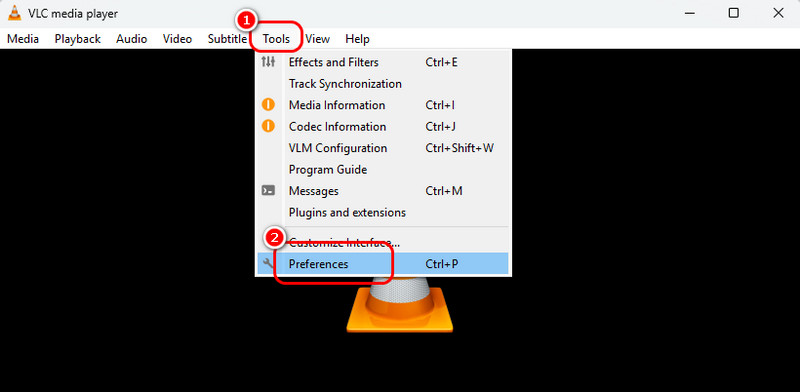
Schritt 1. Öffnen Sie VLC auf Ihrem Computer. Gehen Sie danach in der oberen Leiste auf Werkzeuge > Einstellungen.
Schritt 2. Klicken Sie im Bereich „Einstellungen anzeigen“ auf die Option „Alle“. Gehen Sie anschließend zum Abschnitt Video und klicken Sie auf Ausgabemodule. Dort können Sie Ihr bevorzugtes Ausgabemodul auswählen.
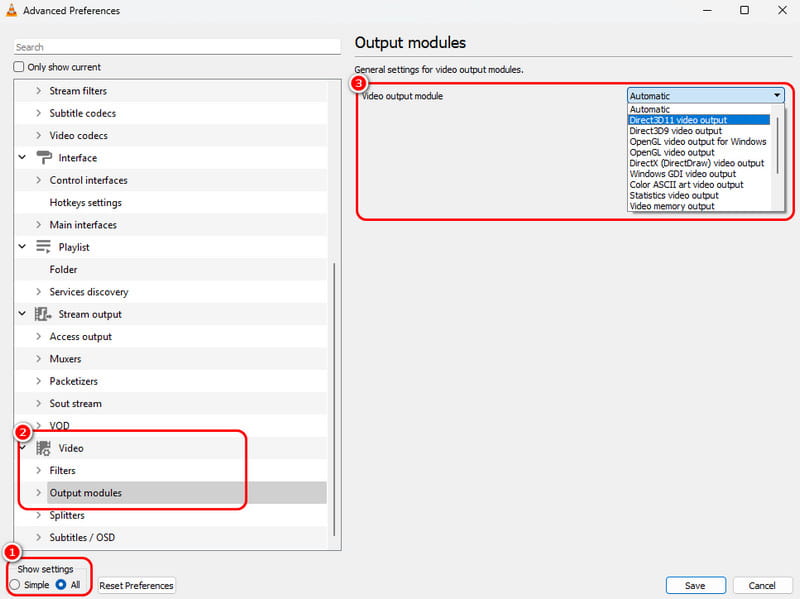
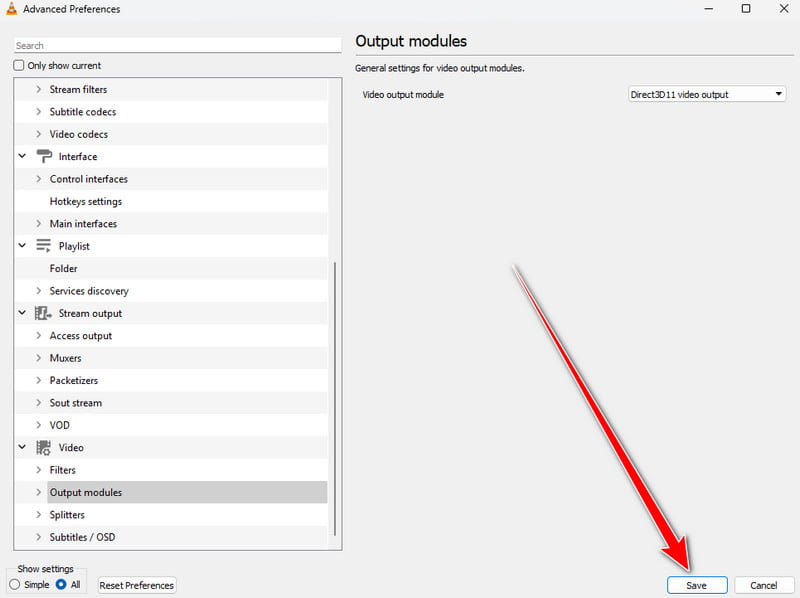
Schritt 3. Nachdem Sie Ihr bevorzugtes Ausgabemodul ausgewählt haben, klicken Sie unten auf die Schaltfläche Speichern. Starten Sie dann VLC neu, um die Änderungen vollständig zu übernehmen.
Methode 3: Video in VLC mithilfe von Filtern hochskalieren
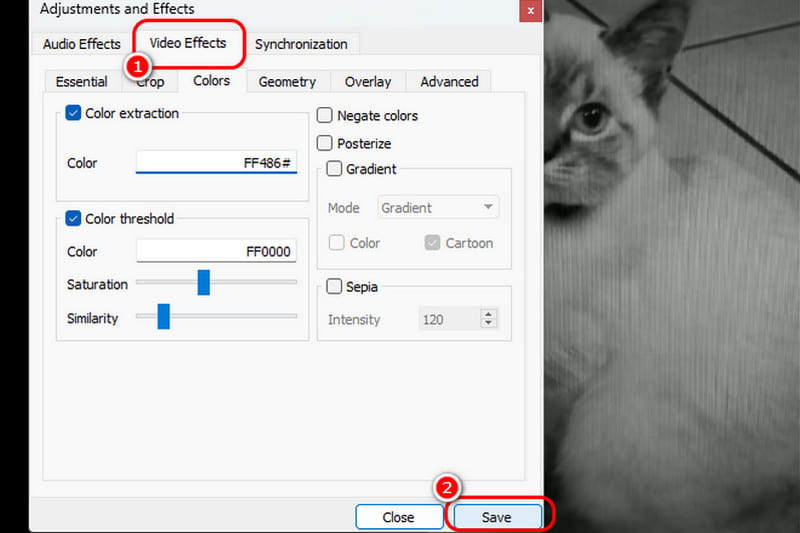
VLC bietet außerdem die Funktion „Effekte und Filter“. Mit dieser Funktion können Sie die Qualität Ihres Videos verbessern und so ein besseres Seherlebnis erzielen. Nachdem Sie auf diese Funktion zugegriffen haben, können Sie Ihr Video nach Ihren Bedürfnissen anpassen. Die Videobearbeitung ist zudem einfach, was sie für alle Benutzer geeignet macht. Der einzige Nachteil ist, dass keine sofort einsetzbaren Filter verfügbar sind. Sie müssen alle Parameter manuell anpassen, um das Video zu verbessern. Wenn Sie diese Funktion zum Hochskalieren von Videos im VLC Media Player nutzen möchten, folgen Sie den Anweisungen unten.
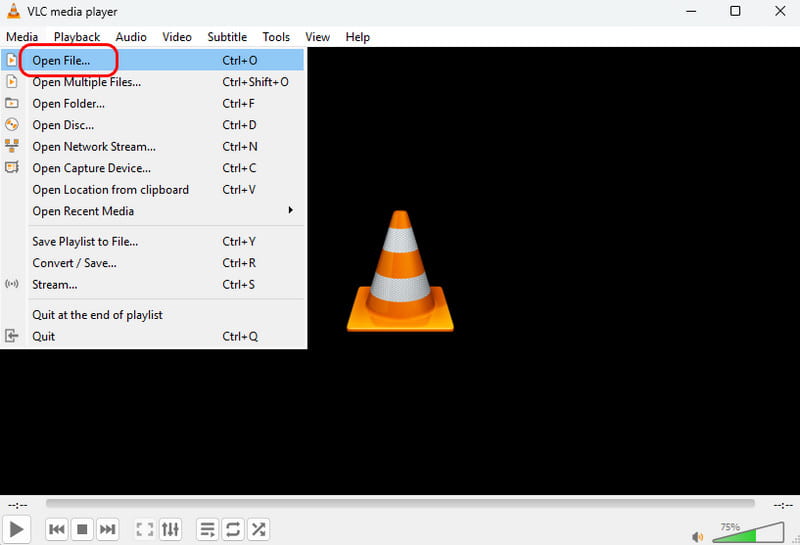
Schritt 1. Nachdem Sie die Software gestartet haben, gehen Sie im Menü zum Bereich Medien und klicken auf die Option „Datei öffnen“, um das Video einzufügen, das Sie hochskalieren möchten.
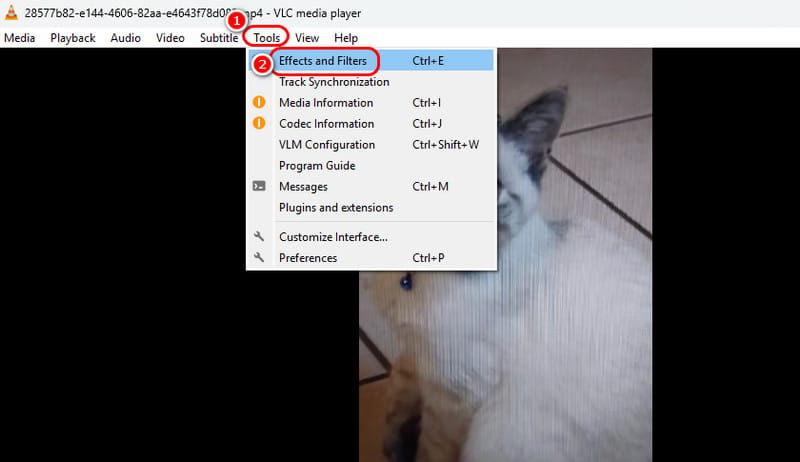
Schritt 2. Navigieren Sie anschließend zu Werkzeuge > Effekte und Filter. Dann erscheint ein kleines Fenster auf Ihrem Bildschirm.
Schritt 3. Gehen Sie zum Bereich Videoeffekte und nutzen Sie alle Funktionen, um das Video zu verbessern. Sobald Sie das Video optimiert haben, klicken Sie auf die Schaltfläche Speichern.
Methode 4: Video in VLC durch Erhöhen der Thread-Anzahl hochskalieren
Die nächste Methode, mit der Sie die Qualität Ihres Videos in VLC verbessern können, ist das Erhöhen der Thread-Anzahl. Die Thread-Anzahl spielt eine wichtige Rolle. Sie ist verantwortlich für das Rendern von Videoframes, das Dekodieren von Video- und Audiostreams, die Verwaltung von Untertiteln und mehr. Darüber hinaus gibt es viele Gründe, die Thread-Anzahl zu erhöhen: Verringerung der Latenz des Videos, bessere Multitasking-Fähigkeit, schnellere Dekodierung, Bewältigung komplexer Videos und mehr. Sie können die folgenden Methoden nutzen, um die Thread-Anzahl in VLC zu erhöhen und so die Videoqualität zu verbessern.
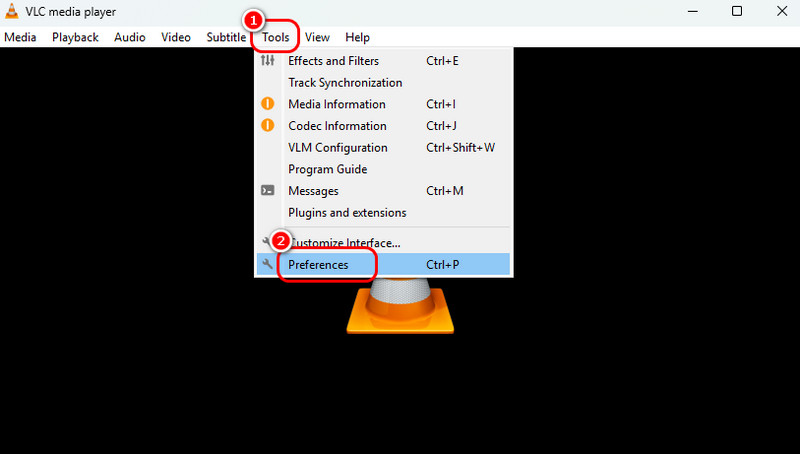
Schritt 1. Öffnen Sie VLC auf Ihrem Gerät. Gehen Sie dann zu Werkzeuge > Einstellungen.
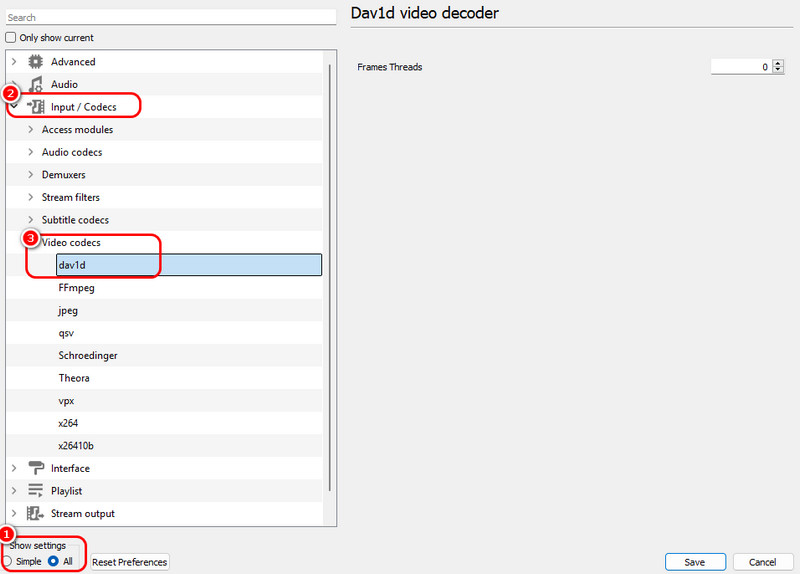
Schritt 2. Klicken Sie anschließend auf die Option Alle in der linken unteren Ecke der Oberfläche. Gehen Sie danach im Bereich Eingänge/Codecs zum Unterpunkt Video-Codecs.
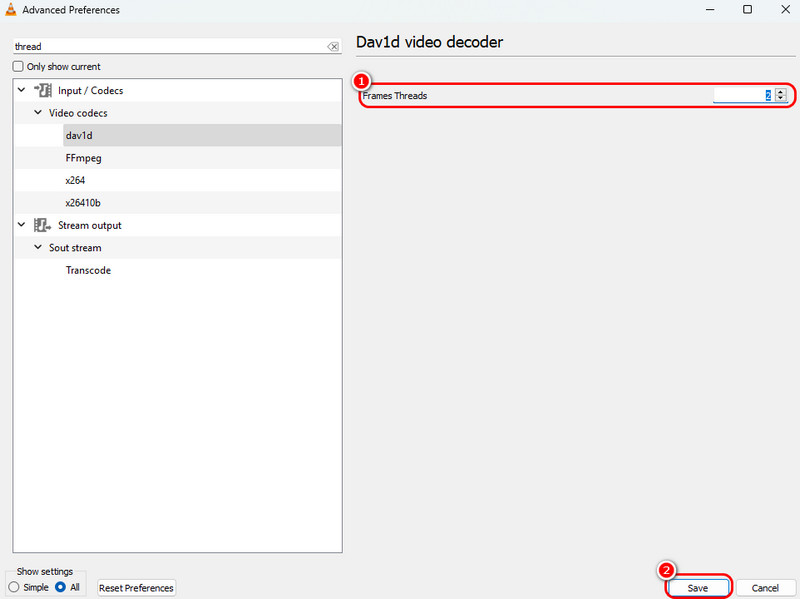
Schritt 3. Gehen Sie zur Option Frame-Threads und tragen Sie dort 2 ein. Wenn Sie fertig sind, klicken Sie unten auf die Schaltfläche Speichern. Starten Sie dann VLC neu, um die Änderungen zu übernehmen.
Methode 5: Video in VLC durch Aktivieren von NVIDIAs RTX Video Super Resolution hochskalieren
Sie können auch die Funktion „Video Super Resolution“ einer NVIDIA-RTX-Grafikkarte nutzen, um die Auflösung in VLC zu ändern. Mit dieser Funktion können Sie die Videoqualität maximal verbessern und eine besonders zufriedenstellende Videowiedergabe erzielen. Sie können ein Video von 720p auf 1080p hochskalieren. Ebenso können Sie 1080p auf 4K hochskalieren. Sehen Sie sich dazu die Schritte unten an, um Ihre Videowiedergabe zu verbessern.
Schritt 1. Klicken Sie auf Ihrem Computer auf die Suche und öffnen Sie die NVIDIA-Systemsteuerung.
Schritt 2. Navigieren Sie anschließend zur Option Video-Bildeinstellungen anpassen. Gehen Sie dann zum Bereich „RTX-Videoverbesserung“ und wählen Sie die 4 Optionen aus.
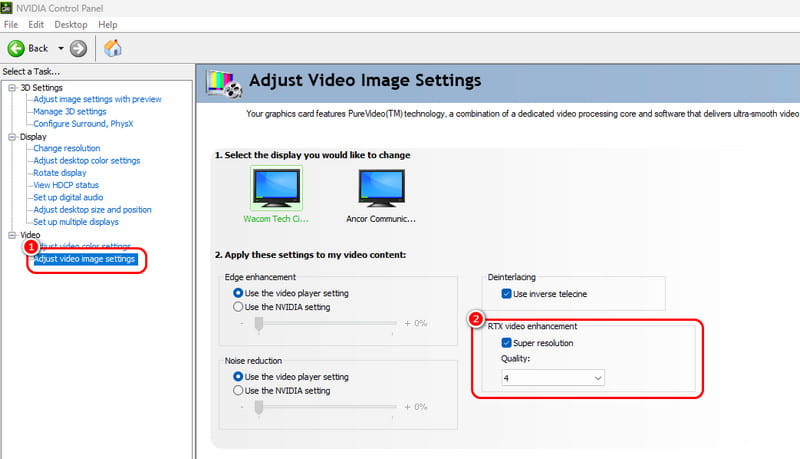
Klicken Sie auf Übernehmen, um die Änderungen zu speichern, und starten Sie VLC neu, um Ihr Video abzuspielen.
Teil 2. Einschränkungen von VLC beim Hochskalieren von Videos
Auch wenn VLC in der Lage ist, Videos hochzuskalieren, dürfen wir nicht ignorieren, dass dabei Einschränkungen auftreten können. Sehen Sie sich alle Details unten an, um die Grenzen von VLC beim Hochskalieren von Videoinhalten kennenzulernen.
Keine KI-gestützten Technologien
VLC unterstützt keine KI-basierten Tools und Technologien. Das Programm kann keine verlorenen Details aus Videos wiederherstellen oder rekonstruieren.
Keine anpassbaren Upscaling-Einstellungen
Ein weiterer Nachteil der Software ist, dass es an erweiterten Steuerelementen für das Hochskalieren und das Anpassen verschiedener Parameter wie Kantenschärfung, Rauschunterdrückung, Schärfe und mehr fehlt.
Keine Stapelverarbeitung
VLC ist zudem nicht in der Lage, Dateien im Stapel zu verarbeiten. Daher können Sie nicht mehrere Videos auf einmal verbessern. Es wäre ratsam, eine andere Software zu verwenden, um während des Hochskalierens Zeit zu sparen.
Begrenzte Ausgabeformate
Das Programm ermöglicht es Ihnen nur, das hochskalierte Video in wenige Formate zu speichern, etwa MP4, WEBM, TS usw. Wenn Sie das hochskalierte Video in Ihrem Wunschformat speichern möchten, empfehlen wir die Nutzung einer Alternative zu VLC.
Teil 3. Beste Alternative zum Hochskalieren von Videos
VLC bietet Ihnen viele Möglichkeiten, Ihre Videos hochzuskalieren. Allerdings gibt es auch einige Einschränkungen, auf die Sie stoßen können. Wenn Sie nach der besten Software als Ersatz für VLC suchen, empfehlen wir Vidmore Video Converter. Im Vergleich zu VLC bietet diese Software einen besseren Ablauf beim Hochskalieren Ihres Videos. Sie stellt sogar eine ansprechendere Benutzeroberfläche bereit, die alle Nutzer anspricht. Darüber hinaus kann das Programm das Video auf verschiedene Weise verbessern, etwa durch Hochskalieren der Auflösung, Optimieren von Helligkeit und Kontrast, Reduzieren von Bildrauschen und Verringern von Verwacklungen. So können Sie sicher sein, dass Sie nach dem Hochskalieren ein herausragendes Ergebnis erhalten. Das Programm unterstützt zudem zahlreiche Ausgabeformate, sodass Sie das bearbeitete Video in Ihrem gewünschten Dateityp speichern können. Sie können das Video als MP4, MKV, M4V, WMV, AVI, FLV, VOB und mehr sichern. Nutzen Sie die folgenden Methoden, um Ihr Video reibungslos zu verbessern.
Schritt 1. Laden Sie Vidmore Video Converter auf Ihren PC herunter. Starten Sie das Programm anschließend, um mit dem Hochskalieren des Videos zu beginnen.
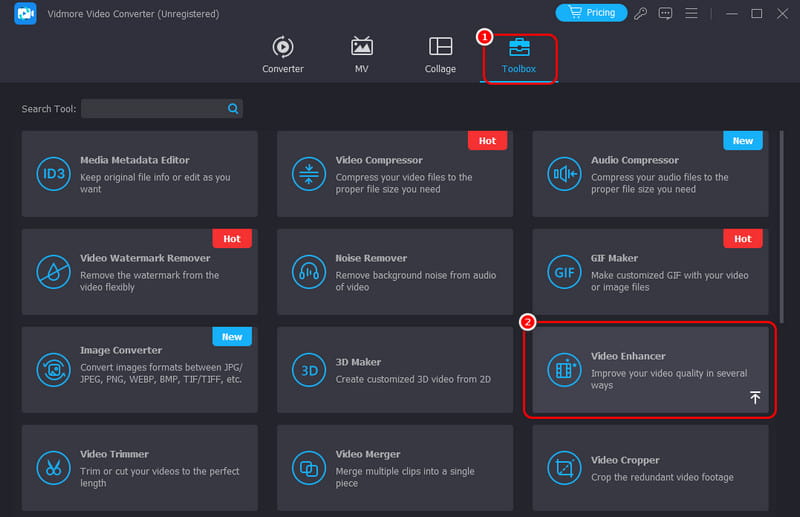
Schritt 2. Klicken Sie in der Hauptoberfläche unter dem Menü „Toolbox“ auf die Funktion Video Enhancer. Fügen Sie dann das Video hinzu, indem Sie auf die Schaltfläche + klicken.
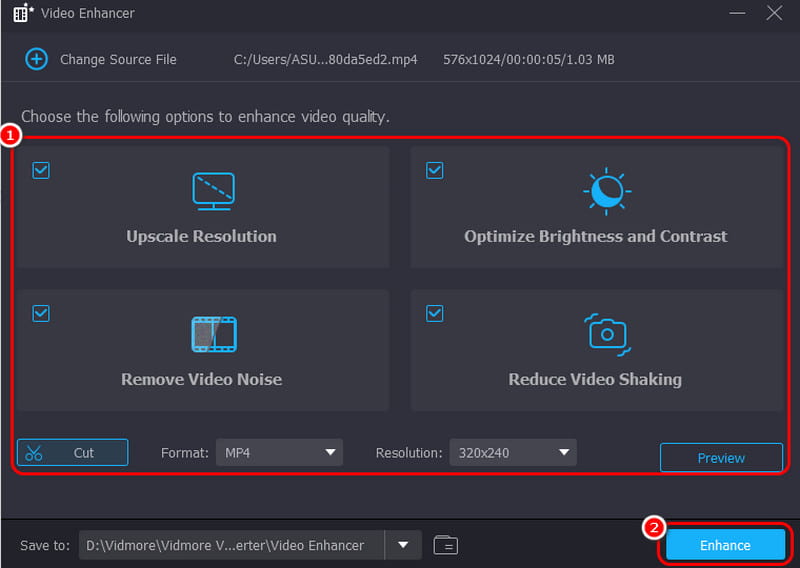
Schritt 3. Sie können nun beginnen, Ihr Video hochzuskalieren, indem Sie das Kontrollkästchen der Funktion „Auflösung hochskalieren“ aktivieren. Sie können auch andere Funktionen markieren, etwa Optimierer, Verwacklungsreduzierung und Rauschreduzierung. Klicken Sie auf „Verbessern“ für den finalen Vorgang.
Fazit
Wenn Sie die Videoqualität in VLC verbessern möchten, nutzen Sie alle Methoden aus diesem Artikel. Falls VLC beim Hochskalieren von Videos diverse Einschränkungen aufweist, ist es am besten, Vidmore Video Converter zu verwenden. Diese Software verfügt über eine Video-Enhancer-Funktion, mit der Sie Ihr Video präzise verbessern und hochskalieren können. Außerdem können Sie Ihre hochskalierten Videos in verschiedenen Formaten speichern, was das Programm zuverlässig und ideal macht.