Effektives Tutorial: So ändern Sie die Videogeschwindigkeit mit FFmpeg
FFmpeg ist ein kostenloses, Open-Source‑Tool, das verschiedene Multimedia‑Dateien wie Video und Audio verarbeiten kann. Es ist ein Kommandozeilen‑Werkzeug, das zum Bearbeiten von Videos und Audios, zum Transkodieren, Skalieren von Videos, Anwenden von Effekten und mehr verwendet wird. Wenn Sie dieses Tool nutzen möchten, müssen Sie einige seiner Befehle lernen, um einen reibungslosen Ablauf zu gewährleisten. In dieser Anleitung erfahren Sie, wie Sie mit FFmpeg die Videogeschwindigkeit ändern. Danach stellen wir Ihnen außerdem die beste Alternative vor, mit der Sie die Videogeschwindigkeit noch einfacher anpassen können. Um alle Möglichkeiten zum Verlangsamen und Beschleunigen von Videos kennenzulernen, lesen Sie diesen Beitrag am besten sofort weiter.

SEITENINHALT
- Teil 1. Wie Sie FFmpeg auf Ihrem Computer installieren und einrichten
- Teil 2. Wie Sie ein Video mit FFmpeg beschleunigen
- Teil 3. Wie Sie ein Video mit FFmpeg verlangsamen
- Teil 4. Vor- und Nachteile der Geschwindigkeitsänderung mit FFmpeg
- Teil 5. Die beste Alternative zu FFmpeg, um die Videogeschwindigkeit zu ändern
Teil 1. Wie Sie FFmpeg auf Ihrem Computer installieren und einrichten
Die Installation von FFmpeg auf Ihrem Computer kann eine Herausforderung sein. Wenn Sie nicht über ausreichende Kenntnisse zum Ablauf verfügen, ist es am besten, Fachleute um Hilfe zu bitten. So können Sie später problemlos darauf zugreifen. Außerdem stellen wir Ihnen eine effektive Methode vor, um FFmpeg auf Ihrem Computer zu installieren. Folgen Sie dazu den Schritten unten, um mehr Einblicke zu erhalten.
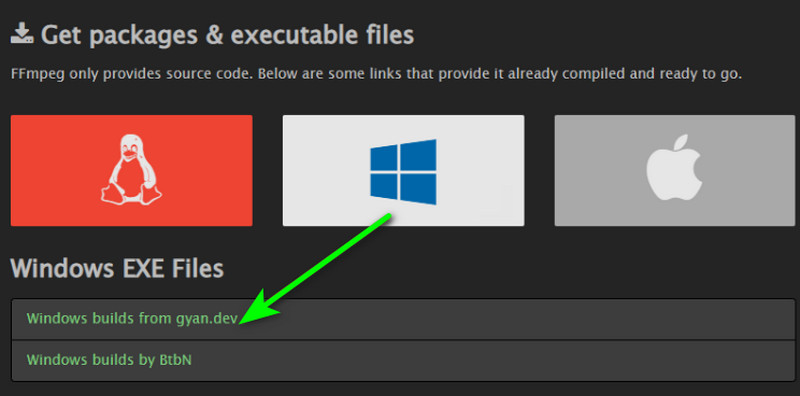
Schritt 1. Gehen Sie auf die Hauptseite von FFmpeg, klicken Sie auf das Windows-Logo und wählen Sie die Option Windows builds gyan.dev.
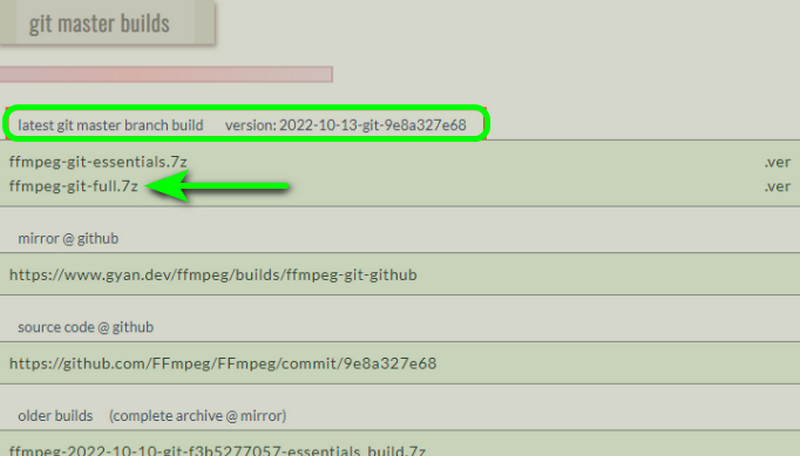
Schritt 2. Gehen Sie anschließend zum Bereich git master builds und klicken Sie auf den Link ffmpeg-git-full-7z. Auf diese Weise laden Sie das vollständige Build herunter, da dies die aktuellste Version ist.
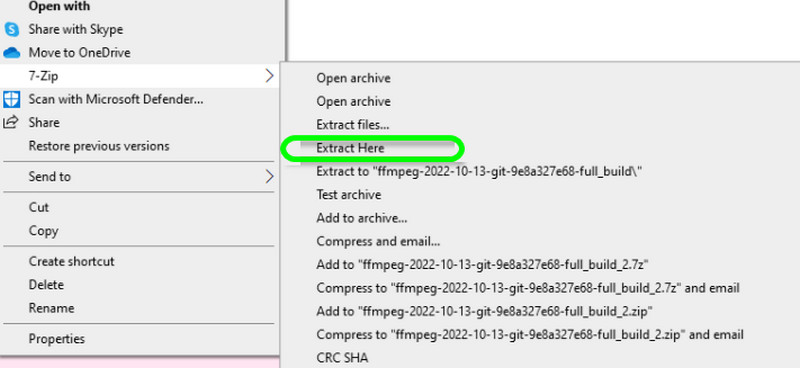
Schritt 3. Gehen Sie danach in den Ordner Downloads auf Ihrem Computer und entpacken Sie die Datei. Wenn Sie fertig sind, benennen Sie den entpackten Ordner in FFmpeg um.
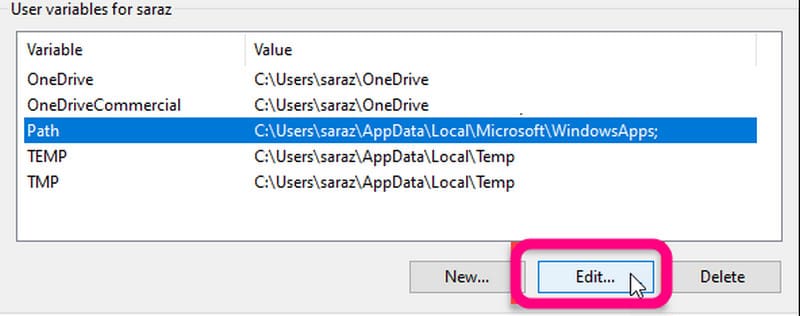
Schritt 4. Fügen Sie FFmpeg dann zur PATH-Umgebungsvariable hinzu. Geben Sie dazu in der Suchleiste Systemvariable ein. Klicken Sie anschließend auf Systemumgebungsvariablen bearbeiten. Gehen Sie danach zu Erweitert > Umgebungsvariablen. Wählen Sie Path aus und klicken Sie unten auf die Schaltfläche Bearbeiten.
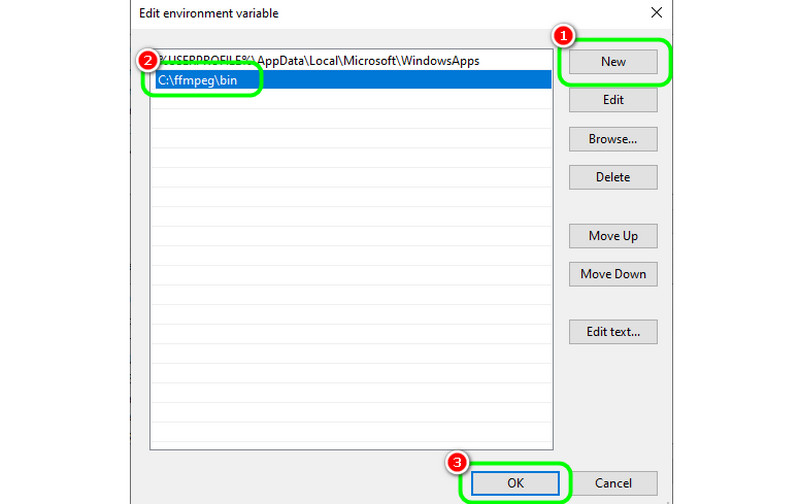
Schritt 5. Klicken Sie im Seitenmenü auf die Schaltfläche Neu. Fügen Sie C:\ffmpeg\bin in das leere Feld ein und bestätigen Sie die Änderungen mit OK. Damit ist FFmpeg auf Ihrem Computer eingerichtet.
Teil 2. Wie Sie ein Video mit FFmpeg beschleunigen
Möchten Sie Ihr MP4‑Video schneller abspielen? Ein Video mit FFmpeg zu beschleunigen ist eine einfache Aufgabe, wenn Sie mit einem solchen Tool vertraut sind. Sie können Ihr Ziel durch Eingabe verschiedener Befehle erreichen. Wenn Sie jedoch Anfänger sind, ist die Nutzung dieses Tools eher nicht ideal. Für nicht professionelle Anwender ist es besser, sich von Fachleuten anleiten zu lassen. Sie können aber auch die folgenden Schritte nutzen, um zu lernen, wie Sie FFmpeg zum Beschleunigen von Videos verwenden.
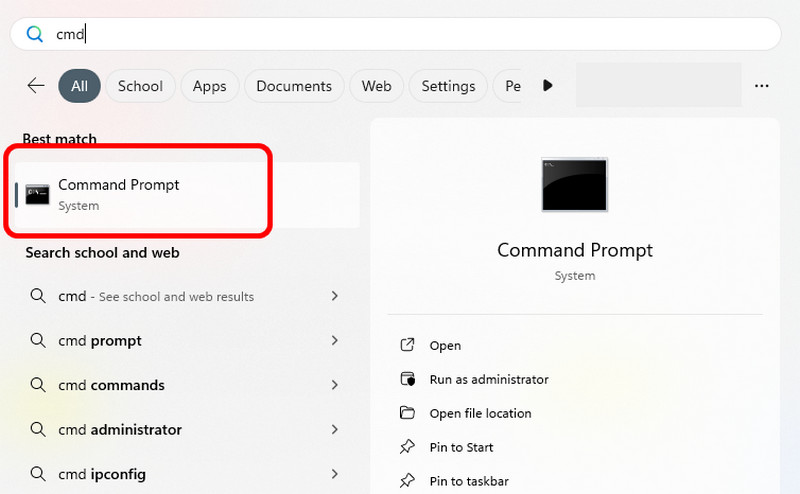
Schritt 1. Nachdem Sie das Werkzeug FFmpeg auf Ihrem Computer installiert haben, öffnen Sie die Suchleiste und geben Sie cmd ein.
Schritt 2. Geben Sie dann diesen Befehl ein, um mit dem Beschleunigen Ihres Videos zu beginnen: "ffmpeg -i input.mp4 -vf " setpts=0.25*PTS" output.mp4"
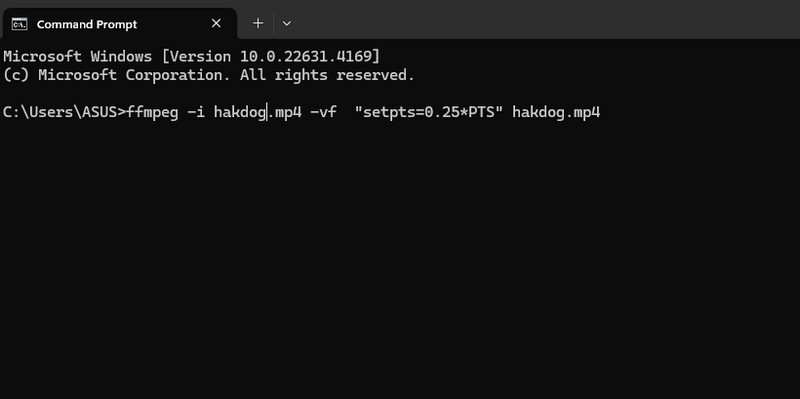
input.mp4 = Dateiname des Videos
setpts = Code, der die Präsentationszeitstempel des Eingangs ändert
vf = Video‑Filter
PTS = Start des Videos
output.mp4 = Dateiname des ausgegebenen Videos
Schritt 3. Nachdem Sie den Befehl eingegeben haben, drücken Sie die Eingabetaste auf Ihrer Tastatur. Anschließend können Sie Ihr Video überprüfen.
Teil 3. Wie Sie ein Video mit FFmpeg verlangsamen
Wenn Sie das Video mit FFmpeg verlangsamen möchten, müssen Sie nur den PTS‑Wert (Presentation Time Stamps) in Ihrem Befehl ändern. Sie können je nach Bedarf 1, 2 oder 4 einsetzen. Um also damit zu beginnen, die Geschwindigkeit des Videos zu ändern, sehen Sie sich die folgenden Schritte an.
Schritt 1. Geben Sie im Eingabeaufforderung-Fenster diesen Befehl ein: "ffmpeg -i input.mp4 -vf "setpts=1*PTS" output.mp4."
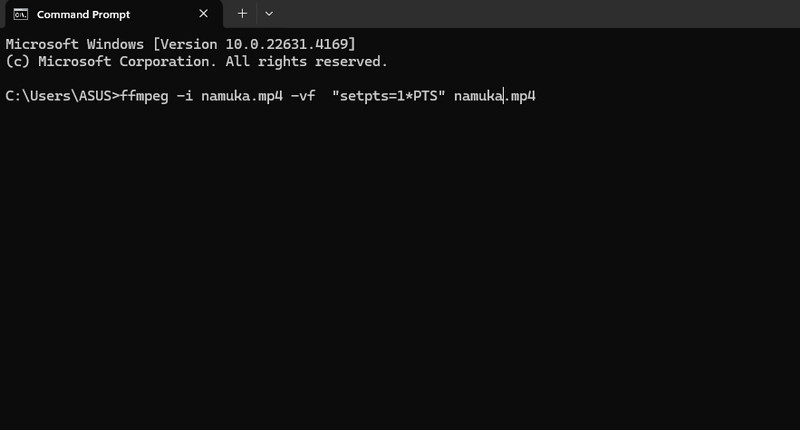
Schritt 2. Drücken Sie anschließend Eingabe, um den Vorgang zu starten. Nach einigen Sekunden öffnen Sie das Video; Sie werden sehen, dass es langsamer als mit der ursprünglichen Geschwindigkeit abgespielt wird.
Teil 4. Vor- und Nachteile der Geschwindigkeitsänderung mit FFmpeg
Vorteile
- Das Tool eignet sich perfekt, um die Videogeschwindigkeit präzise anzupassen.
- Der Vorgang zum Ändern der Videogeschwindigkeit ist schnell.
- Das Tool ist vollständig Open Source und kostenlos.
- Es ist auf verschiedenen Plattformen wie Windows und Mac verfügbar.
Nachteile
- Das Tool ist für nicht professionelle Nutzer ungeeignet, da der Vorgang zur Änderung der Videogeschwindigkeit kompliziert ist.
- Es erfordert, dass Nutzer verschiedene Befehle zur Videobearbeitung beherrschen.
- Der Installationsprozess ist zu kompliziert.
- Die Befehle sind schwer zu verstehen.
Teil 5. Die beste Alternative zu FFmpeg, um die Videogeschwindigkeit zu ändern
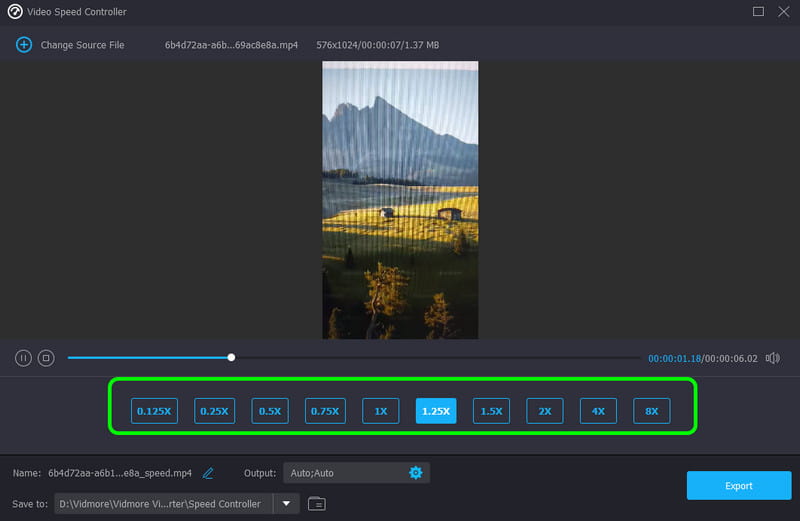
FFmpeg ist ein hervorragendes Werkzeug zur Verarbeitung verschiedenster Mediendateien. Allerdings hat dieses Tool auch Nachteile: Die Bedienung ist aufgrund der verwirrenden Befehle kompliziert, und selbst das Herunterladen des Programms ist umständlich. Wenn Sie also nach der besten Alternative zum Ändern der Videogeschwindigkeit suchen, können Sie den Vidmore Video Converter verwenden. Im Vergleich zu FFmpeg bietet dieses Programm die einfachste Methode, die Geschwindigkeit Ihres Videos anzupassen. Mit der Funktion „Video Speed Controller“ können Sie die Videogeschwindigkeit ganz nach Bedarf ändern. Sie können die Geschwindigkeit auf 0,125×, 0,25×, 0,5×, 2×, 4× bis zu 8× schneller einstellen. Daran sehen Sie, dass Sie sich beim Beschleunigen und Verlangsamen von Clips/Videos auf dieses Offline‑Programm verlassen können.
Was uns an der Software außerdem gefällt, ist, dass die Videoqualität auch bei geänderter Geschwindigkeit nicht leidet. Sie können also nach dem Vorgang weiterhin eine hohe Qualität erwarten und das Video genießen. Wenn Sie nun damit beginnen möchten, Ihre Videos zu beschleunigen oder zu verlangsamen, sehen Sie sich die einfache Anleitung unten an.
Hauptfunktionen
- Videos bis zu 8× schneller abspielen.
- Effekte und Filter zu Videos hinzufügen.
- Videos in verschiedene digitale Formate konvertieren.
- Eine Videocollage erstellen.
Schritt 1. Greifen Sie auf den Vidmore Video Converter zu, indem Sie unten auf die Schaltfläche Free Download klicken. Öffnen Sie das Programm nach Abschluss der Installation.
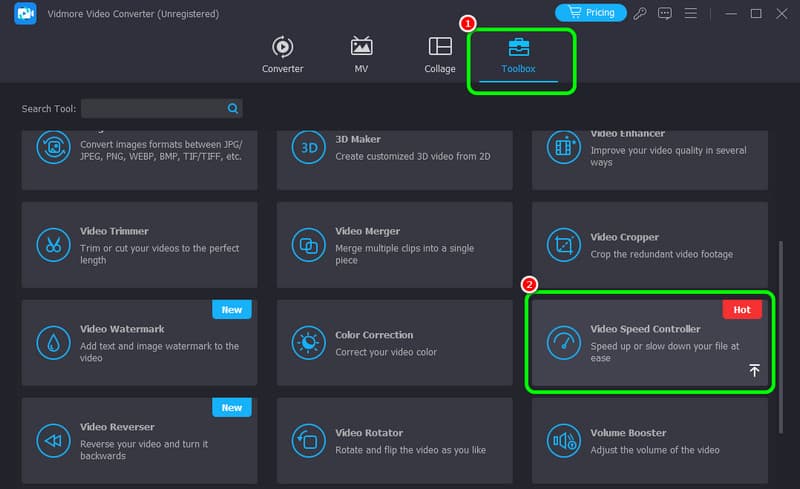
Schritt 2. Gehen Sie anschließend oben in der Oberfläche zum Menü Toolbox. Klicken Sie dann auf die Funktion Video Speed Controller.
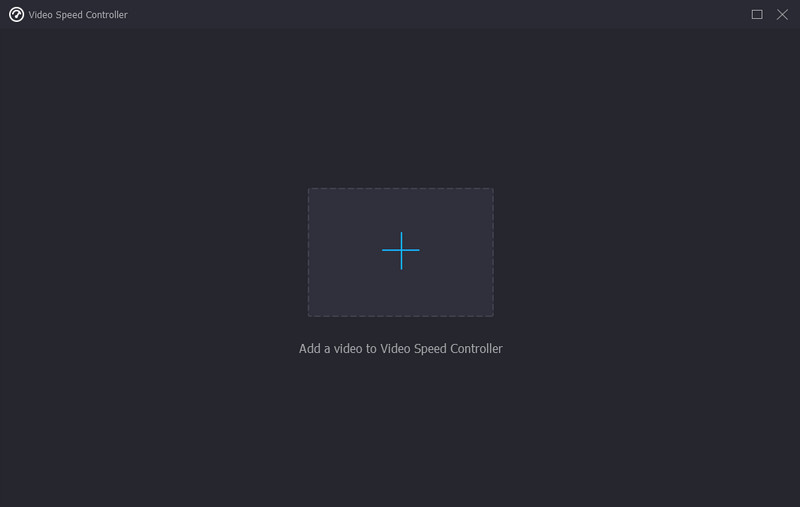
Schritt 3. Klicken Sie im nächsten Fenster auf die Schaltfläche +, um das Video hinzuzufügen, dessen Geschwindigkeit Sie ändern möchten.
Schritt 4. Nun können Sie die Wiedergabegeschwindigkeit Ihres Videos anpassen. Sie können verschiedene Optionen wie 0,125×, 0,25×, 0,5×, 2×, 4× bis zu 8× wählen.
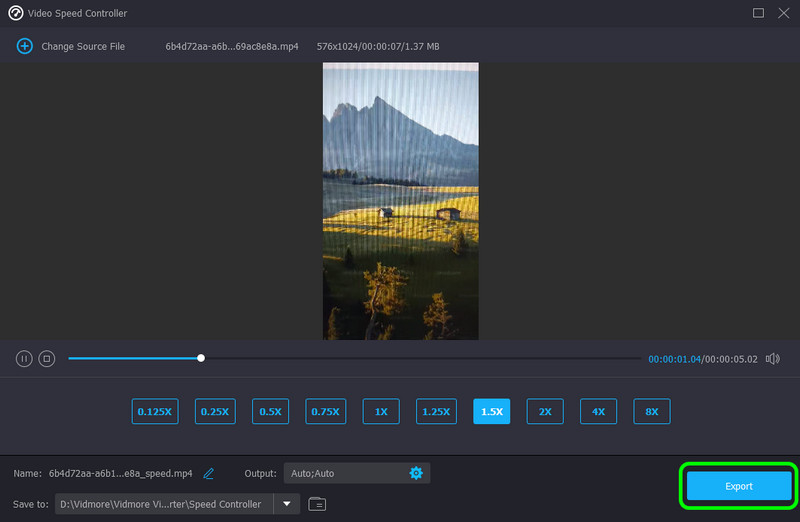
Schritt 5. Wenn Sie das Verlangsamen oder Beschleunigen Ihrer Videos abgeschlossen haben, klicken Sie auf die Schaltfläche Export, um Ihr finales Video zu speichern.
Fazit
Wenn Sie Videos mit FFmpeg beschleunigen möchten, nutzen Sie die Gelegenheit und lesen Sie die vollständigen und wirksamen Methoden in diesem Beitrag. Wir zeigen außerdem die richtige Vorgehensweise, um das Tool auf Ihrem Computer einzurichten. Da der Prozess des Beschleunigens und Verlangsamens von Videos mit FFmpeg jedoch für nicht professionelle Nutzer eher ungeeignet ist, stellen wir Ihnen die beste Alternative vor. Um die Videogeschwindigkeit einfach zu ändern, verwenden Sie den Vidmore Video Converter. Damit können Sie die Geschwindigkeit von 0,125×, 0,25×, 0,5×, 2×, 4× bis zu 8× anpassen – ein herausragendes Programm für diese Aufgabe.