Teil 1. Bester Videoeditor für Chromebook
Einen Videoeditor auf deinem Chromebook zu verwenden, ist, als hättest du dein kreatives Studio immer griffbereit. Wenn du dich fragst, wie du deine Videos spannender machen kannst, bist du hier genau richtig. Dieser Leitfaden führt dich in die Welt des Videobearbeitens auf Chromebooks ein – für alle leicht zugänglich. Egal, ob du Anfänger bist oder deine Videofähigkeiten auf die nächste Stufe bringen möchtest: Wir helfen dir beim Einstieg und dabei, deine Videos hervorzuheben. Um zu erfahren, was Chromebook‑Videoeditoren sind, lies die folgenden Abschnitte.

SEITENINHALT
Teil 2. Wie man Videos auf einem Chromebook bearbeitet
2. ClipChamp
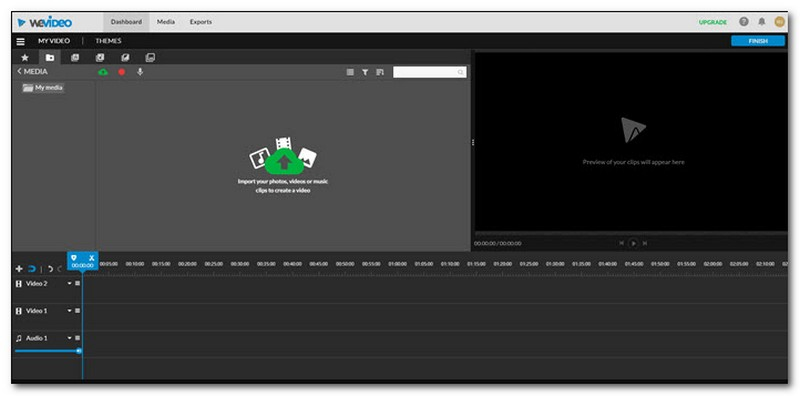
WeVideo ist ein sehr empfehlenswerter Videoeditor für Chromebooks, und Nutzer mögen ihn aus mehreren Gründen. Erstens ist es ein leistungsstarkes Tool, selbst wenn du nicht mit dem Internet verbunden bist. Du kannst mehr tun als nur grundlegende Videobearbeitung wie Schneiden und Zusammenfügen von Clips. Du kannst deine eigene Geschichte gestalten, indem du Text, Hintergrundmusik, Soundeffekte, Übergänge, Grafiken und mehr hinzufügst. Außerdem kann es dir helfen, das aufzunehmen, was auf deinem Bildschirm passiert, und deine Stimme darüberzulegen. Es stellt dir eine riesige Bibliothek mit über 1 Million Videos, Bildern und Musikstücken zur Verfügung.
3. Magisto
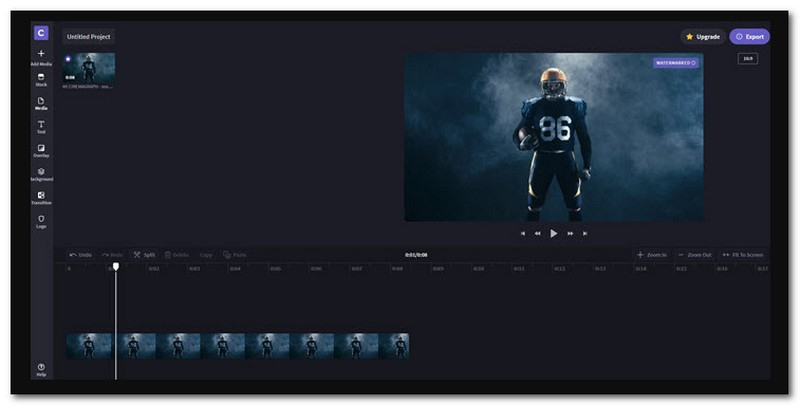
Ist ClipChamp ein guter Chromebook‑Videoeditor? Nun, es ist, als hättest du einen robusten Videoeditor auf deinem Computer, den du jedoch über das Internet nutzt. Wenn du es öffnest, sieht es so aus, wie du es von einem Videoeditor erwarten würdest. Links findest du Werkzeuge und einen Bereich zum Speichern deiner Videos und Bilder. Zusätzlich gibt es rechts ein Fenster, in dem du dein Video sehen kannst, und unten eine Spur, die die Reihenfolge deiner Clips zeigt.
Du kannst Text hinzufügen, den Hintergrund ändern, Übergänge von einem Clip zum anderen erstellen, Teile herausschneiden usw. Es verfügt über eine umfangreiche Sammlung von Videos und Bildern, die du verwenden kannst, was großartig ist. Aber hier kommt der Nachteil: Du kannst deine Videos nicht aus Diensten wie Dropbox oder Google Drive in ClipChamp importieren. Du kannst nur mit Videos arbeiten, die bereits in der ClipChamp‑Bibliothek vorhanden sind und die du online finden kannst.
4. OpenShot
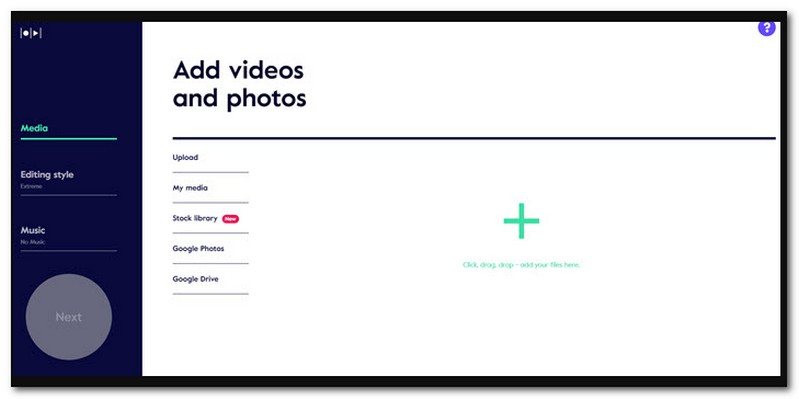
Es ist einer der führenden kostenlosen Videoeditoren für Chromebooks, die du nutzen und aufrufen kannst. Wenn du es öffnest, siehst du ein paar Schritte auf der linken Seite des Bildschirms. Zuerst fügst du deine Videos oder Bilder hinzu. Dann wählst du einen Stil für dein Video, fügst etwas Musik hinzu und exportierst dein Video. Es ist ein schneller Videoeditor, der sich gut zum Erstellen kurzer und einfacher Videos eignet.
Wenn du mit dem Bearbeiten fertig bist, kannst du ein Bild auswählen, das dein Video repräsentiert. Danach kannst du dein Video auf Twitter, Facebook, Vimeo, YouTube, per E‑Mail oder sogar auf deiner Website teilen. Mit Magisto kannst du Videos von deinem Computer oder aus Google Drive bearbeiten. Da Chromebooks jedoch nicht viel Speicherplatz haben, kannst du in der Praxis nur Videos aus Google Drive verwenden.
WeVideo Bester Videoeditor für Chromebook
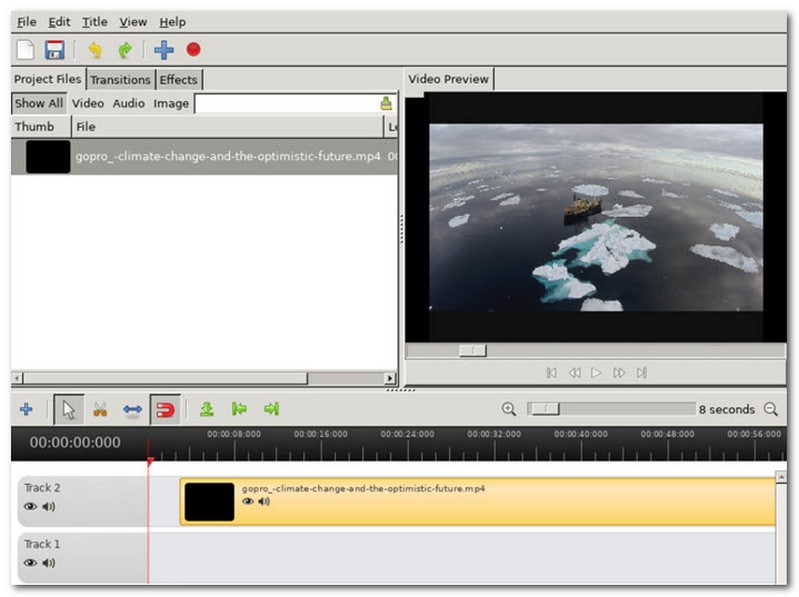
OpenShot ist eine Videobearbeitungssoftware für Chromebooks, und du kannst die Online‑Version im Chrome‑Webbrowser nutzen. Es ist vielleicht nicht so schick, aber du kannst trotzdem eine Menge damit machen. Du kannst deine Videos schneiden, verschiedene Teile kombinieren und coole Übergänge dazwischen hinzufügen. Außerdem kannst du mit Spezialeffekten Bild und Ton deiner Videos verbessern. Anders als einige andere Online‑Videoeditoren für Chrome kann es keine Videos direkt von Webseiten im Internet holen. Wenn du Videos aus dem Web verwenden möchtest, musst du sie herunterladen und in deinem Google Drive speichern.
Teil 3. Bonus: Bester Videoeditor
Videos auf einem Chromebook mit Magisto zu bearbeiten, ist sehr einfach. Hier ist eine einfache Anleitung, wie du Videos auf einem Chromebook bearbeitest:
Schritt 1. Öffne zunächst die Magisto‑Website im Webbrowser deines Chromebooks. Wenn du bereits ein Konto hast, melde dich an. Falls nicht, musst du ein Magisto‑Konto erstellen.
Schritt 2. Klicke auf Start Here, um zum Hauptbearbeitungsbereich zu gelangen. Klicke dann auf Add Media und anschließend auf Upload, um das Video zu importieren, das du bearbeiten möchtest. Sobald du es ausgewählt hast, drücke auf Add, um dein Video erfolgreich hinzuzufügen.
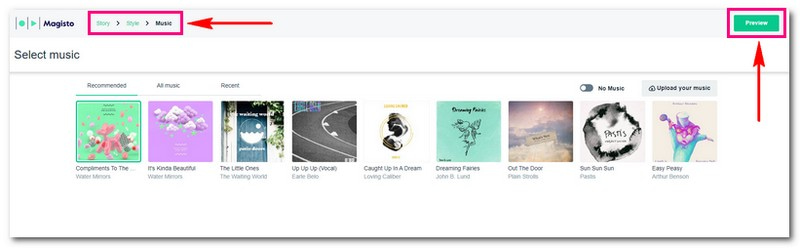
Schritt 3. Es bietet verschiedene Bearbeitungsstile bzw. Themen an. Wähle einen aus, der zu deinem Video passt. Dieser Stil bestimmt, wie dein Video aussehen wird. Du kannst Musik aus der Magisto‑Bibliothek zu deinen Videos hinzufügen. Wähle einen Titel, der zur Stimmung deines Videos passt.
Schritt 4. Sieh dir eine Vorschau deines bearbeiteten Videos an, um sicherzustellen, dass es so aussieht, wie du es möchtest. Warte ein paar Sekunden, bis dein Video verarbeitet ist.
Schritt 5. Wenn dein Video fertig ist, kannst du es in sozialen Medien teilen, per E‑Mail versenden oder in anderen Projekten verwenden. Speichere deine bearbeiteten Videos zur Sicherheit auf deinem Chromebook oder in Google Drive.
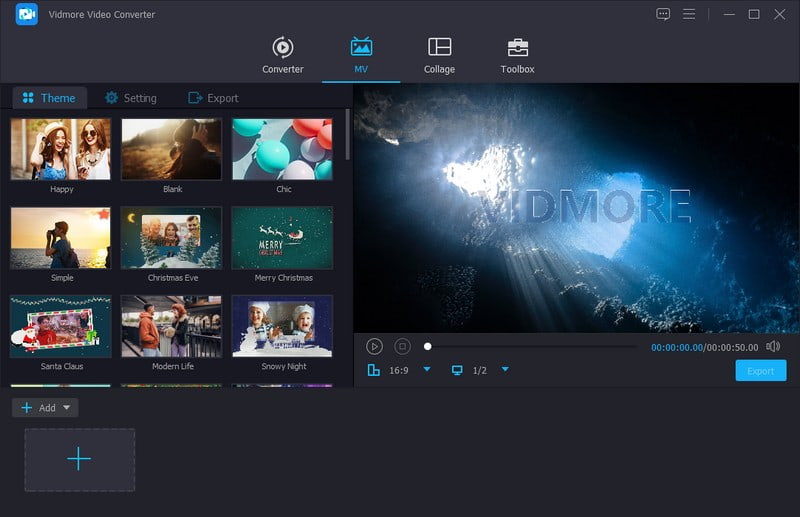
Wolltest du deine Videos schon immer noch beeindruckender machen? Vielleicht hast du einige Clips aufgenommen, aber ihnen fehlt noch ein wenig Magie, um wirklich herauszustechen. Dann hast du Glück, denn ich stelle dir Vidmore Video Converter vor, einen der besten Videoeditoren! Vidmore Video Converter ist wie ein Zauberstab für deine Videos. Es ist ein Tool, mit dem du deine Videos bearbeiten und in etwas Außergewöhnliches verwandeln kannst – egal, ob du ein angehender Filmemacher bist oder einfach nur deine Homevideos fantastisch aussehen lassen möchtest.
Teil 4. FAQs zum Chromebook‑Videoeditor
Die Oberfläche von Vidmore Video Converter ist äußerst benutzerfreundlich. Du musst kein Technikprofi sein, um loszulegen. Du kannst Videoclips mühelos schneiden, beschneiden, drehen, trimmen und zusammenfügen. Außerdem kannst du Filter, Themen, Hintergrundmusik, Untertitel und mehr hinzufügen. Nach all den Bearbeitungsschritten bleiben deine Videos dennoch scharf und klar – du verlierst keine Videoqualität. Vidmore Video Converter ist darauf ausgelegt, reibungslos und effizient zu laufen. Du musst nicht stundenlang warten, bis dein Video verarbeitet ist – die Arbeit wird schnell erledigt.
Wie installiere ich einen Videoeditor auf meinem Chromebook?.
1. WeVideo
Hat ein Chromebook eine Videobearbeitungs‑App?
Die Installation eines Video-Editors auf Ihrem Chromebook ist relativ einfach. Verwenden Sie Google Chrome auf Ihrem Chromebook. Geben Sie im Suchfeld des Stores den Namen des gewünschten Video-Editors ein, zum Beispiel Kapwing oder Clipchamp. Klicken Sie in den Suchergebnissen auf den von Ihnen bevorzugten Video-Editor und wählen Sie dann Installieren. Warten Sie einen Augenblick, während er installiert wird. Sie sehen das Symbol des Video-Editors in Ihrem App-Launcher, normalerweise unten links.
Kann ich Videos auf einem leistungsschwachen Chromebook bearbeiten?
Leider können Sie iMovie auf einem Chromebook nicht verwenden. iMovie ist ein von Apple entwickeltes Videobearbeitungsprogramm. Es wurde speziell für Apple-Geräte wie Mac-Computer und iPhones konzipiert.
Kann ich Videos in 4K auf einem Chromebook bearbeiten?
Viele Online-Videobearbeitungsprogramme, einschließlich einfacherer Varianten, sind dafür ausgelegt, effizient auf Chromebooks zu laufen. Allerdings kann das Bearbeitungserlebnis auf leistungsstärkeren Chromebooks flüssiger sein.
Gibt es Einschränkungen bei der Videobearbeitung auf einem Chromebook?
Einige Online‑Videoeditoren für Chromebooks unterstützen die Bearbeitung von 4K‑Videos. Für eine ruckelfreie Verarbeitung von 4K‑Material kann jedoch ein leistungsstärkeres Chromebook erforderlich sein.
Wenn du den besten Videoeditor für Chromebooks suchst, ist es wichtig, einen zu wählen, der zu deinen Bedürfnissen passt. Überlege dir, welche Art von Videos du bearbeiten möchtest und ob du grundlegende oder fortgeschrittene Funktionen benötigst.
Wenn du also deine gewöhnlichen Videos in etwas Außergewöhnliches verwandeln willst, probiere Vidmore Video Converter aus. Er ist dein Ticket zu beeindruckenden Videos, die dein Publikum staunen lassen! Viel Spaß beim Bearbeiten!
Chromebooks können bei anspruchsvollen Videobearbeitungsaufgaben oder beim Ausführen komplexer Desktop-Videobearbeitungssoftware Einschränkungen aufweisen. Außerdem benötigen einige Online-Videobearbeitungsprogramme möglicherweise eine stabile Internetverbindung.
Fazit
Die besten Chromebook‑Videoeditoren für nahtlose Bearbeitung