Wie man Videos mit KI koloriert und alte Aufnahmen zum Leben erweckt
Haben Sie schon einmal darüber nachgedacht, Ihre alten Schwarz-Weiß-Videos nachträglich zu kolorieren? Dann haben Sie Glück! Heutzutage ist die Kolorierung von Videos dank KI-Tools möglich. Diese Werkzeuge können Ihre monochromen Aufnahmen wieder zum Leben erwecken und sie in moderne Videos verwandeln. Bei der Videokolorierung werden Farben zu Schwarz-Weiß-Videos hinzugefügt. Wenn Sie also Ihre monochromen Videos kolorieren möchten, sich aber nicht für ein Tool entscheiden können, keine Sorge! Wir helfen Ihnen dabei, das beste Tool zu finden, um Videos mit KI zu kolorieren. Erfahren Sie, wie diese Tools Ihre Videos verwandeln können, und folgen Sie den leicht verständlichen Anleitungen, um das zu erreichen. Also, ohne weitere Umschweife, legen wir los!

SEITENINHALT
Teil 1. HitPaw Video Enhancer
Wie kann ich ein Video kostenlos kolorieren? Sie können dafür den HitPaw Video Enhancer verwenden. Es ist ein flexibles Tool, das über reine Videoverbesserung hinausgeht. Es beinhaltet KI-gestütztes Color Grading und verspricht, Ihre Schwarz-Weiß-Videos zu kolorieren.
Schritt 1. Öffnen Sie HitPaw Video Enhancer und fügen Sie das Video hinzu, das Sie kolorieren möchten.
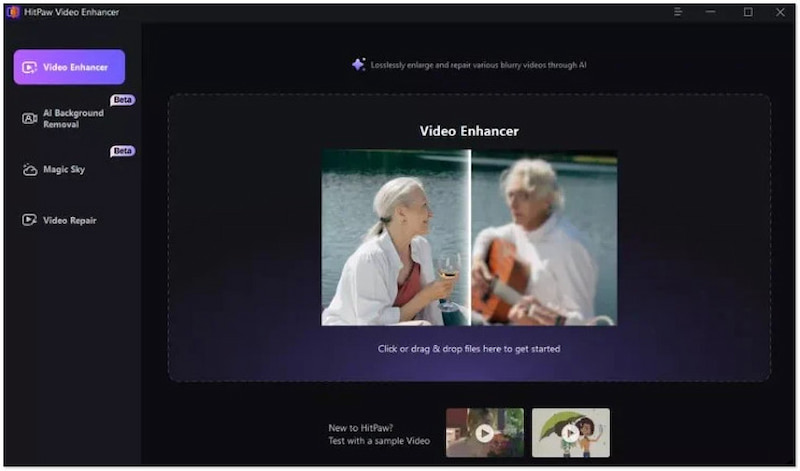
Schritt 2. Wählen Sie im Bereich „AI-Modell auswählen“ die Option Colorize Model (Kolorierungsmodell).
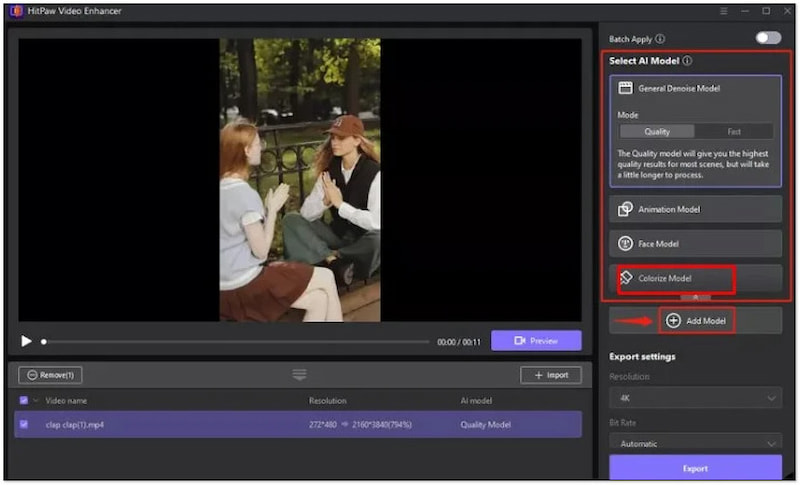
Schritt 3. Klicken Sie auf „Preview“, um das Video zu kolorieren, und anschließend auf Export, sobald der Vorgang abgeschlossen ist.
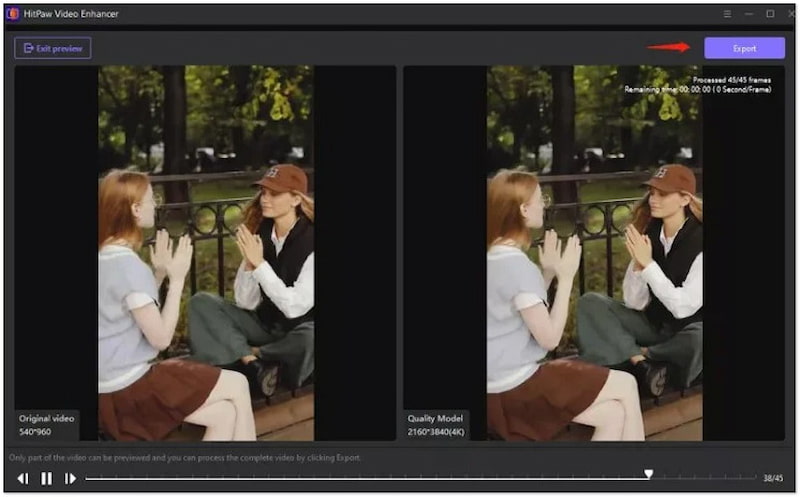
Meine Erfahrung: Ich fand die Color-Grading-Funktion des HitPaw Video Enhancer sehr praktisch zum Kolorieren von Videos. Allerdings hat die KI Schwierigkeiten, Farben in komplexen Szenen korrekt zu korrigieren, was zu inkonsistenten Ergebnissen führt.
Teil 2. editingtools.io
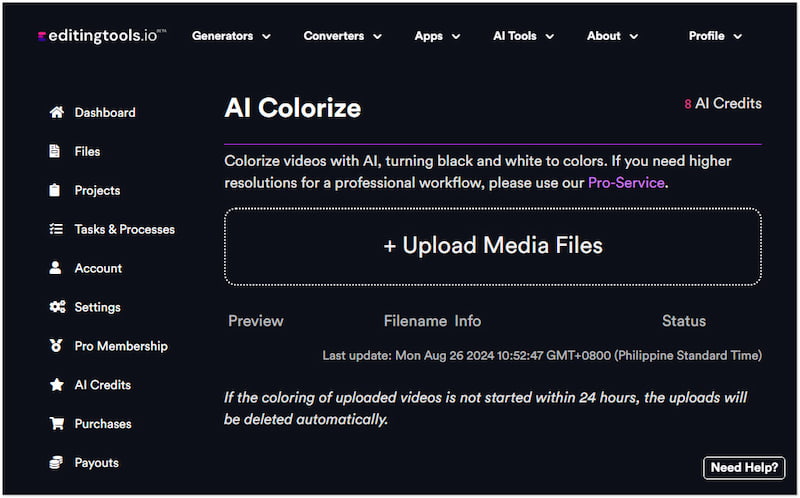
editingtools.io ist ein Online-Tool, das verschiedene KI-Generatoren anbietet, darunter auch KI-Videokolorierung. Sie können kurze Videos mit bis zu 15 Sekunden und einer Dateigröße von bis zu 2 GB hochladen. Dieses Tool unterstützt Videoformate wie MP4, MOV, M4A, MXF und AVI.
Schritt 1. Rufen Sie editingtools.io auf und laden Sie das Video hoch, das Sie kolorieren möchten.
Schritt 2. Klicken Sie auf Add AI Credits With Stripes, um die Videokolorierung zu starten.
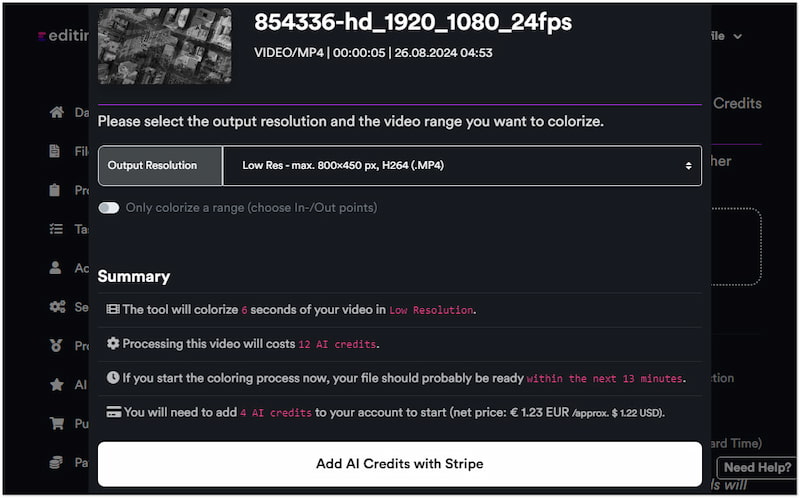
Schritt 3. Nehmen Sie eine Zahlung vor, um das Video zu kolorieren, und speichern Sie es anschließend vollständig auf Ihrem Computer.

Meine Erfahrung: editingtools.io machte den Prozess der Videokolorierung sehr zugänglich. Ich konnte damit die Videofarbe ändern und Schwarz-Weiß-Aufnahmen in kürzester Zeit einfärben. Allerdings entsprachen die resultierenden Farben nicht immer meinen Erwartungen.
Teil 3. PixBim
Kann ich ein Schwarz-Weiß-Video in Farbe umwandeln? Auf jeden Fall JA! Sie können PixBim verwenden, um Schwarz-Weiß-Videos mit Hilfe von KI zu kolorieren. Es kann Ihre SW-Videos automatisch in lebendige, kolorierte Videos verwandeln. Das Gute daran ist, dass PixBim sehr einfach zu bedienen ist.
Schritt 1. Starten Sie PixBim und fügen Sie das Video hinzu, das Sie mit Farbe aufwerten möchten.
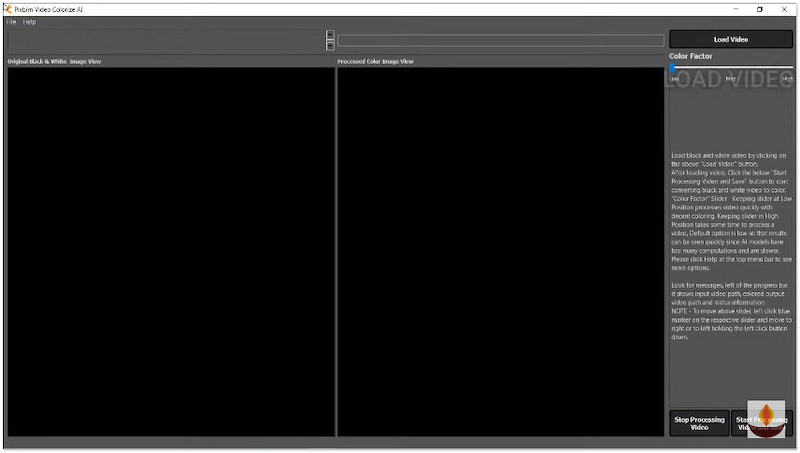
Schritt 2. Wählen Sie einen Color Factor (Farbfaktor) entsprechend Ihren Vorlieben.
Schritt 3. Klicken Sie anschließend auf Start Processing Video and Save, um die Kolorierung zu starten.
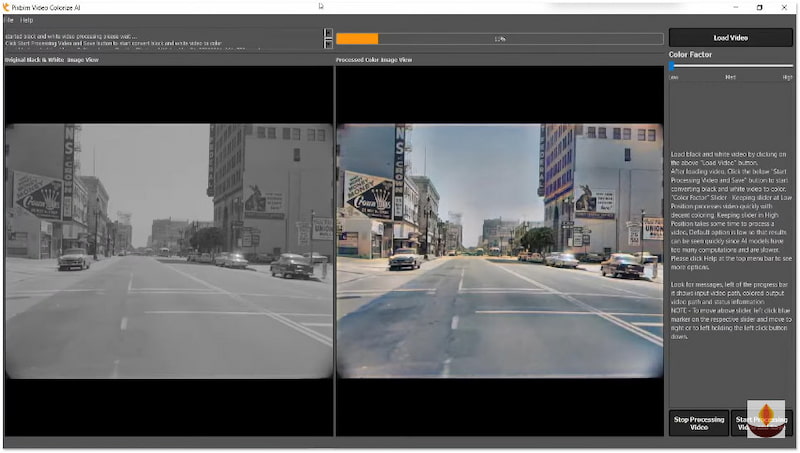
Meine Erfahrung: Ich fand die Einstellungsmöglichkeiten des Color Factor bei PixBim sehr wertvoll. So konnte ich das Aussehen meines Videos näher an meine Wunschvorstellung bringen. Außerdem ist der Ablauf sehr unkompliziert. Allerdings ist die Verarbeitung bei längeren Videos etwas langsam.
Teil 4. Neural.love
Neural.love ist ein Tool zur Videoverbesserung, einschließlich KI-basierter Farbkorrektur für Videos. Dieser Farbkorrektor nutzt fortschrittliche neuronale Netze, um Schwarz-Weiß-Videos in farbige Videos zu verwandeln. Neural.love ist leicht verständlich und bietet einen schnellen Kolorierungsprozess.
Schritt 1. Rufen Sie Neural.love auf und importieren Sie das Schwarz-Weiß-Video zur Farbverbesserung.

Schritt 2. Lassen Sie die fortschrittlichen neuronalen Netze den Prozess der Videokolorierung abschließen.

Schritt 3. Sobald die Kolorierung abgeschlossen ist, speichern Sie die farbige Version auf Ihrem Computer.
Meine Erfahrung: Ehrlich gesagt hat mich Neural.love mit seiner realistischen Kolorierung beeindruckt. Besonders gut gefiel mir auch die hochauflösende Ausgabe, die meine Videos schärfer und klarer gemacht hat. Allerdings basiert das Tool auf einem Abomodell und bietet keine kostenlose Testversion.
Teil 5. Bester Weg, Videos manuell zu kolorieren
Was ist die beste KI für Videokolorierung? Tatsächlich können Sie sich auf verschiedene automatisierte KI-Videokolorierer verlassen, einschließlich der von uns vorgestellten. Dennoch hängt das beste Tool von Ihren spezifischen Anforderungen an die Funktionen eines KI-Farbkorrektors ab. Trotz der Bequemlichkeit automatisierter Tools ist die manuelle Kolorierung von Videos oft vorteilhafter. In diesem Sinne können Sie den Vidmore Video Converter verwenden, um Ihre Videos manuell zu kolorieren.
Außerdem geht diese umfassende Software weit über die reine Medienkonvertierung hinaus. Sie verfügt über eine Toolbox mit mehr als 20 grundlegenden und erweiterten Bearbeitungstools, einschließlich der Funktion zur Farbkorrektur. Damit können Sie Helligkeit, Kontrast, Sättigung und Farbton des Videos manuell anpassen. Diese Anpassungen werden auf das gesamte Video angewendet, sodass Sie die Farbbalance korrigieren können. Anschließend können Sie Ihr koloriertes Video in Ihrem gewünschten Format mit bis zu 4K-Auflösung speichern.
Warum Vidmore Video Converter wählen:
• Bietet hochwertige Ausgaben mit bis zu 4K-Videoauflösung.
• Verfügt über mehr als 20 wichtige Tools zur Verbesserung digitaler Mediendateien.
• Korrigiert Probleme wie verblasste Farben, schlechte Beleuchtung oder unausgewogene Töne.
• Unterstützt über 200 Medienformate, darunter MP4, MKV, MOV, AVI, FLV usw.
So kolorieren Sie ein Video manuell mit Vidmore Video Converter Ultimate:
Schritt 1. Laden Sie zunächst den Vidmore Video Converter kostenlos herunter. Installieren Sie die Multimedia-Software und lassen Sie den Installationsvorgang vollständig abschließen.
Schritt 2. Sobald die Installation abgeschlossen ist, starten Sie Vidmore Video Converter auf Ihrem Computer. Standardmäßig werden Sie zur Registerkarte „Converter“ weitergeleitet.
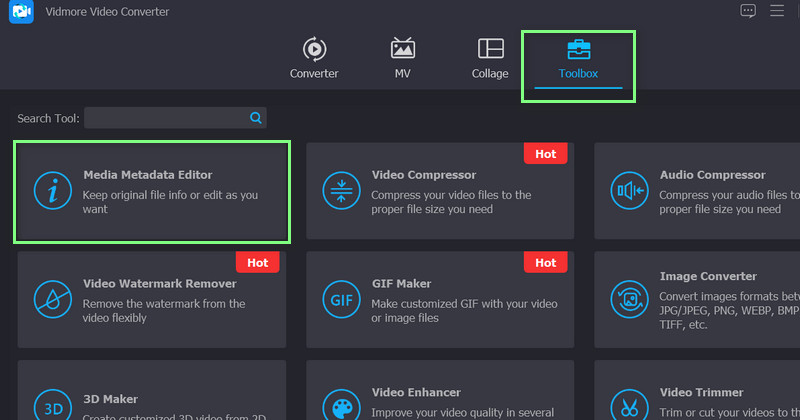
Schritt 3. Wechseln Sie zur Registerkarte „Toolbox“ und suchen Sie unter den verfügbaren Funktionen nach dem Tool Color Correction. Sie können auch das Suchfeld verwenden, um das Tool leichter zu finden.
Schritt 4. Klicken Sie im Fenster „Color Correction“ auf +, um das Schwarz-Weiß-Video hinzuzufügen, das Sie kolorieren möchten. Nach dem Hochladen wird Ihnen eine übersichtliche und unkomplizierte Oberfläche präsentiert.
Schritt 5. Passen Sie je nach gewünschter Kolorierung die entsprechenden Regler an, bis Sie Ihre bevorzugte Farbgebung erreicht haben. Bewegen Sie die Regler für Helligkeit, Kontrast, Sättigung und Farbton.
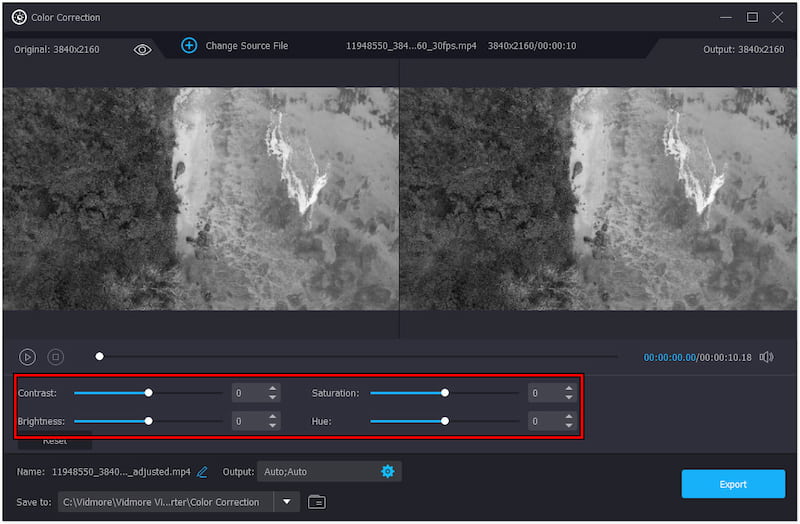
Schritt 6. Wenn Sie mit dem Ergebnis zufrieden sind, benennen Sie Ihr Projekt und konfigurieren Sie die Ausgabeparameter. Klicken Sie anschließend auf Export, um das endgültige Video auf Ihrem lokalen Laufwerk zu speichern.
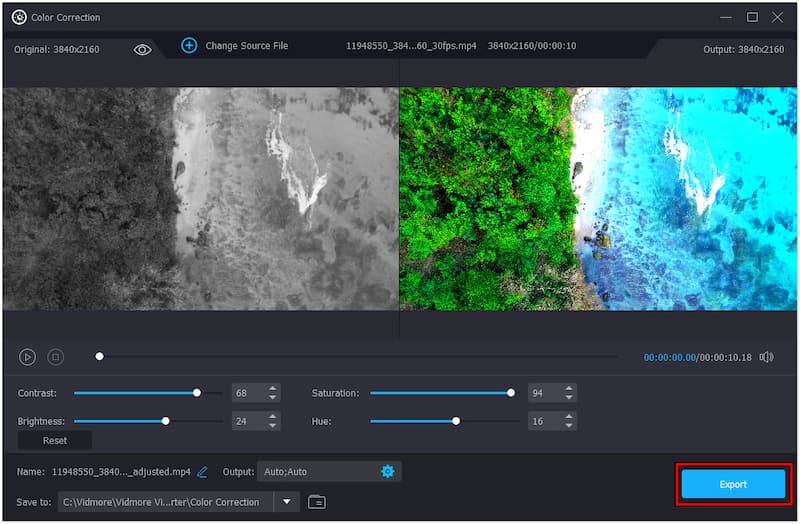
Meine Erfahrung: Die Kolorierung von Schwarz-Weiß-Videos mit Vidmore Video Converter war eine außergewöhnliche Erfahrung. Ich konnte damit meine bevorzugten Farben mit einer hochwertigen Videoausgabe erzielen. Außerdem sind keine technischen Vorkenntnisse erforderlich, um ein Video zu kolorieren. Sie müssen lediglich die Regler anpassen, bis Sie die gewünschte Videofarbe erhalten.
Fazit
Abschließend lässt sich sagen, dass KI-gestützte Tools unsere Aufgabe der Videokolorierung einfacher und schneller machen können. Wir haben Ihnen die besten Tools vorgestellt, um Videos mit KI zu kolorieren. Diese Videokolorierer können Ihre Kolorierungsreise mit Hilfe von KI unterhaltsam und einfach machen. Sie können alle vorgestellten Tools in Betracht ziehen und eines aus der obigen Liste auswählen. Wenn Sie jedoch eine außergewöhnliche Videokolorierung benötigen, kann Vidmore Video Converter Ihr bester Begleiter sein. Damit können Sie Effekte manuell anpassen, um Ihre gewünschte Kolorierung zu erzielen. Denken Sie daran: Wenn Sie Ihre monochromen Videos kolorieren müssen, können Sie sich jederzeit auf diesen ausführlichen Beitrag verlassen.