Unvoreingenommene Colossyan‑AI‑Review für 2026 [Vollständige Analyse]
In dieser Ära ist das Erstellen von Videos aus Text ein Trend. Mit diesen Tools können Sie unterschiedlichste Videos generieren, unabhängig von Thema und Verwendungszweck. Außerdem sind sie für alle Nutzer hilfreicher, da sie verschiedene Funktionen bieten, die Sie bei der Videoproduktion unterstützen. Darüber hinaus machen diese Text-zu-Video‑Generatoren die Aufgabe einfacher und schneller. Sie müssen keine unterschiedlichen Materialien wie Kameras, Stative, Lampen und mehr vorbereiten, um ein Video zu erstellen. Alles, was Sie brauchen, ist ein einfacher Texteingabebefehl – und das Tool übernimmt die „magische“ Arbeit bei der Videoproduktion. Wenn Sie also zu den Nutzern gehören, die effektiv Videos generieren möchten, sehen Sie sich diese Colossyan‑AI‑Review an. Mit diesem Tool wird das Erstellen von Videos leicht und reibungslos. Es stellt außerdem alle Funktionen bereit, die Sie benötigen, um Ihr gewünschtes Ergebnis zu erzielen. Wenn Sie also mehr über dieses Tool erfahren möchten, nutzen Sie die Gelegenheit und lesen Sie den gesamten Inhalt dieses Beitrags.

SEITENINHALT
Teil 1. Was ist Colossyan AI Review
Colossyan AI ist ein hervorragendes textbasiertes Videoproduktions‑Tool zur Erstellung professioneller Videos. Es bietet verschiedene Funktionen, um Ihre Videoproduktion zu verbessern. Das Hauptziel dieses Tools ist es, Ihnen die bestmögliche Leistung zu liefern und dabei alle Ausgaben bereitzustellen, die Sie während der Nutzung benötigen. Zudem können Sie Text hinzufügen, Schriftfarben ändern, neue Szenen einfügen, die Hintergrundfarbe anpassen, Übergänge einbauen und vieles mehr.
Außerdem kann das Tool auch einen Kommentarbereich bereitstellen. Mit dieser Funktion können Sie Feedback zu Ihrem Werk geben, insbesondere wenn Sie vermerken möchten, was verbessert oder entfernt werden muss. Wenn Sie also mehr über das Tool erfahren wollen, ist es vielleicht an der Zeit, es selbst aufzurufen und alle seine Funktionen auszuprobieren.
Teil 2. Hauptfunktionen von Colossyan AI
Text zu Video
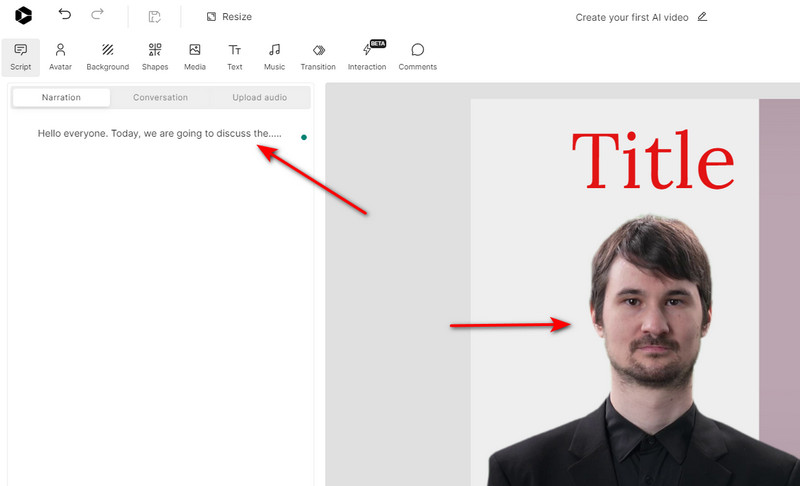
Die Kernfunktion des Colossyan‑AI‑Video‑Generators ist die Fähigkeit, Texteingaben in Videos zu verwandeln. Sie können ein Textskript oder eine PDF‑Datei einfügen und daraus Videos erstellen lassen. Das Tool erzeugt automatisch ein Video mit einem hilfreichen Avatar, der die Informationen aus dem eingegebenen Text präsentiert.
KI‑Avatare
Eine weitere nützliche Funktion des Tools ist seine Fähigkeit, KI‑Avatare bereitzustellen. Die Avatare sind ideal, wenn Sie Lehr‑ oder Anleitungsvideos generieren möchten. Sie machen das Ergebnis ansprechender und die Informationen attraktiver. Das Tool lässt Sie aus verschiedenen Avataren mit unterschiedlichen Akzenten, Stilen, Ethnien und mehr wählen.
Automatische Übersetzung
Die nächste Funktion, die Sie nicht verpassen sollten, ist die automatische Übersetzung. Colossyan Creator kann Ihre generierten Videos sofort in 70 Sprachen übersetzen. Außerdem können Sie die Kleidung des Avatars und seine Lippenbewegungen anpassen. Mit dieser Funktion stellen Sie sicher, dass Sie weltweit mehr Zuschauer erreichen.
Anpassung
Das Tool kann Videos generieren und verschiedene Aspekte davon anpassen. Sie können die Schriftart und Hintergrundfarbe ändern, Untertitel zum Video hinzufügen, die Kameraperspektive wechseln, Overlays, Avatar‑Kleidung und mehr anpassen. Diese Funktion ermöglicht es Ihnen, kreative Videos auf Basis Ihres gewünschten Ergebnisses zu erstellen.
Teil 3. Gute und schlechte Seiten von Colossyan AI
Die guten Seiten
• Es kann Videos mit schnellen Abläufen generieren.
• Es bietet verschiedene anpassbare KI‑Avatare.
• Es verfügt über einen Video‑Resizer, um das Seitenverhältnis des Videos zuzuschneiden.
• Das Tool bietet zahlreiche weitere Parameter, um ansprechende Videos zu erstellen.
Die schlechten Seiten
• Manchmal klingt das Voiceover unnatürlich.
• Es braucht Zeit, um sich mit allen Funktionen vertraut zu machen, da das Tool eine steile Lernkurve hat.
• Es bietet nur begrenzte Kontrolle über die in den generierten Videos verwendeten visuellen Elemente.
• Es stellt keinen Video‑Crop‑Editor zur Verfügung, um unerwünschte Teile des Videos zu entfernen.
Teil 4. Meine Nutzungserfahrung
Skript hinzufügen, um ein Video zu generieren
Der Einsatz des Text‑zu‑Video‑Konvertierungstools beeindruckt mich, da ich ein Video erstellen kann, indem ich einfach meine PDF‑Datei hinzufüge. Ich kann sogar beliebigen Text in das Textfeld einfügen, und das Tool startet den Generierungsprozess. Es kann außerdem einen beeindruckenden KI‑Avatar mit Voiceover bereitstellen.
Text zum Video hinzufügen
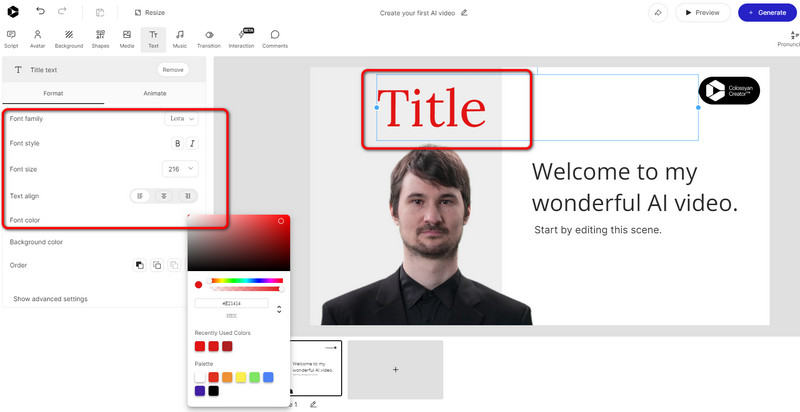
Außerdem kann ich beim Erstellen des Videos unterschiedlichen Text einfügen. Ich kann Titel, Untertitel und mehr hinzufügen. Am besten gefällt mir, dass ich die Schriftfarbe und -größe nach meinen Vorlieben ändern kann. Ich kann auch die Schriftarten variieren, was dem Video mehr Kreativität verleiht.
Hintergrundfarbe ändern
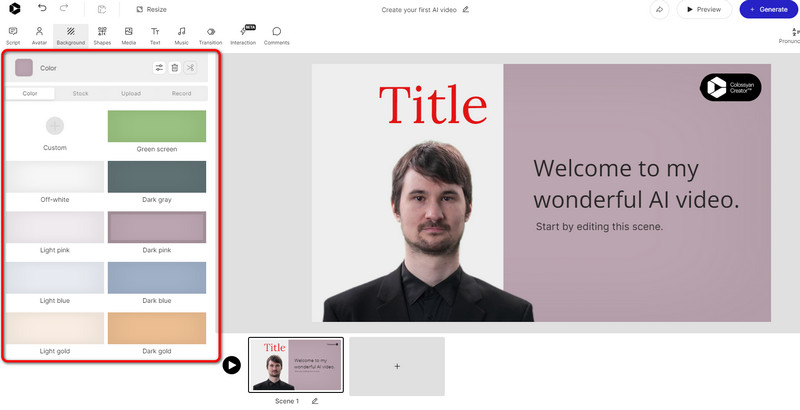
Ich mag es, dass Colossyan mich die Hintergrundfarbe des Videos ändern lässt. In der linken Oberfläche, im Bereich Background, kann ich verschiedene Farben wie dunkle und helle Töne auswählen. Daher kann ich mich bei der Erstellung farbenfroher Videos auf dieses Tool verlassen.
Musik hinzufügen
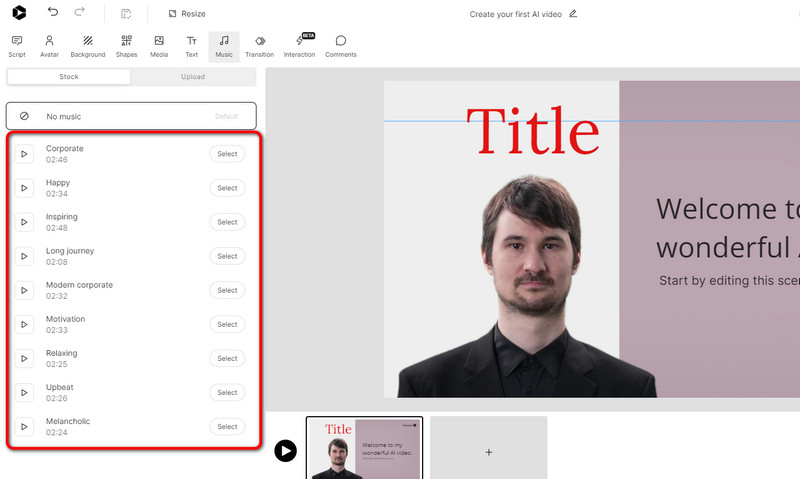
Ich habe außerdem entdeckt, dass das Hinzufügen von Musik möglich ist. Das ist ideal, wenn ich einfache Hintergrundmusik zu meinem generierten Video hinzufügen möchte. Das Tool bietet verschiedene kostenlose Musikstücke, was es bequemer und hilfreicher macht. Das Gute daran ist, dass Sie mit der Lautstärke‑Funktion Video und Audio lauter machen können.
Avatarwinkel ändern
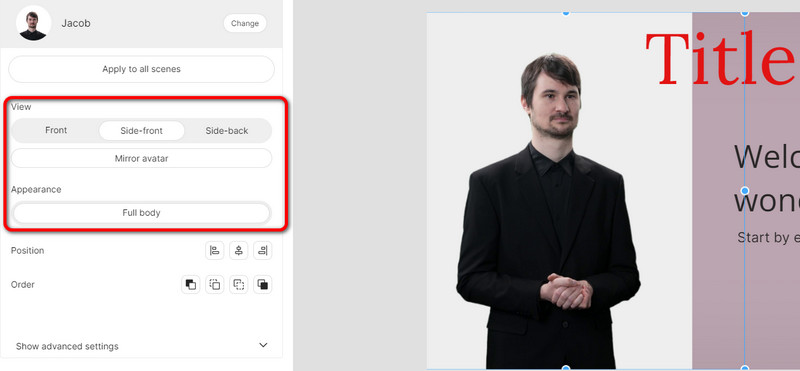
Neben der Bereitstellung eines beeindruckenden KI‑Avatars kann ich auch dessen Perspektive anpassen. Ich kann ihn in der Vorderansicht, seitlich‑vorn, seitlich‑hinten oder als Ganzkörperansicht platzieren. Mit dieser Art von Ansichten können wir ein ansprechenderes Video erstellen, insbesondere wenn Sie zahlreiche Szenen einbauen möchten.
Teil 5. Tipp: So entfernen Sie das Colossyan‑Wasserzeichen aus dem generierten Video
Nachdem Sie die Colossyan‑Bewertungen verstanden haben, haben Sie möglicherweise ausgezeichnete Informationen über das Tool erhalten. Allerdings stoßen Sie beim Herunterladen des generierten Videos auf ein Wasserzeichen, insbesondere wenn Sie die kostenlose Version verwenden. In diesem Fall können Sie den Vidmore Video Converter nutzen. Dieses Programm kann Ihnen mit seiner Funktion „Video Watermark Remover“ helfen, das Wasserzeichen zu entfernen. Nachdem Sie die Funktion aufgerufen haben, können Sie bereits damit beginnen, das Wasserzeichen im Video zu entfernen, indem Sie es abdecken. Der Ablauf ist einfach, da der Editor über eine benutzerfreundliche Oberfläche verfügt. Außerdem können Sie unnötige Elemente in Ihrem Video entfernen, wie Logos, Text, Symbole, Emojis und mehr. Wenn Sie mehr über die Funktionen des Editors erfahren möchten, finden Sie nachfolgend weitere Informationen. Danach haben wir außerdem die beste Methode hinzugefügt, der Sie folgen können, um das Video‑Wasserzeichen mit dem Vidmore Video Converter zu entfernen.
Hauptfunktionen
• Komprimieren Sie das Video, um die Dateigröße zu ändern.
• Passen Sie Helligkeit, Farbton, Sättigung und Kontrast des generierten Videos an.
• Fügen Sie dem generierten Video Filter und Effekte hinzu.
• Schneiden oder trimmen Sie das Video auf die perfekte Länge.
• Konvertieren Sie das Video in über 200 digitale Formate.
Schritt 1. Laden Sie den Vidmore Video Converter auf Ihren Computer herunter. Sie können auch auf die Schaltfläche „Free Download“ unten klicken, um den Editor schnell herunterzuladen. Öffnen Sie ihn, um den Entfernungsvorgang zu starten.
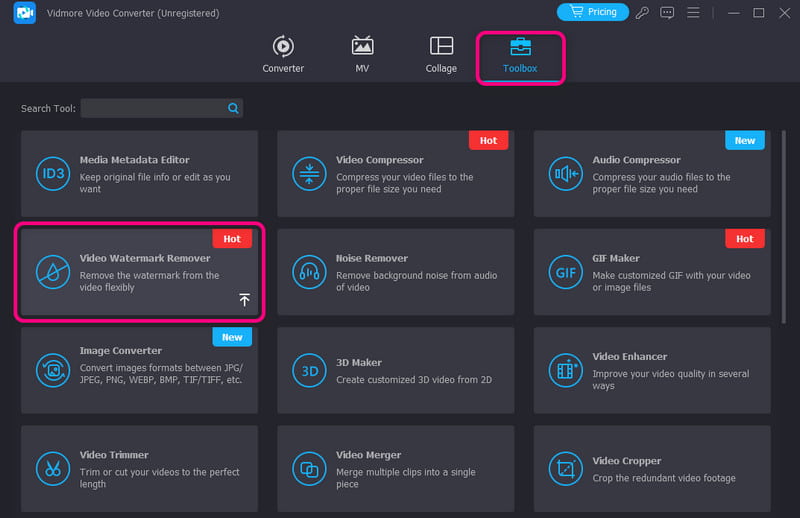
Schritt 2. Navigieren Sie in der Hauptoberfläche des Editors zum Bereich Toolbox. Wählen Sie dann die Funktion Video Watermark Remover und fügen Sie die Videodatei hinzu.
Schritt 3. Sobald Sie das Video hinzugefügt haben, klicken Sie auf die Option Add watermark removing area, um den Wasserzeichen‑Entferner in Ihrem Video zu platzieren. Ziehen Sie dann den Wasserzeichen‑Entferner auf das Wasserzeichen.
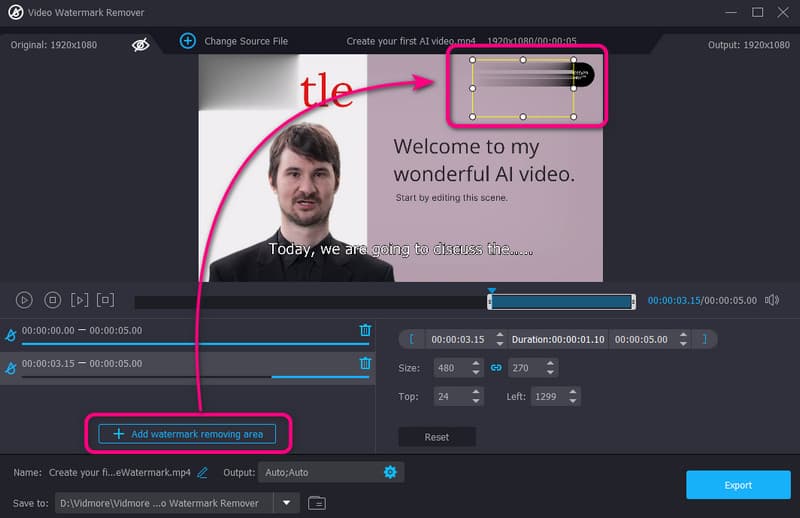
Schritt 4. Nachdem Sie das Wasserzeichen im generierten Video abgedeckt haben, können Sie beginnen, das Ergebnis zu speichern, indem Sie unten auf die Schaltfläche Export klicken.
Nachdem Sie diese Methode angewendet haben, können Sie das Wasserzeichen aus Ihrem Video entfernen. Somit gehört der Vidmore Video Converter zu den bemerkenswertesten Tools, um ein perfektes Video zu erstellen.
Teil 6. FAQs zur Colossyan‑AI‑Review
Ist Colossyan Creator kostenlos?
Leider ist das Tool nicht kostenlos. Es bietet nur eine 14-tägige Testversion an. Wenn du also seine Funktionen ausprobieren möchtest, könnte die kostenlose Version ideal sein. Wenn du jedoch seine umfangreichen Features nutzen willst, musst du ein Abonnement abschließen.
Wie verwendet man Colossyan AI?
Nachdem du auf das Tool zugegriffen hast, geh zum Abschnitt „Script“, um den Text einzufügen, den du generieren möchtest. Anschließend kannst du verschiedene Funktionen nutzen, um das Video zu verfeinern, zum Beispiel den KI-Avatar ändern, Musik hinzufügen, Hintergrundfarben anpassen, Übergänge einfügen und vieles mehr. Wenn du fertig bist, klick auf die Schaltfläche „Generate“, um den Videogenerierungsprozess zu starten.
Was ist der Unterschied zwischen Synthesia und Colossyan?
Beide Tools können zur Erstellung von Videos anhand einer Texteingabe verwendet werden. Synthesia konzentriert sich darauf, eine vielseitige Plattform mit einer größeren Auswahl an KI-Avataren, Stilen und Sprachen anzubieten. Colossyan hingegen legt den Schwerpunkt darauf, Lernvideos aus Text zu generieren.,
Wie ist die Preisgestaltung von Colossyan?
Wenn Sie ein Abonnement abschließen möchten, beginnen die Preise von Colossyan bei 19,00 US‑Dollar pro Monat mit dem $‑Tarif.
Fazit
Colossyan AI ist ein beeindruckendes Tool, das Videos aus Text generieren kann. Es kann außerdem KI‑Avatare und Voiceovers bereitstellen, wodurch Ihre Arbeit einfacher und reibungsloser wird. Allerdings fügt die kostenlose Version des Tools dem generierten Video ein Wasserzeichen hinzu. Um das Wasserzeichen zu entfernen, verwenden Sie den Vidmore Video Converter. Dessen Funktion „Video Watermark Remover“ hilft Ihnen, das Wasserzeichen einfach und erfolgreich zu beseitigen.