Wie man Videos für Instagram kombiniert/zusammenführt/verbindet
Instagram hat die maximale Videolänge beim Hochladen von 15 Sekunden auf 60 Sekunden erhöht. Es gibt viele Apps für iOS‑Nutzer, mit denen sich mehrere Videos zu einem einzigen Clip zusammenfügen lassen. Wenn du mehrere kurze Videoclips hast, kannst du sie zu einem vollständigen Video kombinieren, bevor du es auf Instagram hochlädst. In diesem Artikel zeigen wir dir 2 effiziente Methoden, um Videos für Instagram zu kombinieren. Außerdem findest du die beste App, um Fotos und Videos für Instagram zu kombinieren.


Teil 1. Wie man Videos für Instagram online kombiniert
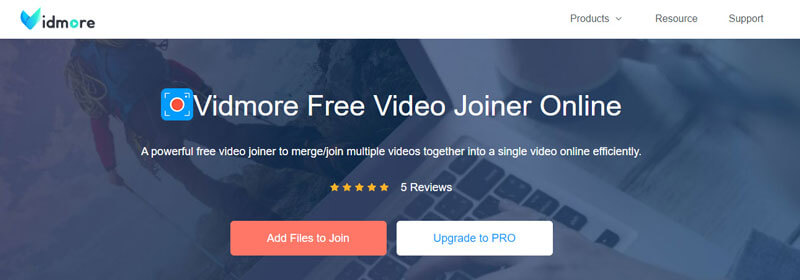
Vidmore Free Video Joiner Online ist ein kostenloses Online-Tool zum Zusammenfügen von Videos, mit dem du MP4, AVI, WMV usw. für das Hochladen auf Instagram mühelos kombinieren kannst. Es hilft dir, mehrere nur wenige Sekunden lange Videos zu einem kompletten Video zusammenzufügen – ganz ohne Wasserzeichen. Hier ist die vollständige Anleitung, wie du Videos für Instagram online kombinieren kannst.
Schritt 1. Gehe auf die offizielle Website von Free Video Joiner Online. Klicke auf die Schaltfläche Add Files to Join, um das Startprogramm herunterzuladen und zu installieren. Danach musst du deine Videoclips auf diese Online‑Plattform hochladen.
Schritt 2. In der Video-Merger-Oberfläche kannst du die Reihenfolge der Videos neu anordnen, indem du Videodateien löschst oder weitere Videoclips hinzufügst.
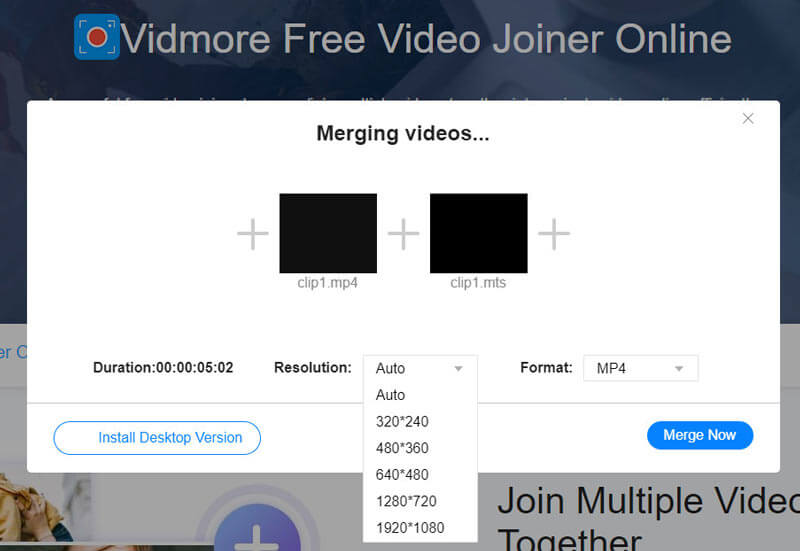
Schritt 3. Danach kannst du die Ausgabeauflösung und das Ausgabeformat MP4 oder MOV auswählen.
Klicke dann auf die Schaltfläche Merge Now, um auf deinem Computer mit dem Zusammenfügen der Videos zu beginnen.
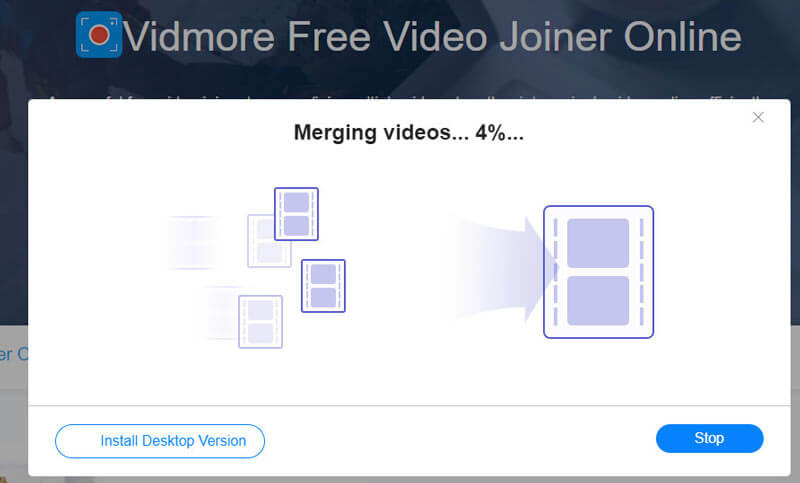
Wenn der Zusammenfügevorgang abgeschlossen ist, kannst du das kombinierte Video von deinem PC oder Mac auf Instagram hochladen.
Teil 2. Beste Methode, um Videos für den Upload auf Instagram zusammenzuführen
Wenn du vor dem Zusammenfügen mehr Filter und Effekte hinzufügen möchtest, solltest du einen professionelleren Instagram‑Video‑Merger verwenden. Vidmore Video Converter ermöglicht es dir, Videos zu zusammenzuführen, den gewünschten Teil des Videos zu schneiden, die Videoqualität zu verbessern, Effekte und Filter hinzuzufügen, ein Wasserzeichen anzuwenden, eine Videocollage zu erstellen und vieles mehr.
1. Mehrere Videos für Instagram zusammenführen
Schritt 1. Klicke auf die Schaltfläche Download, um Video Converter Ultimate auf deinem Computer herunterzuladen und zu installieren. Starte diesen Instagram‑Video‑Merger und klicke auf die Schaltfläche Add Files, um die Videoclips zu importieren, die du auf Instagram hochladen möchtest.
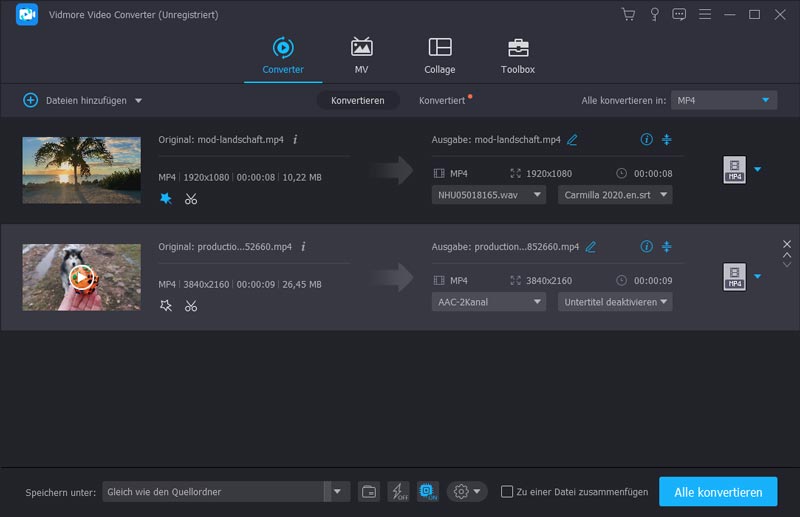
Schritt 2. Klicke auf das Edit-Symbol neben dem Videoclip. In der Bearbeitungsoberfläche kannst du das Video drehen und zuschneiden, Filter hinzufügen, Videoeffekte anpassen, ein Wasserzeichen hinzufügen, die Audiospur ändern und Untertitel einfügen.
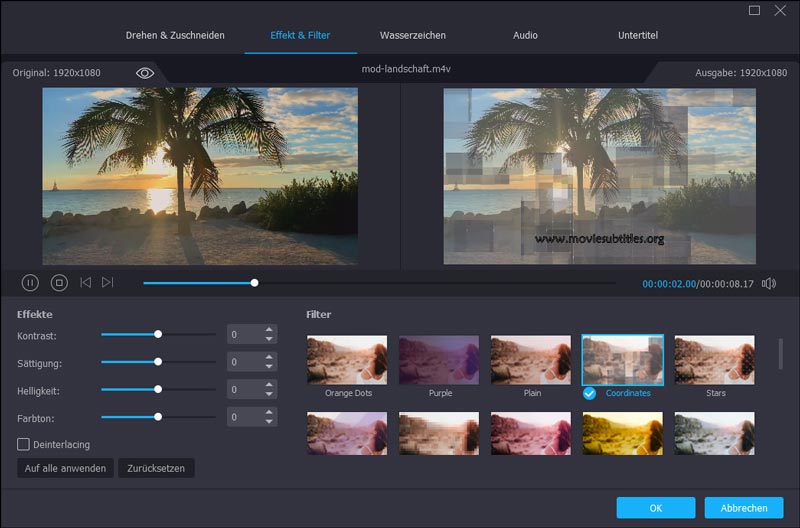
Schritt 3. Gehe zum Bereich Convert All to und wähle das Ausgabeformat aus. Da MP4 oder MOV von Instagram unterstützt wird, kannst du im Reiter „Video“ eines dieser Formate auswählen.

Schritt 4. Lege den Speicherort fest, an dem der kombinierte Videoclip gesichert werden soll. Aktiviere dann das Kästchen Merge into one file und klicke auf die Schaltfläche Convert All, um die Videoclips zu einem einzigen Clip zu kombinieren.

2. Fotos und Videos für Instagram kombinieren
Wenn du Fotos und Videos auf einem Bildschirm kombinieren und auf Instagram hochladen möchtest, solltest du die Collage‑Funktion in Vidmore Video Converter ausprobieren.
Schritt 1. Wenn du Vidmore Video Converter startest, wähle oben die Funktion Collage. Klicke auf Template und wähle den Rahmen für die Videocollage aus.
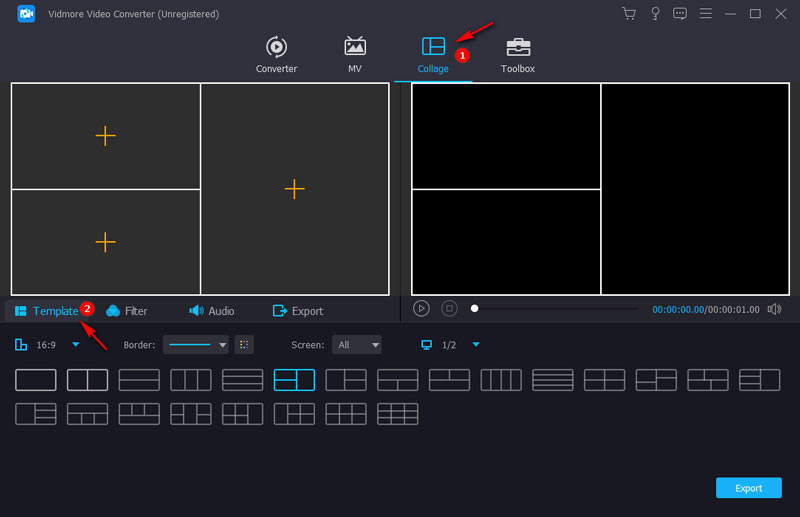
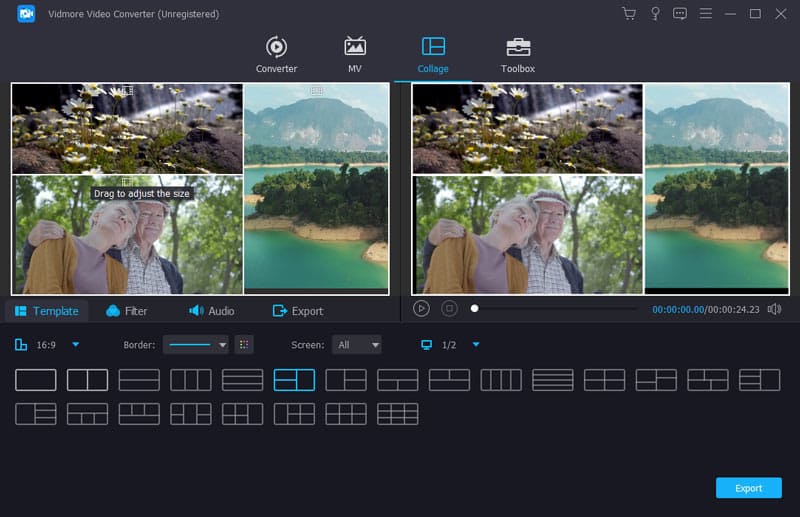
Schritt 2. Klicke dann auf das +-Symbol, um deine Fotos und Videos getrennt hochzuladen. Du kannst die Position jedes Videos oder jedes Fotos neu anordnen. Du kannst den Rahmen jedes Bereichs ziehen, um das Layout zu ändern.
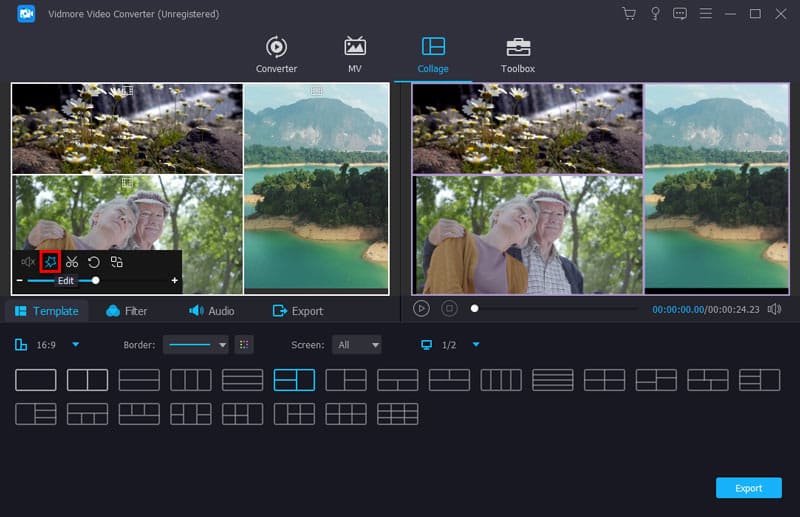
Schritt 3. Du kannst das Video bearbeiten. Du kannst es zum Beispiel in den richtigen Winkel drehen, den gewünschten Teil zuschneiden, die Videolänge trimmen oder Videoeffekte anwenden.
Schritt 4. Wähle als Ausgabeformat MP4 oder MOV, lege die Ausgabequalität fest und wähle den Ausgabeordner. Gehe dann zum Bereich Export. Klicke auf die Schaltfläche Start Export, um damit zu beginnen, Fotos und Videos für Instagram zu kombinieren.
WEITERE ARTIKEL
Teil 3. FAQs zum Kombinieren von Videos für Instagram
Welches Videoformat ist für Instagram am besten?
MP4 ist das beste Videoformat für Instagram. Um Videos auf Instagram hochzuladen, sollten sie folgende Anforderungen erfüllen: H.264-Codec, AAC-Audio, 3500 kbps Bitrate, maximal 60 Sekunden Länge, maximale Videobreite von 1080 px und maximale Videohöhe von 1920 px.
Welche App kann ich verwenden, um Videos und Bilder zu kombinieren?
Es gibt viele Apps, mit denen du Videos und Bilder auf iPhone und Android kombinieren kannst. Dazu gehören CapCut, InShot, VivaVideo, Scoompa Video, GoCut, Pixgram, iMovie und viele mehr.
Kann ich ein 5‑minütiges Video auf Instagram posten?
Ja. Sie können ein Video posten, das länger als 60 Sekunden ist, aber die Videos in Ihrem Instagram-Feed dürfen nur eine Minute lang sein. Daher müssen Sie einen 60-sekündigen Ausschnitt des Videos auswählen, das Sie posten möchten.
Fazit
Wir haben hauptsächlich 2 effiziente Methoden vorgestellt, um Videos für Instagram zu kombinieren. Du kannst den Free Video Joiner Online verwenden, um Videoclips kostenlos zusammenzuführen. Um dein kombiniertes Video weiter zu verfeinern, kannst du Vidmore Video Converter ausprobieren, ein leistungsstarkes Konvertierungstool mit Bearbeitungsfunktionen. Warum lädst du es nicht herunter und probierst es aus?
Videobearbeitung
-
Video zusammenführen
-
Instagram
-
Video komprimieren für