5 beste Wege, Videos zu kombinieren
Manchmal möchten Sie zwei Videos miteinander kombinieren. Wenn Sie zum Beispiel ein Video erstellen, haben Sie am Ende wahrscheinlich viele verschiedene Videoclips und müssen diese schließlich zu einem Video zusammenfügen.
Videoclips zusammenzufügen und lustige Videos zu erstellen ist eine großartige Möglichkeit, kreativ zu werden. Allerdings kann man beim Zusammenfügen von zwei Videos leicht ins Stocken geraten. Wissen Sie, wie man Videos kombiniert?

Um Videodateien ganz einfach zusammenzuführen, brauchen Sie einen guten Video-Editor zum Kombinieren für Ihren Computer oder Ihr Mobilgerät. Tatsächlich gibt es im Internet viele Tools, mit denen Sie Videoclips zusammenfügen können. Wenn Sie jedoch nicht wissen, welches Sie verwenden sollen, wird der Prozess sehr zeitaufwendig. Aus diesem Grund stellt dieser Beitrag 5 effektive Lösungen vor, um Videos zu kombinieren – auf Windows 10/8/7/XP/Vista PCs, Mac, iPhone, iPad und Android.
SEITENINHALT
Teil 1. Beste Methode, um Videoclips unter Windows PC und Mac zu kombinieren
Nachdem Sie mehrere Videoclips mit Ihrem tragbaren Android-/iOS-Gerät oder einer Digitalkamera aufgenommen haben, ist es an der Zeit, die Videos zusammenzufügen. Sie können sich dabei auf Windows Movie Maker verlassen. Aber was ist, wenn Sie einen Mac verwenden? Ganz zu schweigen davon, dass es nicht mehr von der Microsoft‑Website heruntergeladen werden kann.
Im ersten Teil empfehlen wir Ihnen ausdrücklich eine der besten Softwarelösungen zum Zusammenführen von Videos: Vidmore Video Converter. Es bietet Versionen für sowohl Windows als auch Mac. Noch wichtiger ist, dass dieser Video‑Joiner Ihnen eine bessere Möglichkeit bietet, Videos in hoher Qualität zu kombinieren.
- Skalieren der Auflösung bis zu 4K, H.265/HEVC usw.
- Videorauschen entfernen und Verwacklungen reduzieren.
- Videoeffekte automatisch anpassen.
- MP4, MOV, MKV, 3GP, FLV, SWF, MTS/M2TS, VOB, DVD usw. verbessern.
- Videoeffekte bearbeiten wie Drehen, Spiegeln, Zuschneiden, Clippen, Zusammenführen, Wasserzeichen usw.

Schritt 1. Laden Sie diesen Video-Joiner kostenlos herunter
Mit dieser Software zum Kombinieren von Videoclips können Sie Videodateien sowohl unter Windows als auch auf dem Mac zusammenführen. Achten Sie also darauf, die richtige Version herunterzuladen. Doppelklicken Sie auf die obige Download-Schaltfläche und folgen Sie den Anweisungen, um das Programm schnell auf Ihrem Computer zu installieren.
Schritt 2. Video(s) hinzufügen
Starten Sie es und klicken Sie dann auf die Schaltfläche “Datei hinzufügen”, um die Videoclips zu importieren, die Sie zusammenführen möchten. Es unterstützt alle gängigen Videoformate wie MP4, MOV, AVI, FLV, MKV und viele mehr. Sie brauchen sich hier keine Sorgen wegen nicht unterstützter Formate zu machen.
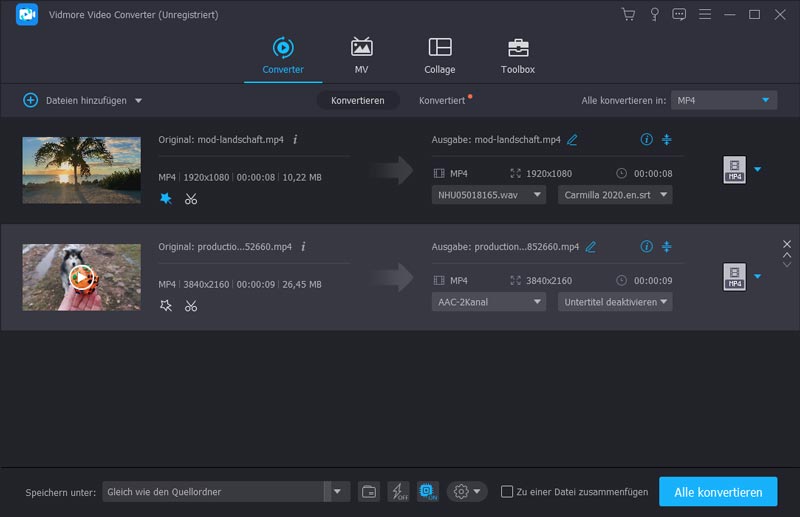
Schritt 3. Videoclips kombinieren
Nachdem Sie die Videodateien geladen haben, wählen Sie alle Videosegmente aus, die Sie zusammenführen möchten, und aktivieren Sie dann die Option “Zu einer Datei zusammenfügen” neben der großen Schaltfläche “Konvertieren”.
Wie Sie sehen können, bietet es viele Bearbeitungsfunktionen wie Drehen, Zuschneiden, Trimmen, Wasserzeichen einfügen, Bild-/Toneffekte anpassen, Ausgabequalität verbessern und vieles mehr. Über die Schaltfläche “Bearbeiten” erhalten Sie Zugriff auf diese Funktionen.
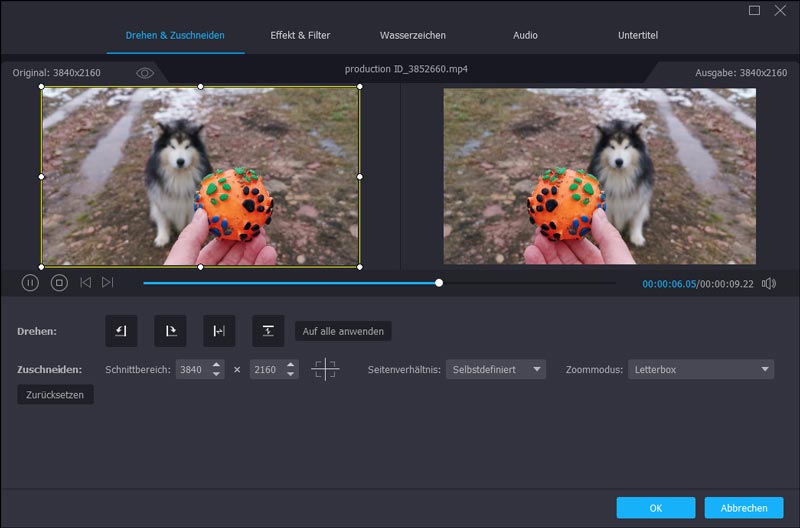
Schritt 4. Das zusammengefügte Video speichern
Klicken Sie auf “Profil” und wählen Sie ein geeignetes Videoformat aus der Dropdown-Liste. Klicken Sie anschließend auf die Schaltfläche “Konvertieren”, um das bearbeitete Video auf Ihrem Computer zu speichern.
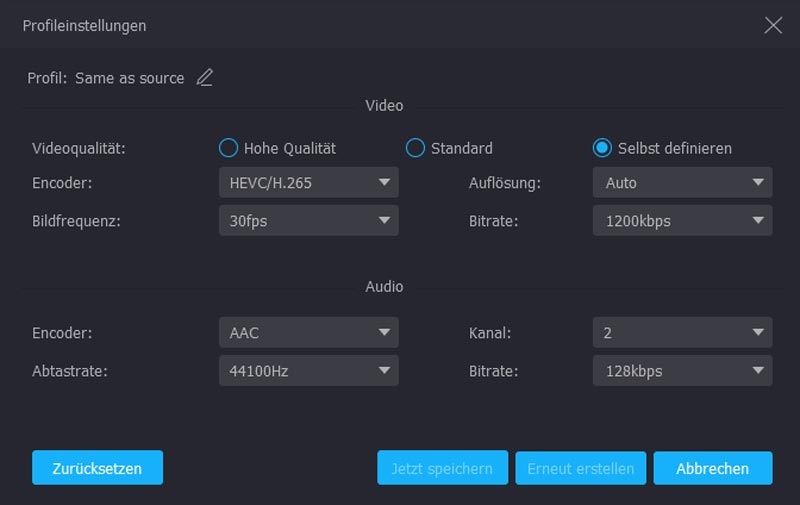
Wenn Sie mehrere Videos zusammenfügen möchten, kann dieser benutzerfreundliche Video‑Joiner die beste Option für Sie sein. Er ermöglicht es Ihnen, beliebige Videoclips mühelos zusammenzusetzen und in einem der gängigsten Formate zu speichern, das praktisch von allen Computern, Mobilgeräten, Schnittprogrammen, TVs und Multimedia‑Systemen akzeptiert wird. Laden Sie ihn einfach kostenlos herunter, um Ihre Videos zu kombinieren.
Teil 2. Wie man Videos auf iPhone und Mac mit iMovie kombiniert
iMovie ist der leistungsstarke, standardmäßige Videoeditor für Apple‑Produkte, mit dem Sie Videos zusammenfügen können. Er ist auf Mac, iPhone und iPad verfügbar. Wenn Sie Videodateien unter macOS zusammenführen, können Sie sich auf iMovie verlassen. Die gleiche Methode kann verwendet werden, um Videodateien auf iPhone und iPad zu kombinieren.
Schritt 1. Zunächst müssen Sie iMovie auf Ihrem Mac starten. Hier nehmen wir das Kombinieren von Videos auf dem Mac als Beispiel. Klicken Sie in der Menüleiste auf die Option “Ablage” und wählen Sie dann “Mediathek importieren” aus der Dropdown-Liste. In diesem Schritt können Sie die Videoclips, die Sie zusammenführen möchten, vom Mac importieren.
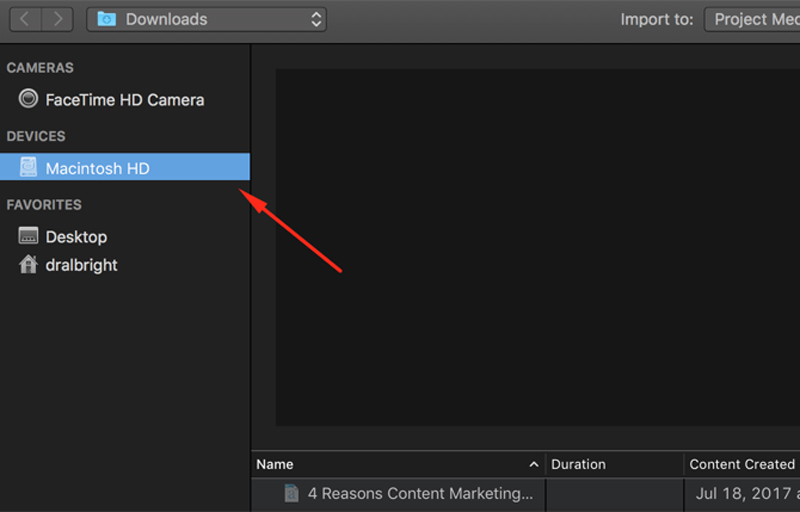
Schritt 2. Klicken Sie auf ein Video und anschließend auf “Ausgewählte importieren”. Wiederholen Sie diesen Vorgang für den zweiten Videoclip. Sie sehen beide Clips im Medienbereich des Fensters.
Schritt 3. Ziehen Sie beide Videos nacheinander in die Zeitleiste. Auf diese Weise werden zwei Videoclips hintereinander eingefügt.
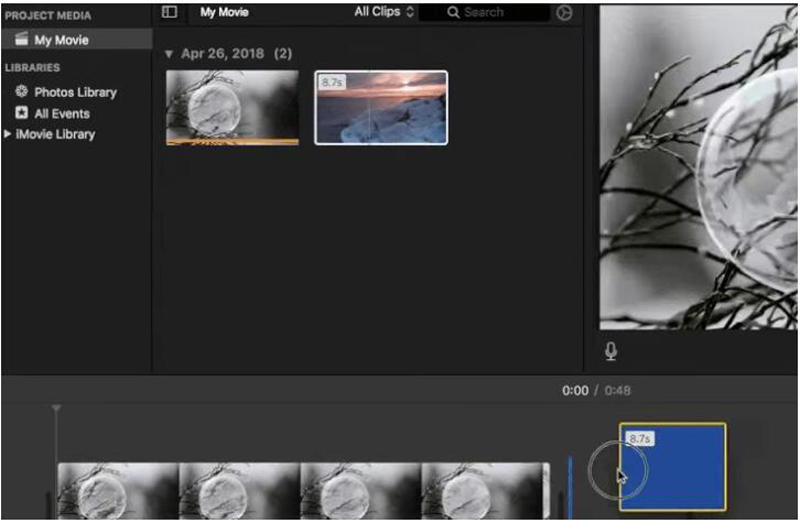
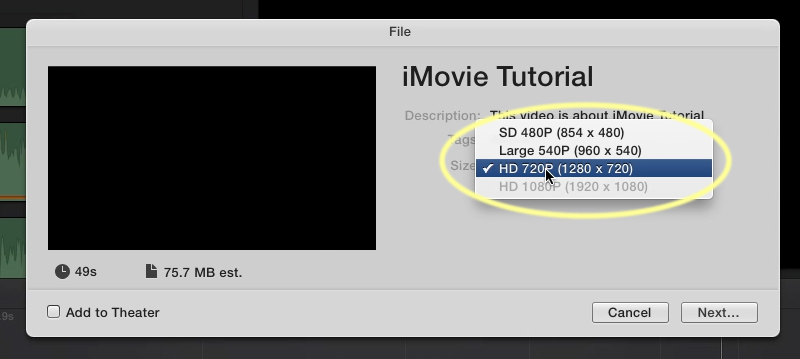
Schritt 4. Abschließend müssen Sie die neue, kombinierte Datei auf Ihrem Mac speichern. Klicken Sie oben rechts auf “Teilen” und dann auf “Datei”, um sie aus iMovie zu exportieren. In diesem Schritt können Sie das Video benennen, die gewünschte Videoqualität auswählen und einen Zielordner festlegen.
Teil 3. Wie man zwei Videos online kostenlos zusammenfügt
Für kleine Videoclips können Sie auf einen Online‑Video‑Joiner zurückgreifen, um sie zusammenzufügen. Denken Sie daran, dass das Online‑Tool zum Zusammenführen von Videos nicht für große und lange Videodateien ausgelegt ist. Hier stellen wir Ihnen den vergleichsweise besten kostenlosen Video‑Merger Kapwing vor, um zwei Videos miteinander zu kombinieren.
Kapwing ist ein funktionsreicher Videoeditor, der viele Bearbeitungsfunktionen wie Filter, Untertitel hinzufügen, Musik hinzufügen, Konvertieren, Rückwärts abspielen, Größe anpassen, Trimmen, Loop und vieles mehr bietet. Mithilfe der folgenden Anleitung können Sie damit zwei Videos zusammenfügen.
Schritt 1: Laden Sie Ihre Videos hoch
https://www.kapwing.com/maker/editor
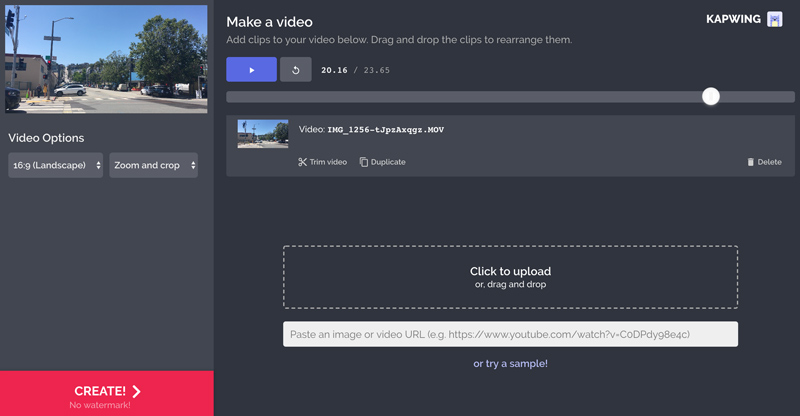
Rufen Sie die Kapwing‑Website in Ihrem Browser auf und laden Sie Ihre Videos einzeln oder alle auf einmal hoch. Das Video‑Merge‑Tool erlaubt es Ihnen außerdem, Online‑Videos per URL zu importieren. Beachten Sie, dass Videos auf 300 MB begrenzt sind.
Schritt 2: Video bearbeiten
Bevor Sie die Videos zusammenfügen, können Sie Ihre Videoclips in die gewünschte Reihenfolge bringen. Auf diese Weise können Sie zwei oder mehr Videos ganz bequem aneinanderreihen.

Schritt 3: Zusammengeführtes Video ausgeben
Nachdem Sie Ihre Videos zu einem einzigen Video zusammengeführt haben, klicken Sie auf “CREATE!”, um es zu exportieren. Sie werden anschließend zur “Download”-Seite weitergeleitet, um es auf Ihrem Computer zu speichern. Da Kapwing eine Website ist, können Sie diesen Video‑Kombinierer auf jedem iOS-/Android-/Windows‑Smartphone, PC/Mac, Chromebook oder Tablet nutzen.
Teil 4. Wie man 2 Videos auf Android kombiniert
Dieser Teil zeigt Ihnen, wie Sie 2 Videos auf einem Android‑Gerät kombinieren. Wenn Sie ein Android‑Telefon verwenden und Videodateien zusammenführen müssen, können Sie den folgenden Android‑Video‑Merger verwenden.
VideoShow – Videoeditor
Um Videos auf einem Android‑Gerät zusammenzufügen, können Sie sich auf die leistungsstarke Video‑Bearbeitungs‑App VideoShow verlassen. Sie kann die intuitivste App sein, um Videos auf Android zusammenzufügen. Dieser Video‑Kombinierer ermöglicht es Ihnen, Videoclips in seinem Video‑Editor ganz einfach zusammenzuführen/zu trimmen/zu teilen/umzukehren/zu drehen/zu verwischen und zu collagieren.
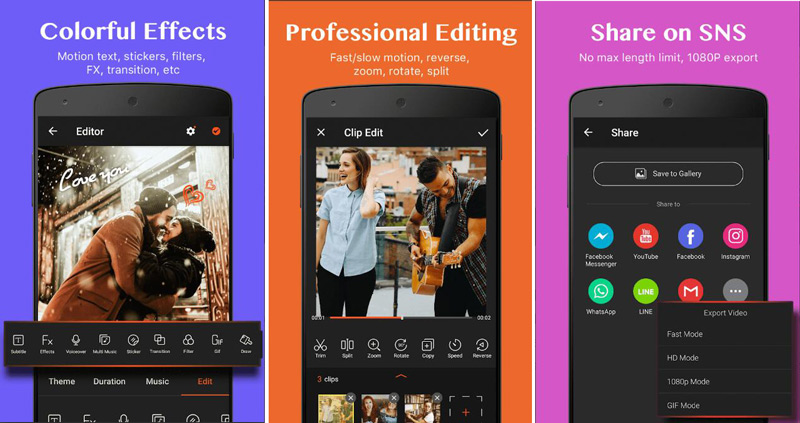
Einige grundlegende Bearbeitungsfunktionen von VideoShow:
- Viele Bearbeitungsfunktionen wie Kombinieren, Schneiden, Rückwärts abspielen, Drehen, Zuschneiden und mehr.
- Schneller oder langsamer Vorlauf, um die Videowiedergabegeschwindigkeit anzupassen und zu steuern.
- Fügen Sie Ihre eigene Stimme, eine Audiospur oder Soundeffekte zum bearbeiteten Video hinzu.
- Biete viele Themes/Effekte/Sticker/Memes/Emojis/Schriftarten/Soundeffekte/FX und mehr.
- Komprimieren Sie Ihr Video, um die Dateigröße zu reduzieren.
- Kompatibel mit HD‑Video und Export von Videos ohne Qualitätsverlust
- Unterstützt mehr als 30 Sprachen und nahezu alle Android‑Geräte.
Hinweise: Sie müssen auf VIP upgraden, um Werbung zu entfernen und mehr Funktionen zu erhalten. Diese Video‑Merger‑App ist also nicht völlig kostenlos. In der kostenlosen Version können Sie kein langes Video bearbeiten.
Fazit
In diesem Beitrag sind wir vor allem darauf eingegangen, wie man Videos kombiniert. Wir stellen Ihnen effektive Möglichkeiten vor, Videos zusammenzufügen – egal ob auf dem Computer, auf einem tragbaren iOS-/Android‑Gerät oder online. Sie können je nach Bedarf eine passende Methode auswählen. Laden Sie Vidmore Video Converter kostenlos herunter und probieren Sie es aus. Es gibt keine Einschränkungen hinsichtlich Formaten oder Dateigröße. Noch wichtiger ist, dass Sie damit Videos ohne Qualitätsverlust zu einem einzigen Video hinzufügen können.
Video‑Tipps
-
Video zusammenführen
-
Video zuschneiden
-
Video drehen