H.264 mit hoher Qualität mit den besten Videokompressoren komprimieren
H.264 wird in nahezu allen Bereichen des digitalen Video-Streamings breit eingesetzt, und seine Verbreitung nimmt weiter zu. Es ist das Format, das für das Komprimieren, Aufzeichnen und Verbreiten von Videoinhalten über das Internet verwendet wird. Darüber hinaus lässt sich dieses Format auf verschiedenen Geräten in HD-Qualität wiedergeben. Dazu gehören HDTV, DVD und sogar Pay-TV. Es hat zudem die Geschäftswelt erreicht. In der Tat allgegenwärtig und weit verbreitet.
Aufgrund der hohen Qualität nimmt H.264 allerdings sehr viel Speicherplatz auf Datenträgern ein. Dies kann lästig sein, wenn Sie Videos per E‑Mail oder für das Web hochladen möchten. Folglich kostet es Sie viel Zeit, insbesondere wenn es eilig ist oder der Empfänger die Datei sofort benötigt. In solchen Situationen hilft Ihnen eine H.264-Komprimierung, dies zu vermeiden. Im Folgenden zeigt Ihnen diese Anleitung, wie Sie die Größe Ihrer H.264‑Videos reduzieren können.

- Teil 1. Was ist H.264‑Komprimierung
- Teil 2. Beste Methode, H.264 ohne Qualitätsverlust zu komprimieren
- Teil 3. Wie man H.264‑Videos online komprimiert
- Teil 4. FAQs zur H.264‑Komprimierung
Teil 1. Was ist H.264‑Komprimierung
H.264 ist ein bekannter Standard für Videokomprimierung, der für hochauflösende digitale Videos verwendet wird. Weniger geläufig ist die Bezeichnung MPEG‑4 Teil 10 oder Advanced Video Coding, doch sie bedeuten dasselbe. Dieser Komprimierungs‑Codec ist ausgezeichnet, weil er nur die Hälfte des Speicherplatzes oder der Netzwerkbandbreite benötigt, während er dieselbe Videoqualität für digitale Videodateien beibehält. Zudem verfolgt er das Ziel, bei vergleichsweise geringerer Bitrate als der vorherige Standard eine gute Videoqualität zu liefern.
Abgesehen von den oben genannten Fakten ist das H.264‑Komprimierungsformat flexibel einsetzbar in unterschiedlichen Systemen, Netzwerken, Anwendungen, bei Videos mit niedriger und hoher Auflösung, unterschiedlichen Bitraten, im Broadcast‑Bereich usw. Außerdem wird es von vielen Geräten und Branchen eingesetzt – von professionellen Decodern bis hin zu Mobilgeräten und Browsern.
Teil 2. Beste Methode, H.264 ohne Qualitätsverlust zu komprimieren
Wenn Sie ein Programm suchen, mit dem Sie Videodateien wie H.264 in bestmöglicher Qualität komprimieren und verkleinern können, sollten Sie sich für Vidmore Video Converter entscheiden. Mit diesem Programm können Sie auch andere Videoformate wie MP4, MKV, AVI und viele mehr bearbeiten. Am besten ist, dass Sie die Größe des Videos direkt feinjustieren können – eine der angebotenen Komprimierungsmethoden. Durch das Verringern der Bitrate und das Stummschalten der Audiospur lässt sich die Videodatei zusätzlich verkleinern. Darüber hinaus bietet das Programm eine Vorschaufunktion, mit der Sie das Ergebnis der Komprimierung sofort überprüfen können. Für die Komprimierung von H.264 befolgen Sie diese Schritte:
Schritt 1. Programm herunterladen und installieren
Klicken Sie zunächst auf eine der Kostenlos herunterladen-Schaltflächen weiter unten, um das Installationsprogramm herunterzuladen. Öffnen Sie anschließend die Datei und folgen Sie dem Einrichtungsassistenten, um das Programm auf Ihrem Computer zu installieren. Starten Sie danach die Anwendung.
Schritt 2. Video Compressor starten
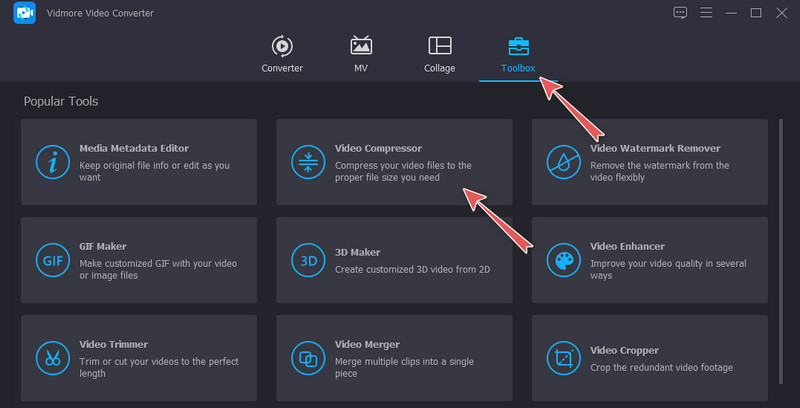
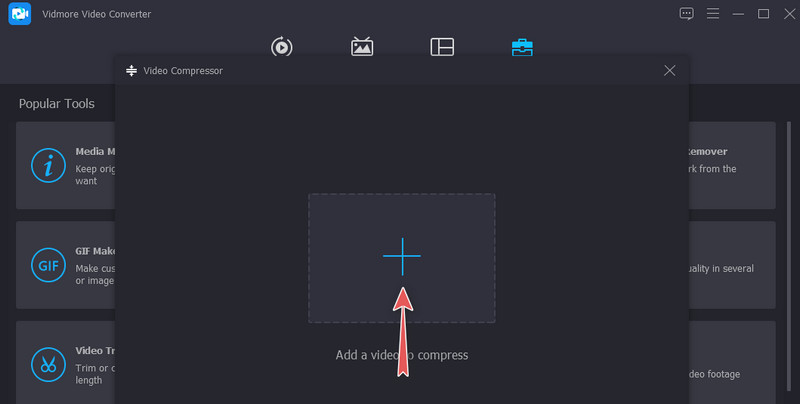
Gehen Sie anschließend zum Reiter Toolbox, einem der Reiter, die Sie oben in der Programmoberfläche sehen. Klicken Sie hier auf Video Compressor, um diese Option zu öffnen.
Schritt 3. H.264‑Videodatei hinzufügen
Klicken Sie im nächsten angezeigten Fenster auf die Schaltfläche mit dem Plus-Symbol. Daraufhin wird ein Ordner auf Ihrem Computer geöffnet. Nun können Sie Ihr gewünschtes Video suchen und in das Programm laden.
Schritt 4. H.264‑Komprimierung starten
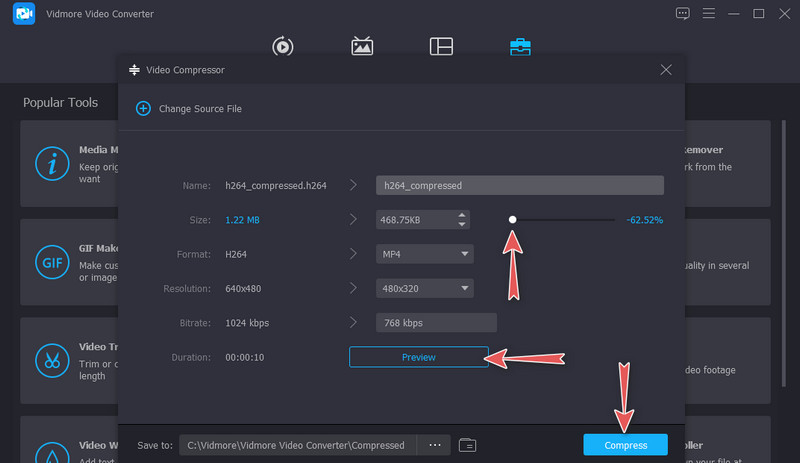
Nachdem Sie eine Videodatei hochgeladen haben, können Sie die Einstellungen für die Videokomprimierung anpassen. In diesem Fenster dürfen Sie Größe, Format und Videoauflösung ändern. Um die Kompressionsrate anzupassen, bewegen Sie einfach den Komprimierungsschieberegler. Wenn Sie fertig sind, klicken Sie auf Vorschau, um die Wiedergabe der resultierenden Datei zu prüfen. Legen Sie dann das Ausgabeverzeichnis fest und klicken Sie auf die Schaltfläche Komprimieren, um den Vorgang zu starten.
Teil 3. Wie man H.264‑Videos online komprimiert
Eine weitere Lösung zur Komprimierung von H.264 ist der Vidmore Free Video Compressor Online. Es handelt sich um eine kostenlose Online‑Methode, die sich für Nutzer eignet, die Videos sofort komprimieren müssen. Es ist keine Registrierung oder Mitgliedschaft erforderlich, um den vollen Funktionsumfang zu nutzen. Ebenso können Sie Ihre H.264‑Videos über die innovativen Ausgabeeinstellungen weiter verkleinern. Das Tool bietet Optionen zum Anpassen der Größe, der Videoauflösung und des Formats sowie zur individuellen Festlegung der Kompressionsrate. Falls diesem Tool etwas fehlt, dann ist es die Vorschaufunktion. Abgesehen davon können Sie jedoch hervorragende Komprimierungsergebnisse erwarten. Im Folgenden finden Sie eine detaillierte Anleitung zur Nutzung des Programms.
Schritt 1. Auf den Online‑Compressor zugreifen
Öffnen Sie zunächst einen Webbrowser auf Ihrem Computer. Besuchen Sie dann die offizielle Webseite des Programms und rufen Sie die Startseite auf.
Schritt 2. Web‑Programm ausführen
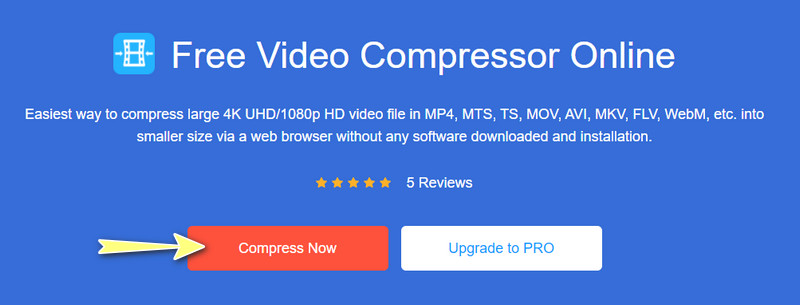
Starten Sie anschließend das Tool, indem Sie auf der Startseite auf die Schaltfläche Jetzt komprimieren klicken. Sie werden aufgefordert, ein kleines Startprogramm zu installieren, um das Tool zu aktivieren. Danach können Sie Ihr H.264‑Video hochladen, das Sie komprimieren möchten.
Schritt 3. Komprimierungseinstellungen anpassen
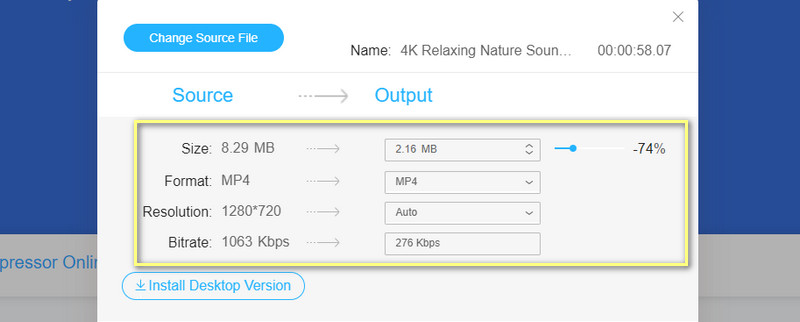
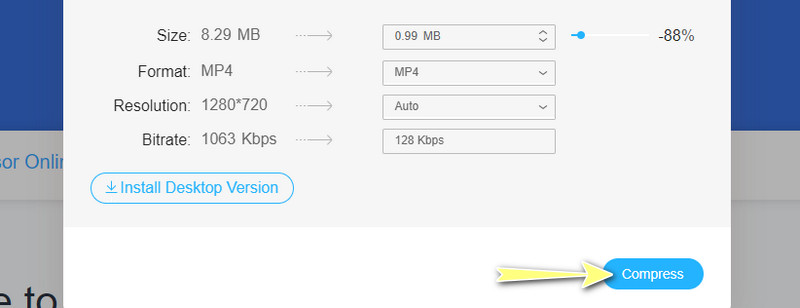
Im Komprimierungsfenster können Sie auf die Einstellungen zur Videokomprimierung zugreifen. Passen Sie die Optionen entsprechend Ihren Anforderungen an und fahren Sie mit dem Komprimierungsvorgang fort.
Schritt 4. Komprimierung starten
Wenn alles eingestellt ist, klicken Sie unten rechts im schwebenden Fenster auf die Schaltfläche Komprimieren. Wählen Sie einen Ausgabeordner, in dem Sie die Datei speichern möchten, und warten Sie, bis der Vorgang abgeschlossen ist. Anschließend können Sie die Wiedergabe aus dem von Ihnen gewählten Ordner heraus ansehen.
Teil 4. FAQs zur H.264‑Komprimierung
Unterstützt H.264 HDR?
Leider können HDR-Ausgaben nicht aus H.264-Quellen erzeugt werden. Wenn Sie HDR-Ausgaben erhalten möchten, müssen Sie diese aus HEVC- oder H.265-Quellen erstellen. Tatsächlich wird dieser hocheffiziente Codec von Videoplattformen unterstützt, die HD-Videos bereitstellen.
Was ist H.265‑Komprimierung?
Weniger bekannt als High Efficiency Video Coding (HEVC) ist H.265 der neue Standard für Videokompression. Er verspricht bei vergleichbarer Qualität eine erhebliche Bandbreitenersparnis von etwa 40–45 % gegenüber H.264.
Welcher ist besser, H.264 oder H.265?
Beide Codecs werden zur Videokomprimierung verwendet. Welcher ist also besser? H.264, auch als AVC bekannt, gilt als blockorientiert. Er arbeitet mit bewegungskompensationsbasierter Videokompression, die auf sogenannten Makroblöcken beruht. H.265 hingegen verarbeitet Informationen in sogenannten Coding Tree Units, die viele Blöcke – typischerweise 64×64 – auf einmal verarbeiten, um Informationen effizienter zu komprimieren.
Fazit
Sie können sich auf die obige Anleitung beziehen, um H.264-Videodateien effektiv und effizient zu komprimieren. Das erste Programm überzeugt durch stabile Leistung und hohe Kompressionsgeschwindigkeit. Außerdem wird die Videogröße erfolgreich reduziert, ohne dass es zu Unterbrechungen durch die Internetverbindung kommt. Am wichtigsten ist, dass die Videoqualität der ursprünglichen Quelldatei erhalten bleibt, was es für viele Nutzer attraktiv macht. Andererseits profitieren Sie bei der zweiten Option davon, dass keine Installation nötig ist. Da sie online funktioniert, können Sie Videodateien sofort verarbeiten und komprimieren. Das ist besonders geeignet, wenn Sie es eilig haben. Allerdings kann es zu Leistungsschwankungen kommen, da diese Lösung vollständig von der Qualität Ihrer Internetverbindung abhängt.