Top‑Methoden zum Komprimieren von Dateien für Discord, um große Spieleaufnahmen zu versenden
Möglicherweise haben Sie eine Spiele‑Walkthrough‑Aufnahme, die Sie mit anderen auf Discord teilen möchten. Wenn Sie versuchen, sie hochzuladen, erscheint jedoch die Fehlermeldung “Your Files Are Too Powerful”. Dies passiert, wenn Sie die zulässige Dateigrößenbeschränkung für Video-Uploads überschreiten.
In Discord können Nutzer Videos mit höchstens 8 MB hochladen. Wenn Ihr Video also größer als die erlaubte Dateigröße ist, sorgt diese Fehlermeldung schnell für Frust. Das Komprimieren von Videos ist eine der praktikablen Methoden, um diese Einschränkung zu umgehen. In diesem Zusammenhang stellt dieser Beitrag einige ausgezeichnete Programme vor, mit denen Sie die Videogröße für Uploads auf Discord deutlich reduzieren können. Werfen Sie einen Blick unten hinein und entdecken Sie Möglichkeiten, wie man Videos für Discord komprimiert.


Teil 1. Kann ich Videos auf Discord mit mehr als 8 MB senden?
Discord begrenzt die Nutzer beim Hochladen von Videos auf eine Dateigröße von 8 MB. Sie können jedoch auch Videos mit mehr als 8 MB versenden – das hat allerdings seinen Preis. Dieser Videochat‑Dienst bietet seinen Nutzern einen Nitro‑Tarif an. Durch ein Abonnement von Discord Nitro erhalten Sie ein Upload‑Limit von 50 MB. Nutzer können diesen Dienst für $9,9 pro Monat abonnieren. Wenn Sie dies dauerhaft nutzen möchten, müssen Sie also etwas Geld in die Hand nehmen.
Teil 2. Beste Methode, Videos auf 8 MB für Discord zu komprimieren
Eines der besonders gefragten Programme dieser Art ist Vidmore Video Converter. Diese effiziente Software hilft Ihnen, Videos für Discord zu optimieren, indem Sie Parameter wie Kompressionsrate und Auflösung anpassen. Außerdem können Sie die Videos in von Discord unterstützten Formaten wie MOV, MP4 und WEBM exportieren. Achten Sie lediglich darauf, die Kompressionsrate im richtigen Maß einzustellen. Dennoch können Sie die Vorschaufunktion nutzen, um die Wiedergabe vorab zu prüfen. So können Sie weiter nachjustieren und das gewünschte Ergebnis erzielen.
Beziehen Sie sich auf die folgenden Schritte und lernen Sie, wie Sie Videodateien für Discord komprimieren:
Schritt 1. Vidmore Video Converter herunterladen und installieren
Laden Sie zunächst das Programm herunter, indem Sie auf eine der Schaltflächen Free Download unten klicken, um das Installationsprogramm für Ihren Mac‑ oder Windows‑Computer zu erhalten. Führen Sie die Setup‑Datei des Tools aus und gehen Sie den Installationsprozess durch. Starten Sie das Programm anschließend auf Ihrem Computer.
Schritt 2. Video hochladen
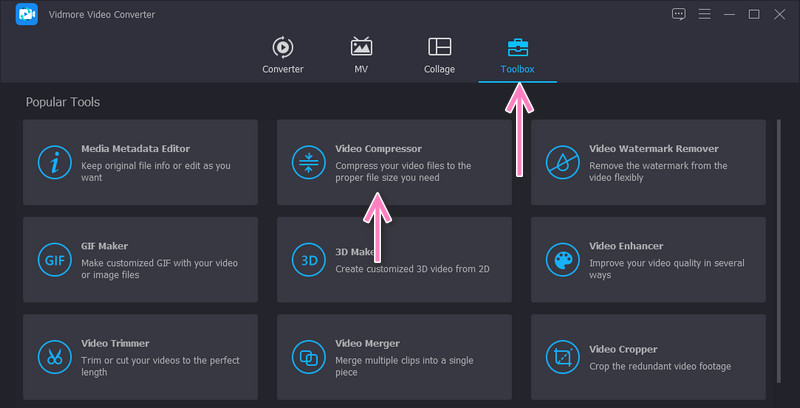
Importieren Sie nun das Video, das Sie komprimieren müssen. Gehen Sie zum Bereich Toolbox und wählen Sie die Option Video Compressor. Es erscheint ein Popup‑Fenster. Klicken Sie hier auf das Plus‑Symbol, um Ihren gewünschten Videoclip zu importieren. Suchen Sie das Video im Ordner Ihres Geräts und doppelklicken Sie darauf, um es dem Programm hinzuzufügen.
Schritt 3. Videos auf verschiedene Arten komprimieren
Neben dem eigentlichen Videokomprimierer bietet Vidmore verschiedene Methoden zur Größenreduzierung.
1. Video mit Video Compressor komprimieren
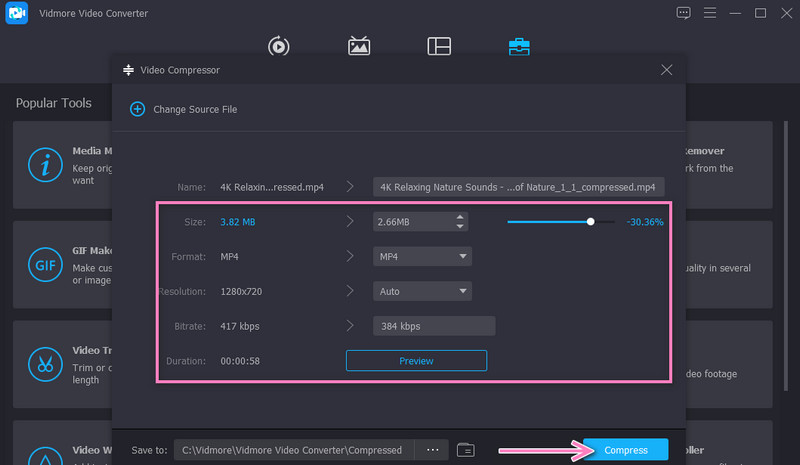
Nachdem Sie Ihr Video in den Video Compressor geladen haben, erscheint ein Popup‑Fenster. Passen Sie anschließend den Wert der Kompressionsrate mit dem Schieberegler an oder geben Sie die gewünschte Größe über die Pfeiltasten nach oben und unten an. Außerdem können Sie Format und Auflösung ändern. Wenn alles eingestellt ist, sehen Sie sich die Datei in der Vorschau an und nehmen bei Bedarf weitere Anpassungen zur Kompression vor. Klicken Sie dann auf die Schaltfläche Compress, um den Vorgang zu bestätigen.
2. Unnötige Teile des Videos zuschneiden
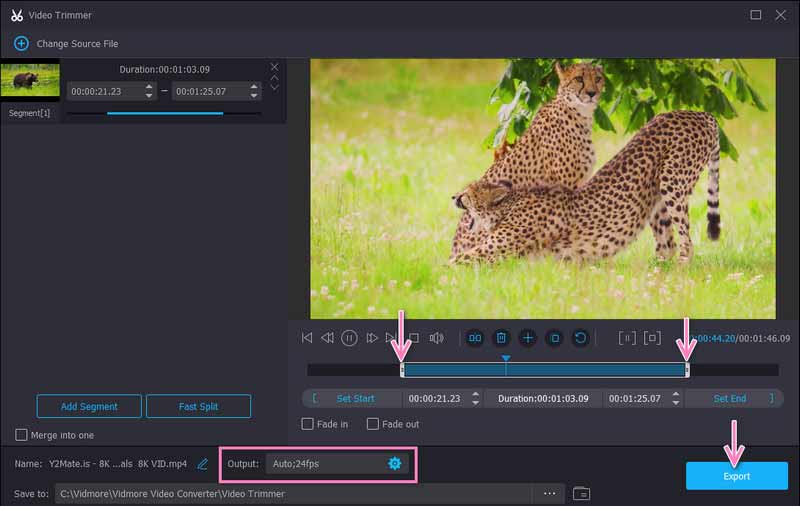
Wählen Sie im Menü Werkzeugleiste Video Trimmer und fügen Sie das Video hinzu, das Sie schneiden möchten. Stellen Sie anschließend Anfangs- und Endpunkt mit dem Schieberegler oder den Musik‑Handles ein. Öffnen Sie die Ausgabe‑Einstellungen am unteren Rand der Oberfläche. Konfigurieren Sie dann die erforderlichen Werte nach Ihren Bedürfnissen. Klicken Sie auf OK und anschließend auf die Schaltfläche Export, um die Änderungen zu speichern.
3. In Segmente aufteilen
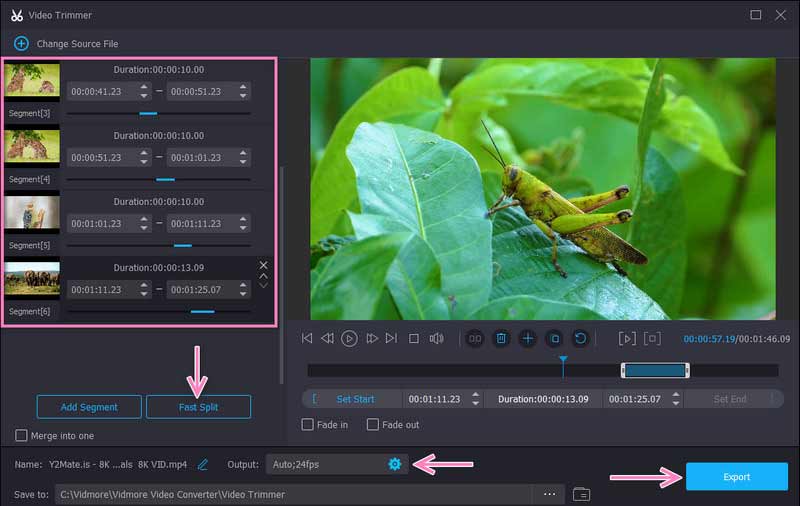
Sie können die Videos ebenfalls mit dem Video Trimmer in Fragmente oder Segmente aufteilen und nur die relevanten Videoteile beibehalten. Aktivieren Sie Fast Split und konfigurieren Sie die Split‑Einstellungen nach Ihren Anforderungen. Wenn Sie fertig sind, klicken Sie auf die Schaltfläche Export.
4. Video beschleunigen
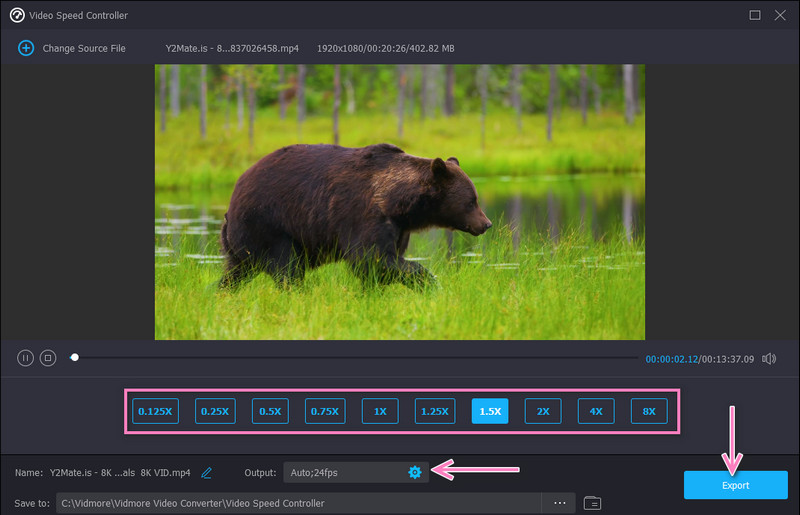
Eine weitere Möglichkeit, die Videogröße auf 8 MB für Discord zu reduzieren, besteht darin, die Geschwindigkeit des Videos anzupassen. Suchen Sie in der Registerkarte Toolbox nach dem Video Speed Controller und fügen Sie Ihren gewünschten Videoclip hinzu. Im folgenden Fenster sehen Sie Optionen, um die Videogeschwindigkeit zu erhöhen. Ebenso können Sie einige Vorgaben im Ausgabemenü anpassen. Klicken Sie dann unten rechts auf die Schaltfläche Export, um die vorgenommenen Änderungen zu speichern.
Schritt 4. Video in der Vorschau ansehen
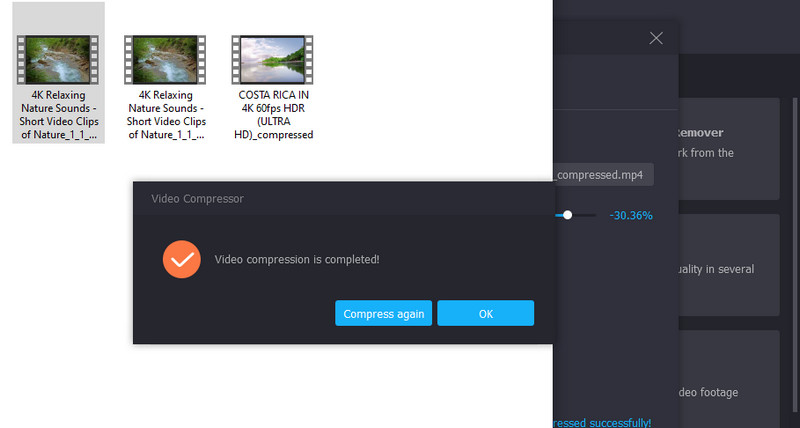
Sobald das Tool die Videokomprimierung abgeschlossen hat, öffnet sich der Ausgabeordner automatisch. Doppelklicken Sie anschließend auf das Video, um es abzuspielen und sich das Ergebnis anzusehen. Wenn Sie mit dem Resultat zufrieden sind, können Sie das Video nun auf Discord teilen.
Teil 3. Videodateien für Discord mit einem Online‑Dienst komprimieren
Wenn Sie ein Video für das Web verkleinern möchten und keine Software installieren wollen, können Sie sich auf den Free Video Compressor Online verlassen. Er ist die beste Wahl, um Videos ohne Qualitätseinbußen deutlich zu verkleinern. Fantastisch an diesem Programm ist, dass Sie nahezu jedes Eingabeformat hochladen können. Außerdem können Sie MP4‑Dateien für Discord komprimieren und die Größe erheblich reduzieren. Darüber hinaus können Sie Videos in fast jedes gängige Ausgabeformat exportieren. Unten finden Sie eine kurze Anleitung, wie Sie ein Video komprimieren können, um es auf Discord zu versenden.
Schritt 1. Greifen Sie auf den Online‑Kompressor zu, indem Sie mit einem beliebigen Browser auf Ihrem Gerät die offizielle Website besuchen.
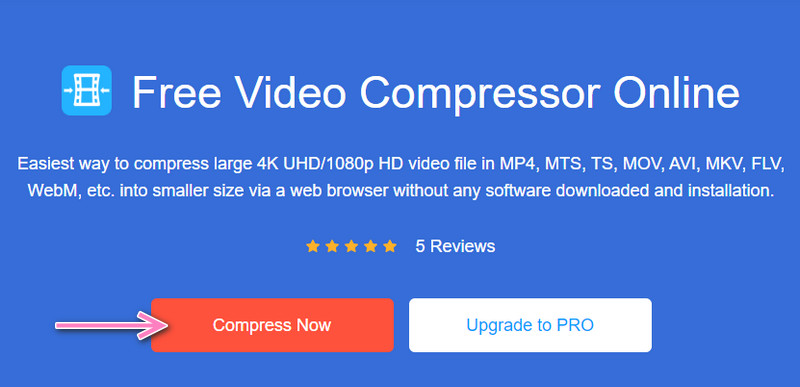
Schritt 2. Klicken Sie dann auf die Schaltfläche Compress Now, um das Startprogramm zu installieren und das Video hochzuladen, das Sie komprimieren möchten.
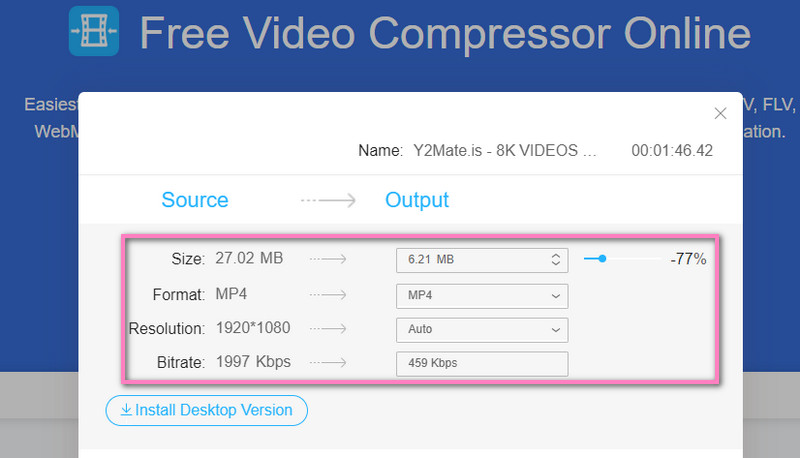
Schritt 3. Ein Fenster erscheint; bewegen Sie den Schieberegler, um die Kompressionsrate anzupassen. Sie können die Parameter außerdem auf Ihre bevorzugte Qualität und Größe einstellen.
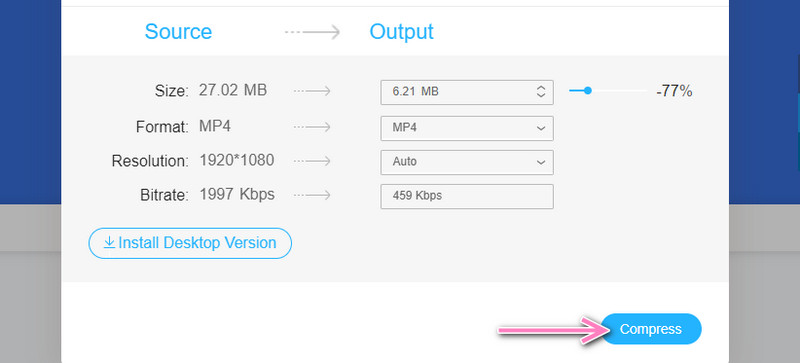
Schritt 4. Klicken Sie abschließend auf die Schaltfläche Compress, um den Komprimierungsvorgang zu starten.
Teil 4. FAQs zur Komprimierung von Videos für Discord
Wie kann ich Videos über 8 MB senden, ohne Discord Nitro zu abonnieren?
Du kannst das Upload-Limit von Discord auch umgehen, ohne deinen Tarif auf Nitro upzugraden. Das lässt sich mit den oben genannten Tools erreichen. Anstatt jeden Monat $9,9 zu bezahlen, wäre es praktischer, einmalig zu zahlen oder ein Online-Programm zu nutzen.
Wie viel Speicherplatz benötigt ein 30‑sekündiges Video?
Es hängt von der Videobildgröße und der Anzahl der Bilder (Frames) in einem Video ab. Die Formel besteht darin, die Größe mit der Bildrate (FPS) zu multiplizieren.
Warum kann ich Videos nicht hochladen, obwohl ich sie auf 8 MB oder weniger komprimiert habe?
Wenn das Video unter 8 MB groß ist und du es trotzdem nicht hochladen kannst, liegt das Problem am Videoformat. Stelle daher sicher, dass das Video von Discord unterstützt wird, bevor du es hochlädst. Glücklicherweise kannst du Dateien für Discord komprimieren und sie in jedes beliebige Videoformat konvertieren.
Fazit
Mit Hilfe dieses Tutorials lässt sich Discord‑Video‑Komprimierung problemlos durchführen. Die beste Methode ist subjektiv, da sie von den Bedürfnissen des Nutzers abhängt. Wählen Sie daher die Methode, die am besten zu Ihnen passt.