Wie macht man die Videogröße für den YouTube-Upload kleiner
Das Hochladen eines Videos auf YouTube ist keine leichte Aufgabe, besonders wenn das Video eine große Dateigröße hat. Die Verarbeitung des Videos dauert länger und Sie können hängen bleiben, sobald die Internetverbindung unterbrochen wird. Ein Video für YouTube zu komprimieren ist daher eine Lösung, die viele YouTube‑Creator ausprobieren.
Wie kann man die Videogröße für YouTube verringern?
Darüber werden wir hier sprechen.
Die beste Videokompressor‑Software wird hier empfohlen, um Ihnen zu helfen, die Videogröße von GB auf MB zu reduzieren und den Video‑Upload auf YouTube zu beschleunigen.
Legen wir los.

SEITENINHALT
Teil 1. Empfohlene Upload-Einstellungen für YouTube-Videos
Obwohl YouTube beim Hochladen von Videos eine eher lockere Richtlinie hat, gibt es einige empfohlene Upload‑Einstellungen für Ihre Videos auf YouTube.
Container: MP4
Audio‑Codec: AAC‑LC
Video‑Codec: H.264
Bildrate: 24, 25, 30, 48, 50 und 60 Bilder pro Sekunde werden üblicherweise akzeptiert, andere Bildraten sind ebenfalls zulässig.
Bitrate: 1 bis 68 Mbit/s für SD‑ und 4K‑Videos bei SDR‑Uploads; 6,5 bis 85 Mbit/s für SD‑ und 4K‑Videos bei DDR‑Uploads; 128 bis 512 kbit/s für Audio‑Uploads.
Auflösung und Seitenverhältnis:
2160p: 3840 x 2160
1440p: 2560 x 1440
1080p: 1920 x 1080
720p: 1280 x 720
480p: 854 x 480
360p: 640 x 360
240p: 426 x 240
Welche Auflösung sollten Sie verwenden? Das hängt ganz von Ihnen ab. Allerdings gilt: Je höher die Auflösung, desto größer die Videodatei. Daher dauert das Hochladen des Videos auf YouTube länger.
Teil 2. Wie man Videos für YouTube sicher auf dem Computer komprimiert
Wenn Sie private Videos vor der Veröffentlichung auf YouTube komprimieren möchten, können Sie die Videogröße auf einem Computer mit einem Tool zur Videokomprimierung verkleinern.
Vidmore Video Converter ist ein All‑in‑One‑Video‑Converter, ‑Kompressor und ‑Editor. Er kann die Videogröße auf jede gewünschte Größe komprimieren und Codecs, Bildraten, Auflösungen und mehr ausgeben, die von YouTube unterstützt werden. Außerdem kann seine Stapelkomprimierungsfunktion Ihnen helfen, die Größe mehrerer Videodateien gleichzeitig zu verringern, um Zeit zu sparen.
- Konvertieren Sie über 200 Formate für Video, Audio und DVD.
- Erstellen Sie Videodateien aus Fotos, Videos und Audios für YouTube.
- Erstellen Sie Multi-Screen-Videos mit Fotos und Bildern.
- Eine Toolbox kann die Videoqualität verbessern, 3D-Videos konvertieren, GIFs erstellen, Metadaten bearbeiten usw.

Befolgen Sie drei einfache Schritte, um mit der Video‑Shrink‑Software die Videogröße zu verkleinern.
Ein Video für YouTube komprimieren
Schritt 1: Videodatei hinzufügen
Laden Sie den Video‑Größenreduzierer über die obigen Download‑Buttons kostenlos auf Ihren Windows‑ oder Mac‑Computer herunter. Starten Sie das Programm. Klicken Sie in der Hauptoberfläche auf Werkzeugkiste, um Video Compressor auszuwählen.
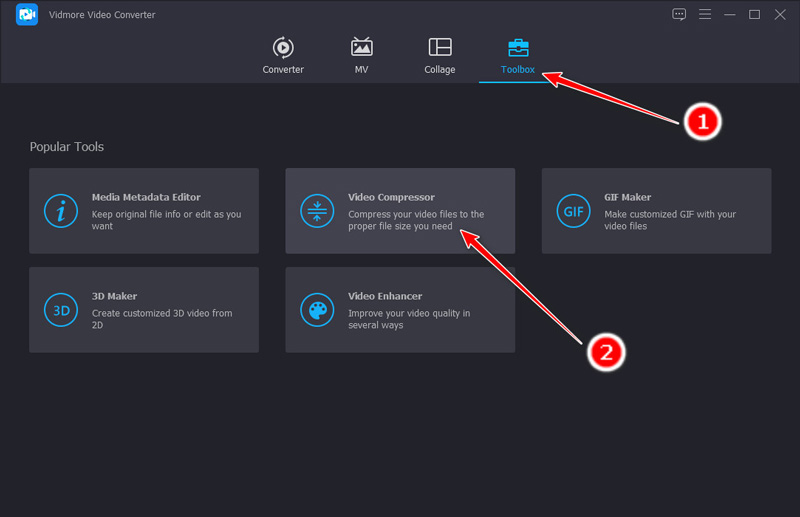
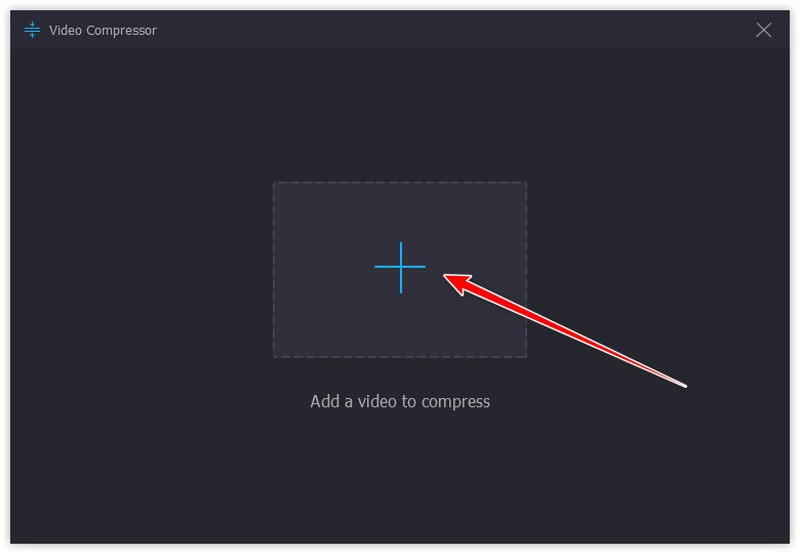
Klicken Sie dann im Pop‑up‑Fenster auf die große Plus‑Schaltfläche, um den Dateidialog zu öffnen, und wählen Sie das Video aus, das Sie für YouTube hochladen und komprimieren möchten.
Schritt 2: Einstellungen für die Videokomprimierung anpassen
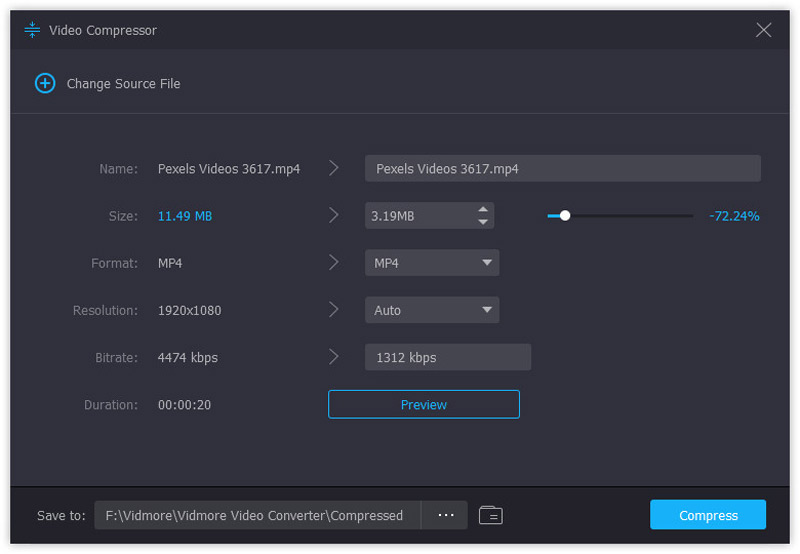
Nachdem die Videodatei geladen wurde, sehen Sie das Komprimierungsfenster.
Hier können Sie die Videogröße verringern, indem Sie den Schieberegler bewegen oder auf den Pfeil nach oben oder unten neben Größe klicken.
Außerdem können Sie das Ausgabeformat, die Auflösung auswählen und den Videonamen für den YouTube‑Upload ändern.
Im Vorschaufenster können Sie die Videoqualität überprüfen, bevor Sie die Komprimierung der Videodatei bestätigen.
Schritt 3: Ein Video für YouTube komprimieren
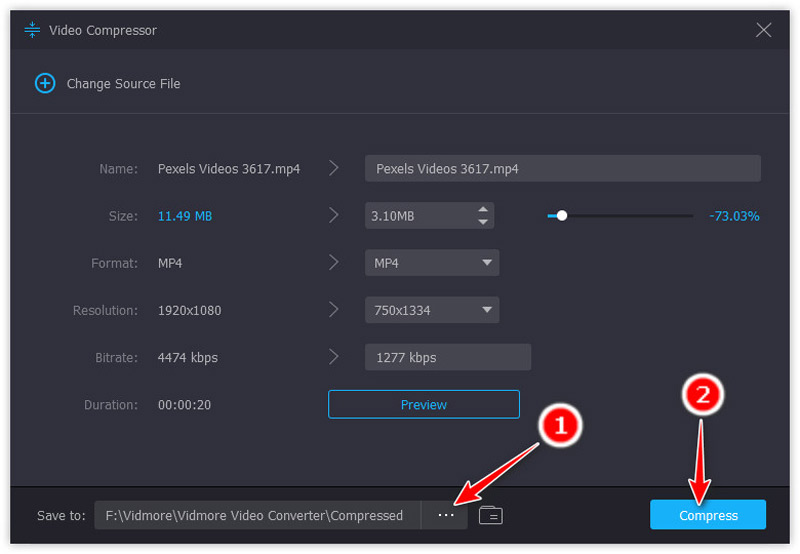
Sobald alle Änderungen bestätigt sind, legen Sie unter der Option Ordner auswählen (drei Punkte) fest, wo die komprimierte Videodatei gespeichert werden soll.
Klicken Sie schließlich unten rechts auf die Schaltfläche Komprimieren, um mit der Verringerung der Videodateigröße zu beginnen.
Wenn Sie mehrere Videodateien komprimieren müssen, fahren Sie einfach mit dem nächsten Teil fort.
Mehrere Videos für YouTube komprimieren
Schritt 1: Mehrere Videodateien hinzufügen
Starten Sie erneut den Video Converter auf Ihrem Computer.
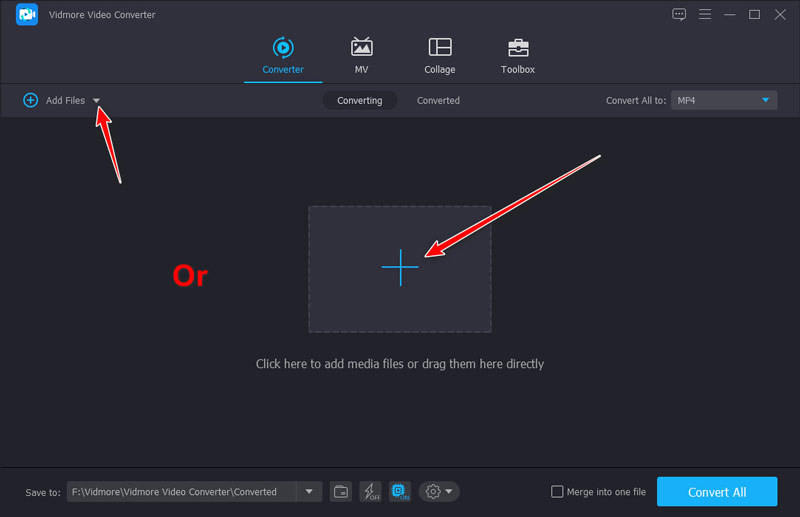
Ziehen Sie mehrere Videodateien per Drag & Drop in die Videokompressor‑Software.
Oder klicken Sie auf die große Plus‑Schaltfläche in der Mitte oder auf die Schaltfläche Dateien hinzufügen oben links, um sie hinzuzufügen.
Schritt 2: Videogröße anpassen
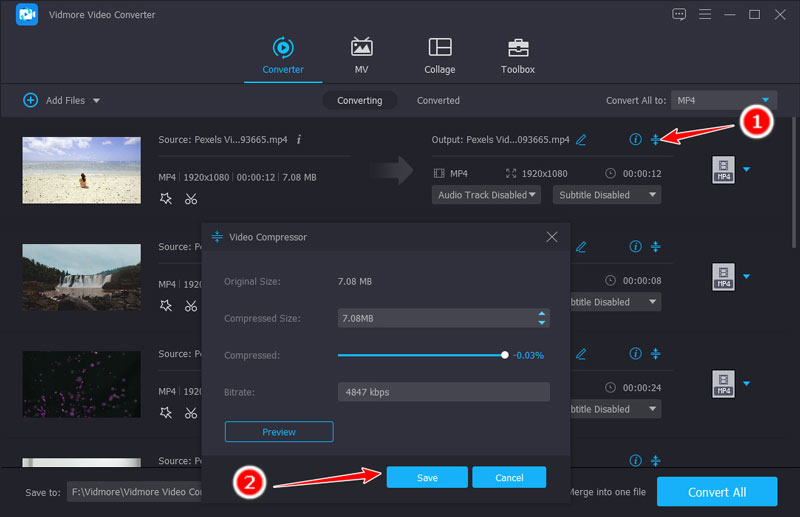
Navigieren Sie zur rechten Seite einer Videodatei und klicken Sie auf das Symbol Video komprimieren, um das Fenster zur Videokomprimierung zu öffnen.
Ändern Sie im Pop‑up‑Fenster die Größe der Videodatei, indem Sie den Schieberegler bewegen oder auf den Pfeil nach oben oder unten neben Komprimiert klicken.
Klicken Sie auf Speichern, um dies zu bestätigen.
Schritt 3: Mehrere Videos komprimieren
Komprimieren Sie die Größe der Videodateien nacheinander, indem Sie Schritt 2 wiederholen.
Wählen Sie die Dropdown‑Liste von Alle konvertieren in oben rechts, um das Videoformat für alle komprimierten Dateien auszuwählen.
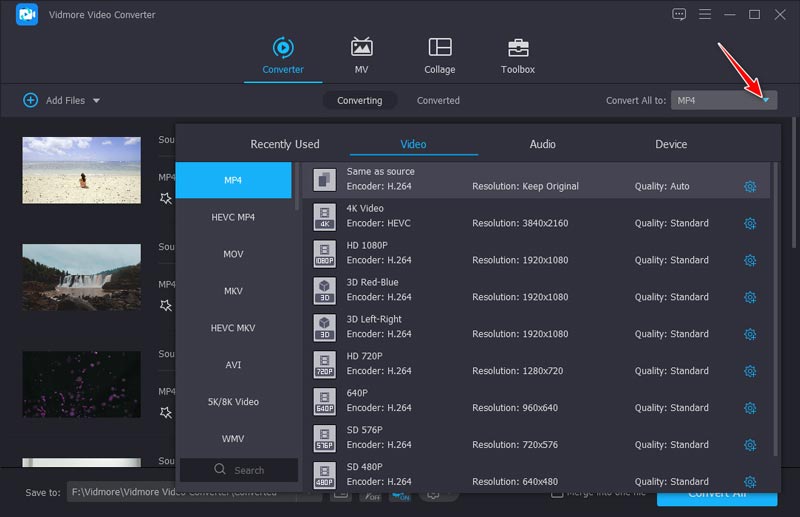
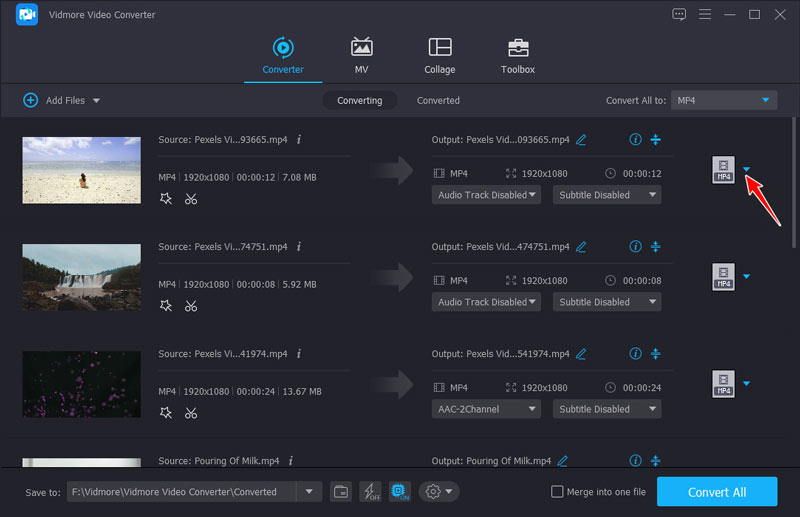
Um unterschiedliche Videoformate für jede einzelne Videodatei festzulegen, können Sie das Ausgabeformat auf der rechten Seite jeder Datei auswählen.
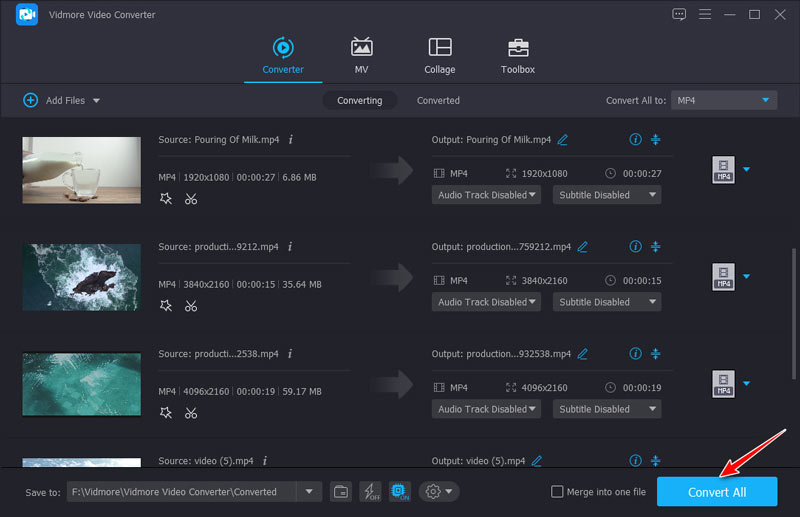
Wenn alle Einstellungen abgeschlossen sind, klicken Sie unten rechts auf die Schaltfläche Alle konvertieren, um mit der Reduzierung der Videogrößen für YouTube zu beginnen.
Diese Software verfügt auch über andere Funktionen, mit denen Sie die Größe einer Videodatei verringern können, indem Sie Video‑Codec, Auflösung, Bildrate, Bitrate anpassen, die Videodatei zuschneiden und mehr.
Hinweis: Für das beste Erlebnis sollten Sie keine schwarzen Balken an den Seiten Ihres Videos hinzufügen. Falls Ihre Videos schwarze Balken enthalten, verwenden Sie einfach die Zuschneidefunktion dieser Software, um Videos zu beschneiden.
Teil 3. FAQs zur Verkleinerung der Videogröße
Geht beim Verkleinern der Videogröße Qualität verloren?
Im Allgemeinen führt das Komprimieren eines Videos zu einer Verringerung der Videoqualität, da dabei die Auflösung, Bildrate, Bitrate und weitere Parameter reduziert werden, um die Dateigröße zu verringern. Sie können ein Video jedoch in Clips aufteilen und diese kleineren Videoclips schneller auf YouTube hochladen, ohne Qualitätsverlust.
Ist es sicher, die Videogröße online zu komprimieren?
Wenn Sie keine Software herunterladen möchten, um die Videodateigröße zu verkleinern, ist das Reduzieren der Videogröße online eine gute Option. Kostenlose Online-Videokompressoren können Videos gratis verkleinern, allerdings ist es riskant, private Videos hochzuladen. Hier wird Ihnen Vidmore Free Online Video Compressor als sicheres, kostenloses Video-Komprimierungstool empfohlen. Ohne ein Programm herunterzuladen können Sie MKV komprimieren, ebenso MOV, WMV, AVI, MP4 und mehr, ganz ohne Upload-Begrenzung.
Komprimiert YouTube meine Videos?
Ja. Wenn du ein Video hochlädst, wird es zunächst in niedriger Auflösung verarbeitet, um einen schnellen Upload zu gewährleisten, sodass das Video in niedriger Auflösung auf einer Vielzahl von Geräten funktioniert.
Fazit
Um einen schnellen Video-Upload-Prozess auf YouTube zu gewährleisten, ist das Komprimieren der Videoqualität notwendig. Dieser Beitrag ist eine ausführliche Anleitung zum Reduzieren der Videogröße mit Video-Kompressor-Software. Egal, ob Sie die Größe eines einzelnen Videos oder mehrerer Dateien verringern möchten, Vidmore Video Converter kann Ihnen helfen. Um die Videogröße zu reduzieren, ohne Qualität zu verlieren, können Sie auch die Clip-Funktion nutzen, um das Video in Segmente zu schneiden. Wenn Ihnen dieser Beitrag wirklich weiterhilft, teilen Sie ihn einfach mit anderen, um auch ihnen zu helfen.