Video unter Windows 10 komprimieren: Die 3 besten zuverlässigen Tools
Haben Ihre Videos eine große Dateigröße und belegen viel Speicherplatz auf Ihrem Gerät? Das ist kein ungewöhnliches Problem, denn viele andere haben es ebenfalls. Eine große Videodatei entsteht meist, wenn ein Video sehr lang ist. Es kann aber auch daran liegen, dass die Videoqualität sehr hoch ist. Dann ist auch die Auflösung entsprechend hoch. Glücklicherweise gibt es heute eine Vielzahl von Videokompressoren auf dem Markt. Und genau darum geht es in diesem Beitrag. Lernen Sie, wie Sie ein Video unter Windows 10 komprimieren.


Teil 1. Video unter Windows 10 mit dem besten Tool komprimieren
Angenommen, Sie möchten eine MP4-Datei unter Windows komprimieren und gleichzeitig einige Änderungen daran vornehmen. In diesem Fall ist die ideale Option der Vidmore Video Converter. Dabei handelt es sich um einen Offline‑Audio‑ und Videokompressor, der auf Windows- und Mac‑Geräten verwendet werden kann. Dieses Tool unterstützt zahlreiche Audio- und Videoformate, ob alt oder weit verbreitet. Die meisten Nutzer empfinden das Programm als sehr einfach zu bedienen, obwohl es nur grundlegende und übersichtliche Bearbeitungsfunktionen bietet. Der Grund, warum der Vidmore Video Converter so geschätzt wird, ist seine sehr intuitive Benutzeroberfläche.
Im Gegensatz zu vielen anderen Videokompressoren unterstützt dieses Programm die Komprimierung und Konvertierung ohne Einschränkungen. Außerdem ist es nicht von einer Internetverbindung abhängig, um Aufgaben auszuführen. Schließlich ermöglicht dieses Tool Ihnen, die Qualität Ihres Videos zu bestimmen, indem Sie die Auflösung berücksichtigen. Wenn Sie wissen möchten, wie das funktioniert, sehen Sie sich die folgende Anleitung an.
Schritt 1: Schließe den Installationsvorgang ab
Klicken Sie auf der Hauptseite des Vidmore Video Converters auf die Schaltfläche Gratis herunterladen. Führen Sie anschließend die Installation des Launchers durch. Danach erlauben Sie dem Programm, auf Ihrem Gerät zu laufen.
Schritt 2: Zum Werkzeugkasten gehen
Nachdem Sie dem Vidmore Video Converter erlaubt haben, auf Ihrem Gerät zu laufen, können Sie ihn nun öffnen. Sie sehen die Hauptoberfläche. Tippen Sie im oberen Bereich des Bildschirms auf den Reiter Toolbox, um die weiteren Funktionen des Programms anzuzeigen.
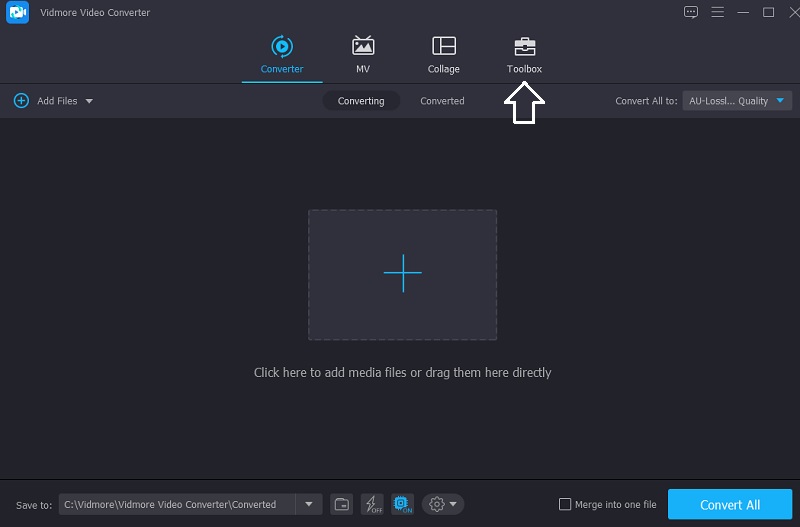
Sobald Sie auf dem Reiter Toolbox angekommen sind, sehen Sie die verschiedenen Bearbeitungsfunktionen. Wählen Sie aus den Optionen den Video-Kompressor aus. Tippen Sie anschließend auf das Plus-Symbol in der Mitte, um das Video hochzuladen, das Sie komprimieren möchten.
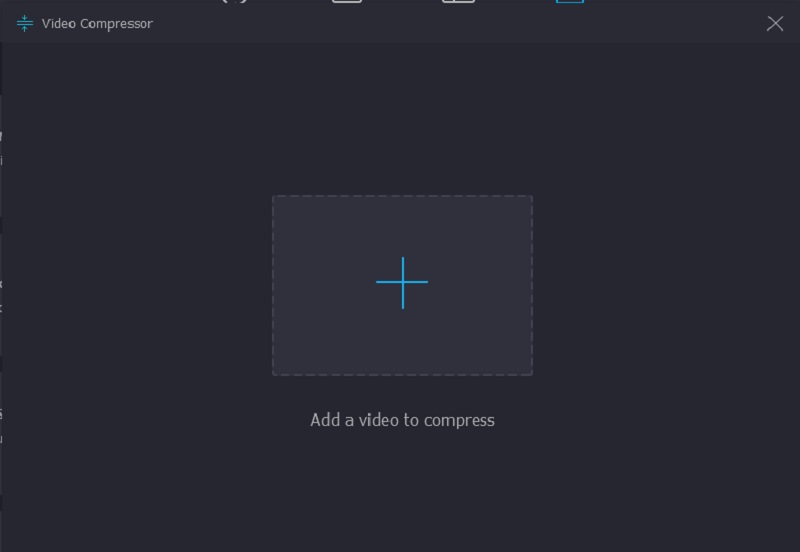
Schritt 3: Grad der Komprimierung anpassen
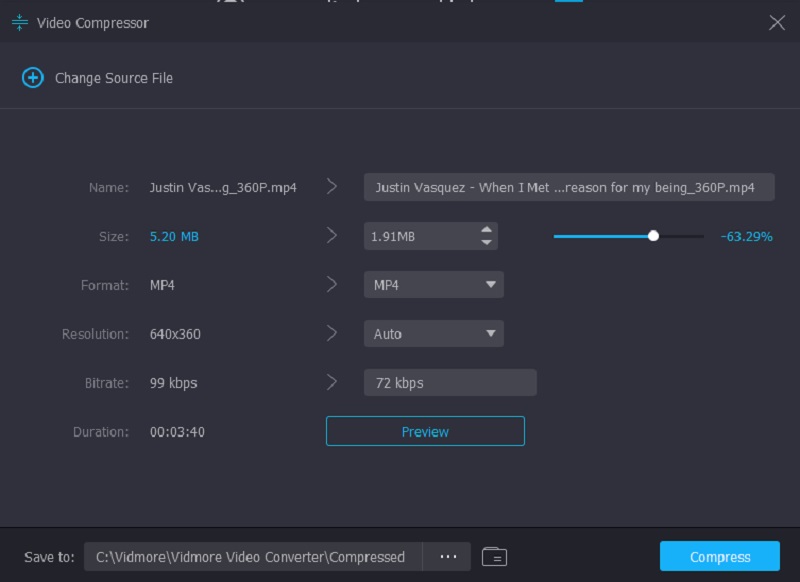
Nachdem Sie das Video im Video-Kompressor hochgeladen haben, sehen Sie den Grad der Komprimierung für Ihr Video. Wenn Sie Auflösung, Bitrate und Größe manuell steuern möchten, können Sie dies tun, indem Sie die gewünschte Zahl eingeben. Möchten Sie alles auf einmal ändern, verschieben Sie den Schieberegler nach links.
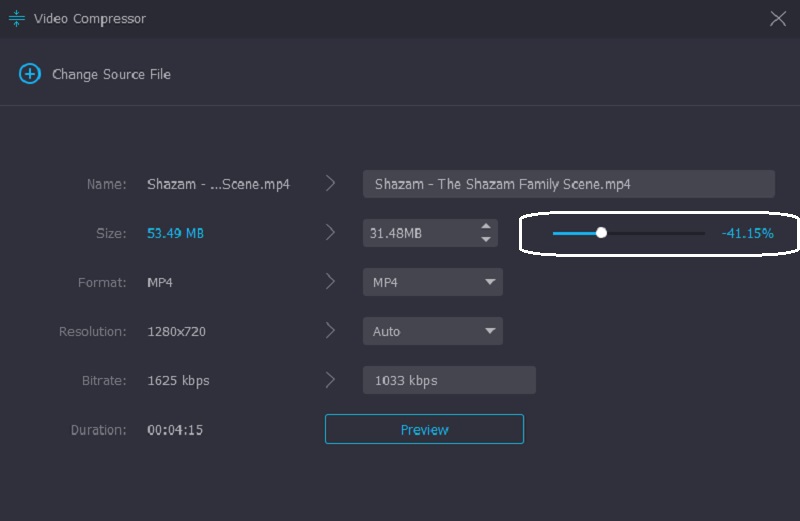
Schritt 4: Datei endgültig komprimieren
Wenn Sie die gewünschte Videogröße erreicht haben, können Sie es nun endgültig komprimieren. Klicken Sie dazu unten auf die Schaltfläche Komprimieren.
Teil 2. Video unter Windows komprimieren, indem Sie es zippen
Wenn Sie eine Datei komprimieren möchten, indem Sie sie zippen, müssen Sie der Anleitung folgen, um Ihre Datei vollständig zu zippen.
Schritt 1: Fassen Sie zuerst alle Ihre Videoclips zusammen. Erstellen Sie einen neuen Ordner und legen Sie sie alle dort ab.
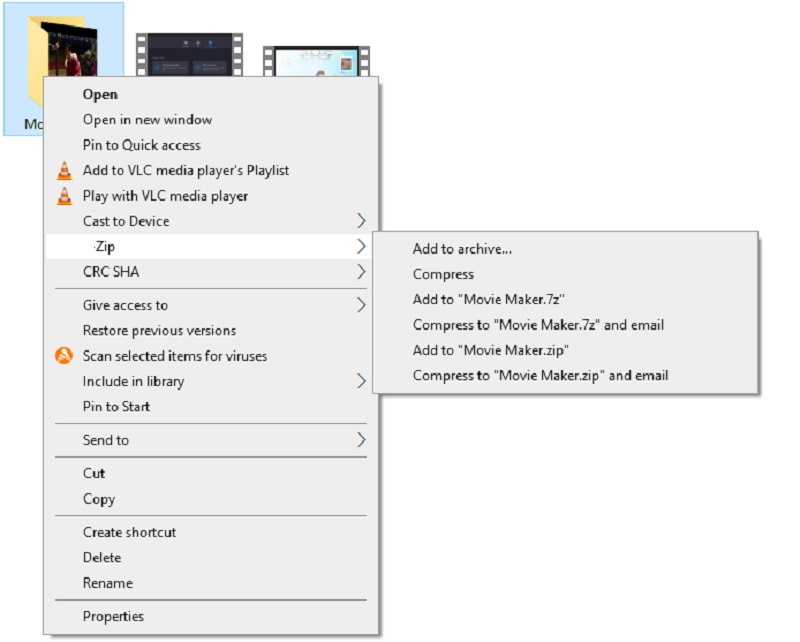
Schritt 2: Wählen Sie danach die Videos aus, die Sie komprimieren möchten, indem Sie den von Ihnen erstellten Ordner öffnen. Tippen Sie auf das Video und klicken Sie mit der rechten Maustaste darauf. Drücken Sie dann auf Zip und wählen Sie in der Liste der Optionen Komprimierter Ordner (Compressed).
Schritt 3: Abschließend erstellt Windows einen neuen Archivordner und speichert ihn in demselben Ordner, in dem sich Ihre Videos befinden.
Teil 3. Video unter Windows mit dem VLC Media Player komprimieren
Wir wissen, dass der VLC Media Player dafür entwickelt wurde, verschiedene Videos in unterschiedlichen Formaten abzuspielen. Diese Software ist für alle Geräte verfügbar. Daher können Sie sie auf Windows-, Mac- und Linux-Geräte herunterladen. Und neben dem Abspielen zahlreicher Videos ist der VLC Media Player auch in der Lage, Videoclips zu konvertieren und zu komprimieren. Er ermöglicht es den Nutzern, Codecs auszuwählen, die bei der Komprimierung der gewünschten Videos helfen. Wenn Sie einen VLC Media Player haben und ein Video komprimieren möchten, können Sie die folgenden Schritte als Leitfaden verwenden.
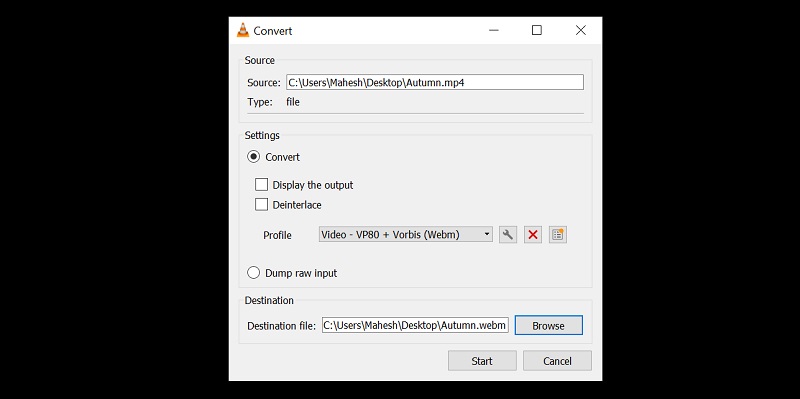
Schritt 1: Wenn VLC bereits auf Ihrem Gerät installiert ist, können Sie es öffnen und oben auf den Reiter Medien klicken. Wählen Sie anschließend aus der Liste die Schaltfläche Konvertieren/Speichern aus.
Schritt 2: Klicken Sie als Nächstes auf die Schaltfläche Hinzufügen und fügen Sie Ihren Videoclip hinzu. Klicken Sie unten auf die Schaltfläche Konvertieren/Speichern.
Schritt 3: Um Ihr Video vollständig zu komprimieren, öffnen Sie das Menü Profil und wählen Sie den Codec, von dem Sie glauben, dass er am besten zu Ihrem Gerät passt. Wählen Sie zuletzt den Zielordner und klicken Sie auf die Schaltfläche Start. Und das ist alles, was Sie tun müssen!
Teil 4. FAQs zur Videokomprimierung unter Windows 10
Was ist der Vorteil des Zippen einer Datei?
Das Komprimieren einer Datei spart Speicherplatz und steigert die Leistungsfähigkeit Ihres Geräts. Außerdem ist es eine praktische Methode, um das Versenden von Dateien per E-Mail zu verbessern. Durch das Komprimieren können Dateien in kleinerer Größe und somit schneller per E-Mail verschickt werden. Schließlich bietet es auch die Möglichkeit, Ihre Dokumente zu verschlüsseln.
Wie wirkt sich die Komprimierung eines Videos auf die Qualität aus?
Wenn Sie eine Datei komprimieren, verringert das die Informationsmenge. Darüber hinaus wirkt sich dies auch auf die Farben aus, zum Beispiel auf Helligkeit, Kontrast und Schärfe.
Wie komprimiert man ein Video online?
Wenn Sie ein Video online komprimieren möchten, können Sie den Vidmore Free Video Compressor verwenden. Es ist ein sehr benutzerfreundliches Tool, mit dem Nutzer ihre Dateien ganz einfach komprimieren können. Klicken Sie zunächst auf der Hauptoberfläche auf die Schaltfläche „Jetzt komprimieren“ und laden Sie das Startprogramm herunter. Laden Sie anschließend Ihr Video hoch. Das Programm zeigt Ihnen die Größe, das Format, die Bitrate und die Auflösung des Videos an. Sie können diese Werte über Auswahllisten anpassen. Wenn Sie jedoch die Dateigröße Ihres Videos besonders effizient komprimieren möchten, bewegen Sie den Schieberegler, bis Sie die gewünschte Größe erreicht haben.
Fazit
Haben Sie nun ausreichend Wissen darüber, wie man ein Video unter Windows 10 komprimiert? Sehr gut! Wenn Sie die obigen Anweisungen befolgen, wird alles kinderleicht. Sie helfen Ihnen dabei, Ihr Video zu komprimieren. Wenn Sie ein Video per E‑Mail versenden müssen, können Sie es zippen. Und wenn Sie einen VLC Media Player haben und eine Datei komprimieren möchten, müssen Sie zuerst den passenden Codec auswählen. Da jedoch nicht jeder mit Codecs vertraut ist, können Sie schließlich auf das letzte Programm zurückgreifen: den Vidmore Video Converter. Es ist ein besonders benutzerfreundliches Programm und garantiert, dass Sie Ihr Video unter Windows komprimieren können.