Picture-in-Picture-Video-Editor-Apps für Mac/Windows
Möchtest du in die Welt der Content-Creator und Live-Streamer einsteigen? Nun, es gibt viele Chancen, die auf dich warten. Du kannst tatsächlich ganz unterschiedliche Inhalte machen, etwa als Koch‑ oder Make-up‑Vlogger, oder du erstellst ein Reaction-Video zu den neuesten Themen. Hast du dich schon einmal gefragt, welche Videobearbeitungs-App eigentlich alle Gamer und Vlogger nutzen, wenn sie einen Livestream oder ein Reaction-Video machen?
Wir hatten denselben Gedanken, und genau darum geht es in diesem Beitrag: Wir erklären dir, wie man ein Picture-in-Picture-Video erstellt – mit Hilfe dieses kostenlosen PIP-Video-Editors. Fang an, deine Social-Media-Inhalte zu produzieren, während wir dir eine einfache Anleitung geben, wie du dieses Picture-in-Picture-Video bearbeiten kannst.
- Teil 1. Was ist ein Picture-in-Picture-Video?
- Teil 2. Wie erstellt man ein Picture-in-Picture-Video unter Windows/Mac
- Teil 3. FAQs zum Erstellen eines Picture-in-Picture-Videos
Teil 1. Was ist ein Picture-in-Picture-Video?
In den letzten Jahrzehnten lässt sich nicht leugnen, dass es zahlreiche technische Fortschritte gegeben hat. Und wir können auch nicht bestreiten, dass wir selten zufrieden sind, ohne eine weitere Alternative in Reichweite zu haben, die es uns erlaubt, unsere Aufmerksamkeit aufzuteilen, ohne unbedingt mehr Zeit aufzuwenden – obwohl wir bereits in einer Welt leben, in der uns unzählige Unterhaltungsangebote zur Verfügung stehen. Früher, als wir noch keinen Zugang zu mehreren Bildschirmen hatten, war es schwierig, mehrere Lieblingssendungen gleichzeitig zu genießen. Und genau hier kommt Picture in Picture ins Spiel.
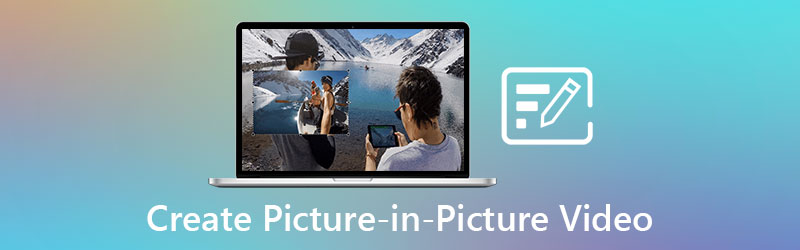
Wenn zwei Videos auf demselben Bildschirm angezeigt werden, nennt man das Picture in Picture oder Video-Overlay. Es ist so, als ob eines der Videos kleiner oder kürzer als das andere wäre. Beim Erstellen eines Reaction-Videos oder Livestreams wird diese Technik häufig von Content-Creatorn oder Gamern genutzt. Auf diese Weise können die Zuschauer das Spiel oder das Video sehen, das die Vlogger gerade ansehen.
Picture-in-Picture-Videos gehören zu den beliebtesten Formaten in Social-Media-Inhalten. Viele nutzen diese Technik, um mehr Zuschauer und Follower zu gewinnen. Kein Wunder also, dass so viele einen PIP-Video-Editor verwenden.
Teil 2. Wie erstellt man ein Picture-in-Picture-Video unter Windows/Mac
Wenn du als angehender Content-Creator mit dem Vloggen beginnen möchtest, ist klar, dass du noch keine professionellen Schnittkenntnisse hast. Deshalb brauchst du ein benutzerfreundliches Tool, um deine Videos zu bearbeiten. Die gute Nachricht ist: Du kannst dich auf Vidmore Video Converter verlassen. Es ist eine professionelle Software, aber du musst kein Profi-Cutter sein, um das Tool bedienen zu können, denn diese Software bietet eine einsteigerfreundliche Oberfläche. Kein Wunder, dass manche angehende Vlogger ihre Vlogs mit Hilfe dieser Software erstellen.
Was die Kompatibilität angeht, musst du dir keine Sorgen machen: Das Programm kann sowohl auf Mac- als auch auf Windows-Geräten heruntergeladen werden. Durch die zahlreichen Vorlagen und Effekte kannst du deinen schlichten Vlogs Leben einhauchen. Du kannst deine Videos außerdem drehen, trimmen und schneiden, wenn sie nicht die richtige Ausrichtung haben. Zusätzlich kannst du die Lautstärke deines Videos erhöhen oder verringern. Es ist das perfekte Tool für Picture-in-Picture-Videobearbeitung, weil du die Qualität deines Videos anpassen kannst, indem du Bildrate und Auflösung veränderst. Erstaunlich, oder? Damit du nun genau weißt, wie diese Picture-in-Picture-Video-App funktioniert, folge einfach der Anleitung unten.
Schritt 1: Lade die PIP-Video-Editor-App herunter
Gehe auf die offizielle Seite von Vidmore Video Editor und wähle einen der Download-Links aus. Installiere anschließend die Software und starte sie auf deinem Gerät.
Schritt 2: Lade deine Videos hoch
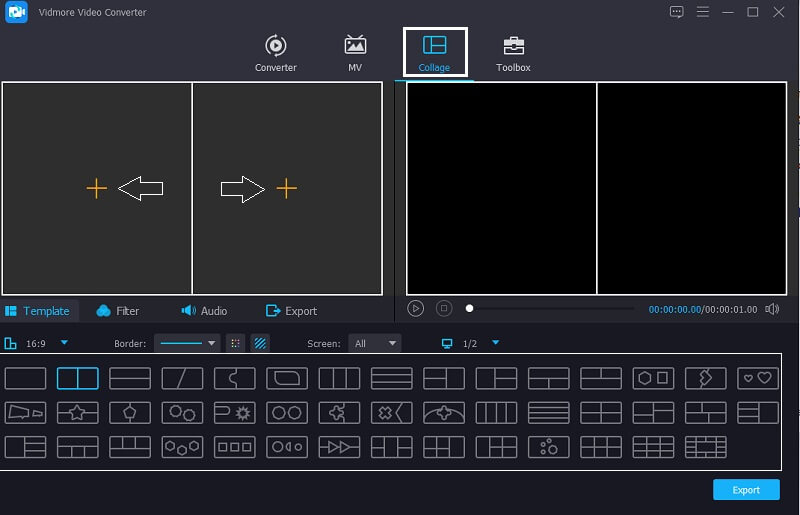
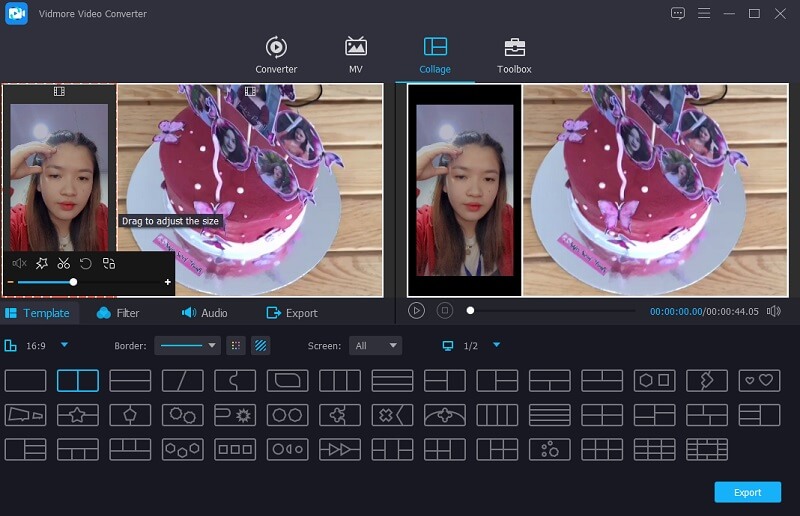
Öffne Vidmore Video Converter und wechsle oben links auf den Reiter Collage. Danach wählst du im Collage-Bereich die Vorlage (Template) aus, die du für dein Picture-in-Picture-Video verwenden möchtest. Klicke dann in der Mitte jedes Layouts auf das Plus-Symbol, um deine Videos auszuwählen.
Schritt 3: Bearbeite die Vorlagen
Nachdem du deine Videos in die von dir gewählten Layouts eingefügt hast, bewege die Maus über die Vorlage und ziehe den Regler nach links oder rechts, je nachdem, ob du dein Video größer oder kleiner machen möchtest.
Schritt 4: Bearbeite die Videos
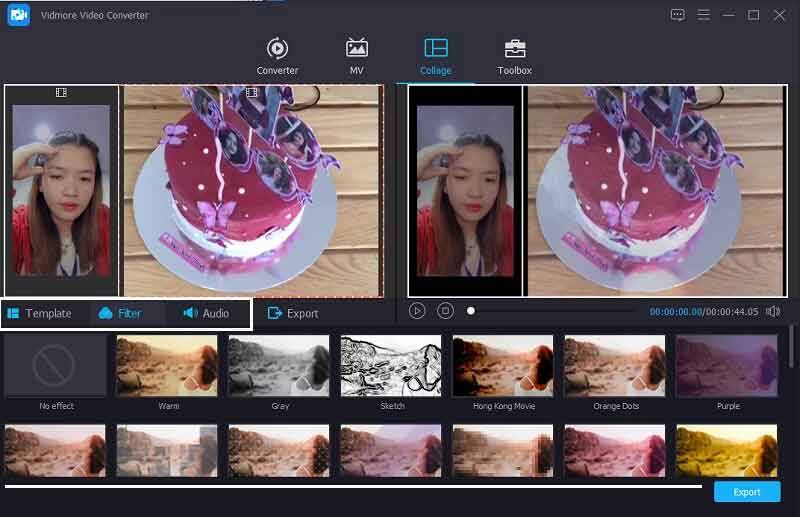
Sobald du die Größe deiner Videos über die von dir gewählten Vorlagen angepasst hast, kannst du auch Effekte hinzufügen. Klicke dazu auf den Reiter Filter im Bereich der Vorlagen und wähle den Filter, von dem du denkst, dass er deine Videos verbessert. Wenn du die Lautstärke eines Clips besonders hervorheben möchtest, klicke auf den Clip, dessen Ton du anheben oder absenken willst, klicke dann auf den Reiter Audio neben dem Bereich Filter und passe die Audioeinstellungen an.
Schritt 5: Speichere das Picture-in-Picture-Video
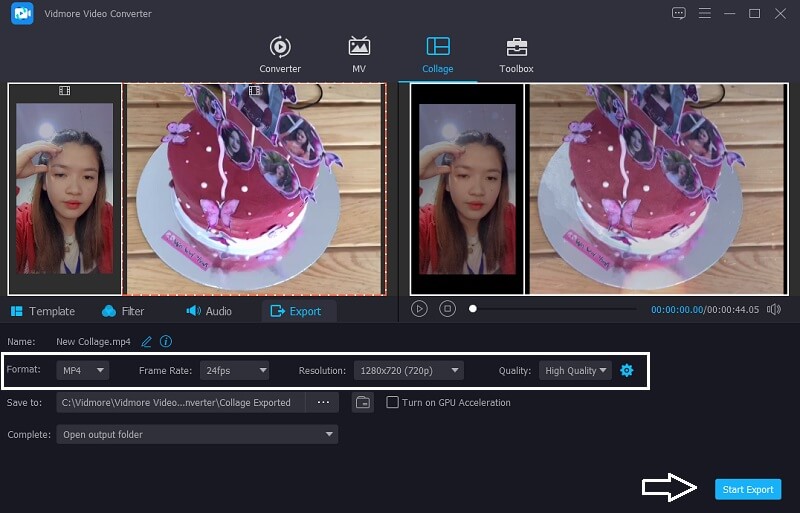
Wenn du mit den vorgenommenen Änderungen zufrieden bist und dein Picture-in-Picture-Video erfolgreich erstellt hast, kannst du es speichern, indem du auf den Reiter Export klickst. Du wirst auf eine weitere Seite weitergeleitet; klicke dort einfach auf Start Export und wähle Bildrate (Frame Rate), Auflösung (Resolution), Format und Qualität aus den angebotenen Optionen. Klicke anschließend auf Start Export, um deine Datei in deiner Bibliothek (Library) zu speichern.
Teil 3. FAQs zu Picture-in-Picture-Videos
1. Wann sollte man ein Picture-in-Picture-Video verwenden?
Bild-in-Bild (PiP) ermöglicht es dir, Videos anzusehen, während du eine andere App verwendest, und ist auf mehr Geräten verfügbar, als du vielleicht denkst. Auf jeder Plattform, von Smartphones bis hin zu PCs, kannst du eine App ansehen, während du eine andere lädst.
2. Wird das Erstellen eines Picture-in-Picture-Videos von Android- oder iPhone-Geräten unterstützt?
Bild-in-Bild wird von Android, iOS und iPadOS unterstützt, jedoch nicht von allen Apps. Damit die Funktion funktioniert, musst du eine Video-App mit integrierter Bild-in-Bild-Funktion verwenden. Disney Plus, Netflix, Amazon Prime Video und Apple TV sind nur einige der Video-Apps, die dies unterstützen.
3. Ermöglicht Vidmore Video Converter weiterhin die Konvertierung eines Picture-in-Picture-Videos, auch wenn die Datei sehr groß ist?
Auf jeden Fall, ja! Vidmore Video Converter unterstützt die Konvertierung eines Picture-in-Picture-Videos selbst dann, wenn es eine große Dateigröße hat. Tatsächlich bietet es auf sowohl Audio- als auch Videoebene eine bis zu 50‑mal schnellere Konvertierungsgeschwindigkeit.
Fazit
Abschließend lässt sich nicht leugnen, dass heute eine Vielzahl an Social-Media-Inhalten erstellt wird. Einer davon ist das Erstellen von Picture-in-Picture-Videos. Und wenn du zu denjenigen gehörst, die Content-Creator oder Live-Streamer werden möchten, ist dieser Beitrag genau das Richtige für dich. Mit Hilfe dieser kostenlosen PIP-Video-Editoren kannst du dich ganz leicht an den aktuellen Trend anpassen.
Videobearbeitung
-
Split-Screen-Video
-
Film erstellen
-
Wasserzeichen hinzufügen