Video in After Effects mit erweiterten Werkzeugen & Techniken zuschneiden
Das Zuschneiden eines Videos ermöglicht es Ihnen, sich auf einen bestimmten Teil Ihres Filmmaterials zu konzentrieren oder unerwünschte Bereiche zu entfernen. After Effects, bekannt als Software für visuelle Effekte und Motion Graphics, bietet zusätzliche Werkzeuge zum Zuschneiden von Videos. In diesem Beitrag zeigen wir Ihnen, wie Sie Videos in After Effects zuschneiden, und zwar mit zwei Werkzeugen und Techniken. So können Sie Ihrem Filmmaterial eine neue Dimension verleihen, während Sie sich auf ein bestimmtes Motiv fokussieren. Lesen Sie weiter, um mehr über den Vorgang zu erfahren.
SEITENINHALT
Teil 1. Video in After Effects zuschneiden
Methode 1. Video mithilfe des Zeichenstift-Werkzeugs zuschneiden
Das Zeichenstift-Werkzeug ist eine Funktion, mit der Sie ein Video präzise zuschneiden können. Mithilfe von Masken können Sie eine benutzerdefinierte Form zeichnen, um Objekte aus dem Video zu entfernen. Dieser Ansatz ist hilfreich, wenn Sie unregelmäßige Motive oder geformte Objekte in Ihrem Clip isolieren müssen.
So schneiden Sie ein Video in After Effects mit dem Zeichenstift-Werkzeug zu:
Schritt 1. Starten Sie After Effects und fügen Sie das Video hinzu, das Sie zuschneiden möchten. Suchen Sie im oberen linken Bereich im Bedienfeld „Werkzeuge“ nach dem Zeichenstift-Werkzeug und wählen Sie es aus.
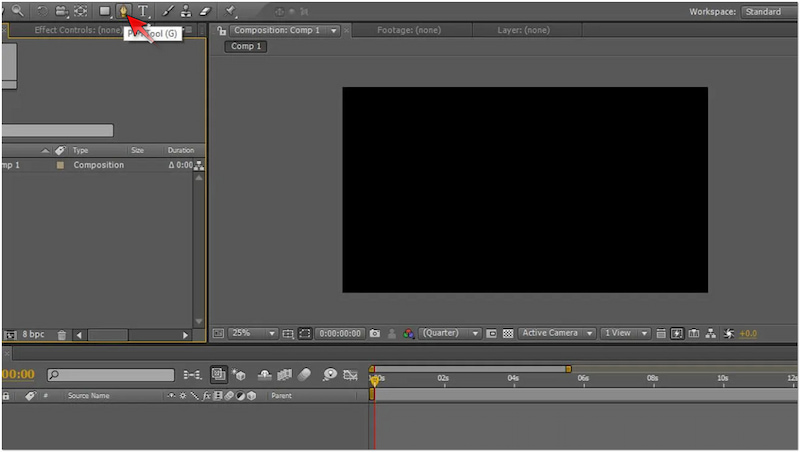
Schritt 2. Formen Sie mit dem Zeichenstift-Werkzeug eine Kontur um das Motiv, um das Video zuzuschneiden. Die Maske muss nicht genau sein, da die Form anschließend angepasst wird.
Schritt 3. Verwenden Sie das Auswahl-Werkzeug, um die Punkte in der Zeichnung zu bearbeiten. Wenn das erledigt ist, klicken und ziehen Sie, um einen Punkt hinzuzufügen, und ziehen Sie die Griffe heraus, um die Kurve der Maske anzupassen.
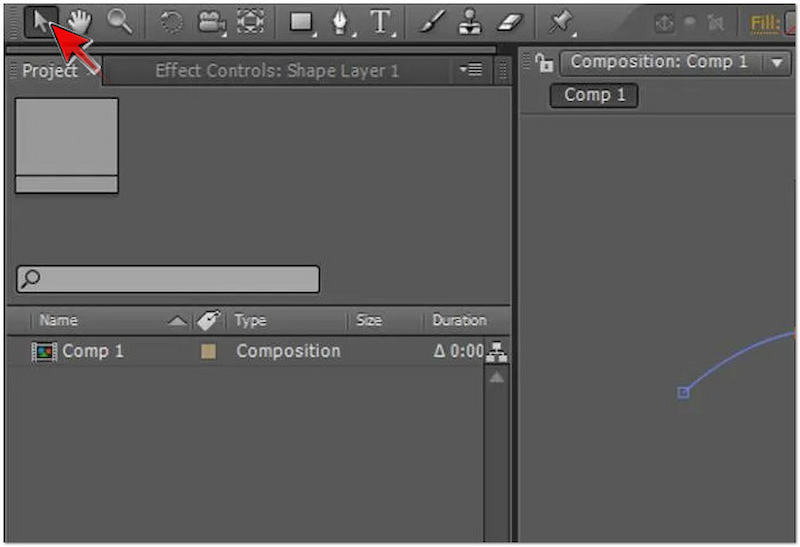
Hinweis: Bei 4K‑Clips in einer HD‑Komposition, die Sie zuschneiden möchten, kann das Transcodieren auf eine kleinere Skalierung die Leistung verbessern. Bitte beachten Sie, dass größere Masken länger in der Verarbeitung dauern.
Methode 2. Video mithilfe des Werkzeugs „Region of Interest“ zuschneiden
Das Werkzeug „Region of Interest“ (Interessensbereich) bietet eine schnelle Lösung, um ein Video zuzuschneiden. Außerdem konzentriert es sich auf einen bestimmten Teil der Komposition. Anstatt eine Form zu zeichnen, können Sie damit einen rechteckigen Bereich definieren, den Sie sichtbar lassen möchten. Anschließend wird alles außerhalb dieser Region ausgeblendet.
So schneiden Sie einen Clip in After Effects mit dem Werkzeug „Region of Interest“ zu:
Schritt 1. Klicken Sie in After Effects auf den Tab „Komposition“ und wählen Sie das Region of Interest Tool (Werkzeug „Region of Interest“).
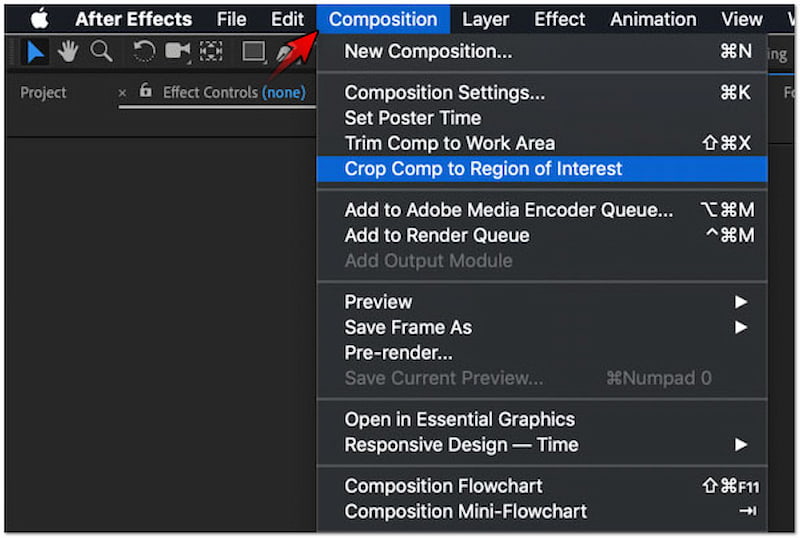
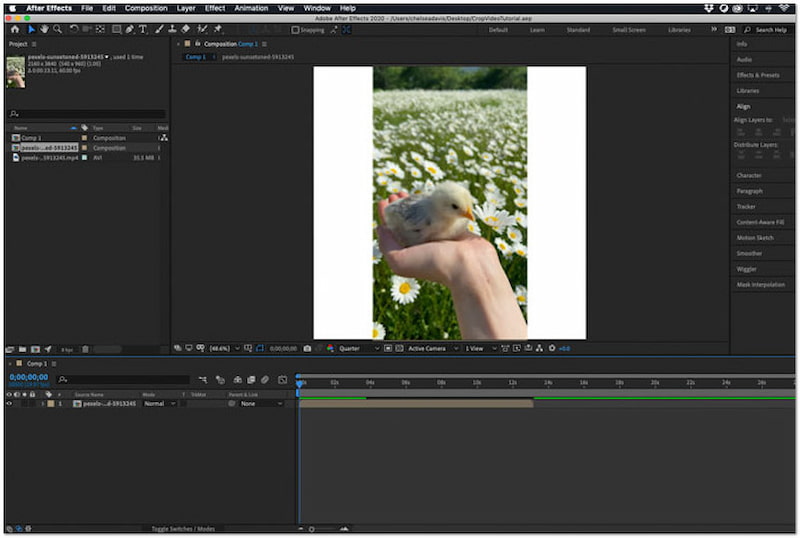
Schritt 2. Erstellen Sie ein Rechteck um den Zuschneidebereich und schneiden Sie den Clip auf ein Standardformat zu, indem Sie ziehen. Alternativ können Sie auch die Kanten anpassen und so die Videoränder zuschneiden.
Schritt 3. Klicken Sie in der oberen Menüleiste auf „Komposition“ und wählen Sie Crop Comp to Region of Interest (Komposition auf Region of Interest zuschneiden). Dieser Vorgang schneidet die Komposition auf das von Ihnen zuvor erstellte Region-of-Interest-Feld zu.
Tipp
Teil 2. Vor- und Nachteile von After Effects beim Zuschneiden von Videos
After Effects ist eine hoch angesehene Software, die für ihre Möglichkeiten im Bereich Motion Graphics und visuelle Effekte bekannt ist. Darüber hinaus enthält sie mehrere Werkzeuge, um ein Video zuzuschneiden. Allerdings bringt das Zuschneiden von Videos in After Effects sowohl Vorteile als auch Herausforderungen mit sich. In diesem Abschnitt behandeln wir einige Vor- und Nachteile, die Sie beim Zuschneiden von Videos mit After Effects beachten sollten.
VORTEILE
- Es ermöglicht präzises Zuschneiden von Videos mit mehreren Werkzeugen.
- Es ermöglicht das Erstellen benutzerdefinierter Formen und Masken zum Zuschneiden.
- Es unterstützt den Import verschiedener Video-Dateiformate und Auflösungen.
- Es kann komplexe Projekte verarbeiten, sogar solche mit mehreren Kompositionen.
- Es ermöglicht das Animieren der Maske bzw. des Zuschneidebereichs, um einem sich bewegenden Motiv zu folgen.
NACHTEILE
- Es verfügt nicht über ein dediziertes Video‑Zuschneider Werkzeug.
- Es bietet keinen einfachen Ansatz zum Zuschneiden von Videos.
- Es ist Teil von Adobes abonnementbasiertem Creative Cloud‑Dienst.
- Die Verarbeitungs- und Renderzeiten sind zeitaufwendig.
- Es ist für Anfänger oder nichtprofessionelle Nutzer nicht besonders leicht zu bedienen.
Teil 3. Beste Alternative zu After Effects zum Zuschneiden von Videos
Wenn Sie ein unkompliziertes Werkzeug zum Zuschneiden von Videos benötigen, ist Vidmore Video Converter genau das Richtige. Lassen Sie sich vom Namen nicht irritieren, denn die Funktionen gehen weit über die reine Konvertierung von Mediendateien hinaus. Es handelt sich um eine umfassende Multimedia-Software, die ein Toolkasten‑Modul enthält. Darüber hinaus bietet dieser Toolkasten über 20 Bearbeitungswerkzeuge, einschließlich eines Video-Croppers. Mit diesem speziellen Werkzeug können Sie unnötige Teile Ihrer Videoclips wegschneiden.
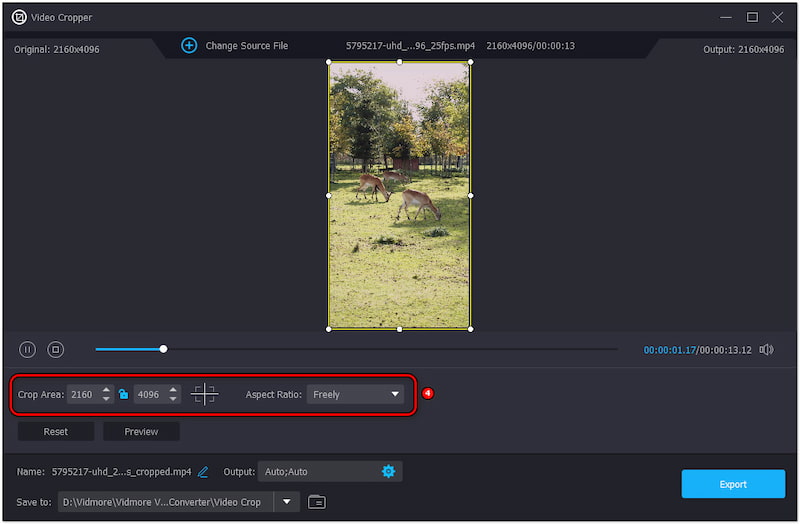
Zur Sicherheit stellt das Video-Cropper-Werkzeug zwei unterschiedliche Ansätze zum Zuschneiden bereit. Sie können die Option „Crop Area“ nutzen, um den bestimmten Bereich zuzuschneiden, den Sie beibehalten möchten. Dabei können Sie einen konkreten Wert eingeben oder das Bereichsfenster frei anpassen. Die Option „Aspect Ratio“ bietet hingegen verschiedene Seitenverhältnisse für das Zuschneiden eines Videos. Dazu gehören 16:9, 9:16, 4:3, 1:1, 21:9, 5:4 und 16:10. Und wissen Sie, was das Beste ist? Sie können Ihr zugeschnittenes Video mit bis zu 4K‑Auflösung speichern.
So nutzen Sie eine Alternative zu After Effects zum Zuschneiden:
Schritt 1. Laden Sie zunächst den Vidmore Video Converter kostenlos herunter. Installieren Sie die Multimedia-Software und warten Sie, bis der Installationsvorgang abgeschlossen ist.
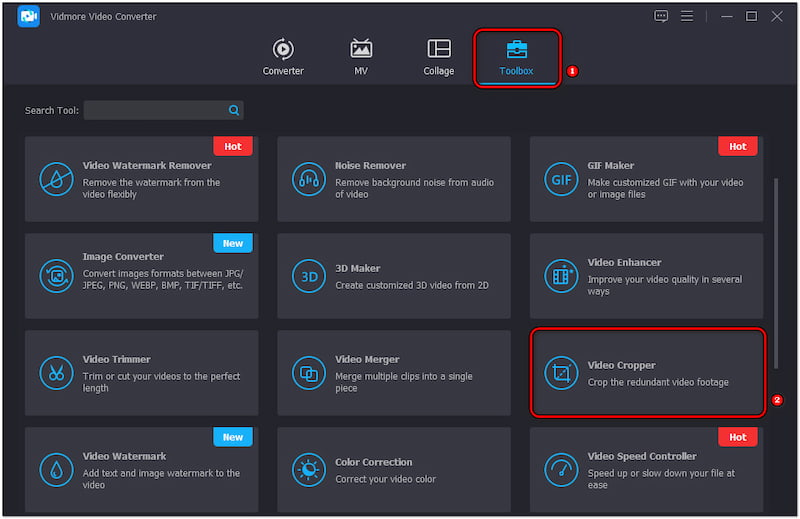
Schritt 2. Sobald die Installation abgeschlossen ist, starten Sie Vidmore Video Converter auf Ihrem Computer. Wechseln Sie zum Tab „Toolbox“ und suchen Sie nach dem Werkzeug Video Cropper.
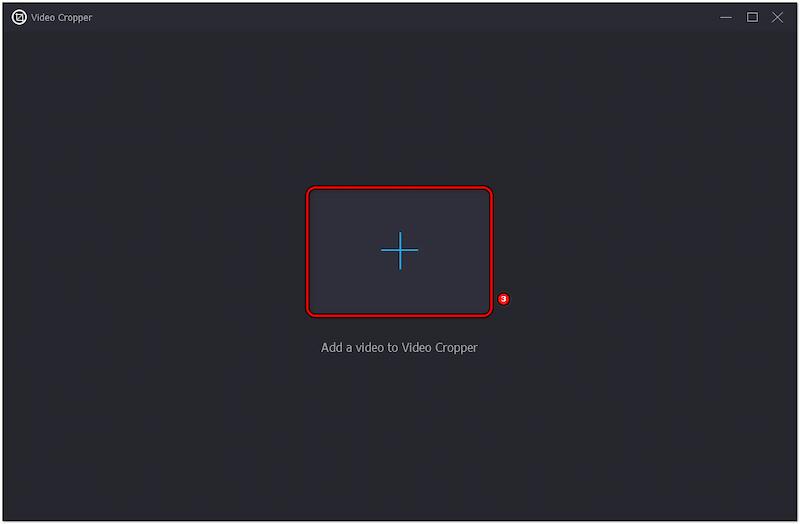
Schritt 3. Klicken Sie im Fenster „Video Cropper“ auf die Schaltfläche Plus, um das Video zu importieren, das Sie zuschneiden möchten. Wählen Sie das Video im Datei-Explorer aus, der auf Ihrem Bildschirm erscheint.
Schritt 4. Nachdem das Video importiert wurde, wählen Sie Ihre bevorzugte Zuschneideoption. In dieser Demonstration verwenden wir das Aspect Ratio und wählen das Seitenverhältnis 21:9.
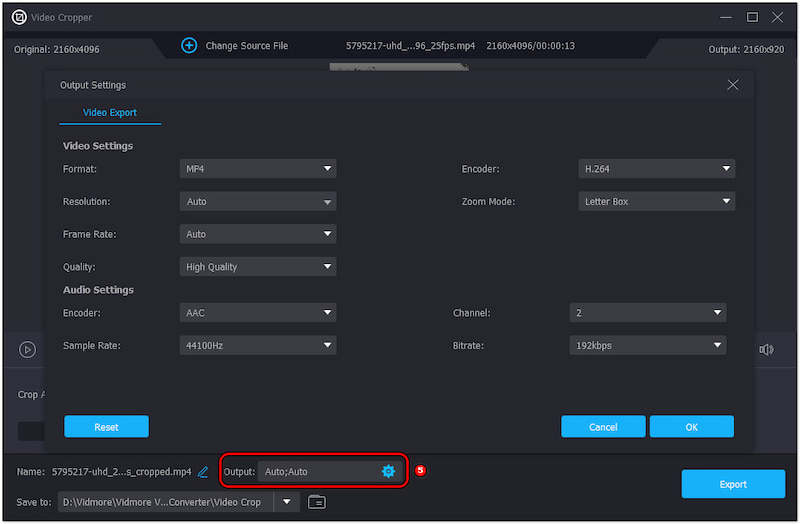
Schritt 5. Sobald der Zuschneidebereich festgelegt ist, wechseln Sie zum Feld „Ausgabe“, um die Videoparameter zu konfigurieren. In diesem Fenster können Sie das Format, die Auflösung, die Bildrate usw. des Videos ändern.
Schritt 6. Wenn alles eingestellt ist, benennen Sie Ihre Datei und wählen Sie einen Speicherort, indem Sie auf das Feld „Speichern unter“ klicken. Klicken Sie abschließend auf die Schaltfläche Export, um das zugeschnittene Video auf Ihrem Computer zu speichern.
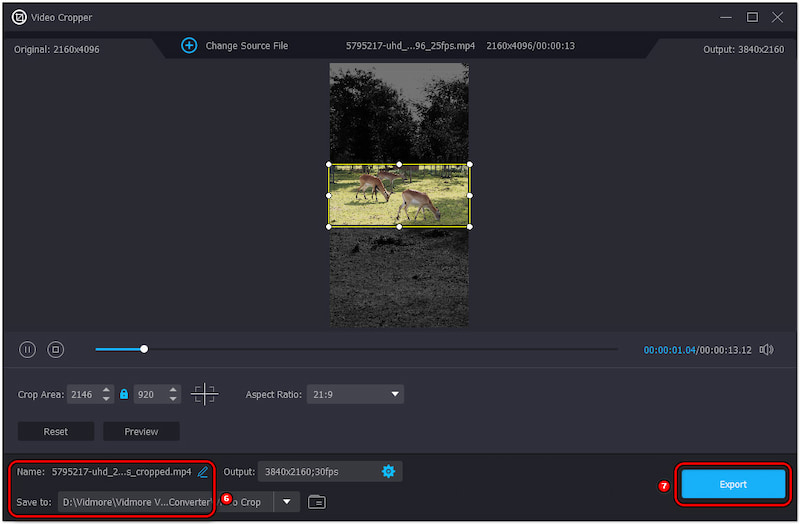
Vidmore Video Converter bietet über das Video-Cropper-Werkzeug eine unkomplizierte Lösung zum Zuschneiden von Videos. Darüber hinaus sorgt es dafür, dass die Originalqualität Ihres Videos erhalten bleibt. Neben dem Video-Cropper sind auch Video Trimmer, Video Merger, Video Reverser und weitere Tools enthalten.
Teil 4. FAQs zum Zuschneiden von Videos in After Effects
Wie schneidet man einen Clip in After Effects?
Wenn Sie einen Clip in After Effects schneiden möchten, können Sie dieser Anleitung folgen: Wählen Sie Ihre Ebene aus und positionieren Sie den Zeitlinien-Indikator an der gewünschten Schnittstelle. Wechseln Sie dann zu „Bearbeiten“ und wählen Sie „Ebene teilen“ (Split Layer).
Was ist das Tastenkürzel zum Zuschneiden in After Effects?
Tasten unter Windows und Opt + ]‑Tasten auf dem Mac, um in After Effects zuzuschneiden.” /]Wie kann ich eine Ebene eines Bildes zuschneiden?
Wechseln Sie zur Symbolleiste und wählen Sie das Quadrat-Werkzeug aus. Stellen Sie sicher, dass die Ebene, die Sie zuschneiden möchten, ausgewählt ist. Ziehen Sie anschließend über das Bild, um den gewünschten Zuschnitt festzulegen.
Fazit
Das Zuschneiden von Videos in After Effects bietet Präzision und Vielseitigkeit, die über einfache Bearbeitungsprogramme hinausgeht. Mit dem Zeichenstift-Werkzeug und dem Werkzeug „Region of Interest“ können Sie sowohl einfache als auch komplexe Videos zuschneiden. Wenn Sie After Effects hingegen zu kompliziert finden, können Sie Vidmore Video Converter verwenden. Dieses umfassende Tool verfügt über einen dedizierten Video-Cropper, mit dem Sie Videos mühelos zuschneiden können.