Ausführliche Anleitung zum Zuschneiden von Videos in PowerDirector + Alternative
PowerDirector ist eine Videobearbeitungsanwendung, die grundlegende und erweiterte Bearbeitungsoptionen bietet, um Ihren Videos einen professionellen Touch zu verleihen. Dieser Video-Editor wird häufig verwendet, um Videoclips aufzunehmen, zu bearbeiten und zu brennen, die anschließend auf verschiedene Social-Media-Plattformen hochgeladen werden können. Das Zuschneiden gehört zu den am häufigsten verwendeten Bearbeitungsfunktionen dieses Video-Editors. Damit können Sie Ihre Videoclips zuschneiden und nur den Ausschnitt anzeigen, den Sie im Bild darstellen möchten. Ohne weitere Umschweife erfahren Sie nun, wie das Werkzeug „PowerDirector Video zuschneiden“ funktioniert.
SEITENINHALT
Teil 1. Video in PowerDirector zuschneiden
Wenn Sie nach einer Anwendung zur Bearbeitung Ihres Videos suchen, sollte sie Ihren Erwartungen und Ihren Bedürfnissen entsprechen. Sie sollte zahlreiche Bearbeitungsfunktionen bereitstellen, um Ihr Video weiter zu verfeinern. In diesem Zusammenhang sollten Sie die Nutzung von PowerDirector in Betracht ziehen, um Ihre Videoergebnisse mühelos zu bearbeiten. Es handelt sich um eine Videobearbeitungsanwendung, mit der Sie Videos schneiden, verfeinern, bearbeiten, veröffentlichen und teilen können. Darüber hinaus können Sie damit künstlerische Szenen erstellen sowie Text oder Grafiken zu einem Video hinzufügen, und sie verfügt über eine Drag-and-drop-Oberfläche.
Wie jede andere Videobearbeitungsanwendung verfügt PowerDirector über grundlegende Bearbeitungsoptionen, einschließlich Zuschneiden. Damit können Sie das hochgeladene Videomaterial schnell und unkompliziert zuschneiden. Diese Funktion kann Ihnen helfen, unnötige oder ablenkende Teile Ihres Videoclips zu entfernen. Außerdem können Sie damit das Seitenverhältnis ändern, damit es in einen bestimmten Bereich passt. Mit seinem einsteigerfreundlichen Video-Cropper und der umfangreichen Bearbeitungssuite hilft Ihnen PowerDirector, genau das Video zu erstellen, das Sie sich wünschen.
Möchten Sie beherrschen, wie man Videos in PowerDirector zuschneidet? Wenn ja, verlassen Sie sich auf die nachfolgende Schritt-für-Schritt-Anleitung.
Schritt 1. Zunächst müssen Sie die Anwendung von der offiziellen Website herunterladen. Nach dem Herunterladen installieren Sie die Anwendung, indem Sie auf die Datei klicken und den Installationsanweisungen folgen.
Schritt 2. Starten Sie die Anwendung auf Ihrem Computer. Anschließend müssen Sie die Videodatei importieren, die Sie zuschneiden möchten. Verwenden Sie dazu die Drag-and-drop-Methode, um Ihre Dateien zu importieren und das Video im Timeline-Bereich zu platzieren. Sobald das Video hinzugefügt wurde, erscheint und aktiviert sich automatisch die Symbolleiste.
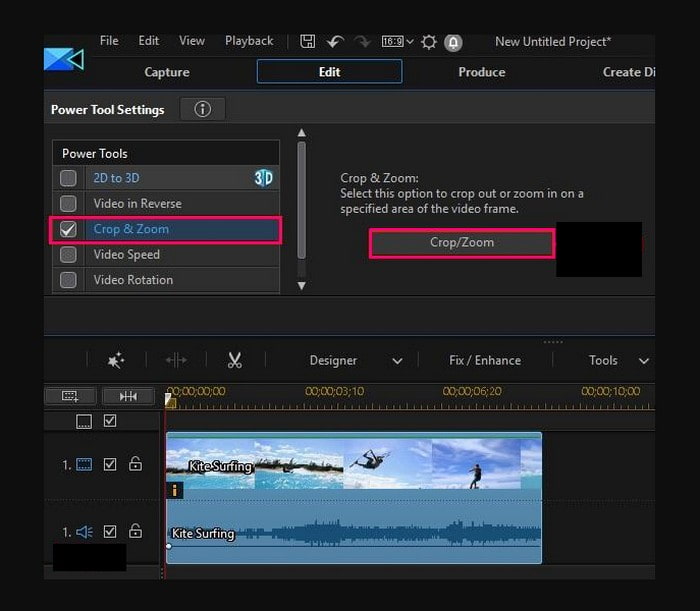
Schritt 3. Gehen Sie zur Option Tools und wählen Sie im Dropdown-Menü Power Tools aus. Suchen und klicken Sie danach auf die Schaltfläche Crop & Zoom; wählen Sie die Schaltfläche Crop & Zoom auf der rechten Bildschirmseite, um die Zuschneideoption zu aktivieren. Danach öffnet sich das Fenster Crop & Zoom, das Bearbeitungsfunktionen und Optionen bietet, um im Video Zuschneiden und Zoomen durchzuführen.
Schritt 4. Ziehen Sie den Abspielkopf an die gewünschte Position, an der Sie ins Video hineinzoomen möchten. Dadurch wird die Schaltfläche Add Keyframe sofort aktiviert. Anschließend sehen Sie im Vorschaufenster die Schaltfläche Crop Frame. Sie können das Fenster zuschneiden, indem Sie die Zuschnittspunkte des anpassbaren Rahmens ziehen. Zusätzlich können Sie die Position des zugeschnittenen Fensters ändern, indem Sie das Fenster aus der Mitte heraus verschieben. Wenn Sie das zugeschnittene Fenster ziehen, bleibt eine grüne Spur-Linie zurück.
Schritt 5. Wenn Sie mit dem Zuschneiden Ihres Videos fertig sind, spielen Sie das Video ab und sehen es sich an, um sicherzustellen, dass kein weiterer Zuschnitt erforderlich ist. Sie können das Seitenverhältnis auf der rechten Bildschirmseite anpassen. Wenn Sie mit dem Ergebnis zufrieden sind, drücken Sie die Schaltfläche OK, um die Änderungen zu speichern.
Teil 2. Vor- und Nachteile der Verwendung von PowerDirector zum Zuschneiden von Videos
In diesem Abschnitt werden die Vor- und Nachteile der Anwendung vorgestellt. So erhalten Sie eine Vorstellung davon, was Sie von der Anwendung erwarten können, wenn Sie planen, sie zu verwenden.
Ohne weitere Ausführungen lernen Sie hier die Vor- und Nachteile der Funktion „PowerDirector Video zuschneiden“ kennen:
Vorteile:
- Es verfügt über eine Drag-and-drop-Methode, die sich hervorragend eignet, um das Videomaterial, das Nutzer zuschneiden möchten, einfach zu importieren.
- Nutzer können das Video im Vorschaufenster manuell zuschneiden, indem sie die Markierungen in den gewünschten Bereich ziehen.
- Es ermöglicht den Nutzern, ihr bevorzugtes Seitenverhältnis zu wählen, das zu einer bestimmten Social-Media-Plattform passt.
Nachteile:
- Es werden viele Werbungseinblendungen angezeigt, die Nutzer zum Abonnieren oder Upgrade der Anwendung auffordern.
- Unerwartete Fehler treten auf, die die Nutzer bei der Bearbeitung ihrer Projekte unterbrechen.
- Manchmal stürzt die Anwendung ab, sodass Nutzer von vorne beginnen müssen.
- Es ist eine kostspielige Anwendung.
- In den ersten fünf Sekunden wird ein Wasserzeichen in Ihrem Projekt angezeigt.
Teil 3. Alternative Methode zum Zuschneiden von Videos
Abgesehen von der oben genannten Anwendung gibt es zahlreiche Programme auf dem Markt, die Ihnen beim Zuschneiden Ihrer Videos helfen können. Da das Zuschneiden zu den grundlegenden Bearbeitungsfunktionen eines Video-Editors gehört, ist es umso besser, wenn verschiedene Zuschneideoptionen angeboten werden. Wie erwähnt, sollte es den Nutzern möglich sein, direkt im Vorschaufenster manuell zuzuschneiden und einen bestimmten Zahlenwert für den Zuschneidebereich einzugeben. Darüber hinaus sollte es eine Option geben, mit der Sie Ihr gewünschtes Seitenverhältnis auswählen können.
Wussten Sie, dass der Vidmore Video Converter all diese Anforderungen erfüllt? Tatsächlich ermöglicht Vidmore Video Converter den Nutzern, die bevorzugte Größe des Videobildes frei zu bestimmen. Wenn sie unerwünschte oder ablenkende Bereiche aus ihrem Video entfernen möchten, können sie diese problemlos beseitigen.
Sind Sie neugierig, wie das funktioniert? Wenn ja, folgen Sie den unten aufgeführten Schritten, um zu lernen, wie man Videos im Vidmore Video Converter zuschneidet.
Schritt 1. Vidmore Video Converter herunterladen und installieren
Laden Sie die Anwendung von der offiziellen Website herunter und installieren Sie sie. Sobald die Installation abgeschlossen ist, starten Sie das Programm, um zu beginnen.
Schritt 2. Video Cropper auswählen
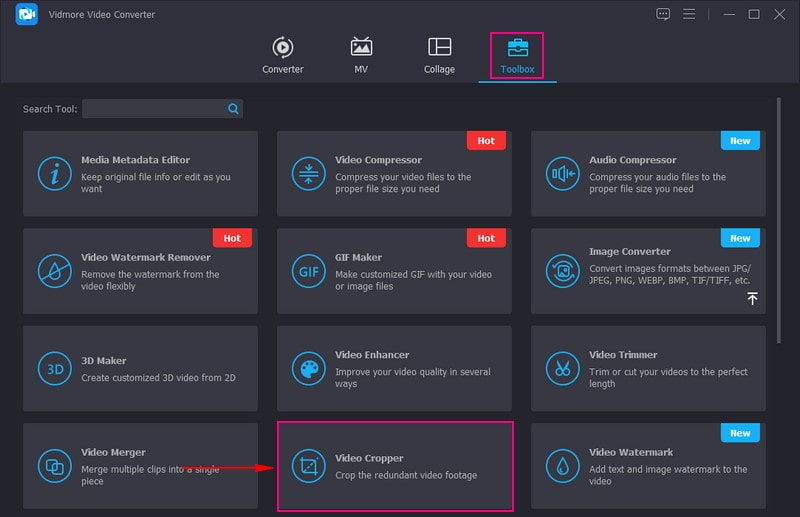
Wechseln Sie in der Hauptoberfläche zur Registerkarte Toolbox, in der verschiedene Werkzeuge verfügbar sind. Suchen Sie dort nach Video Cropper, unterhalb von Video Enhancer.
Schritt 3. Video in den Video Cropper importieren
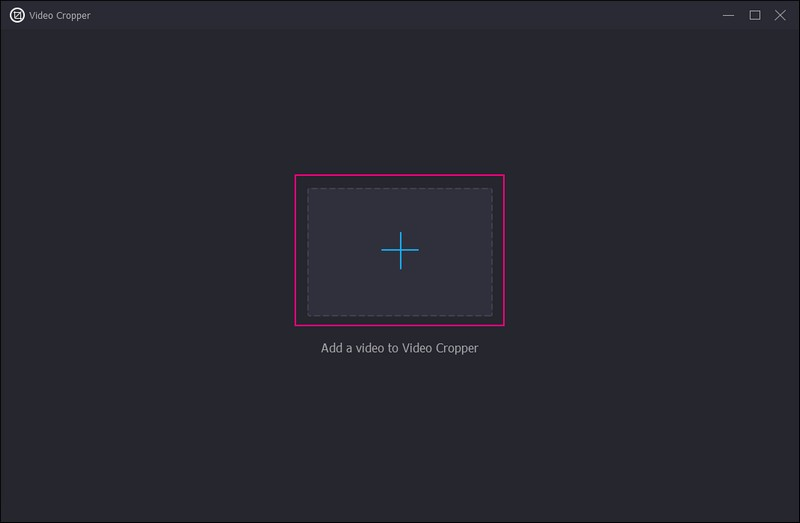
Klicken Sie im neu geöffneten Fenster in der Mitte des Bildschirms auf das (+)-Symbol, um Ihre Videodatei zu importieren. Daraufhin öffnet sich automatisch der Desktop-Ordner, in dem Sie das Video auswählen, das Sie zuschneiden möchten.
Schritt 4. Video zuschneiden
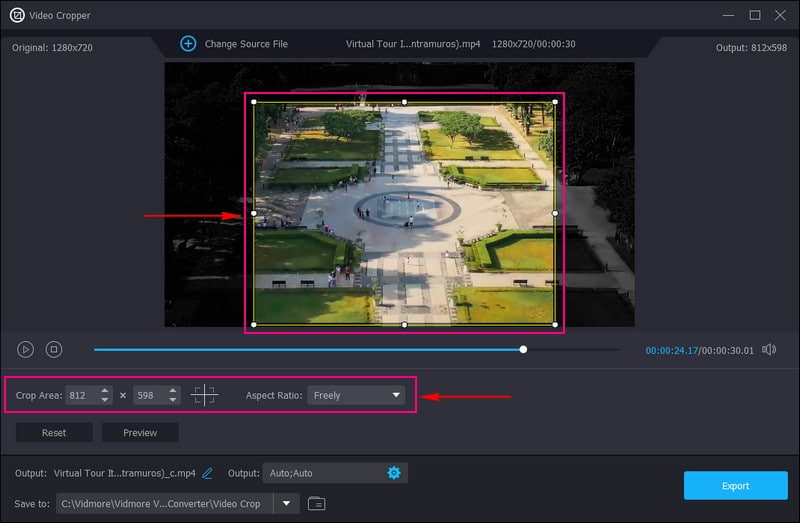
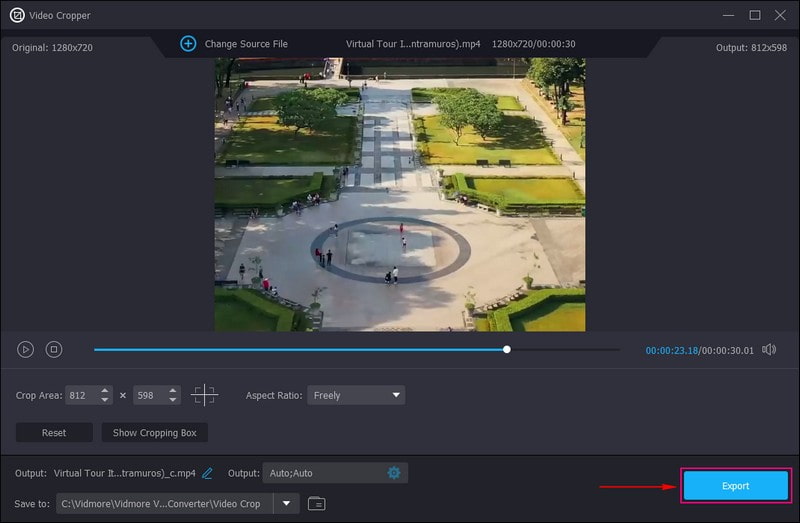
Sie befinden sich nun im Hauptbereich zum Zuschneiden, in dem Ihr Video im Vorschaufenster abgespielt wird. Nun zum eigentlichen Zuschneiden Ihres Videomaterials: Sie können manuell zuschneiden, einen bestimmten Zuschneidebereich festlegen oder ein Seitenverhältnis auswählen.
Wenn Sie manuell zuschneiden möchten, gehen Sie zum Vorschaufenster und ziehen Sie den anpassbaren Rahmen im gewünschten Bereich. Wenn Sie einen bestimmten Wert eingeben möchten, um Ihr Video zuzuschneiden, gehen Sie zu Crop Area und tragen Sie Ihre Werte ein. Wenn Sie schließlich Ihr Aspect Ratio ändern möchten, um Ihr Video zuzuschneiden, wählen Sie Ihre bevorzugte Größe aus dem Dropdown-Menü.
Schritt 5. Zugeschnittene Videodatei exportieren
Wenn Sie das Video vor dem Export ansehen möchten, klicken Sie auf die Schaltfläche Preview, und das zugeschnittene Video wird abgespielt. Sobald Sie mit dem Ergebnis zufrieden sind, klicken Sie auf die Schaltfläche Export, um Ihre zugeschnittene Videodatei in Ihrem Desktop-Ordner zu speichern.
Teil 4. FAQs zum Zuschneiden von Videos in PowerDirector
Wie ist das Seitenverhältnis von PowerDirector?
Für das Video stehen die Bildformate 4:3 oder 16:9 zur Verfügung. Um das Seitenverhältnis zu ändern, drücken Sie auf „Bearbeiten“ und dann auf „Seitenverhältnis“ und wählen Sie das gewünschte Seitenverhältnis aus der Liste aus.
Verringert das Zuschneiden eines Videos die Qualität?
Wenn ein Video zugeschnitten wird, muss es neu codiert werden, was zu einer Verschlechterung der Qualität führt.
Verringert das Zuschneiden eines Videos die Dateigröße?
Wenn Sie ein Video zuschneiden, können Sie unerwünschte Teile aus dem Bild entfernen. Sie können die Abmessungen des Videos ändern, damit es in einen bestimmten Bereich passt.
Fazit
Nach dem Lesen dieses Beitrags wissen Sie, wie man ein Video in CyberLink PowerDirector zuschneidet. Wenn Sie jedoch eine Software nutzen möchten, die verschiedene Möglichkeiten zum Zuschneiden von Videos bietet, können Sie jederzeit den Vidmore Video Converter verwenden. Darüber hinaus stellt er zahlreiche Bearbeitungsoptionen bereit, mit denen Sie beeindruckende Videos erstellen können.