Wie man ein Video mühelos in eine animierte GIF‑Datei für deine Website umwandelt
Wenn du ein automatisch abspielendes Video auf deiner Website einbinden möchtest, solltest du das Video stattdessen in eine GIF‑Datei zuschneiden. Da eine GIF‑Datei deutlich größer ist als eine Videodatei, solltest du sie unter 100 MB halten – und bei mobilen/verbrauchten Datenverbindungen möglichst unter 20 MB –, da sonst das Laden der Webseite sehr lange dauern kann. Vereinfacht gesagt umfasst der Vorgang zwei Schritte: das Video zuschneiden und es anschließend in das GIF‑Format umwandeln. In dem Artikel erfährst du die ultimative Lösung dafür, wie man ein Video in eine GIF‑Datei zuschneidet.
SEITENINHALT
Teil 1: Die ultimative Methode, ein Video in ein GIF zuzuschneiden
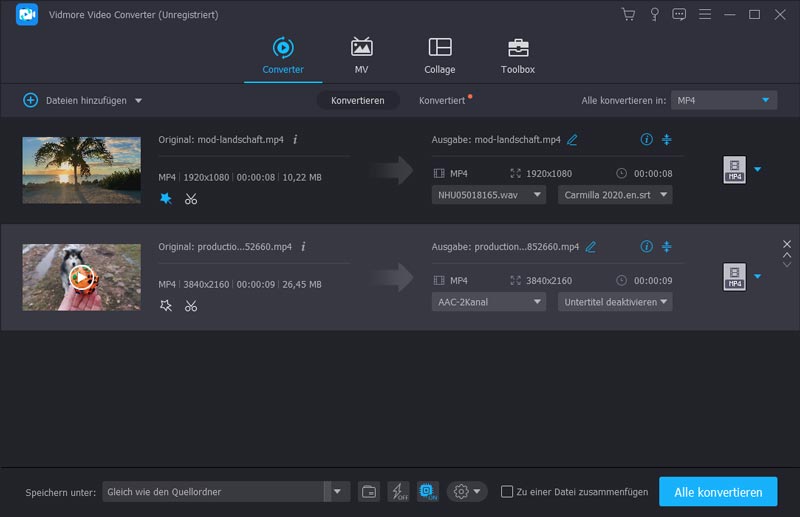
Vidmore Video Converter ist eine vielseitige Methode, um ein Video in eine GIF‑Datei zuzuschneiden. Neben normalen Videodateien kannst du auch Videos von DVD- oder Blu-ray‑Discs extrahieren. Außerdem bietet das Programm grundlegende Bearbeitungsfunktionen, wie das Trimmen von Videos, das Zuschneiden von Dateien und sogar die Verbesserung der Videoqualität. Darüber hinaus kannst du Mediendaten bearbeiten, Videos komprimieren, 3D‑Effekte anwenden, Videodateien optimieren und Videos in GIF‑Dateien umwandeln.
- Schneide unerwünschte Teile eines Videos heraus und beschneide das Video auf den gewünschten Bildausschnitt.
- Konvertiere zwischen Medienformaten und transkodiere Videodateien sogar in eine GIF‑Datei.
- Komprimiere Videodateien auf die gewünschte Dateigröße, um sie in GIF umzuwandeln.
- Passe Bitrate, Bildrate, Auflösung, Video‑Codec und weitere Optionen an.

Schritt 1: Lade den Video-zu-GIF‑Converter herunter, installiere ihn und starte das Programm auf deinem Computer. Gehe im oberen Bereich des Fensters zum Menü Converter und wähle die Option Add Files, um das gewünschte Video zu importieren, das du in eine GIF‑Datei umwandeln möchtest.
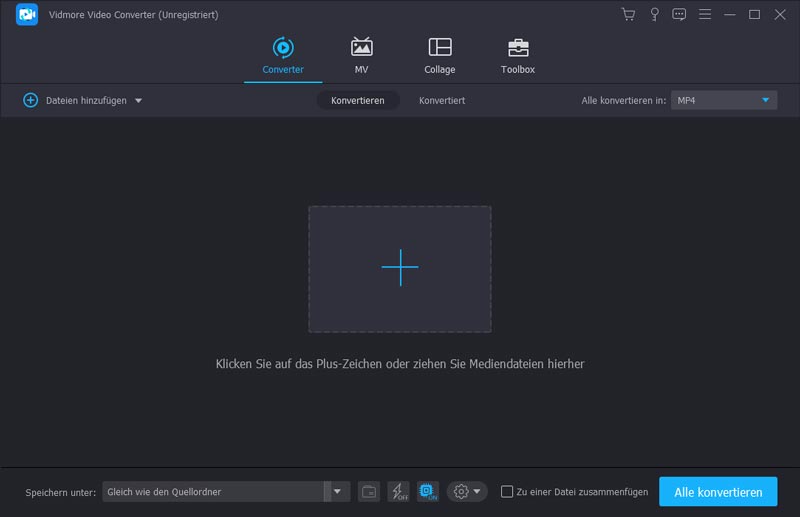
Hinweis: Wenn du Videos von einer DVD‑Disc oder einer Blu-ray‑Disc umwandeln möchtest, kannst du auf das Menü Ripper klicken, um die DVD/Blu-ray‑Datei in das Programm zu laden. So kannst du die DVD/BD‑Disc vorab in das empfohlene Videoformat konvertieren.
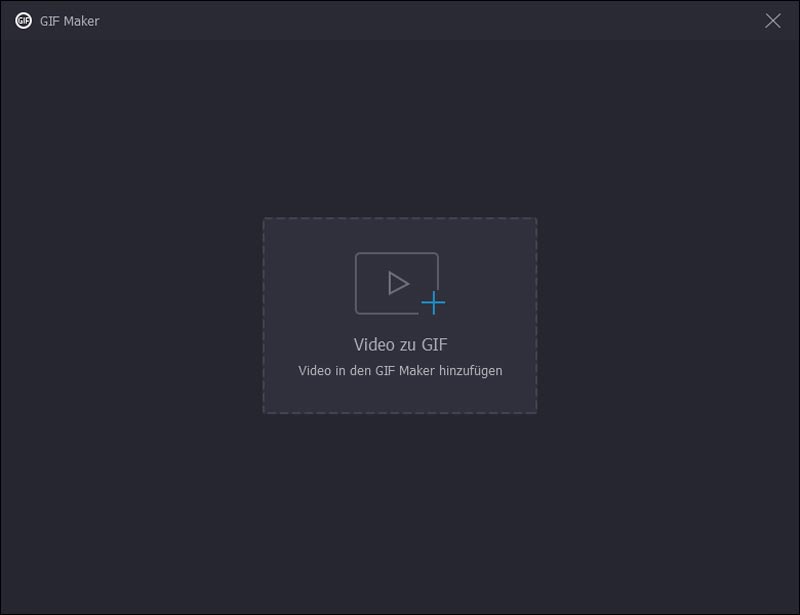
Schritt 2: Gehe im Startbildschirm zum Menü Toolbox und wähle die Option GIF Maker. Dort kannst du das zugeschnittene Video laden, um das GIF anhand dieser Datei anzupassen. Klicke auf das Symbol Video to GIF, um das Video in eine GIF‑Datei umzuwandeln und anzupassen.
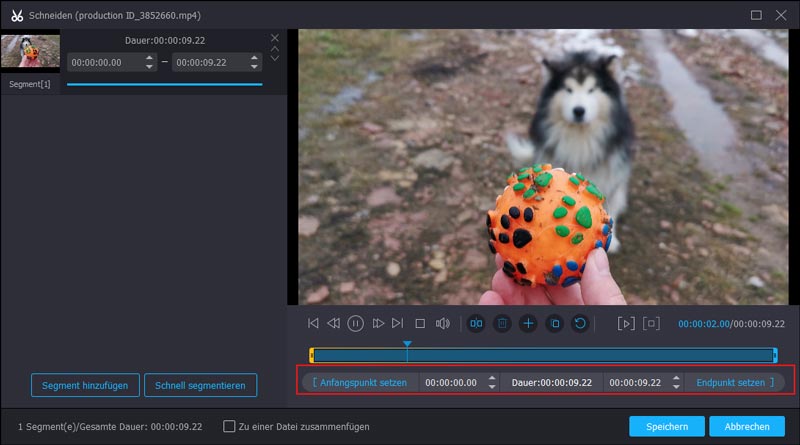
Schritt 3: Nachdem du das Video in das Fenster „Video to GIF“ geladen hast, klicke unter dem Vorschaufenster auf das Symbol Cut. Dort kannst du den Start- und Endpunkt festlegen, um die unerwünschten Teile des Videos zu entfernen und den gewünschten Abschnitt zu erhalten, bevor du auf die Schaltfläche Save klickst.
Schritt 4: Wenn du das zugeschnittene Video hast, kannst du die gewünschte Ausgabengröße, die Bildrate und bei Bedarf die Loop‑Animation auswählen, um aus dem Video eine GIF‑Datei zu erstellen. Anschließend kannst du mit der Schaltfläche Preview eine Vorschau der GIF‑Datei anzeigen, bevor sie konvertiert wird.
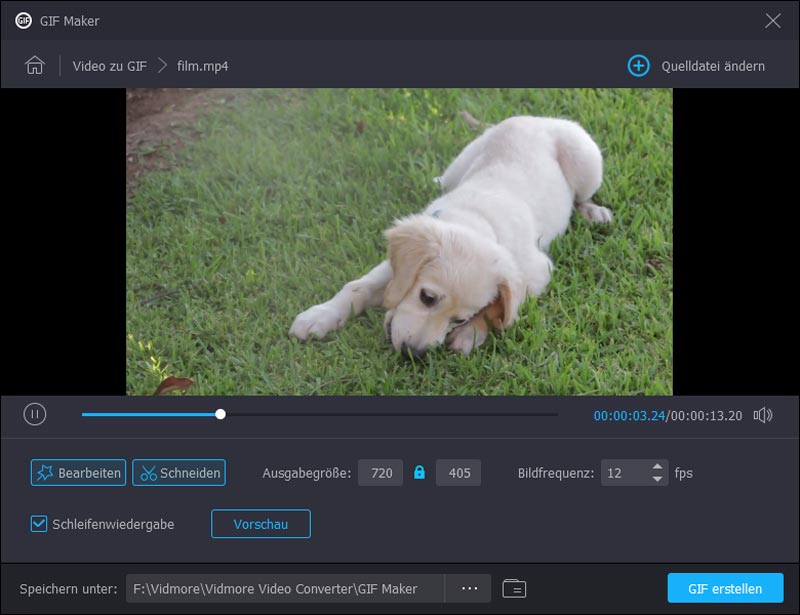
Schritt 5: Danach kannst du auf die Schaltfläche Generate File klicken, um das zugeschnittene Video in eine GIF‑Datei zu konvertieren. Wenn du mehrere Videos umwandeln oder unterschiedliche Teile zusammenführen möchtest, kannst du mit der Schaltfläche Change Source File eine andere Videodatei auswählen.
Schritt 6: Um ein Wasserzeichen oder Logo in dein Video einzufügen, das du in ein GIF zuschneiden möchtest, wechsle zum Beispiel zur Registerkarte Watermark und wähle die Option Text oder Image. Danach kannst du Größe, Position, Winkel und Transparenz des Wasserzeichens entsprechend anpassen.

Schritt 7: Wenn du ein gewünschtes Video in ein GIF zuschneiden möchtest, kannst du die Option Merge into one file aktivieren und die Reihenfolge der gewünschten Teile anpassen. Anschließend klicke auf die Schaltfläche Convert All, um die verschiedenen Videoteile zu einer GIF‑Datei zusammenzufügen.
Teil 2: FAQs zum Zuschneiden von Videos in animierte GIF‑Dateien
1. Wie schneidet man animierte GIFs zu?
Es gibt zwei Möglichkeiten, animierte GIF-Bilder direkt zuzuschneiden. Sie können Desktop-GIF-Editoren wie Photoshop verwenden, mit denen sich ein animiertes GIF-Bild zuschneiden lässt. Natürlich können Sie auch webbasierte GIF-Editor-Apps wie EZGIF nutzen. So können Sie animierte GIF-Bilder auch online zuschneiden.
2. Wie kann man mehrere Bilder auf einmal zuschneiden?
Es ist bekannt, dass du in MS Paint oder der Mac‑Vorschau nicht mehrere Bilder gleichzeitig bearbeiten kannst. Auch Photoshop kann jeweils nur ein Bild auf einmal zuschneiden. Wenn du mehrere Bilder verarbeiten möchtest, musst du eine Aktion erstellen, die Photoshop dann wiederholt. Eine andere einfache Möglichkeit, mehrere Bilder auf einmal zuzuschneiden, ist MS Word. Nachdem du die Bilder eingefügt hast, markiere sie alle, klicke auf das Menü „Bildtools“ und wähle die Option „Format“. Wähle dann das Menü Crop und anschließend die Option Crop to Shape. Jetzt werden alle Bilder auf dieselbe Größe zugeschnitten.
3. Was ist der beste Weg, ein GIF zu erstellen?
Die Antwort hängt von deiner Situation ab. Die erste Möglichkeit, ein GIF zu erstellen, besteht darin, einen Videoclip in das GIF‑Format zu konvertieren. Die zweite Option ist die Verwendung einer GIF‑Recorder-App. Wenn du ein Video in eine GIF‑Datei umwandeln möchtest, ist Vidmore Video Converter die ultimative Lösung, die du in Betracht ziehen solltest.
Fazit
Der Artikel stellt die ultimative Methode vor, wie man ein Video mühelos in ein animiertes GIF‑Bild zuschneidet. Vidmore Video Converter ist eine vielseitige Lösung, um Videos zuzuschneiden, verschiedene Parameter anzupassen und Videos in das GIF‑Format zu konvertieren. Du kannst zudem Videos von einer DVD‑Disc oder einer Blu-ray‑Disc laden. Darüber hinaus gibt es einige erweiterte Filter, wie 3D-Effekte, das Zusammenführen von Dateien, das Hinzufügen von Wasserzeichen und mehr. Wenn du Fragen zum Zuschneiden von Videos in GIF‑Dateien hast, kannst du im Kommentarbereich weitere Details mitteilen.
Video & Bild
-
Video zuschneiden
-
GIF bearbeiten
-
Bildgröße ändern