3 einfache Wege, ein Video unter Windows 10/8/7/XP/Vista und Mac zu beschneiden
Das Zuschneiden eines Videos bezeichnet den Vorgang, einen Bereich innerhalb eines Videos auszuwählen und alles außerhalb dieses Bereichs zu entfernen. In vielen Fällen werden Sie ein Video zuschneiden müssen. Zum Beispiel möchten Sie schwarze Seitenränder eines Handyvideos entfernen. Oder Sie müssen ein Video zuschneiden, um es so anzupassen, dass es gleichzeitig angezeigt werden kann. Aber wissen Sie, wie man ein Video zuschneidet?

Sie können ein Video zuschneiden, sodass während der Wiedergabe nur der von Ihnen ausgewählte Bereich angezeigt wird. Im Vergleich zum Drehen oder Schneiden eines Videos wirkt das Zuschneiden jedoch komplizierter. Aus diesem Grund stellen wir Ihnen in diesem Beitrag 3 einfache Methoden vor, mit denen Sie auf einem Windows 10/8/7/XP/Vista-PC und Mac effektiv ein Video zuschneiden können.
SEITENINHALT
Teil 1. Wie man ein Video auf einem Windows 10/8/7/XP/Vista-PC und Mac zuschneidet
Zuerst zeigen wir Ihnen die beste Methode, um ein Video auf dem Computer zuzuschneiden. Wir empfehlen Ihnen hier ausdrücklich einen leistungsstarken Video-Editor und -Konverter, Vidmore Video Converter, der Ihnen beim Zuschneiden des Videos hilft. Er bietet viele häufig verwendete Bearbeitungsfunktionen wie Zuschneiden, Trimmen, Drehen, Zusammenführen und mehr. Laden Sie das Programm kostenlos herunter und folgen Sie der folgenden Anleitung, um Ihr Video zuzuschneiden.
- Skalieren der Auflösung bis zu 4K, H.265/HEVC usw.
- Videorauschen entfernen und Verwacklungen reduzieren.
- Videoeffekte automatisch anpassen.
- MP4, MOV, MKV, 3GP, FLV, SWF, MTS/M2TS, VOB, DVD usw. verbessern.
- Videoeffekte bearbeiten wie Drehen, Spiegeln, Zuschneiden, Clippen, Zusammenführen, Wasserzeichen usw.

Schritt 1. Vidmore Video Converter kostenlos herunterladen
Ganz gleich, ob Sie ein Video unter Windows oder auf dem Mac zuschneiden möchten, hier finden Sie die passende Softwareversion. Dieses Video-Zuschneidewerkzeug bietet zwei Versionen. Sie können auf eine doppelklicken und sie entsprechend Ihrem Betriebssystem schnell installieren.
Schritt 2. Video(s) hinzufügen
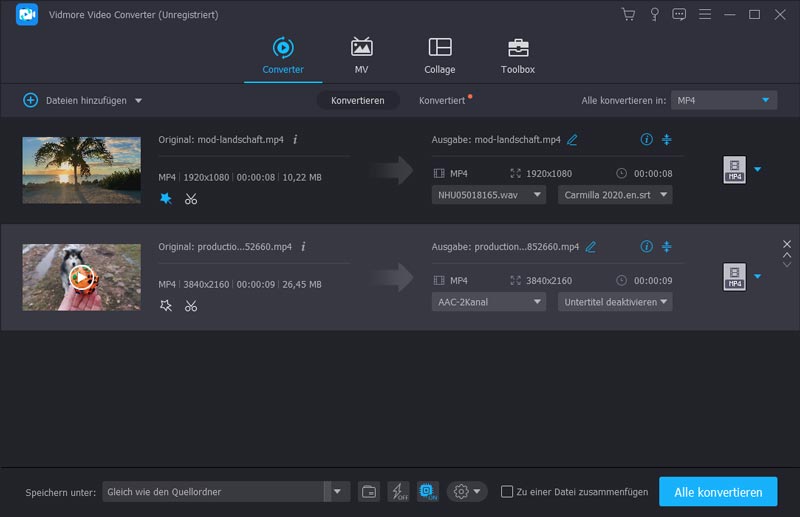
Klicken Sie auf die Schaltfläche “Datei hinzufügen”, um das Video zu importieren, das Sie zuschneiden möchten. Hier können Sie ein oder mehrere Videos gleichzeitig hinzufügen und trimmen.
Schritt 3. Video zuschneiden
Nachdem das Video geladen wurde, wählen Sie eines aus und klicken Sie auf die Schaltfläche “Bearbeiten”, um in das Hauptbearbeitungsfenster zu gelangen. Es bietet einige grundlegende Bearbeitungsfunktionen wie Zuschneiden, Trimmen, Drehen, Effekte anpassen, Qualität verbessern und Wasserzeichen hinzufügen. Klicken Sie hier auf den Reiter “Zuschneiden”, um mit dem Zuschneiden Ihres Videos zu beginnen.
Sie können den Rahmen mit der Maus anpassen oder Werte eingeben, um den Zuschneidebereich und die Position exakt festzulegen. Dieses Video-Zuschneideprogramm bietet Ihnen außerdem Optionen für den Zoommodus, um die schwarzen Ränder in Ihrem Video zu entfernen.

Vidmore Video Converter ist mit einem integrierten Videoplayer ausgestattet, mit dem Sie die Änderungen in der Vorschau ansehen können. Wenn Sie mit dem Zuschneideergebnis zufrieden sind, klicken Sie auf “Anwenden”, um den Vorgang zu bestätigen.
Schritt 4. Video ausgeben
Vidmore unterstützt nahezu alle gängigen Video- und Audioformate. Sie können auf “Profil” klicken und aus der Dropdown-Liste ein geeignetes Videoformat auswählen. Klicken Sie anschließend auf die Schaltfläche “Konvertieren”, um das bearbeitete Video auf Ihrem Computer zu speichern.
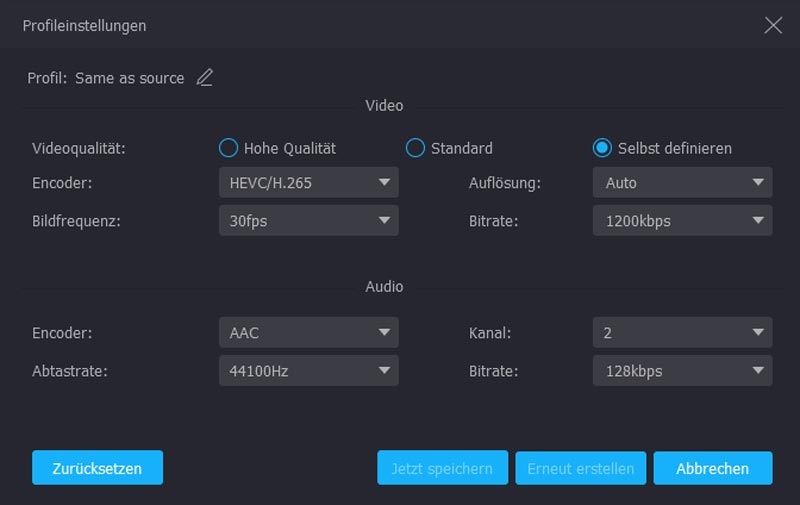
Durch das Zuschneiden eines Videos können Sie den Fokus eines Bildes verändern oder unnötige Bereiche entfernen. Der empfohlene Vidmore Video Converter kann Ihnen dabei der beste Helfer sein.
Teil 2. Wie man ein Video unter Windows 10 mit Windows Movie Maker zuschneidet
Wenn Sie einen Windows-10-PC verwenden und ein Video zuschneiden müssen, können Sie sich auf den Windows Movie Maker verlassen. Es wird etwas schwieriger sein, Videos damit zuzuschneiden, wenn Sie Windows Movie Maker noch nie zuvor benutzt haben. Daher können Sie die folgende Schritt-für-Schritt-Anleitung nutzen, um ein Video unter Windows 10 zuzuschneiden.
Schritt 1. Öffnen Sie Windows Movie Maker und klicken Sie im Aufgabenbereich “Filmaufgaben” auf den Befehl „Video importieren“, um das Video zu laden, das Sie zuschneiden möchten.
Schritt 2. Gehen Sie zum Menü “Video”, wählen Sie “Filter”, und Sie sehen eine Schaltfläche mit der Bezeichnung „Cropping“. Klicken Sie darauf, aber die Schaltfläche bleibt unbenutzbar, bis Sie die Filter hinzugefügt und geöffnet haben.
Schritt 3. Verwenden Sie die vier Regler im Zuschneidefenster, um den Videorahmen entlang der X- und Y-Achse zuzuschneiden, bis Sie das gewünschte zugeschnittene Bild erhalten, und klicken Sie auf “OK”.
Schritt 4. Klicken Sie auf das Menü “Datei” und wählen Sie “Als AVI speichern”, um das zugeschnittene Video im AVI-Format auf Ihrem Computer zu speichern.
Teil 3. Wie man ein Video kostenlos online zuschneidet
Sie können ein Online-Tool wählen, um ein Video zuzuschneiden, wenn Sie kein weiteres Videobearbeitungsprogramm auf Ihrem Computer installieren möchten. In diesem Teil stellen wir Ihnen einen einfach zu bedienenden Online-Videozuschneider vor, mit dem Sie kostenlos online ein Video zuschneiden können.
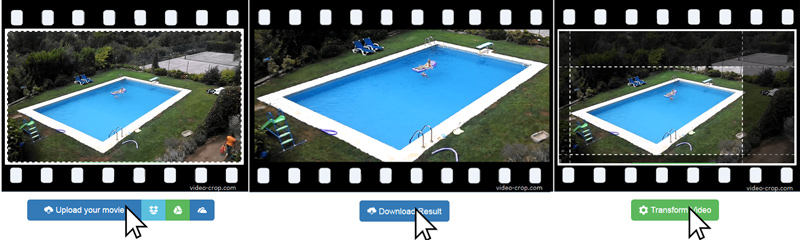
Schritt 1. Rufen Sie auf Ihrem Computer die Webseite “Video Crop” auf.
Schritt 2. Klicken Sie auf die Schaltfläche “Upload your movie”, um das Video zu laden, das Sie zuschneiden oder zoomen möchten.
Schritt 3. Wählen Sie den zuzuschneidenden Bereich mit den weißen Markierungen aus und klicken Sie auf die Schaltfläche “Transform Video”, um den Vorgang zu bestätigen.
Schritt 4. Klicken Sie auf die Schaltfläche “Download Result”, um das zugeschnittene Video auf Ihrem Computer zu speichern.
Fazit
Der Zuschneidevorgang führt fast immer zu einer Änderung der Größe des Ausgangsmaterials. Außerdem kann er manchmal das Seitenverhältnis beeinflussen. Das sollten Sie wissen. Auf dieser Seite geht es hauptsächlich darum, wie man ein Video zuschneidet. Es werden 3 einfache Methoden angeboten, damit Sie die Aufgabe erledigen können. Dennoch empfehlen wir Ihnen den leistungsstarken Vidmore Video Converter, um Videos zuzuschneiden. Wenn Sie eine bessere Lösung haben, teilen Sie sie bitte im Kommentarbereich mit.
Video‑Tipps
-
Video zuschneiden
-
Video‑Cutter
-
Video drehen