Der ultimative Leitfaden zum Ausschneiden von Clips in After Effects
Wenn Sie ein Videoprojekt haben und wissen möchten, wie man in After Effects Pfade trimmt, müssen Sie nur unten weiterlesen. Auch wenn After Effects nicht zu den klassischen Videobearbeitungsprogrammen gehört, können Sie mit diesem Programm dennoch Teile aus Ihrem Clip herausschneiden, die Sie nicht darin haben möchten. Konzentrieren Sie sich bitte auf die drei einfachen Schritte, die wir unten vorstellen. Außerdem sehen Sie die beste alternative Videotrimm-Software für Windows- und Mac-Geräte.
- Teil 1. Wie man einen Clip in After Effects schneidet
- Teil 2. Beste Alternative, um einen Clip schnell zu schneiden
- Teil 3. Vergleich zwischen After Effects und Vidmore Video Converter
- Teil 4. FAQs zum Schneiden eines Clips in After Effects
Teil 1. Wie man einen Clip in After Effects schneidet
Im folgenden Abschnitt erfahren Sie mehr über das Programm After Effects. Adobe After Effects ist eine Softwareanwendung zur Erstellung von Computeranimationen und digitalen Effekten, die Sie in der Videoproduktion, bei der Erstellung von Online-Inhalten und in Präsentationen einsetzen können. Sie wurde ursprünglich von Adobe entwickelt und wird auch heute noch weiterentwickelt. Vor allem wird sie für die Erstellung von visuellen Effekten, Animationen und das Kombinieren von Videomaterial genutzt, neben anderen Einsatzgebieten. After Effects ist ein Softwareprogramm, das Sie sowohl auf Mac- als auch auf Windows-Geräten verwenden können. Als fantastisches Werkzeug für Filmemacher ist dieses Programm ein Muss. Die Software gilt als eine der besten kommerziell erhältlichen Lösungen.
Vorteile:
- Es ist in der Lage, jede Art von komplexer Bearbeitung zu bewältigen.
- Es können je nach Projektanforderungen zusätzliche Erweiterungen in dieses Programm integriert werden.
- Sie können Titel, Text und Objekte mit relativ geringem Aufwand animieren.
Nachteile:
- Da die Bildlaufleiste am unteren Rand der Zeitleiste in der neuesten Version von Adobe AE entfernt wurde, ist es schwierig, hereingezoomt zu bleiben und langsam durch ein Projekt zu navigieren.
- Es gibt keine mobile App‑Version.
Schritte, wie man einen Clip in After Effects schneidet
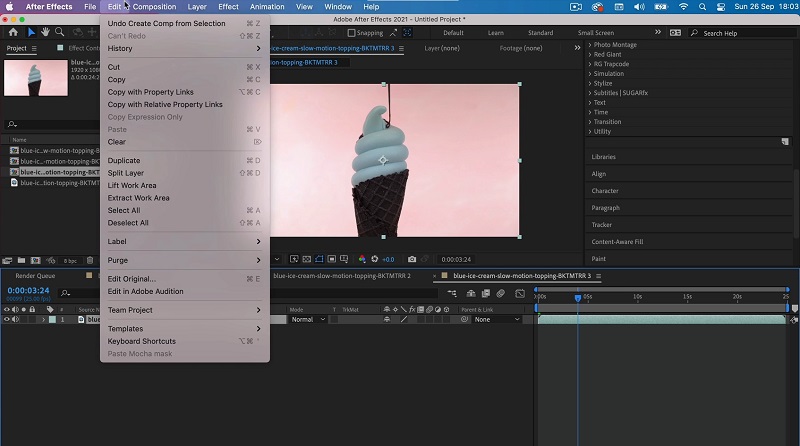
Schritt 1: Ziehen Sie zunächst Ihren Clip in die Zeitleiste und wählen Sie ihn dann im Ebenen-Bedienfeld im Effekte-Bereich aus. Duplizieren Sie anschließend Ihre Ebene, indem Sie auf Ihrer Computertastatur die Tasten Strg + D drücken.
Schritt 2: Platzieren Sie danach den Abspielkopf an den Anfang des Teils, den Sie entfernen möchten. Verwenden Sie dann Strg + ], um die untere der beiden Ebenen auszuwählen. Als Nächstes setzen Sie den Abspielkopf hinter den Abschnitt, den Sie löschen möchten, und wählen beide Ebenen aus.
Schritt 3: Verwenden Sie abschließend Strg + [, um den Anfang auf Ihrer Tastatur abzuschneiden. Ziehen Sie dann die obere Ebene entlang der Zeitleiste, bis sie sich mit der ersten überschneidet, und das Trimmen des Segments ist abgeschlossen.
Teil 2. Beste Alternative, um einen Clip schnell zu schneiden
Da wir wissen, dass After Effects viele einfache Bearbeitungsaufgaben wie das Zuschneiden, Schneiden und Trimmen eines Videos in wenigen Sekunden nicht besonders komfortabel beherrscht, können wir auf Vidmore Video Converter zurückgreifen. Es ist das am meisten empfohlene Programm zum Bearbeiten und Schneiden von Videoclips aus Ihren Filmen. Wenn Sie unerwünschte Teile aus Ihren Videodateien entfernen möchten, ist dies ein sehr professionelles Tool, das Ihnen dabei schnell helfen kann. Aufgrund des benutzerfreundlichen Designs des Programms ist es unwahrscheinlich, dass Sie beim Navigieren durch die Oberfläche auf Probleme stoßen. Sie können dieses multifunktionale Programm sowohl unter Mac als auch unter Windows ohne Schwierigkeiten einsetzen. Das bedeutet auch, dass Sie keine Probleme beim Hochladen und Exportieren Ihrer Mediendateien haben werden, da es nahezu alle gängigen Musik- und Videoformate unterstützt, die derzeit im Internet verfügbar sind. Wenn Sie die unten beschriebenen Schritte befolgen, können Sie sofort mit dem Trimmen Ihrer Videoaufnahmen beginnen.
Vorteile:
- Es ist in der Lage, mehr als 200 Audio- und Videoformate zu unterstützen.
- Es ist ziemlich einfach zu bedienen und daher eine ausgezeichnete Wahl für Einsteiger in die Videobearbeitung.
- Es kommt zu keiner Unterbrechung des Dienstes, selbst wenn es ein Problem mit der Internetverbindung gibt.
Nachteile:
- Sie können dieses Tool nicht im App Store oder im Play Store finden.
Schritt 1: Holen Sie sich die After-Effects-Alternative
Wählen Sie bitte eines der Download-Symbole am unteren Rand der Seite, um mit der Installation der Schnittsoftware auf Ihrem Computer zu beginnen und sie zum Laufen zu bringen. Nachdem der Installationsvorgang auf Ihrem Gerät erfolgreich abgeschlossen wurde, können Sie auf die Software zugreifen.
Schritt 2: Videoclips hinzufügen
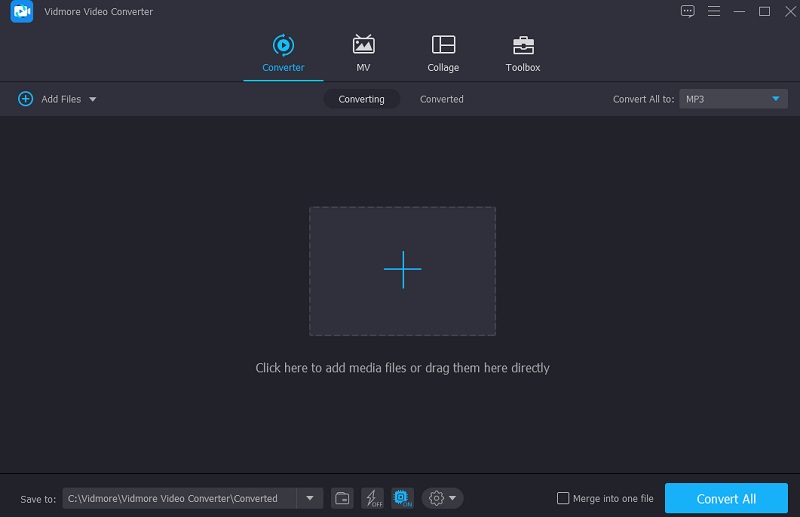
Oben links auf dem Bildschirm finden Sie die Schaltfläche Dateien hinzufügen. Wenn Sie darauf klicken, können Sie sofort mit dem Hochladen von Dateien aus Ihrem Ordner beginnen. Zusätzlich können Sie Ihre Dateien auch ganz einfach hochladen, indem Sie auf die Plus-Schaltfläche klicken, die sich in der Mitte der Fensteroberfläche befindet.
Schritt 3: Schneiden Sie den Videoclip
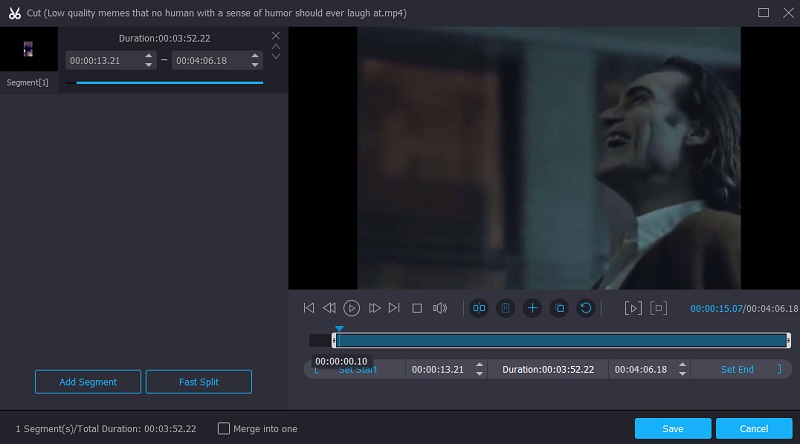
Nachdem Sie die Videos geladen haben, können Sie sie schneiden, indem Sie im linken Menü auf das Scheren-Symbol klicken. Bewegen Sie zunächst die linken und rechten Schieberegler jeweils nach links und rechts. Zusätzlich können Sie Start- und Endzeit auch manuell eingeben. Klicken Sie dann unten rechts auf Speichern, wenn Sie mit Ihrer Anpassung zufrieden sind.
Schritt 4: Starten Sie den Konvertierungsvorgang
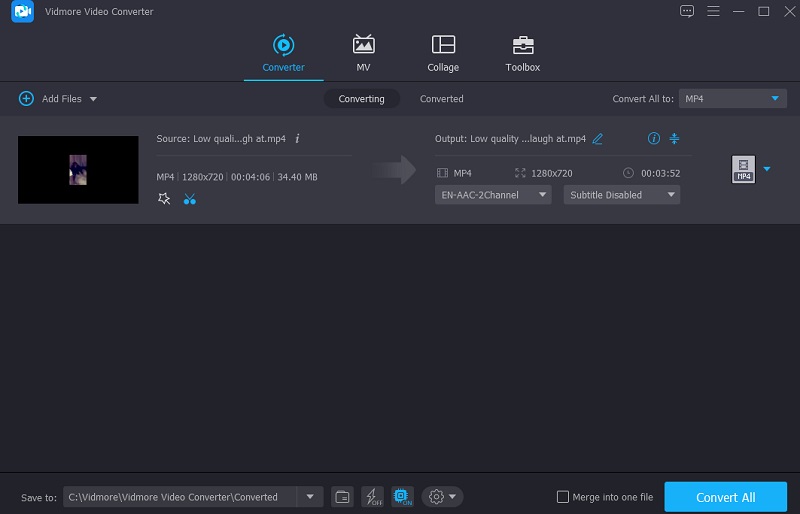
Wenn Sie alle angegebenen Schritte ausgeführt haben, klicken Sie unten rechts auf der Seite auf die Schaltfläche Alles konvertieren, um alle Änderungen an Ihrer Datei dauerhaft zu übernehmen.
Teil 3. Vergleich zwischen After Effects und Vidmore Video Converter
Hier sehen Sie eine klare Darstellung der Gemeinsamkeiten und Unterschiede zwischen Adobe After Effects und Vidmore Video Converter, einer beliebten Alternative zu Adobe After Effects.
- Funktionen
- Unterstützt sowohl Mac als auch Windows
- Unterstützt grundlegende Bearbeitungswerkzeuge
- Großartig für Einsteiger
| Adobe After Effects | Vidmore Video Converter |
Teil 4. FAQs zum Schneiden eines Clips in After Effects
Gibt es eine kostenlose Online‑Alternative zu After Effects, mit der ich meine Videos trimmen kann?
Ja! Es gibt eine Vielzahl von Online-Videotrimmern, wie zum Beispiel Clideo und 123 Apps, die du verwenden kannst.
Was ist der beste Weg, um ein Video in After Effects zu teilen?
Wenn du einen Computer verwendest, kannst du am besten die Tasten STRG + UMSCHALT + D gleichzeitig drücken. Wenn du einen Mac verwendest, drücke anschließend CMD + UMSCHALT + D, um das Dokument zu öffnen. Der Film wird an der von dir gewählten Stelle in zwei Ebenen unterteilt.
Unterstützt Adobe After Effects MKV‑Videos?
Einige Mediaplayer und Videobearbeitungsprogramme akzeptieren keine MKV-Dateien, da sie kein branchenüblicher Dateistandard sind. Adobe After Effects ist eine dieser Anwendungen, die MKV-Dateien nicht unterstützt.
Fazit
Damit sind wir am Ende! Jetzt, da Sie wissen, wie man einen Clip in After Effects schneidet, werden Sie keine Schwierigkeiten mehr haben, sich in diesem Tool zurechtzufinden. Sie müssen nur die Schritt-für-Schritt-Anleitung beachten. Da After Effects andererseits nicht wirklich für Einsteiger gedacht ist und keine grundlegenden Bearbeitungswerkzeuge unterstützt, empfehlen wir Ihnen, auf das alternative Tool Vidmore Video Converter zurückzugreifen.