Beste Methode, die Videolänge im Windows Media Player zu kürzen
Möglicherweise stellen Sie sich auch die Frage: “Wie kann ich ein Video im Windows Media Player schneiden?” Wie der Name schon sagt, ist Windows Media Player ein Multimedia-Player, der für Windows-Computer entwickelt wurde. Offensichtlich können Sie ihn in erster Linie zum Abspielen von Video-/Audiodateien auf Ihrem Windows-PC verwenden. Eine weitere hilfreiche Funktion dieses Programms ist jedoch, Multimedia-Dateien wie Video und Audio zu kürzen.
Anstatt ein separates Tool zum Schneiden von Videos herunterzuladen, können Sie sich diese Funktion zunutze machen, um Ihre Videodateien zu verkürzen. Allerdings müssen Sie einige Einstellungen anpassen, um die Schneidefunktion zu aktivieren. Im Folgenden zeigt dieser Artikel die Schritte, um ein Video im Windows Media Player zu schneiden und so zu kürzen. Außerdem wird eine hervorragende Alternative für Sie vorgestellt.

- Teil 1. Wie man die Videolänge im Windows Media Player kürzt
- Teil 2. Wie man die Videolänge auf Mac/Windows kürzt
- Teil 3. Vergleichstabelle der Video-Cutter
- Teil 4. FAQs zum Kürzen der Videolänge
Teil 1. Wie man die Videolänge im Windows Media Player kürzt
Windows Media Player ist in erster Linie dafür konzipiert, Video- und Musikdateien ausschließlich auf Windows-Systemen abzuspielen. Viele Nutzer möchten jedoch auch Videodateien direkt kürzen oder schneiden. Tatsächlich ist diese Funktion nach dem Start des Programms nicht sofort verfügbar. Sie wird erst durch die Integration des Plug-ins namens SolveigMM WMP Trimmer bereitgestellt.
Nur wenige Nutzer wissen allerdings davon. Wenn Sie sich also fragen, wie man ein Video im Windows Media Player schneidet, haben wir die Schritte für Sie zusammengestellt.
Schritt 1. Laden Sie zunächst das Plug-in SolveigMM Trimmer Plugin von der offiziellen Website herunter. Installieren Sie das Programm anschließend auf Ihrem Windows-System, indem Sie den Anweisungen und Installationsassistenten folgen, um den Vorgang abzuschließen.
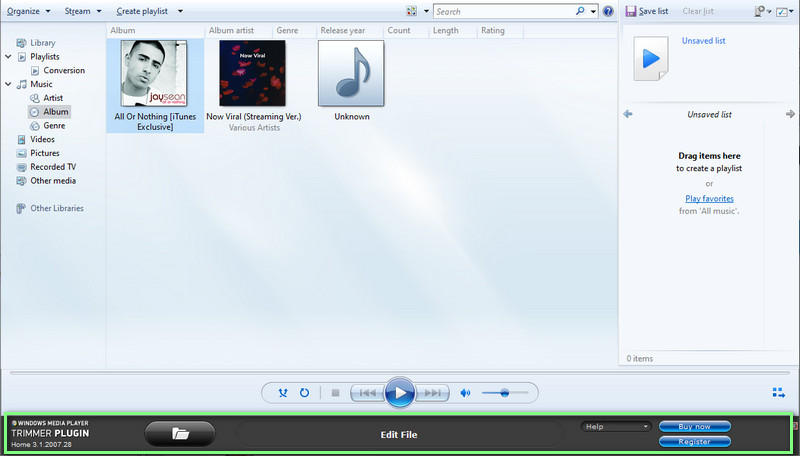
Schritt 2. Starten Sie nach der Installation den Windows Media Player und binden Sie das Plug-in ein, um die Schneidefunktion des Programms zu aktivieren. Navigieren Sie zu Extras > Plug-Ins > SolveigMM WMP Trimmer Plugin. Danach sollte am unteren Rand der Programmoberfläche eine zusätzliche Option angezeigt werden.
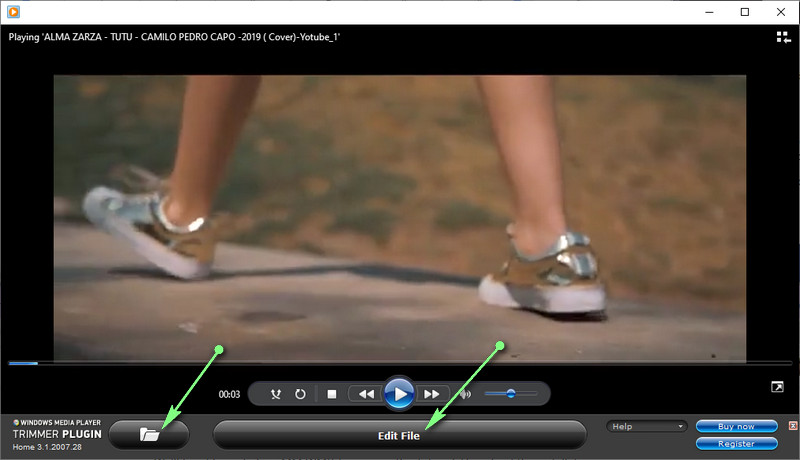
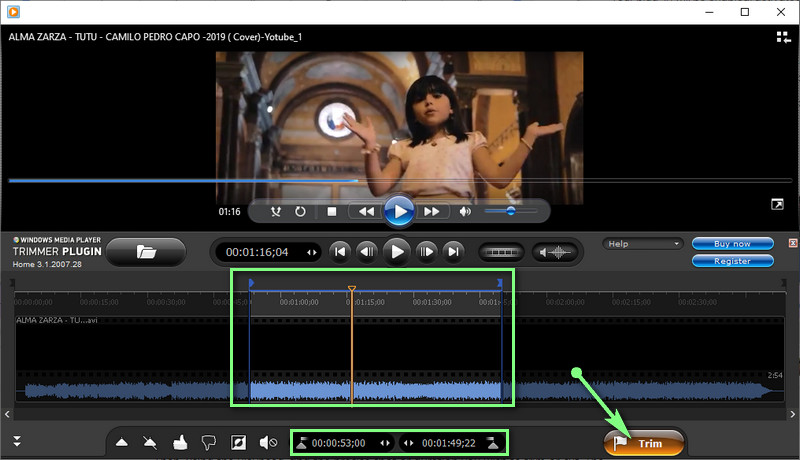
Schritt 3. Fügen Sie nun ein Video hinzu, das Sie schneiden möchten. Klicken Sie dazu auf das Ordner-Symbol, durchsuchen Sie Ihre Videos und wählen Sie die gewünschte Datei aus, um sie in die Software zu laden. Das Video sollte automatisch abgespielt werden. Klicken Sie anschließend auf die Schaltfläche Datei bearbeiten, um mit dem Schneiden des Videos zu beginnen.
Schritt 4. Suchen Sie danach die genaue Stelle bzw. Dauer, die Sie herausschneiden möchten. Sie können sich auch an der Zeitanzeige orientieren, um Start- und Endpunkt festzulegen. Sobald Sie sich entschieden haben, klicken Sie auf die Schaltfläche Trimmen, um den Vorgang abzuschließen. Überprüfen Sie anschließend das Video in der Vorschau, um zu sehen, ob die Änderungen übernommen wurden.
Teil 2. Wie man die Videolänge auf Mac/Windows kürzt
Windows Media Player ist in der Tat hilfreich, um Videodateien zu bearbeiten, insbesondere um die Videolänge zu kürzen. Darüber hinaus hat er jedoch einen großen Nachteil: Es gibt keine Unterstützung für Mac-Systeme. Daher sollten Sie lernen, wie Sie die Videolänge in einer Windows Media Player-Alternative namens Vidmore Video Converter kürzen können.
Das Programm bietet exklusive Videobearbeitungstools, mit denen Nutzer Videos teilen, schneiden, trimmen, zusammenführen, zuschneiden und mehr können. Vor allem aber erhalten Anwender Optionen, um Videowackler zu reduzieren, Rauschen zu entfernen, Helligkeit anzupassen und mehr, um ein bereichertes Videoergebnis zu erzielen. Wenn Sie daran interessiert sind zu erfahren, wie man Videos in einer Windows Media Player-Alternative schneidet und zusammenfügt, lesen Sie die folgende Anleitung.
Schritt 1. Vidmore Video Converter ausführen
Um das Programm zu nutzen, müssen Sie es zunächst auf Ihr Gerät herunterladen. Klicken Sie einfach auf eine der unten stehenden Schaltflächen Free Download. Installieren Sie das Programm anschließend über das Bildschirmeinrichtungsprogramm und starten Sie es.
Schritt 2. Ein Video zum Trimmen hinzufügen
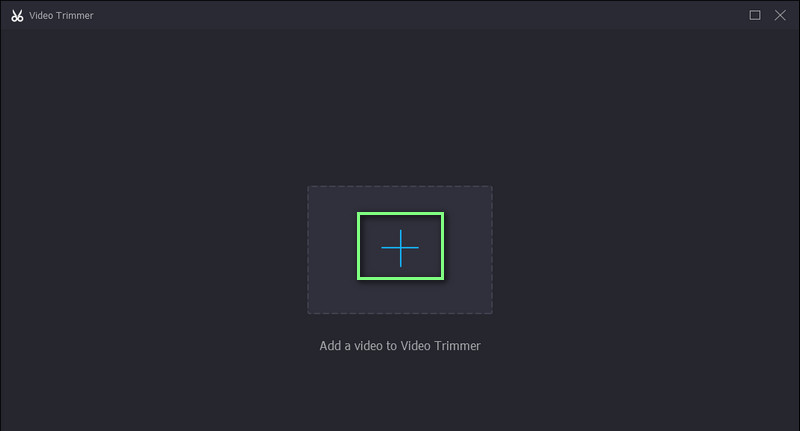
Wechseln Sie nun zum Reiter Toolbox und öffnen Sie die Funktion Video Trimmer. Beim Anklicken dieser Option erscheint ein Dialogfenster. Klicken Sie anschließend auf die Schaltfläche mit dem Plus-Symbol, um Ihren Computerordner zu öffnen. Suchen Sie dann Ihr Zielvideo und wählen Sie es aus, um es in die Software zu laden.
Schritt 3. Das ausgewählte Video trimmen
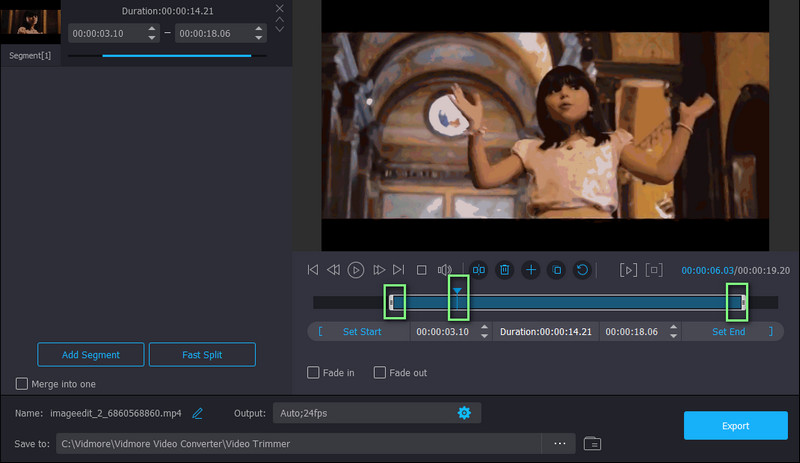
Sobald die Videospur hinzugefügt ist, können Sie mit dem Trimmen des Videos beginnen. Sie können den Abspielkopf verwenden, um die Anfangsteile des Videos zu schneiden. Ziehen Sie den Schieberegler, wenn Sie einen bestimmten Bereich zum Videoschnitt auswählen möchten. Sehen Sie sich das Video in der Vorschau an, um die Änderungen zu überprüfen.
Schritt 4. Die getrimmte Version speichern
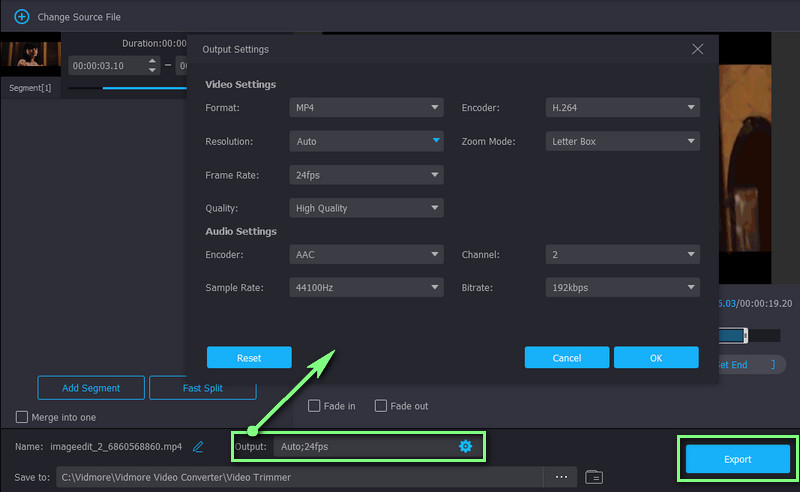
Wenn Sie mit dem Ergebnis des Videos zufrieden sind, klicken Sie auf die Schaltfläche Exportieren, damit die Änderungen wirksam werden. Sie können vor dem Speichern der gekürzten Version des Videos auch die Ausgabe-Einstellungen anpassen. Öffnen Sie dazu einfach die Option Ausgabe und passen Sie die erforderlichen Einstellungen an. Fahren Sie dann mit dem Speichern des Videos fort, indem Sie erneut auf die Schaltfläche Exportieren klicken.
Weiterführende Lektüre:
5 Tipps zur Fehlerbehebung, wenn Windows Media Player nicht funktioniert
Wie man Musik in iMovie auf Mac und iPhone schneidet
Teil 3. Vergleichstabelle der Video-Cutter
Unten finden Sie eine Vergleichstabelle für die beiden hervorragenden Möglichkeiten, Videos zu kürzen. Wir haben die wichtigsten Aspekte dieser beiden Programme für Sie herausgearbeitet. Sehen Sie selbst.
- Werkzeuge
- Windows Media Player
- Vidmore Video Converter
| Unterstützte Betriebssysteme | Unterstützte Formate | Intuitive Benutzeroberfläche | Videoeffekte | Bearbeitungstools |
| Nur Windows | WMA, WMV, MP4, AVI usw. | Nicht unterstützt | Schneiden oder trimmen | |
| Windows und Mac | MKV, WMA, WMV, MP4, MOV, AVI usw. | Unterstützt | Schneiden, trimmen, zusammenführen, zuschneiden, drehen und mehr. |
Teil 4. FAQs zum Kürzen der Videolänge
Kann ich Videos im Windows Media Player bearbeiten?
Sie können Videos im Windows Media Player bearbeiten. Allerdings ist die Funktion auf das Schneiden bzw. Kürzen von Videos beschränkt. Wenn Sie Filter oder Effekte hinzufügen möchten, müssen Sie dafür möglicherweise eine separate App verwenden.
Kann ich Windows Media Player kostenlos verwenden?
Ja. Der Windows Media Player ist auf allen Windows-PCs kostenlos verfügbar und ermöglicht es Ihnen, Video- und Audiodateien zu streamen und dabei seine Zuschneidefunktion zu nutzen. Mit anderen Worten: Sie können Videos schneiden, ohne auch nur einen Cent zu bezahlen.
Kann ich Videos mit schwarzen Seitenrändern im Windows Media Player beschneiden?
Leider unterstützt Windows Media Player das Zuschneiden von Videos bzw. das Entfernen von Seitenrändern im Video nicht. Mit Hilfe von Vidmore Video Converter können Sie jedoch schwarze Seitenränder entfernen, da das Programm über eine Zuschneidefunktion verfügt. Diese Funktion ermöglicht es Ihnen, nur das ausgewählte Seitenverhältnis beizubehalten und die unerwünschten Teile des Videos zu entfernen.
Fazit
Dieser Beitrag erläutert, wie man die Videolänge im Windows Media Player kürzt. Tatsächlich können Sie Videos in diesem Media Player nicht direkt bearbeiten. Mit Hilfe des Plug-ins SolveigMM WMP Trimmer ist die Trimm-Funktion jedoch möglich. Darüber hinaus wurde hier auch die beste Alternative vorgestellt, die Sie in Betracht ziehen sollten, falls Sie auf Ihrem Windows- oder Mac-Computer Videos bearbeiten oder schneiden müssen. Über die in diesem Beitrag genannten Optionen können Sie Ihre Videodateien mühelos bearbeiten.