DaVinci Speed Editor: Lernen Sie Funktionen, Vor- und Nachteile kennen
Wir könnten Schwierigkeiten haben, uns für einen Video-Editor zu entscheiden, da den Nutzern derzeit viele verschiedene Editoren zur Verfügung stehen. Auf der anderen Seite macht eine Software namens DaVinci Resolve gerade im Internet die Runde und wird als einer der beeindruckendsten Video-Editoren gepriesen. Diese Software bietet eine Vielzahl von Funktionen, darunter die Möglichkeit, die Geschwindigkeit von Videos zu ändern. In diesem Beitrag liefern wir Ihnen alle Informationen über DaVinci als Speed-Editor, die Sie benötigen.

- Teil 1. DaVinci Resolve Speed Editor im Test
- Teil 2. Alternativen zu DaVinci Resolve
- Teil 3. FAQs zu DaVinci Resolve
Teil 1. DaVinci Resolve Speed Editor im Test
DaVinci Resolve, entwickelt von Blackmagic Design, ist ein herausragendes, von diesem Unternehmen entwickeltes professionelles Videobearbeitungstool. Es ist eine ideale Wahl für alle, die in dieser Branche neu anfangen. Sie erhalten Zugriff auf eine kostenlose, professionelle Videoschnitt-Suite, die vollständig in der Lage ist, all Ihre Anforderungen zu erfüllen. Mit Hilfe der in DaVinci enthaltenen Werkzeuge wie Videoschnitt, visuellen Effekten, Farbkorrektur und Audiomischung haben Sie das Potenzial, großartige Inhalte zu erstellen. Die DaVinci‑Software enthält alle notwendigen Komponenten. Wenn Sie gerade erst mit dem Videoschnitt beginnen, ist es möglich, dass Ihnen einige Aspekte des Prozesses einschüchternd erscheinen. Dennoch ist dies ein idealer Ausgangspunkt, wenn Sie im Videoschnitt wirklich versiert werden möchten.
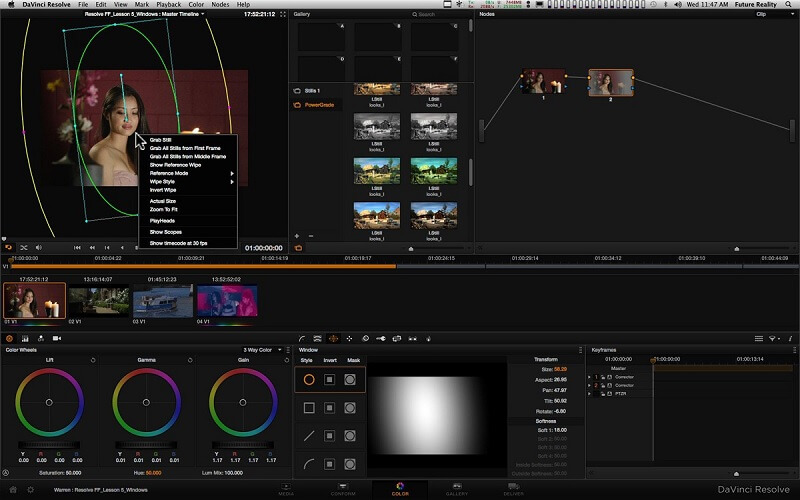
Im Folgenden finden Sie eine Liste einiger Funktionen, die in DaVinci Resolve enthalten sind:
◆ Aktionsmonitor
◆ Übergänge und Animationen
◆ Tonaufnahmen
◆ Mediensammlung
◆ Ergänzende Markenfunktionen
◆ Kollaborationstools
◆ Farbänderungen
◆ Anpassbare Logos
◆ Datenübertragung
◆ Bildbearbeitung
◆ Formatkompatibilität
◆ Möglichkeit einer funktionalen Vorschau
◆ Geschwindigkeitsanpassung
Zusätzlich zu den zuvor genannten Funktionen müssen Sie die Vor- und Nachteile der Verwendung von DaVinci Resolve kennen – neben den bereits beschriebenen Möglichkeiten. Wenn das der Fall ist, erhalten Sie Informationen darüber, was Sie erwarten sollten und was nicht.
Vorteile von DaVinci:
- Der Download kostet Sie keinen Cent.
- Auf keinem der Ausgabedateien ist ein Wasserzeichen vorhanden.
- Es verfügt über eine flexible und unkomplizierte Benutzeroberfläche, sodass es für jeden leicht zu erlernen ist.
- Es ist eine All-in-One-Lösung, die professionellen Editoren, Compositing-Spezialisten, Künstlern und Filmemachern modernste Videobearbeitungsfunktionen in einem umfassenden Paket bietet.
- Es bietet Profis herausragende Möglichkeiten für Farbkorrektur sowie Audiobearbeitung.
- Es ist mit der überwiegenden Mehrheit der verfügbaren Eingabeformate kompatibel.
- Es liefert eine hervorragende Ausgabequalität und wird in mehreren verschiedenen Dateiformaten angeboten, aus denen Sie wählen können.
- In den Voreinstellungsseiten finden sich zahlreiche Einstellungen, von denen viele die Zeit für mühsame Aufgaben bei großen Projekten deutlich reduzieren können.
Nachteile von DaVinci:
- Das Mastering und die Ausgabe von Projekten sind auf Ultra HD oder niedrigere Auflösungen beschränkt. Unter Windows und Linux arbeitet DaVinci Resolve nur mit einer einzelnen GPU, während der neueste Mac Pro bis zu zwei nutzen kann.
- Wenn Sie mit Fusion nicht vertraut sind, kann das Hinzufügen von VFX eine Herausforderung darstellen.
- Wenn Ihre Hardware nicht leistungsstark genug ist, wird das Hinzufügen einfacher Texte oder Titel zum Video zu einer mühsamen Aufgabe.
- Damit es einwandfrei funktioniert, ist ein sehr leistungsstarker Computer erforderlich.
Teil 2. Alternativen zu DaVinci Resolve
1. Vidmore Video Converter
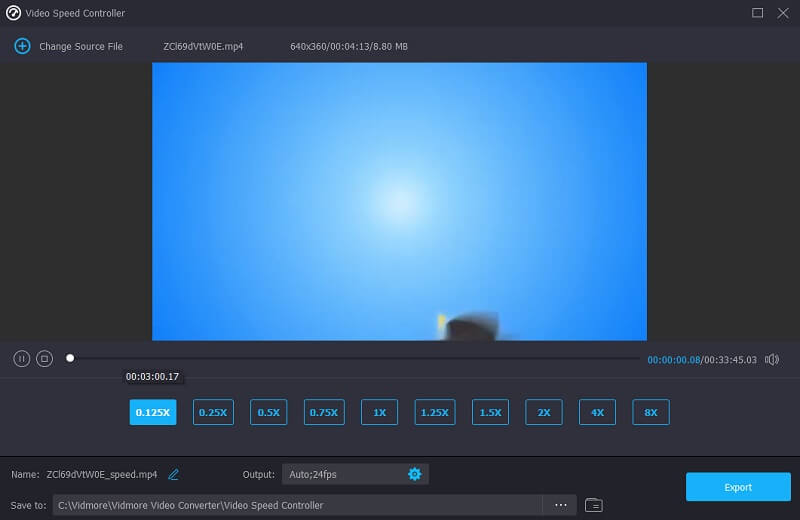
Vidmore Video Converter könnte das beste Tool sein. Sie können es als Alternative zu DaVinci Resolve verwenden, wenn Sie eine Videobearbeitungssoftware suchen, die nicht nur benutzerfreundlich ist. Sie ist zudem in ihrer Funktionalität sehr leistungsfähig. Sie werden in der Lage sein, die meisten Ihrer Video- und Audiobearbeitungsziele zu erreichen. Dies gelingt Ihnen unter Beibehaltung einer hohen Qualität, wenn Sie diesen Videoprozessor verwenden, der viele Funktionen in einem einzigen Paket vereint. Außerdem ist dieser Video-Editor mit professionellen Filtern ausgestattet, die für die Nutzung vereinfacht wurden, indem sie in auswählbare Optionen und verschiebbare Regler umgewandelt wurden.
Folglich müssen Sie nur wenige Klicks ausführen, um dem Film den gewünschten Effekt zu verleihen. Darüber hinaus gibt es ein Echtzeit-Vorschaifenster, das Sie jederzeit während des Videobearbeitungsprozesses nutzen können. Abgesehen davon ermöglicht Ihnen Vidmor Movie Converter, die Geschwindigkeit Ihres Videos auf einfache Weise zu ändern, ohne dass viel Navigation erforderlich ist. Alles, was Sie tun müssen, ist, den gewünschten Geschwindigkeitsgrad aus dem Dropdown-Menü auszuwählen, und der Rest wird für Sie erledigt! Sie können dank der mitgelieferten Toolbox mit zusätzlichen Bearbeitungswerkzeugen auch einige Änderungen am Video vornehmen.
2. Ezgif
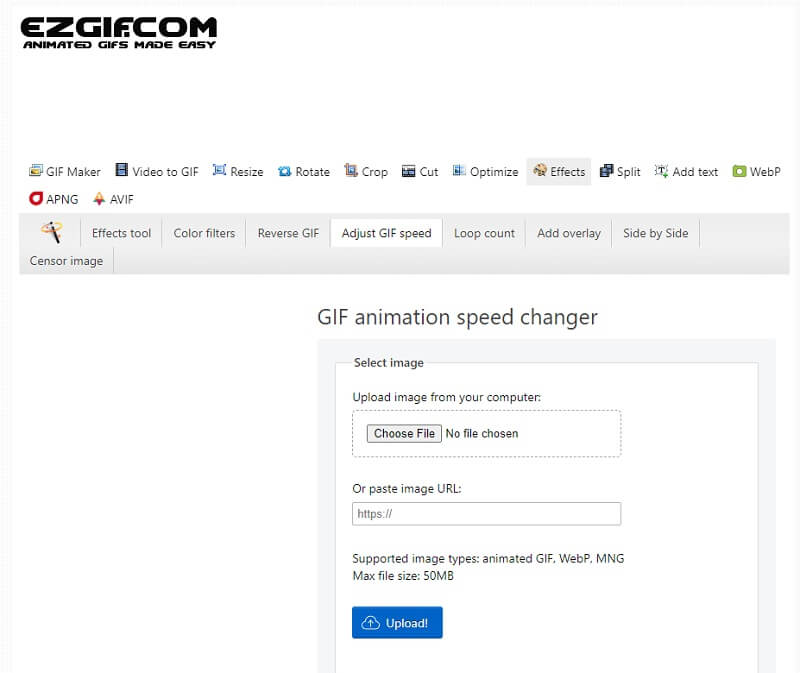
Diese Software ist ein Online-Speed-Editor. Allerdings bietet sie keine zusätzlichen Funktionen zur Bearbeitung oder Anpassung der Geschwindigkeit auf andere Weise. Es sollte so sein, dass sich der Exportvorgang nur auf zwei Schritte beschränkt: Ihr Video hochladen und die richtige Geschwindigkeit auswählen. Sie können Videos auf bis zu weniger als das Vierfache der normalen Geschwindigkeit beschleunigen. Sie können die Geschwindigkeit Ihrer Videos anpassen und gleichzeitig auch die URL eingeben. Da es sich um einen Online-Video-Speed-Editor handelt, darf die größte Datei, die Sie hochladen können, maximal 100 MB groß sein.
3. Clideo
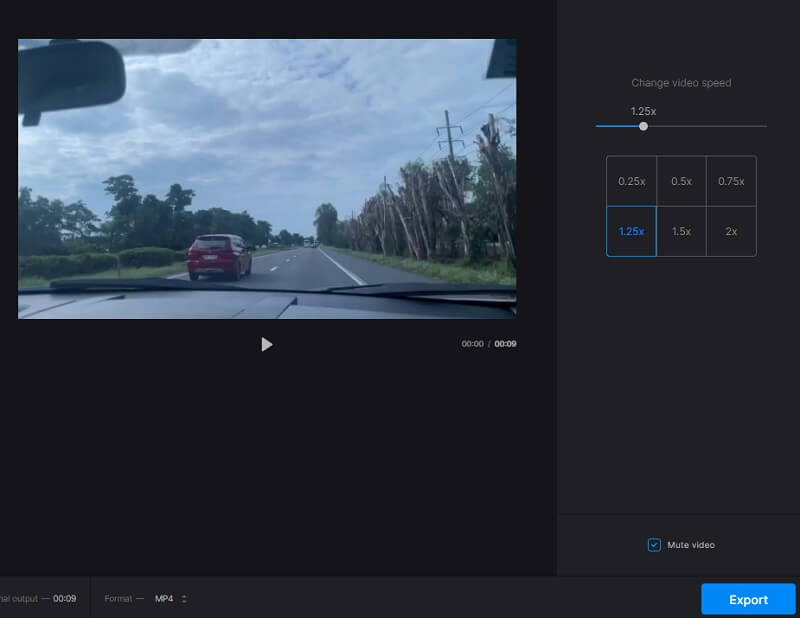
Clideo ist ein leistungsstarkes Online-Tool zur Videobearbeitung, das es Nutzern ermöglicht, die Wiedergabegeschwindigkeit von Videos zu ändern, während sie diese online ansehen. Infolge dieser Funktion haben Sie die Möglichkeit, das Tempo des Films so zu verändern, dass er schneller oder langsamer läuft, als bei der ersten Wiedergabe. Es ist nicht nötig, die Geschwindigkeit Ihres Videos manuell zu ändern, um eine Geschwindigkeitsanpassung vorzunehmen, da Sie diese in kurzer Zeit durchführen können. Sie können den Schieberegler bewegen, um die höchstmögliche Geschwindigkeit zu erreichen, oder Sie wählen eine der sechs Stufen, die den am häufigsten verwendeten Optionen entsprechen. So oder so haben Sie verschiedene Möglichkeiten.
Teil 3. FAQs zu DaVinci Resolve
Worin unterscheiden sich DaVinci Resolve und DaVinci Studio?
Beide Versionen von DaVinci Resolve enthalten die renommierten Farbkorrektur‑Werkzeuge des Programms, denen es weltweit einen hervorragenden Ruf eingebracht hat. DaVinci Studio hebt diese Möglichkeiten hingegen auf ein neues Niveau.
Wie viel kostet DaVinci Resolve insgesamt?
Der Preis des DaVinci Resolve Video Editors beträgt insgesamt $295.
Ist Premiere Pro besser als DaVinci?
Meistens ist DaVinci Adobe Premiere überlegen, und es bleibt nach wie vor das von uns am meisten empfohlene Programm. Es bietet Farbpanels, Audiopanels und branchenübliche Effekte in einer kollaborativen Arbeitsumgebung.
Fazit
Damit beenden wir unsere Besprechung von DaVinci Resolve. Es verfügt in der Tat über viele Bearbeitungsfunktionen, die Ihren Videos mehr Ausdruck verleihen. Neben der Qualitätsverbesserung können Sie mit DaVinci Resolve den Clip auch beschleunigen. Sollten Sie jedoch Probleme haben, die richtigen Bedienfelder zu finden, ist es wahrscheinlich am besten, Vidmore Video Converter zu verwenden, da dies die unkomplizierteste Methode ist.