After-Effects-Zeitlupen-Tutorial: 3 leicht nachvollziehbare Schritte
In Filmen können Sie Zeitlupe für die unterschiedlichsten Zwecke einsetzen – von spektakulären, visuell ansprechenden Slideshow‑Hintergründen bis hin zur Verstärkung der emotionalen Wirkung einer Geschichte. Ganz gleich, warum Sie eine Zeitlupen‑Sequenz erstellen möchten: Dieser Effekt ist in After Effects eine sichere Wahl, mit der Sie kaum falsch liegen können. In diesem Tutorial sehen wir uns ein paar Möglichkeiten an, wie After Effects ein Video in Zeitlupe setzen kann.

- Teil 1. Wie man mit After Effects eine Zeitlupe erstellt
- Teil 2. FAQs zur Funktionsweise des After-Effects-Zeitlupeneffekts
Teil 1. Wie man mit After Effects eine Zeitlupe erstellt
Adobe After Effects gilt seit Langem als das Programm, das die Anforderungen der professionellen Videoproduktion am besten erfüllt, und ist als Branchenstandard bekannt. Mit seiner Hilfe lassen sich eindrucksvolle visuelle Effekte erzeugen, darunter Zeitlupe, Zeitraffer, Motion‑Graphics, Video‑Compositing und Animation, um nur einige zu nennen. Allerdings ist After Effects nicht für alle Anwender sofort selbsterklärend – insbesondere dann nicht, wenn man gerade erst in die Videobearbeitung einsteigt. Wenn Sie also aus einem bestimmten Anlass einen Zeitlupenfilm erstellen möchten, ist es sehr hilfreich zu wissen, wie man Zeitlupe in Adobe After Effects erzeugt. Im Folgenden finden Sie drei Möglichkeiten, die Sie in Betracht ziehen können.
1. Time Stretch
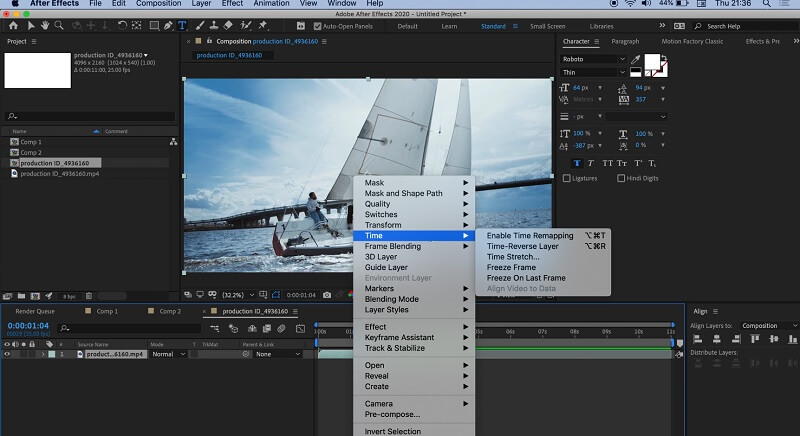
Time‑Stretching bezeichnet das Beschleunigen oder Verlangsamen einer bestimmten Ebene über den gesamten Videobereich hinweg. Wenn Sie eine bestimmte Ebene im Film zeitlich stretchen, werden die ursprünglichen Einzelbilder des Videos und der Ton innerhalb der von Ihnen festgelegten Dauer neu verteilt.
Schritt 1: Wählen Sie im Menü, das erscheint, wenn Sie mit der rechten Maustaste auf den Clip in der Zeitleiste klicken, die Punkte Time und anschließend Time Stretch aus. Im zugehörigen Dialogfeld finden Sie zwei Optionen zum Stretchen des Clips: New Duration und Stretch Factor.
Schritt 2: Durch Anpassen der Einstellung Stretch Factor können Sie die Abspielgeschwindigkeit Ihres Clips verändern. Die normale Geschwindigkeit entspricht 100; wenn Sie Ihren Clip auf halbe Geschwindigkeit verlangsamen möchten, setzen Sie den Wert auf 200. Wenn Sie wissen, wie lang der Clip sein soll, Ihnen die genaue Geschwindigkeitsänderung aber egal ist, können Sie stattdessen die Dauer des Clips einstellen.
Schritt 3: Sie können im Ebenenfenster über die Option Frame Blend zwischen Pixel Motion Frame Blending und Standard Frame Blending wählen.
2. Time Warp
Timewarp ist ein Effekt, mit dem Sie die Abspielgeschwindigkeit eines Clips verändern können, ohne dessen Gesamtlänge zu beeinflussen. Wenn Sie einen Clip trimmen, teilen Sie After Effects mit, wie lang er in der Zeitleiste sein soll. Der Timewarp‑Effekt verkürzt oder verlängert das Material über die von Ihnen gesetzten Schnittpunkte hinaus.
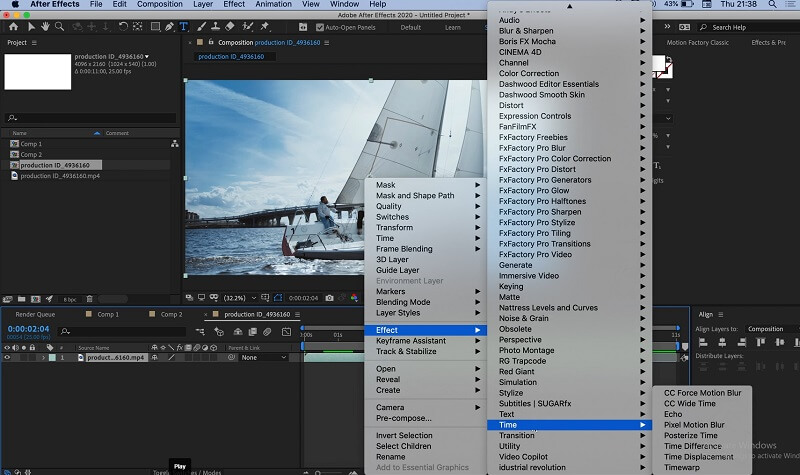
Schritt 1: Wählen Sie Effect im Menü, das erscheint, wenn Sie mit der rechten Maustaste auf Ihren Clip klicken, und dann Time. Wählen Sie unter Time den Eintrag Timewarp aus.
Schritt 2: Stellen Sie im Bedienfeld für die Effekte sicher, dass die Methode auf Pixel Motion gesetzt ist.
Schritt 3: Um den Eindruck von halber Geschwindigkeit zu erzeugen, reduzieren Sie die Einstellung Speed auf 25. Da die Einstellung für Normalgeschwindigkeit bei 50 liegt, kann es etwas knifflig sein, die genauen Werte für eine bestimmte gewünschte Dauer zu bestimmen.
3. Twixtor‑Plug‑in
Auch wenn Sie das Ausgangsmaterial nicht mit einer höheren Bildrate aufgenommen haben, können Sie mit Hilfe von Twixtor dennoch Super‑Zeitlupen‑Videos erzeugen. Nachdem Sie das Plug‑in installiert haben, gehen Sie wie folgt vor, um einen Zeitlupeneffekt zu erstellen.
Schritt 1: Fügen Sie zunächst den Clip, mit dem Sie arbeiten möchten, der Zeitleiste hinzu und trimmen Sie ihn auf die gewünschte Länge. Achten Sie darauf, dass Ihre Zeitleiste lang genug ist, um die zusätzliche Länge des Videos aufzunehmen, die Sie einbauen wollen.
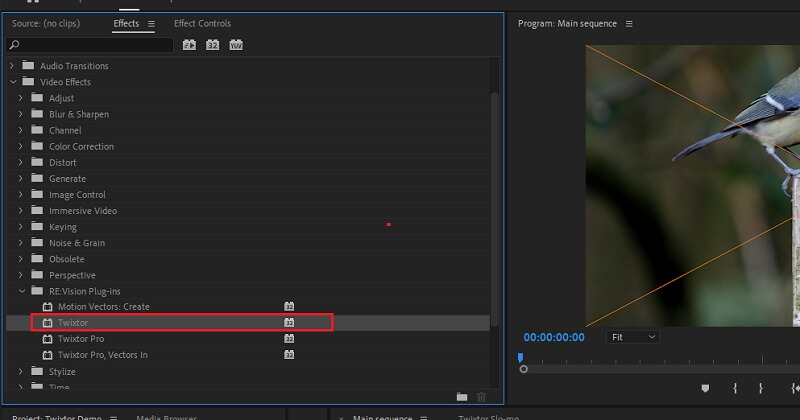
Schritt 2: Wählen Sie danach im Menü den Punkt Effect und suchen Sie nach Vision Plugins. Sobald Sie das Plug‑in sehen, können Sie den Effekt anwenden, indem Sie auf die Schaltfläche Twixtor klicken. Stellen Sie im Bedienfeld für die Effekte die Input Frame Rate so ein, dass sie mit der Bildrate des Ausgangsvideos übereinstimmt.
Schritt 3: Nehmen Sie die erforderlichen Anpassungen an der Einstellung Speed vor, um den gewünschten Prozentwert zu erhalten. Im letzten Schritt ziehen Sie das Ende Ihres Clips in der Zeitleiste nach hinten, bis er die gewünschte Länge erreicht hat.
Produktempfehlung: Einfachere Methode, ein Video zu verlangsamen
Heutzutage stehen verschiedene Videobearbeitungsprogramme zur Verfügung, und es kann schwierig sein, das beste für die eigenen Bedürfnisse zu wählen. Als Orientierungshilfe wird das Programm Vidmore Video Converter empfohlen. Mit dieser bekannten Videobearbeitungssoftware, die als leistungsstarkes und zugleich sehr einfach zu bedienendes Werkzeug gilt, können Nutzer viele verschiedene Eigenschaften eines Films anpassen. Außerdem bietet sie zahlreiche weitere nützliche Funktionen wie das Konvertieren von Dateiformaten, das Bearbeiten und Schneiden von Videos und vieles mehr. Sie können die Funktionen nutzen, ohne eine überhöhte Summe bezahlen zu müssen.
Schritt 1: Der Download von Vidmore Video Converter ist für Nutzer von Windows‑ und Mac‑Betriebssystemen völlig kostenlos. Nachdem die Anwendung vollständig installiert wurde, verwenden Sie sie wie folgt weiter.
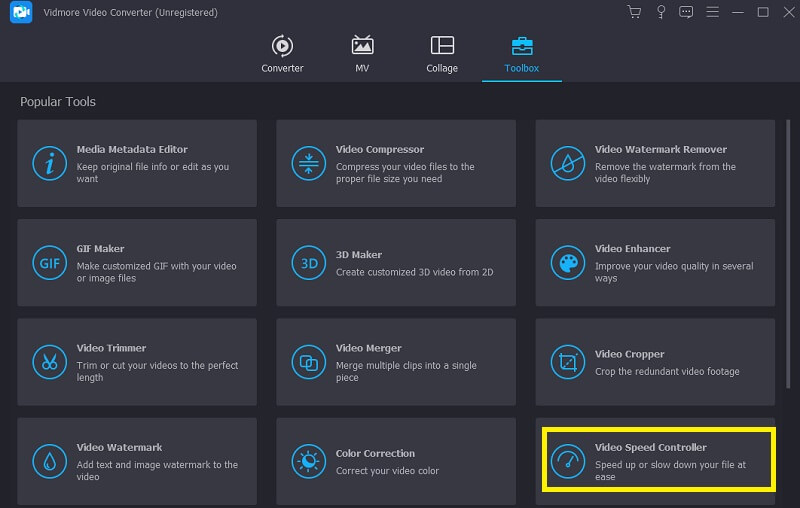
Um fortzufahren, öffnen Sie das Menü Toolbox, indem Sie auf die Registerkarte oben auf dem Bildschirm klicken, und wählen Sie dann aus den angezeigten Optionen das Werkzeug Video Speed Controller aus. Wenn Sie auf das Plus-Symbol klicken, können Sie Dateien von Ihrem lokalen Computer importieren.
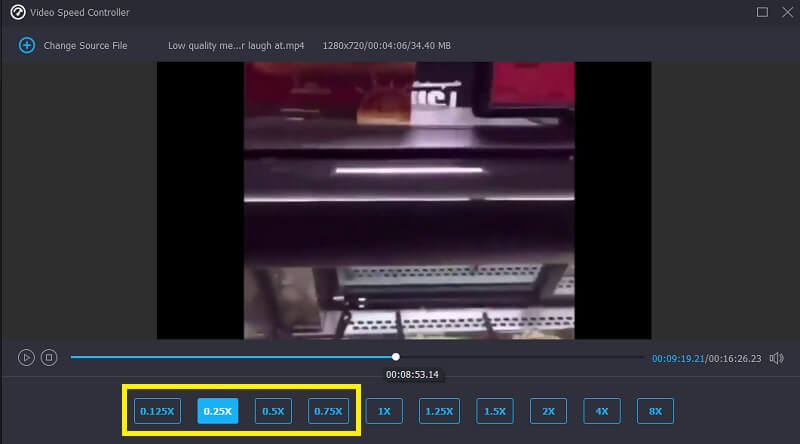
Schritt 2: Wenn Sie Videos verlangsamen möchten, stehen Ihnen mehrere Optionen zur Auswahl. Nehmen Sie die erforderlichen Anpassungen an der Geschwindigkeit vor, damit sie Ihren Anforderungen entspricht.
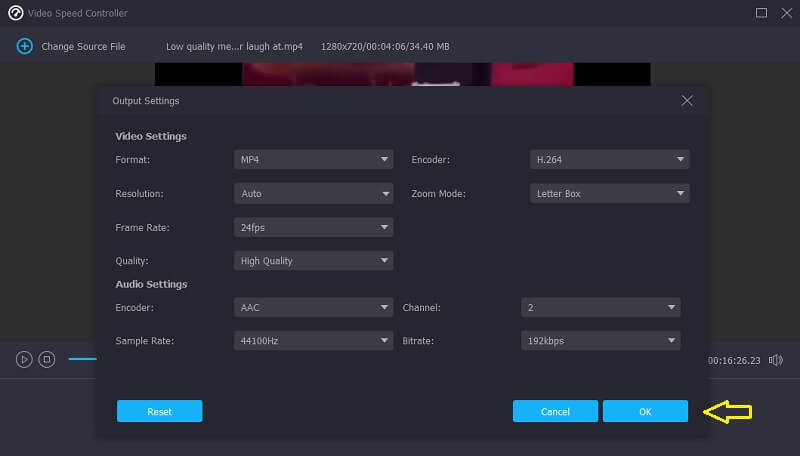
Sie können das Erscheinungsbild Ihres Videos verbessern, indem Sie die Einstellungen anpassen, bevor Sie es exportieren. Wenn Sie dies tun, bevor Sie den Film ins Ausland verschicken, ist das für alle Beteiligten von Vorteil. Navigieren Sie zum Menü Settings, um die Bildrate und die Qualität Ihres Videos anzupassen. Sie können mit der Schaltfläche OK überprüfen, ob alles korrekt eingestellt ist.
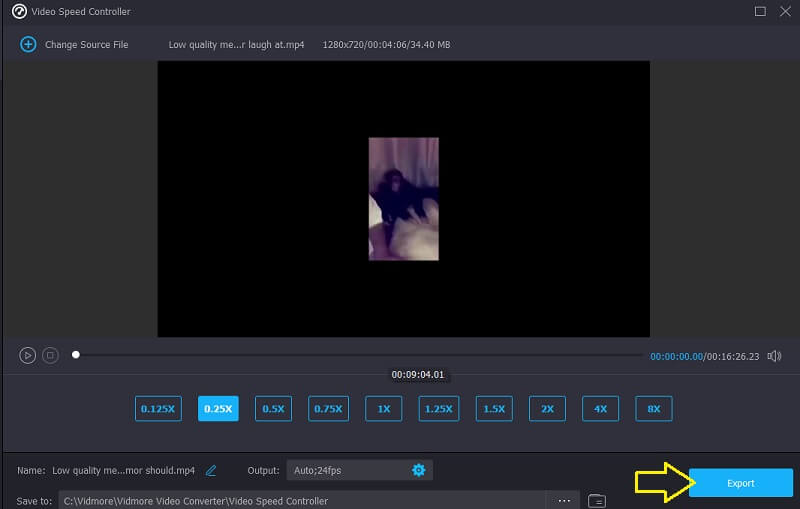
Schritt 3: Nachdem Sie die zu exportierende Datei ausgewählt haben, klicken Sie abschließend auf Export.
Teil 2. FAQs zur Funktionsweise des After-Effects-Zeitlupeneffekts
Wenn Sie ein Video in After Effects verlangsamen, können Sie dann die gleiche Bildrate beibehalten?
Sie können das überhaupt nicht machen. Wenn Sie Filme in After Effects verlangsamt haben, sinkt die Bildrate automatisch und Sie können die Einstellungen nicht mehr anpassen.
Ist After Effects von Adobe kostenlos?
Nein. Wenn Sie Adobe After Effects über einen längeren Zeitraum verwenden müssen, kostet ein Einzelabonnement 20,99 € pro Monat. Adobe bietet jedoch eine kostenlose Testversion der Software an, die heruntergeladen und sieben Tage lang genutzt werden kann.
Ist After Effects besser als Premiere Pro?
Diese beiden Programme bieten ihren Nutzern unterschiedliche Schwerpunkte: Premiere Pro ist das hervorragendste Programm für den Filmschnitt, einschließlich Aufgaben wie Splitscreen und Zuschneiden. After Effects ist speziell für das Erstellen und Bearbeiten von Videos konzipiert. Daher ist es schwierig zu entscheiden, welche Option vorzuziehen ist.
Fazit
In diesem Beitrag wurden drei Methoden vorgestellt, wie man Zeitlupe in After Effects erstellt. Außerdem empfehlen wir Ihnen einen Videobearbeiter, der einfacher zu bedienen ist, sodass Sie Videos schneiden und zuschneiden sowie Zeitlupen‑Videos erstellen können. Dieses Programm heißt Vidmore Video Converter.