Teil 4. Häufige Probleme mit VLC‑YouTube‑Videos
VLC Media Player ist ein Open-Source-Programm, das auf Ihren Mac- und Windows-Computern verschiedene Mediendateien abspielen kann. Wenn Sie die Software näher erkunden, werden Sie jedoch feststellen, dass sie auch Videos herunterladen kann. Solange Sie den Link haben, können Sie ihn problemlos auf Ihrem Computer speichern. Wenn Sie also die effektivste Methode zum Herunterladen mit VLC kennenlernen möchten, sollten Sie den Inhalt dieses Artikels lesen. Sie erfahren zwei besonders wirksame Anleitungen zum Herunterladen von Inhalten. Außerdem lernen Sie, wie Sie Videos mit Untertiteln speichern, um den Inhalt ansprechender zu machen. Wenn Sie also gespannt sind, alles zu entdecken, beginnen Sie mit der Lektüre.

SEITENINHALT
Teil 5. FAQs zum Herunterladen mit VLC
Wenn Sie YouTube‑Videos mit dem VLC Media Player herunterladen möchten, ist das möglich. VLC ist nicht nur ein einfacher und kostenloser Media Player. Er kann auch verschiedene Videoinhalte von YouTube, TikTok und anderen Plattformen herunterladen, solange Sie den Link besitzen. Das Beste daran ist, dass das Programm die Qualität gut handhabt und ansprechende Ergebnisse liefert. Und da die Software kostenlos ist, müssen Sie sich keine Gedanken über ein Abonnement machen. Der einzige Nachteil bei der Verwendung der Software ist der lange Ablauf beim Herunterladen des Videos. Wenn Sie also kein Profi sind und mit dem Programm nicht vertraut sind, ist es am besten, Fachleute um Hilfe zu bitten. Sie können auch die unten beschriebenen Methoden befolgen, um Videos mit VLC herunterzuladen.
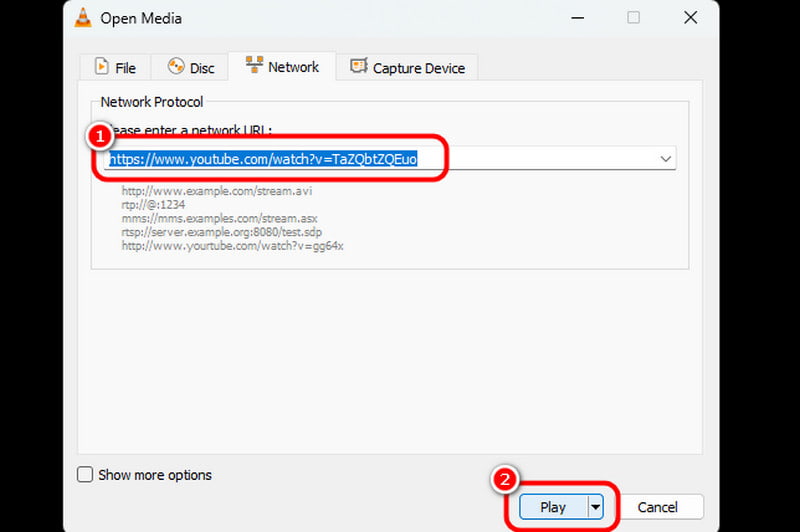
Auf Wiedergabe klicken Link einfügen VLC
Schritt 1. Gehen Sie zunächst auf die YouTube‑Plattform und kopieren Sie den Link des Videos, das Sie herunterladen möchten. Danach können Sie bereits den VLC Media Player auf Ihrem Computer starten.
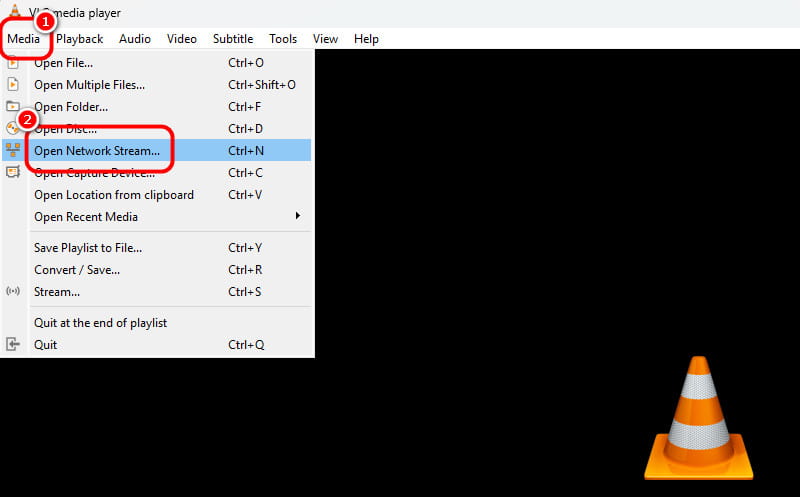
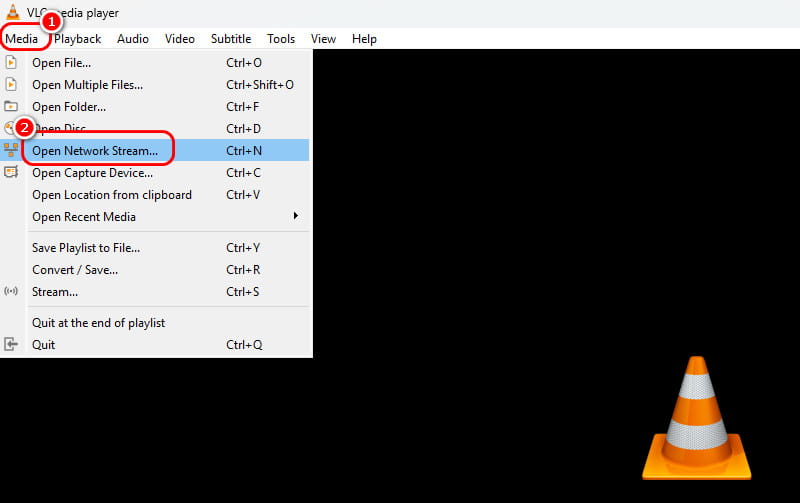
Schritt 2. Gehen Sie anschließend zur Hauptoberfläche von VLC und dann zum Bereich Medien. Klicken Sie dort auf die Option Netzwerkstream öffnen. Nachdem Sie die Option angeklickt haben, erscheint ein weiteres Fenster.
Schritt 3. Im nächsten Schritt fügen Sie die URL ein, die Sie von YouTube kopiert haben. Klicken Sie dann auf Wiedergabe, um zum nächsten Vorgang zu gelangen.
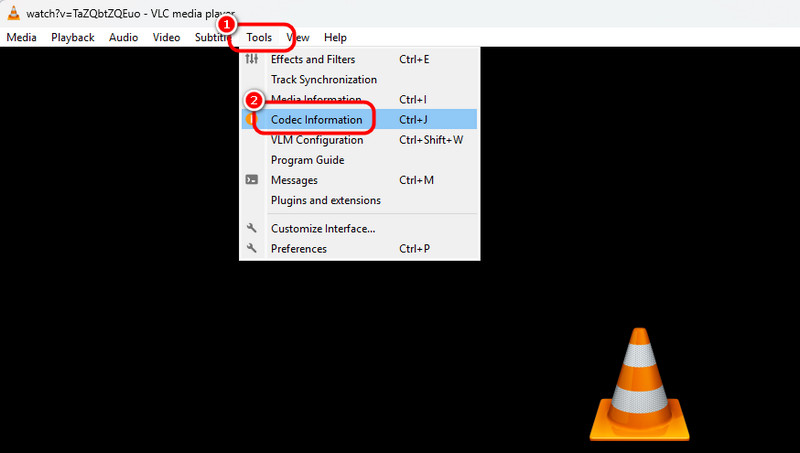
Schritt 4. Gehen Sie danach zum Menü Werkzeuge im oberen Bereich der Oberfläche. Klicken Sie darauf und wählen Sie Codec-Informationen. Ein weiteres kleines Fenster erscheint.
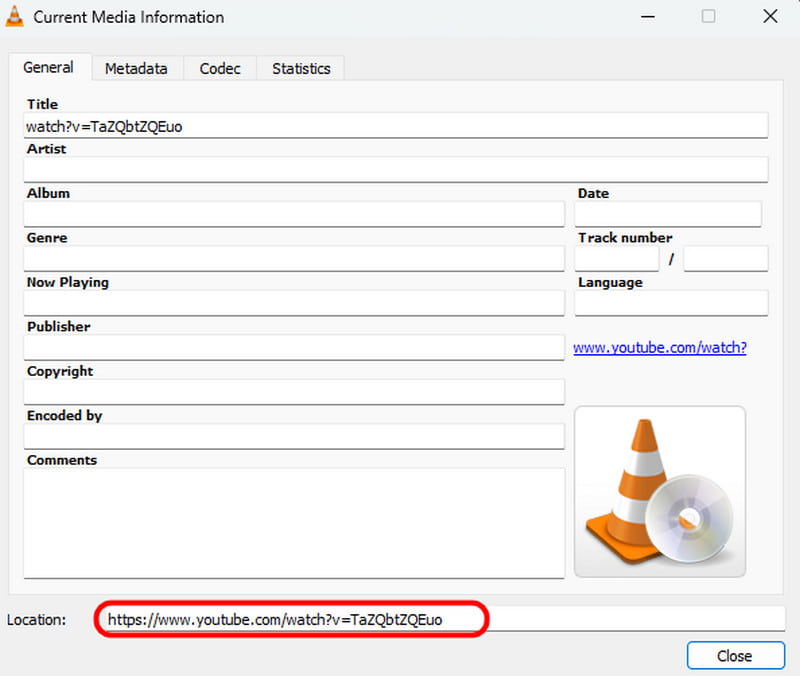
Schritt 5. Unten im Fenster sehen Sie einen Link. Kopieren Sie ihn und fügen Sie ihn in Ihren Browser ein. Klicken Sie dann mit der rechten Maustaste, und Sie sehen die Option Speichern unter. Klicken Sie darauf, um das Video endgültig auf Ihren Computer herunterzuladen. Danach können Sie das Video bereits mit VLC und anderen MP4‑Playern abspielen.
Werkzeuge Codec-Informationen VLC
Schritt 1. Gehen Sie auf die YouTube‑Website und holen Sie sich den Link zu dem Video, das Sie herunterladen möchten. Anschließend können Sie den VLC Media Player auf Ihrem Gerät starten.
Schritt 2. Nachdem Sie den VLC Media Player gestartet haben, gehen Sie zum Bereich Medien in der oberen Leiste. Wählen Sie dann die Option Netzwerkstream öffnen. Ein Fenster erscheint auf Ihrem Bildschirm.
Schritt 3. Nun können Sie den von YouTube kopierten Link einfügen. Gehen Sie zum unteren Bereich des Fensters und wählen Sie aus dem Dropdown‑Menü die Option Stream. Wenn das Fenster Stream-Ausgabe angezeigt wird, klicken Sie einfach auf Weiter.
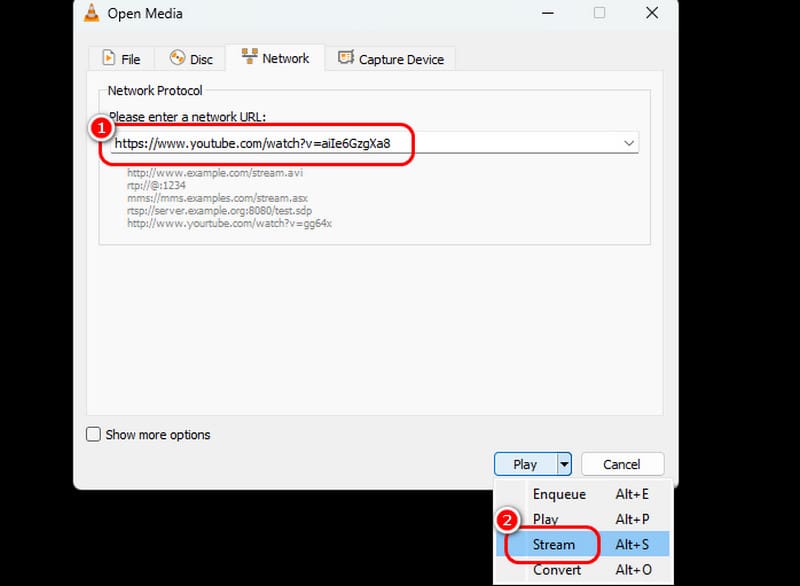
Schritt 4. Klicken Sie auf die Option Durchsuchen, um den gewünschten Zielordner bzw. die Zieldatei auszuwählen. Wenn Sie fertig sind, klicken Sie unten auf Weiter.
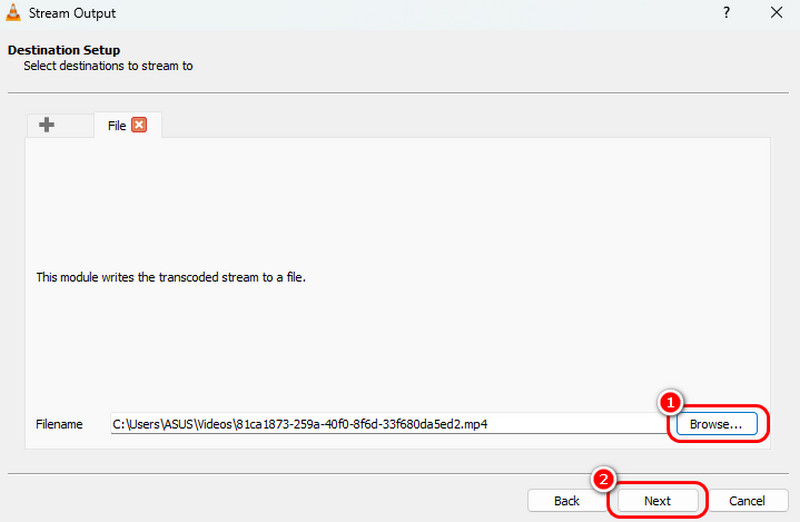
Schritt 5. Jetzt können Sie im Bereich Profil das gewünschte Ausgabeformat auswählen. Nachdem Sie das Format festgelegt haben, fahren Sie fort, indem Sie auf Weiter klicken.
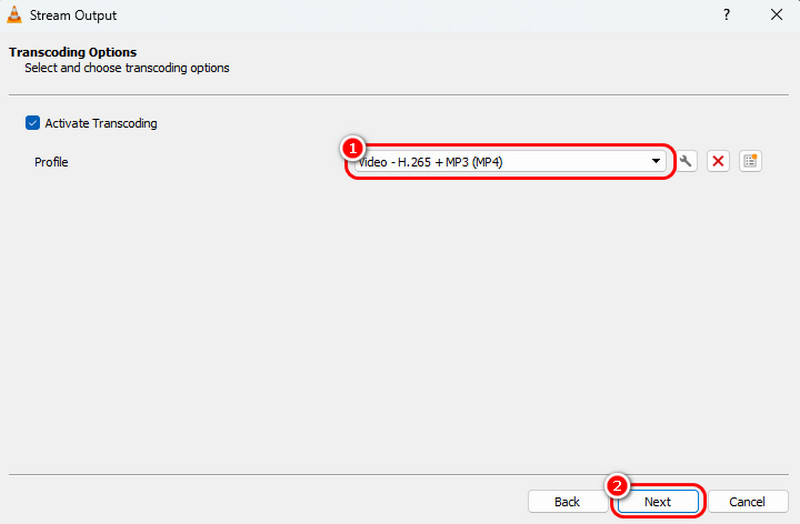
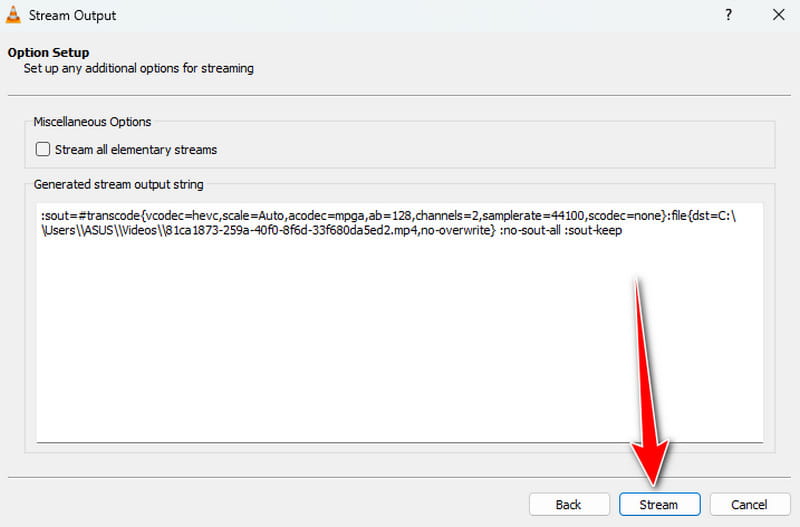
Schritt 6. Klicken Sie für den letzten Schritt unten auf die Schaltfläche Stream. Das Programm beginnt, das Video auf Ihren Computer herunterzuladen.
Mit diesen Methoden können Sie Videos mit VLC effektiv speichern. Sie müssen nur den bevorzugten Ablauf auswählen, und schon können Sie loslegen. Wie bereits erwähnt, ist es jedoch besser, Fachleute um Hilfe zu bitten, insbesondere wenn Sie mit der Software nicht vertraut sind. Dennoch können Sie, um Ihr gewünschtes Ergebnis zu erhalten, einfach die oben beschriebenen Methoden befolgen.
Methode 1: Video mit VLC herunterladen, indem man die Videoadress-Informationen ausliest
Ein Video mit Untertitel zu speichern, ist ein längerer Vorgang. Zum Glück zeigt Ihnen dieser Abschnitt genau, wie Sie das gewünschte Ergebnis erzielen. Wie wir alle wissen, ist das Hinzufügen von Untertiteln zu Ihren Inhalten hilfreich: Es macht das Video verständlicher und ansprechender. Befolgen Sie dazu einfach die folgenden Schritte, um das Video mit Untertitel zu speichern.
Schritt 1. Gehen Sie zuerst zum Bereich Transkript beim YouTube‑Video. Kopieren Sie den Inhalt und speichern Sie ihn im TXT‑Format auf Ihrem Gerät.
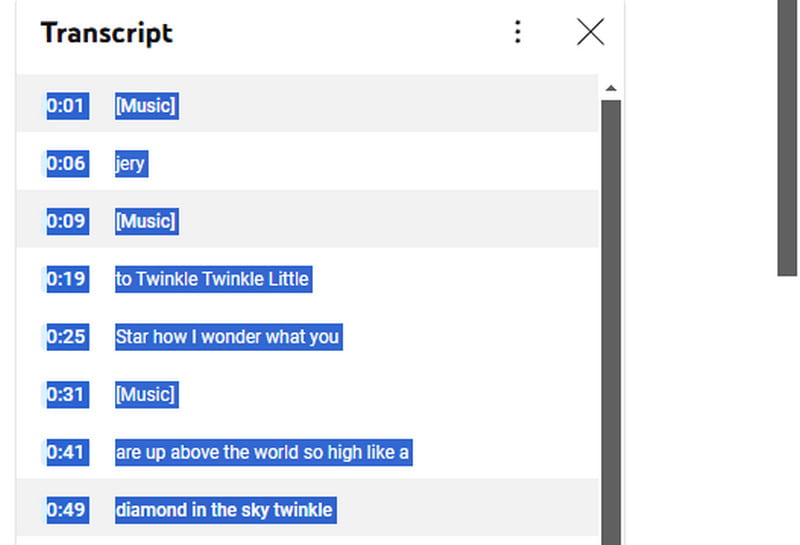
Schritt 2. Nachdem Sie die Datei gespeichert haben, müssen Sie die TXT‑Datei in eine SRT‑Datei umwandeln, da Sie den Inhalt als Untertitel benötigen. Sie können dazu Ihren Browser verwenden, um die Textdatei in das SRT‑Format zu konvertieren. Sobald Sie die Datei transkodiert haben, können Sie für den nächsten Schritt Ihren VLC starten.
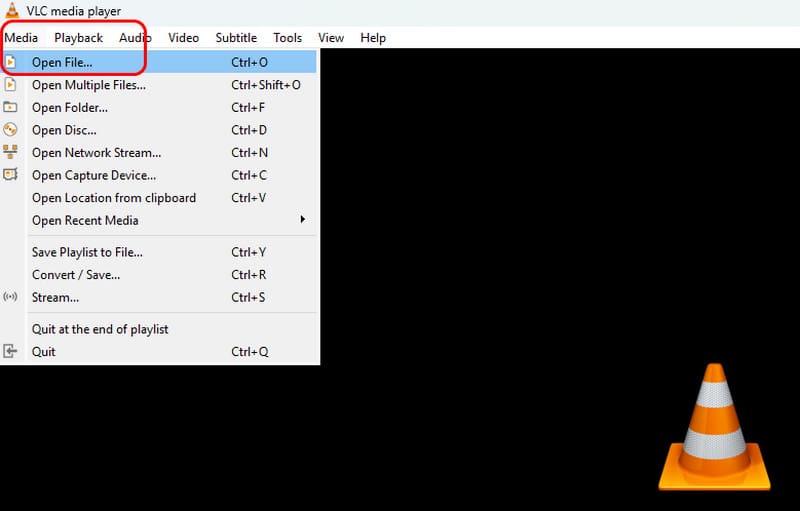
Schritt 3. Gehen Sie zum Bereich Medien und öffnen Sie die Videodatei, indem Sie auf Datei öffnen klicken.
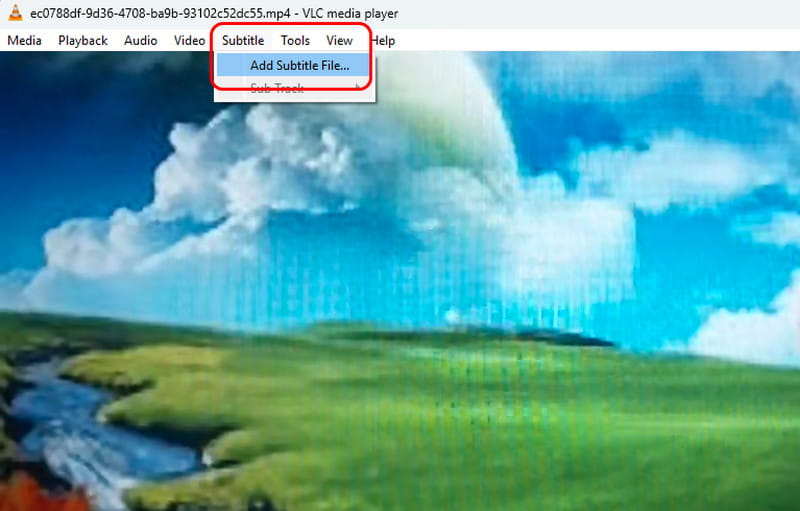
Schritt 4. Gehen Sie danach zur oberen Leiste, klicken Sie auf das Menü Untertitel und wählen Sie Untertiteldatei hinzufügen. Nachdem Sie die Datei hinzugefügt haben, wird das Video mit Untertitel im unteren Bereich abgespielt. So können Sie den Inhalt noch besser genießen.
Weitere Details zu VLC‑Untertiteln finden Sie hier.
Methode 2: Video mit VLC herunterladen, indem man den Videoinhalt streamt
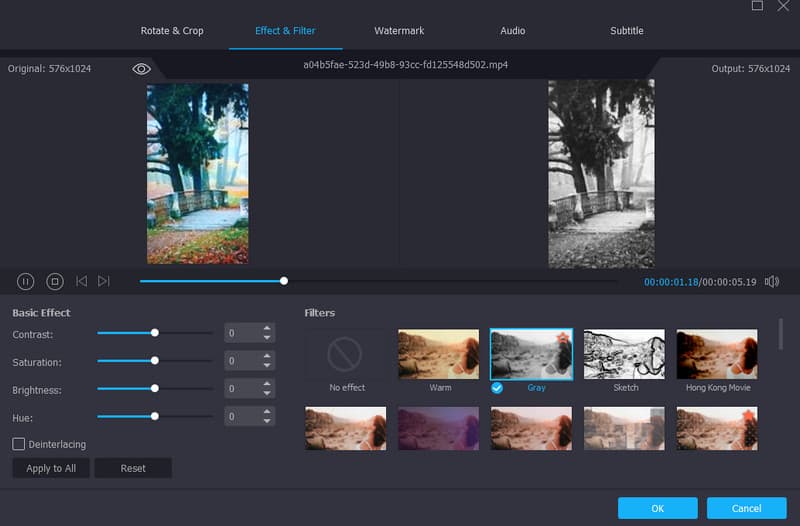
Nachdem Sie das Video mit VLC heruntergeladen haben, möchten Sie den Inhalt vielleicht verbessern, um ein besseres Seherlebnis zu erhalten. In diesem Fall benötigen Sie eine leistungsstarke Videobearbeitungssoftware wie den Vidmore Video Converter. Mit diesem Programm können Sie sicher sein, dass Sie nach der Bearbeitung eine bessere Version Ihres Videos erhalten. Denn es bietet nahezu alle grundlegenden und erweiterten Bearbeitungsfunktionen. Sie können das Video zuschneiden, Effekte und Filter hinzufügen, die Videogeschwindigkeit anpassen, das Video trimmen, eine Videocollage erstellen und vieles mehr. Außerdem können Sie Ihre Videodateien in verschiedene Formate konvertieren, darunter MP4, MOV, WMV, AVI, FLV, M4V und andere. Daher können wir sagen, dass Vidmore Video Converter der beste und leistungsstärkste Videoeditor ist, mit dem Sie Ihre mit VLC heruntergeladenen Videos verbessern können.
Vorteile des Programms
• Das Bearbeiten des Videos ist dank der übersichtlichen Oberfläche einfach. • Jede Funktion ist leicht verständlich. • Es bietet außerdem eine hervorragende Audioqualität für ein besseres Hörerlebnis. • Die Software stellt sicher, dass die Qualität während des Bearbeitungsprozesses erhalten bleibt. • Das Programm kann mit seiner Stapelkonvertierungsfunktion mehrere Dateien gleichzeitig transkodieren.
Nachteil des Programms.
• Sie müssen die kostenpflichtige Version erwerben, um auf weitere erweiterte Funktionen zuzugreifen.
Es gibt verschiedene Gründe, warum Sie manchmal kein Video mit Ihrem VLC Media Player herunterladen oder speichern können. Um Ihnen einen besseren Überblick über die häufigsten Probleme zu geben, können Sie die folgenden Informationen lesen.
Wenn Sie auf solche Probleme stoßen, sollten Sie zuerst Ihre Software überprüfen. Ist VLC bereits veraltet, ist die Wahrscheinlichkeit von Fehlern höher. In diesem Fall müssen Sie die Software aktualisieren und die neueste Version installieren, um das Video zuverlässig herunterladen zu können.
Wenn das Video ein Format hat, das von VLC nicht unterstützt wird, ist ein negatives Ergebnis zu erwarten. Stellen Sie daher immer sicher, dass der VLC Media Player das Format des Videos unterstützt.
Es kann vorkommen, dass während des Download‑Vorgangs Fehler auftreten, die zu beschädigten Dateien führen. In diesem Fall ist es am besten, das Video erneut herunterzuladen, um die neueste, fehlerfreie Version zu erhalten.
Fehlgeschlagenes Download‑Ergebnis
Wie lädt man ein privates YouTube‑Video mit VLC herunter?.
Veraltete Software
Wie lädt man einen Livestream mit VLC auf einem MacBook Pro herunter?.
Kompatibilitätsproblem
Ist es sicher, mit VLC herunterzuladen?.
Link kopieren Browser Video speichern VLC
Um mit VLC herunterzuladen, können Sie alle oben genannten effektiven Methoden befolgen. So können Sie Ihr Hauptziel reibungslos und zuverlässig erreichen. Außerdem ist es am besten, den Vidmore Video Converter zu verwenden, wenn Sie Ihr heruntergeladenes Video bearbeiten möchten. Mit dieser Video‑Bearbeitungs‑ und Konvertierungssoftware können Sie all die großartigen Funktionen nutzen, um ein hervorragendes Video zu erhalten und ein rundum zufriedenstellendes Seherlebnis zu genießen.
Medien Netzwerkstream öffnen VLC
Mit dem VLC Media Player auf einfache Weise herunterladen
Solange du den Link zum YouTube-Video hast, kannst du es mit VLC herunterladen. Nachdem du den Link kopiert hast, gehe auf Medien > Netzwerkstream öffnen. Gib dann den Link dort ein. Wenn das kleine Fenster erscheint, gehe zum Eintrag „Ort“ und kopiere den dort angezeigten Link. Füge ihn in deinen Browser ein und klicke auf „Speichern unter“, um das Video herunterzuladen.
Teil 1. Wie man mit VLC Videos herunterlädt
Sie können die Aufnahmefunktion von VLC verwenden. Nachdem Sie das Programm geöffnet haben, klicken Sie auf die Schaltfläche „Aufnahme“, um den Aufnahmevorgang zu starten. Damit wird der Livestream automatisch aufgezeichnet. Sobald der Aufnahmevorgang abgeschlossen ist, finden Sie die Datei im Videoordner von VLC.
Teil 2. Beste Methode, Videos in VLC mit Untertiteln zu speichern
Auf jeden Fall, ja. Sie können mit der Software Inhalte herunterladen, ohne sich wegen schädlicher Malware Sorgen machen zu müssen. Damit können Sie Ihre Inhalte ganz frei, effektiv und reibungslos beziehen.
Fazit
Teil 3. Perfektes Programm zum Bearbeiten von mit VLC heruntergeladenen Videos.