Tags mit dem VLC‑Metadaten‑Editor für Desktop‑ und Android‑Nutzer bearbeiten
VLC verfügt über eine große Auswahl an Funktionen und wird im Vergleich zu anderen digitalen Playern im Web häufig als Media Player verwendet. Eine seiner zahlreichen Funktionen ist die Möglichkeit, Metadaten-Tags sowohl bei Audio- als auch bei Videodateien zu bearbeiten. Mit diesem Programm können Sie Metadaten-Tags in Mediendateien in kürzester Zeit bearbeiten und neue hinzufügen. Das Programm ist unkompliziert zu verwenden.
Gleichzeitig wissen wir, dass VLC mit nahezu jedem Gerät kompatibel ist, einschließlich mobiler Geräte. Daher erläutern wir hier auf möglichst einfache Weise, wie Sie Metadaten auf Ihrem Desktop und Android‑Telefon bearbeiten. Ohne weitere Verzögerung lesen Sie den Beitrag und erfahren mehr über die Verwendung des VLC‑Metadaten‑Editors.

Teil 1. Wie man Metadaten mit VLC bearbeitet
An den Fähigkeiten von VLC besteht kein Zweifel – nicht nur als Media Player, sondern auch als Editor für Medienmetadaten. Das Programm ist vielseitig, da es viele Aufgaben im Zusammenhang mit Video und Audio ausführen kann. Sie können Tags wie Jahr, Albumkünstler, Titel und andere verfügbare Informationen bearbeiten. Darüber hinaus lassen sich auch Urheberrechtsinformationen und Herausgeber anpassen. Damit können Sie falsche Angaben korrigieren, passende Tags eintragen oder unnötige Metadaten‑Tags löschen.
Das Beste daran ist, dass Sie das Tool kostenlos verwenden können. Es kostet Sie nichts, die Funktionen und Möglichkeiten voll auszuschöpfen. Wenn Sie also nach einem völlig kostenlosen Metadaten‑Editor suchen, ist dies das richtige Programm. Allerdings brauchen Sie möglicherweise etwas Geduld bei der Nutzung. Die Navigation kann anfangs etwas schwierig sein, doch mit der Zeit werden Sie sich daran gewöhnen. Nichtsdestotrotz erfahren Sie hier, wie Sie den VLC‑Metadaten‑Editor auf Android und dem Desktop verwenden.
So bearbeiten Sie Metadaten auf dem Desktop mit VLC
Schritt 1. Stellen Sie zunächst sicher, dass das Tool auf Ihrem Gerät heruntergeladen ist. Starten Sie anschließend die App auf Ihrem Computer, um sie zu verwenden.
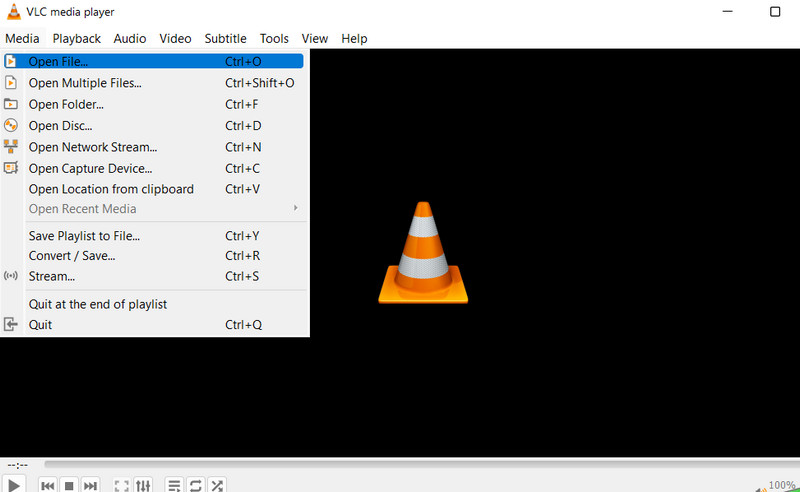
Schritt 2. Importieren Sie als Nächstes die Mediendatei, die die Metadaten‑Tags enthält, die Sie bearbeiten möchten. Klicken Sie dazu auf die Option Medien und anschließend auf Datei öffnen.
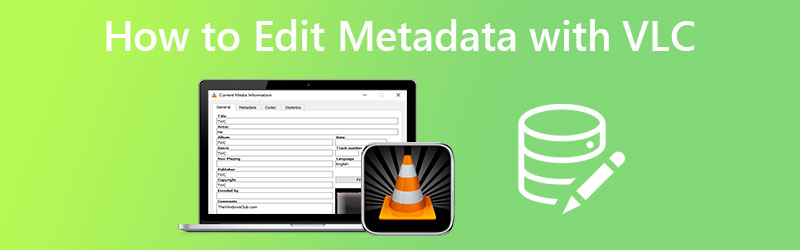
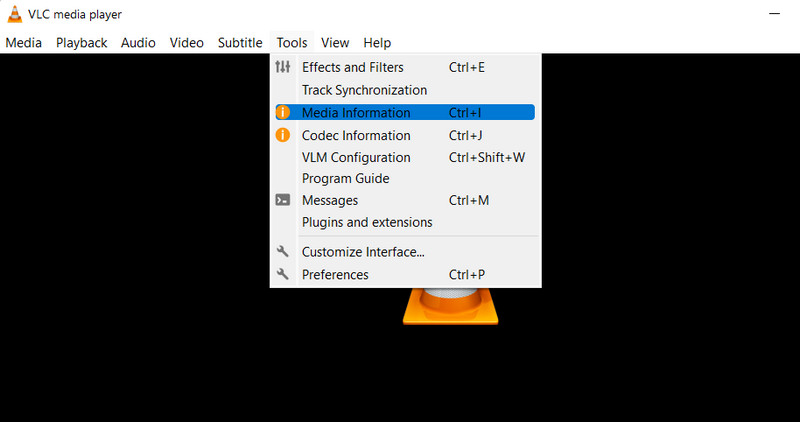
Schritt 3. Gehen Sie nun zum Tab Werkzeuge und wählen Sie Medieninformationen. Danach erscheint das Dialogfeld Aktuelle Medieninformationen. Hier haben Sie Zugriff auf den Titel, Künstler, das Album, Genre, den Herausgeber, das Urheberrecht usw. der Medien.
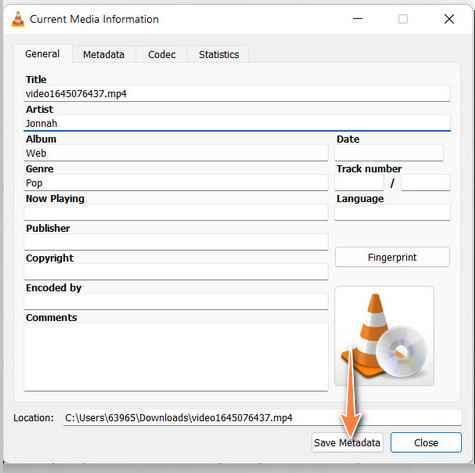
Schritt 4. Jetzt können Sie Ihre gewünschten Metadaten bearbeiten. Wenn Sie fertig sind, klicken Sie einfach auf die Schaltfläche Metadaten speichern und anschließend unten rechts auf die Schaltfläche „Schließen“, um die Änderungen zu sichern. Besonders praktisch ist, dass Sie es als MKV‑Metadaten‑Editor in VLC oder für andere Videoformate verwenden können.
So bearbeiten Sie Metadaten auf Android‑Geräten mit VLC
Die Android‑Version des VLC Media Players ist weniger leistungsfähig als die Desktop‑Version des Programms. Wenn Sie jedoch lediglich die Audiospur bearbeiten oder Untertitel hinzufügen möchten, können Sie die folgenden Schritte befolgen.
Schritt 1. Laden Sie die mobile App des Tools herunter, indem Sie im App Store danach suchen. Installieren und starten Sie anschließend das Programm.
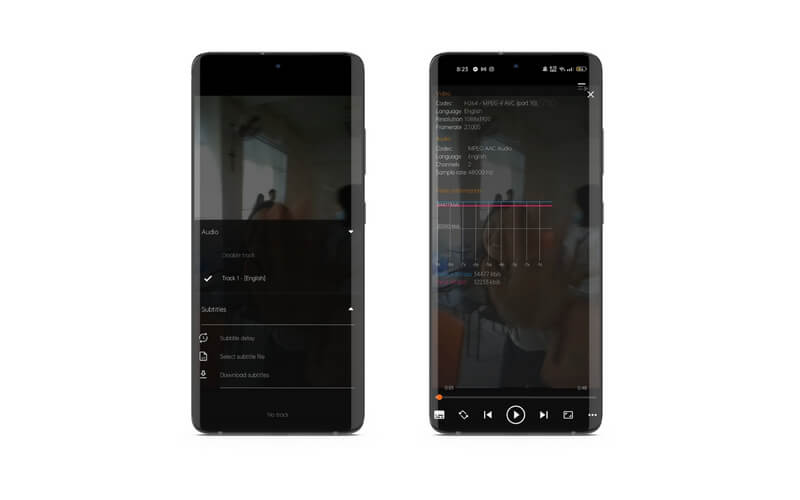
Schritt 2. Erteilen Sie danach die Berechtigung zum Zugriff auf die Mediendateien auf Ihrem Android‑Gerät. Spielen Sie das Video ab, dessen Metadaten Sie bearbeiten möchten, und bearbeiten Sie die Audio- oder Untertitelspur, indem Sie auf das Symbol in der unteren linken Ecke tippen.
Schritt 3. An diesem Punkt sind einige Metadateninformationen Ihrer Datei bearbeitet worden.
Teil 2. Einfache und schnelle Möglichkeit, Metadaten zu bearbeiten
Eine weitere effektive und dennoch einfache Möglichkeit, die Sie als VLC‑Video‑Metadaten‑Editor nutzen können, ist Vidmore Video Converter. Unabhängig davon, ob Ihre Metadaten entfernt wurden oder fehlerhaft sind, können Sie sie mit diesem Programm in wenigen, einfachen Schritten bearbeiten. So können Sie Titel, Album, Jahr, Künstler, Komponist und vieles mehr zusammenführen bzw. anpassen. Das gilt sowohl für Videos als auch für Songs. Außerdem unterstützt das Programm viele Formate.
Darüber hinaus unterstützt das Tool sowohl Mac‑ als auch Windows‑Computer. Unabhängig davon, welches Betriebssystem Sie verwenden, hilft Ihnen das Tool dabei, Ihre Aufgabe der Metadatenbearbeitung zu erledigen. Außerdem unterstützen Sie die zugehörigen Tools bei weiteren Audio- und Videoaufgaben. Lesen Sie die folgenden Schritte, wenn Sie lernen möchten, wie Sie diese Alternative zum VLC‑Metadaten‑Editor nutzen.
Schritt 1. Tool beziehen und starten
Bevor Sie Metadaten bearbeiten können, müssen Sie das Programm zunächst herunterladen, indem Sie auf eine der Gratis herunterladen-Schaltflächen klicken. Es gibt eine Download‑Schaltfläche für Mac‑ und Windows‑Systeme. Laden Sie das Programm anschließend herunter und installieren Sie es.
Schritt 2. Media Metadata Editor finden
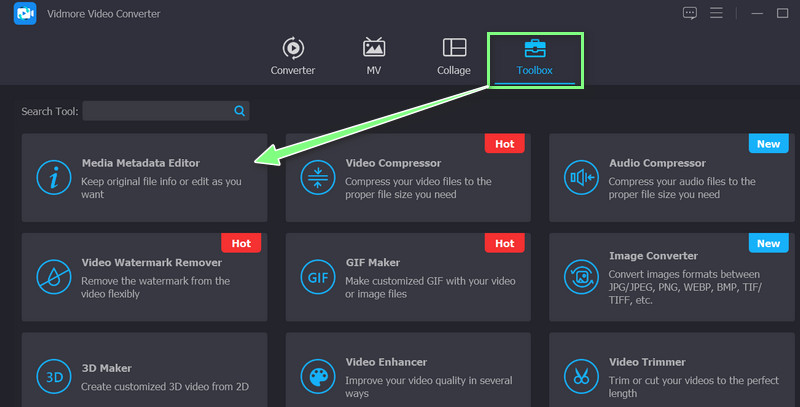
Als Nächstes sollten Sie im Hauptfenster des Tools den Tab Werkzeugkasten sehen. Klicken Sie auf diesen Tab, um die gewünschte Option zu finden. Wählen Sie Media Metadata Editor, die erste Option in der Auswahl.
Schritt 3. Mediendatei importieren
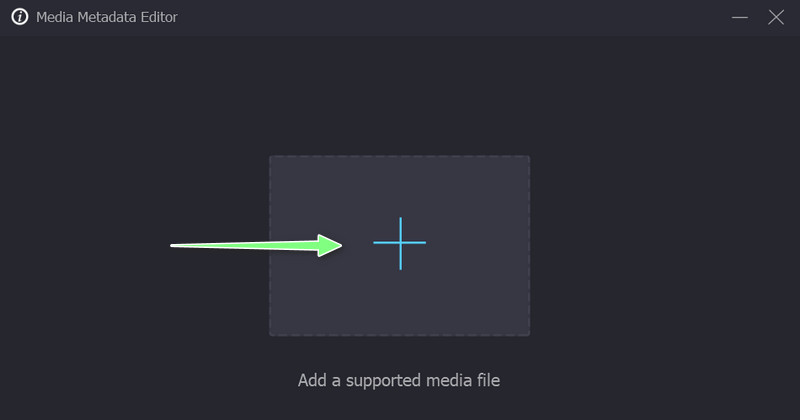
Klicken Sie anschließend auf die Schaltfläche mit dem +-Symbol, um den Datei-Explorer Ihres Computers zu öffnen. Suchen und laden Sie dann die Mediendatei hoch, die Sie bearbeiten möchten. Nach der Auswahl und dem Hochladen wird eine Liste der Metadaten‑Tags angezeigt.
Schritt 4. Neue Metadaten‑Tags bearbeiten und speichern
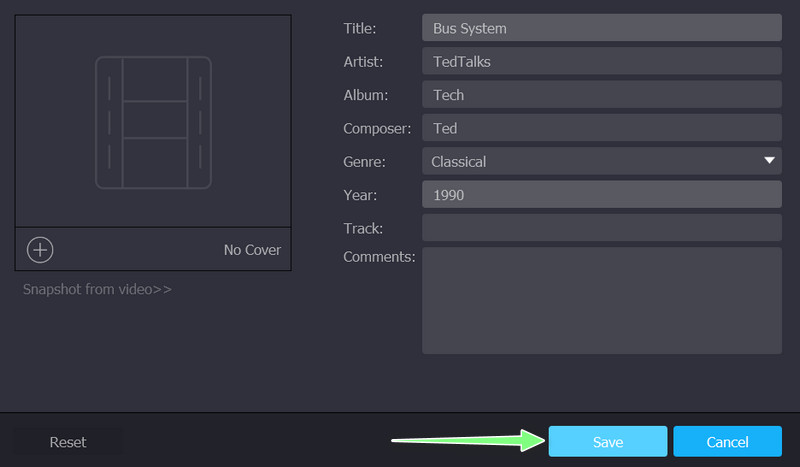
Bearbeiten Sie nun die Metadaten‑Tags entsprechend Ihren Vorstellungen. Klicken Sie auf ein bestimmtes Feld, um ein Tag zu ändern. Klicken Sie zum Schluss auf die Schaltfläche Speichern, um die Metadaten zu aktualisieren.
Teil 3. FAQs zur Bearbeitung von Metadaten in VLC
Ist es möglich, Videos in VLC zu bearbeiten?
Ja. VLC bietet auch die Funktion zur Videobearbeitung. Mit dem Programm können Sie Videos schneiden, drehen, Logos einfügen und vieles mehr. Allerdings ist es weniger professionell als spezialisierte Werkzeuge wie Vidmore Video Converter.
Kann ich den VLC Media Player auf meinem iPhone verwenden?
Ja. VLC ist auch in einer iOS-Version verfügbar, mit der iPhone-Nutzer ihre Mediendateien abspielen und einige Änderungen an diesen Dateien vornehmen können.
Kann ich mit VLC Media Player eine DVD abspielen?
Es ist möglich, DVD-Filme mit VLC abzuspielen. Die einzige Voraussetzung ist, dass sich eine DVD in Ihrem Computer befindet. Nachdem Sie die DVD eingelegt haben, laden Sie den Film in VLC und spielen ihn ab.
Fazit
Wenn Sie vor der Aufgabe stehen, Metadaten zu bearbeiten, können Sie den VLC‑Metadaten‑Editor nutzen. Befolgen Sie die obige Anleitung, um die Metadaten‑Tags zu bearbeiten. Wenn Sie hingegen kein Fan von VLC sind oder sich ein anderes, funktionsreiches Programm zur Metadatenbearbeitung wünschen, können Sie Vidmore Video Converter verwenden – eine großartige Alternative mit vielen nützlichen Funktionen und Features.